
ArcMap地图数据总是跑偏?地理配准校正教程详解(附:参数表)

如果你在做 ArcMap地图数据总是跑偏?地理配准校正教程详解(附:参数表) 这类工作时,发现扫描图、无人机底图、历史地图或 CAD 转出的栅格底图始终和现有矢量数据对不上,通常不是“软件坏了”,而是坐标系、控制点、变换参数或配准流程中某一步出了问题。
引言:ArcMap地图数据跑偏先别急着反复拖图
在 ArcMap 中,地图数据跑偏最常见的表现是:影像和行政区边界错开、扫描图压根不在正确位置、道路图层整体偏移几十米到几公里,或者局部对得上、越到边缘越变形。
这类问题经常出现在以下场景:
- 把纸质地图扫描后导入 ArcMap,需要和现有矢量图层叠加。
- 下载的图片底图没有空间参考,需要进行地理配准。
- 历史地图、规划图、工程图需要作为参考底图使用。
- CAD 或图片导出的栅格图层位置明显不对。
- 已有控制点,但配准后仍然存在整体偏移或局部扭曲。
本文以 ArcMap 地理配准工具为主,讲清楚地图数据跑偏的原因、地理配准校正步骤、控制点选择方法、变换参数区别,以及配准后如何验证成果是否可靠。
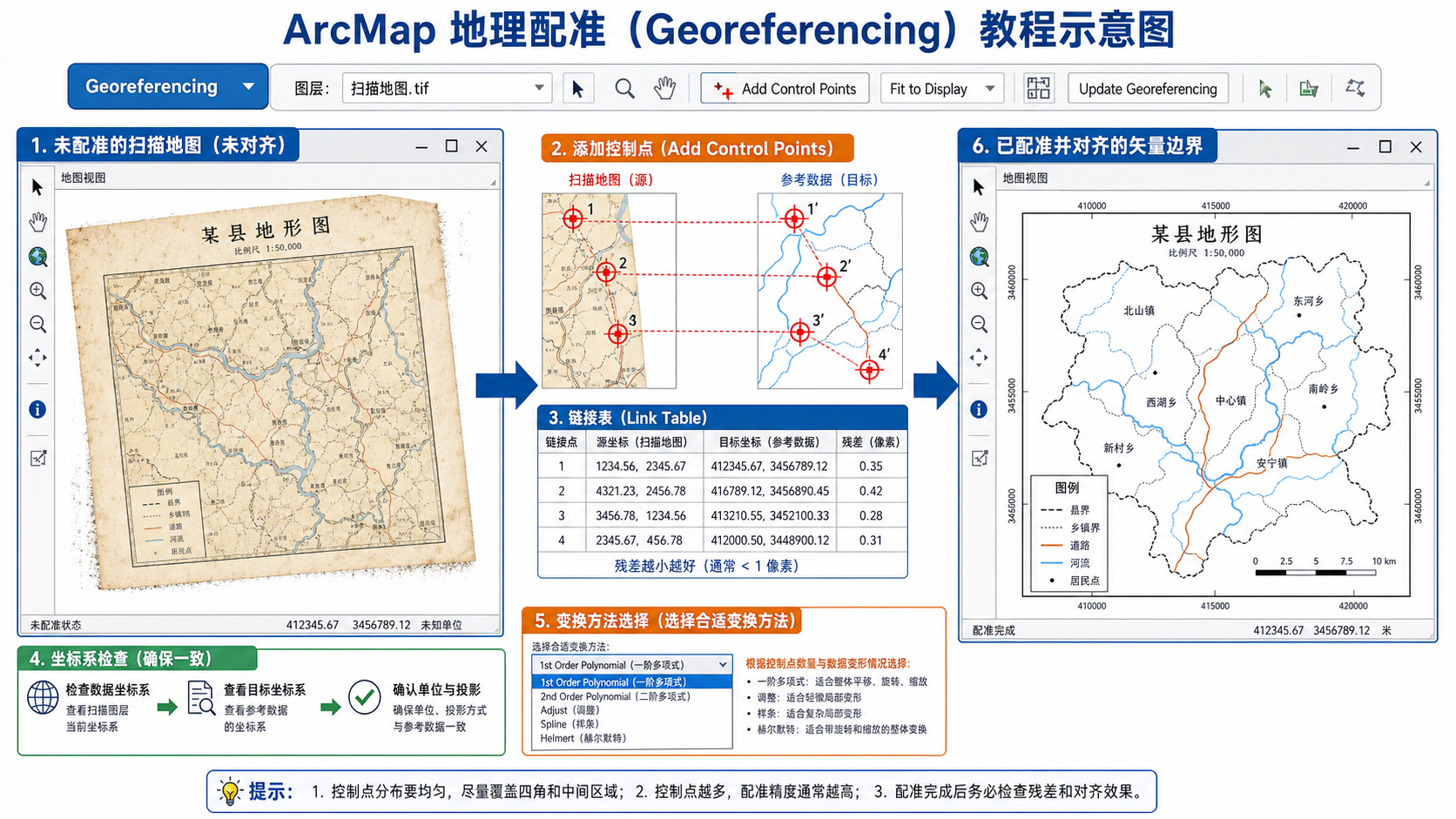
背景:为什么 ArcMap 地图数据总是跑偏
ArcMap 地图数据跑偏通常可以分为两类:一种是整体偏移,另一种是局部变形。
整体偏移一般表现为整张图形状没有明显拉伸,但位置不对。这通常和坐标系、投影、单位、基准面或控制点输入错误有关。
局部变形则表现为某些位置能对上,另一些位置明显错开。这通常和扫描图本身变形、控制点分布不均、变换方法不合适、控制点误差过大有关。
在 ArcMap 中进行地理配准之前,建议先判断数据属于哪一种问题。不要一上来就用鼠标拖动影像,也不要随意添加大量控制点。控制点越多不一定越准确,错误控制点越多,结果反而越差。
常见数据跑偏原因
- 坐标系未定义:数据本身有坐标值,但没有正确写入空间参考信息。
- 坐标系定义错误:把高斯投影数据定义成经纬度坐标,或把 CGCS2000、WGS84、西安80 混用。
- 投影转换错误:需要投影转换时只做了“定义投影”,导致坐标没有真正转换。
- 扫描图无空间参考:普通 JPG、PNG、TIFF 扫描图默认没有地理位置。
- 控制点选错:把相似但不是同一位置的道路交叉口、河流拐点当成控制点。
- 变换方法不合适:线性偏移用高阶多项式,可能造成不必要的拉伸。
- 地图比例尺或成图年代不同:历史地图与现状道路、河道、地物边界本来就存在差异。
原理:ArcMap 地理配准到底在校正什么
ArcMap 地理配准的本质,是建立“源图像像素位置”和“目标地理坐标位置”之间的数学转换关系。
简单说,你在未配准图像上点击一个点,再在已有正确坐标的图层上点击对应点,ArcMap 就会记录一组控制点。通过多组控制点,软件计算出平移、旋转、缩放、仿射或多项式变换参数,从而把图像放到正确位置。
地理配准不是魔法,它依赖三个条件:
- 目标图层坐标系可靠。
- 控制点位置准确。
- 变换方法适合数据变形特征。
如果目标图层本身坐标系错了,后续地理配准只是在错误基础上继续校正。如果控制点不稳定,配准结果会出现局部扭曲。如果用错变换方法,可能会让原本简单的偏移问题变成复杂变形问题。
ArcMap 地理配准常用变换参数表
| 变换方法 | 最少控制点 | 适用场景 | 注意事项 |
|---|---|---|---|
| Shift 平移 | 1 个 | 图像形状正确,只是整体挪动 | 不能校正旋转和比例差异 |
| Similarity 相似变换 | 2 个 | 需要平移、旋转、统一缩放 | 适合形变较小的地图或工程底图 |
| Affine 仿射变换 | 3 个 | 存在平移、旋转、缩放、倾斜 | 常用于扫描图和一般地图配准 |
| 1st Order Polynomial 一阶多项式 | 3 个 | 与仿射类似,适合整体线性变形 | ArcMap 中最常用的基础配准方式之一 |
| 2nd Order Polynomial 二阶多项式 | 6 个 | 存在一定曲面变形的扫描图 | 控制点必须分布均匀,否则边缘容易变形 |
| 3rd Order Polynomial 三阶多项式 | 10 个 | 严重非线性变形的历史地图 | 不建议初学者随意使用,容易过拟合 |
| Adjust 调整变换 | 3 个以上 | 希望兼顾全局拟合和局部校正 | 适合控制点较多且质量可靠的场景 |
| Spline 样条变换 | 10 个以上 | 要求控制点完全重合的局部橡皮片校正 | 可能严重改变图像形状,不适合作为一般配准首选 |
步骤:ArcMap 地理配准校正完整流程
步骤一:先检查目标图层坐标系
打开 ArcMap 后,先加载你认为位置正确的参考图层,例如行政区边界、测绘院提供的影像、已有道路中心线或控制点数据。
- 右键图层,选择 Properties。
- 进入 Source 页面。
- 查看 Spatial Reference 是否正确。
- 右键数据框,选择 Data Frame Properties。
- 在 Coordinate System 中确认数据框坐标系与项目要求一致。
如果目标图层坐标系本身不确定,不建议直接进行地理配准。应先查清楚数据来源、坐标系统、投影带号、单位和基准面。
步骤二:加载需要配准的地图或影像
将需要校正的扫描图、TIFF、JPG 或 PNG 加载到 ArcMap 中。如果 ArcMap 提示该栅格没有空间参考,可以先忽略提示,因为普通扫描图通常就是没有坐标信息的。
如果影像加载后看不到,可以在目录中右键该图层,选择 Zoom To Layer。这时你可能会发现它离目标图层很远,或者显示在数据框之外。
步骤三:打开 Georeferencing 工具条
- 在 ArcMap 顶部菜单中选择 Customize。
- 进入 Toolbars。
- 勾选 Georeferencing。
- 在 Georeferencing 工具条中选择需要配准的栅格图层。
注意:如果工具条中没有选中正确栅格,后续添加控制点时可能没有反应,或者操作对象不是你想校正的那张图。
步骤四:先用 Fit To Display 粗略定位
如果扫描图和参考图层距离非常远,可以先使用 Fit To Display。它会把待配准图像临时移动到当前视图范围内,方便你开始选取控制点。
这一步只是粗定位,不是最终校正。不要以为 Fit To Display 之后数据就已经具有正确坐标。
步骤五:选择稳定的控制点
点击 Add Control Points 工具,先在待配准图像上点击一个明显位置,再在目标参考图层上点击对应位置。
推荐选择以下控制点:
- 道路交叉口中心。
- 桥梁端点或道路与河流交汇处。
- 行政边界明显拐点。
- 建筑物角点。
- 测量控制点或已知坐标点。
- 图廓坐标格网交点。
不推荐选择以下位置:
- 河流中心线,因为河道可能变化。
- 模糊的山脊线、林地边界、阴影边界。
- 过宽道路的边缘,除非两边数据定义一致。
- 年代差异很大的地物,例如旧村庄、旧道路。
- 图像边缘被裁切或扫描变形明显的位置。
步骤六:控制点要均匀分布
控制点不要全部集中在图像中间,也不要只沿一条直线分布。比较稳妥的做法是:四角各有控制点,中部再补充若干控制点。
如果只是普通扫描图校正,建议先从 4 到 8 个高质量控制点开始。不要一开始就加几十个点。先看残差和叠加效果,再决定是否补点。
步骤七:查看 Link Table 残差
在 Georeferencing 工具条中打开 View Link Table。这里可以看到每个控制点的残差,也就是该控制点参与计算后的误差。
残差不是越接近 0 就一定越好,还要结合图像分辨率、地图比例尺和项目精度要求判断。但如果某个点的残差明显大于其他点,通常需要重点检查。
- 检查是否点错了对应位置。
- 检查源图和目标图是否使用了同一地物。
- 检查该位置是否存在数据年代差异。
- 必要时删除该控制点并重新添加。
步骤八:选择合适的变换方法
在 ArcMap 地理配准中,如果是普通扫描地图或图片底图,建议优先尝试 1st Order Polynomial 或 Affine。这两类方法适合处理平移、旋转、缩放和倾斜问题。
如果图像只是整体位置不对,且比例和方向都正确,可以使用更简单的平移或相似变换。若扫描图纸张明显弯曲、历史地图存在局部变形,再考虑二阶多项式、调整变换或样条变换。
原则是:能用低阶变换解决,就不要轻易使用高阶变换。高阶方法可能让控制点附近看起来很准,但在其他区域产生不自然的拉伸。
步骤九:更新地理配准或生成新栅格
完成控制点和变换方法设置后,有两种常用保存方式:
- Update Georeferencing:更新当前栅格的空间参考信息,通常会生成辅助文件。
- Rectify:重采样并输出一份新的已配准栅格数据。
如果只是项目内部临时使用,可以选择 Update Georeferencing。如果要交付成果、共享给他人、入库或长期保存,建议使用 Rectify 输出新的 GeoTIFF,并明确记录坐标系、重采样方法和像元大小。
步骤十:验证配准结果
不要只看一个位置是否对齐。应从全图多个区域检查配准效果。
- 关闭和打开待配准图层,对比道路、河流、边界是否稳定重合。
- 在图像四角、中部、边缘分别检查。
- 用独立检查点验证,不要只检查参与配准的控制点。
- 如果有已知坐标点,可用测量工具检查偏差距离。
- 导出新栅格后重新加载,确认位置没有变化。
常见坑:ArcMap 地理配准失败多半卡在这些地方
坑一:把 Define Projection 当成 Project
Define Projection 只是告诉 ArcMap 这份数据“原本是什么坐标系”,不会改变坐标值。Project 才是把数据从一个坐标系转换到另一个坐标系。
如果你的矢量数据本来是 CGCS2000 高斯投影,却被错误定义为 WGS84 经纬度,那么图层跑偏是必然的。此时反复地理配准并不能从根本上解决问题。
坑二:控制点数量很多,但质量很差
控制点不是越多越好。一个错误控制点可能影响整张图,多个低质量控制点会让配准结果产生奇怪扭曲。
建议先少量高质量控制点,观察残差和叠加效果,再逐步增加。每增加一批点,都要检查 Link Table。
坑三:只检查控制点附近,不检查全图
很多配准结果在控制点附近看起来很好,但图像边缘偏差很大。这通常是控制点分布不均或变换方法过高导致的。
验证时一定要检查四角、中部、边界区域和未参与配准的独立位置。
坑四:忽略地图成图年代差异
历史地图与现状矢量数据不完全重合是正常现象。道路改线、河道整治、村庄扩张、海岸线变化都会造成真实差异。
遇到历史地图配准时,不要为了让所有现状地物都重合而过度拉伸原图。应优先保留历史地图自身空间结构,并在成果说明中注明年代差异。
坑五:输出时没有记录参数
地理配准是可复核的 GIS 工作。至少应记录以下内容:
- 原始数据文件名。
- 目标参考图层来源。
- 目标坐标系。
- 控制点数量。
- 变换方法。
- 输出像元大小。
- 重采样方法。
- 最终检查结论。
方法比较:不同跑偏问题该用哪种处理方式
| 问题表现 | 优先检查 | 推荐方法 | 不建议做法 |
|---|---|---|---|
| 所有图层整体相差很远 | 坐标系、单位、投影带号 | 先修正坐标系,再判断是否需要配准 | 直接手动拖动栅格 |
| 扫描图没有坐标 | 是否有可靠参考图层 | ArcMap Georeferencing 地理配准 | 随便指定一个坐标系就交付 |
| 图像方向和比例基本正确,只是偏移 | 是否只是整体平移 | Shift 或 Similarity | 使用三阶多项式强行校正 |
| 图像有旋转、缩放、轻微倾斜 | 控制点是否均匀 | Affine 或一阶多项式 | 控制点集中在一侧 |
| 历史地图局部变形明显 | 纸图扫描质量和年代差异 | 二阶多项式、Adjust 或 Spline 谨慎处理 | 为了局部重合牺牲整体形态 |
| 矢量数据和影像小范围偏差 | 数据生产标准和采集精度 | 评估精度要求后决定是否编辑矢量 | 把所有偏差都归因于配准错误 |
对于多数 ArcMap 地理配准任务,推荐的处理顺序是:先查坐标系,再查控制点,再查变换方法,最后才考虑数据本身质量问题。
检查清单:配准前后逐项核对
配准前检查
- 目标参考图层来源是否可靠。
- 目标图层坐标系是否明确。
- 数据框坐标系是否符合项目要求。
- 待配准图像是否为原始扫描图或已被处理过。
- 图像是否存在明显裁切、旋转、压缩或扫描变形。
- 是否能找到足够清晰的同名控制点。
配准中检查
- Georeferencing 工具条中是否选中了正确栅格。
- 控制点是否均匀覆盖图像范围。
- 控制点是否避开了模糊地物和变化地物。
- Link Table 中是否存在异常残差点。
- 变换方法是否与数据变形特征匹配。
- 是否保存了控制点链接表,方便复核。
配准后检查
- 图像四角、中部、边缘是否都能合理对齐。
- 是否使用独立检查点验证,而不只看控制点。
- 导出后的栅格重新加载后位置是否一致。
- 是否记录输出坐标系、像元大小和重采样方法。
- 是否保留原始未配准数据,避免不可逆修改。
- 是否在成果说明中注明配准精度和限制。
FAQ:ArcMap 地图数据跑偏常见问题
ArcMap 地图数据跑偏一定要做地理配准吗?
不一定。先判断数据是否只是坐标系定义或投影转换问题。如果矢量数据有真实坐标,只是空间参考写错,应优先修正坐标系。地理配准主要适用于扫描图、无坐标图片、历史地图等栅格数据。
ArcMap 地理配准控制点多少个合适?
普通扫描图一般可以从 4 到 8 个高质量控制点开始。如果使用一阶多项式,理论上至少需要 3 个点,但实际工作中建议适当增加并均匀分布。二阶、多阶或样条变换需要更多控制点,但前提是点位质量可靠。
为什么控制点残差很小,但图像边缘仍然跑偏?
可能是控制点集中在局部区域,也可能是变换方法过高导致局部拟合过强。残差只能说明参与计算的控制点表现,不能完全代表全图精度。应使用独立检查点和全图范围验证。
Update Georeferencing 和 Rectify 应该选哪个?
临时制图或项目内部使用,可以选择 Update Georeferencing。需要正式交付、归档、共享或入库时,建议使用 Rectify 输出新的已配准栅格,通常优先选择 GeoTIFF 格式。
ArcMap 地理配准后影像变模糊怎么办?
这通常与重采样有关。对于分类图、线划图、扫描图,可优先考虑 Nearest Neighbor 以保留原始像元值;对于连续影像,可考虑 Bilinear 或 Cubic。输出像元大小不要设置得过粗,否则会损失细节。
历史地图和现状数据对不上,是不是配准错误?
不一定。历史地图与现状数据存在时间差,地物变化很常见。判断时要区分配准误差和真实地物变化。历史地图配准更适合保持整体空间关系,而不是强行让每条现状道路都完全重合。
ArcMap 地理配准后关闭工程再打开,位置丢失怎么办?
可能是没有执行 Update Georeferencing 或没有输出 Rectify 成果,也可能是辅助文件没有一起保存。建议在完成配准后输出新的 GeoTIFF,并把原始图像、配准成果、控制点表和工程文件统一管理。
结论:ArcMap 地图数据跑偏要按顺序排查
ArcMap 地图数据跑偏不要急着反复拖动影像。正确流程应该是:先确认目标图层坐标系,再加载待配准地图,使用 Georeferencing 工具添加可靠控制点,选择合适变换方法,检查残差和全图叠加效果,最后输出可复核的配准成果。
对于大多数扫描图和普通地图底图,优先使用均匀分布的控制点加一阶多项式或仿射变换即可。对于历史地图和严重变形图像,可以考虑更复杂的变换方式,但必须谨慎验证,避免为了局部重合而破坏整体空间结构。
只要把坐标系、控制点、变换方法和结果验证这四件事做好,ArcMap 地理配准校正就会从“凭感觉拖图”变成一套可解释、可复核、可交付的 GIS 工作流程。