
QGIS左边图层窗口不见了怎么办?一键恢复面板布局教程(附:界面配置图)

“QGIS左边图层窗口不见了怎么办?一键恢复面板布局教程(附:界面配置图)”这个问题很常见:打开 QGIS 后,左侧用于管理图层勾选、顺序、分组的“图层”面板突然消失,地图还能显示,但不知道怎么重新打开图层列表。
这通常不是数据损坏,也不是工程文件出错,而是 QGIS 的界面面板被关闭、隐藏、拖到屏幕外,或者用户配置文件保存了异常布局。本文用最直接的方法帮你恢复 QGIS 左边图层窗口,并说明如何重置面板布局、检查浏览器面板和避免下次再次丢失。
引言:QGIS左边图层窗口不见了,先不要重装软件
很多新手遇到 QGIS 左边图层窗口不见了,会第一反应是重装 QGIS。实际上,大多数情况只需要重新勾选“图层”面板,或者重置界面布局即可恢复。
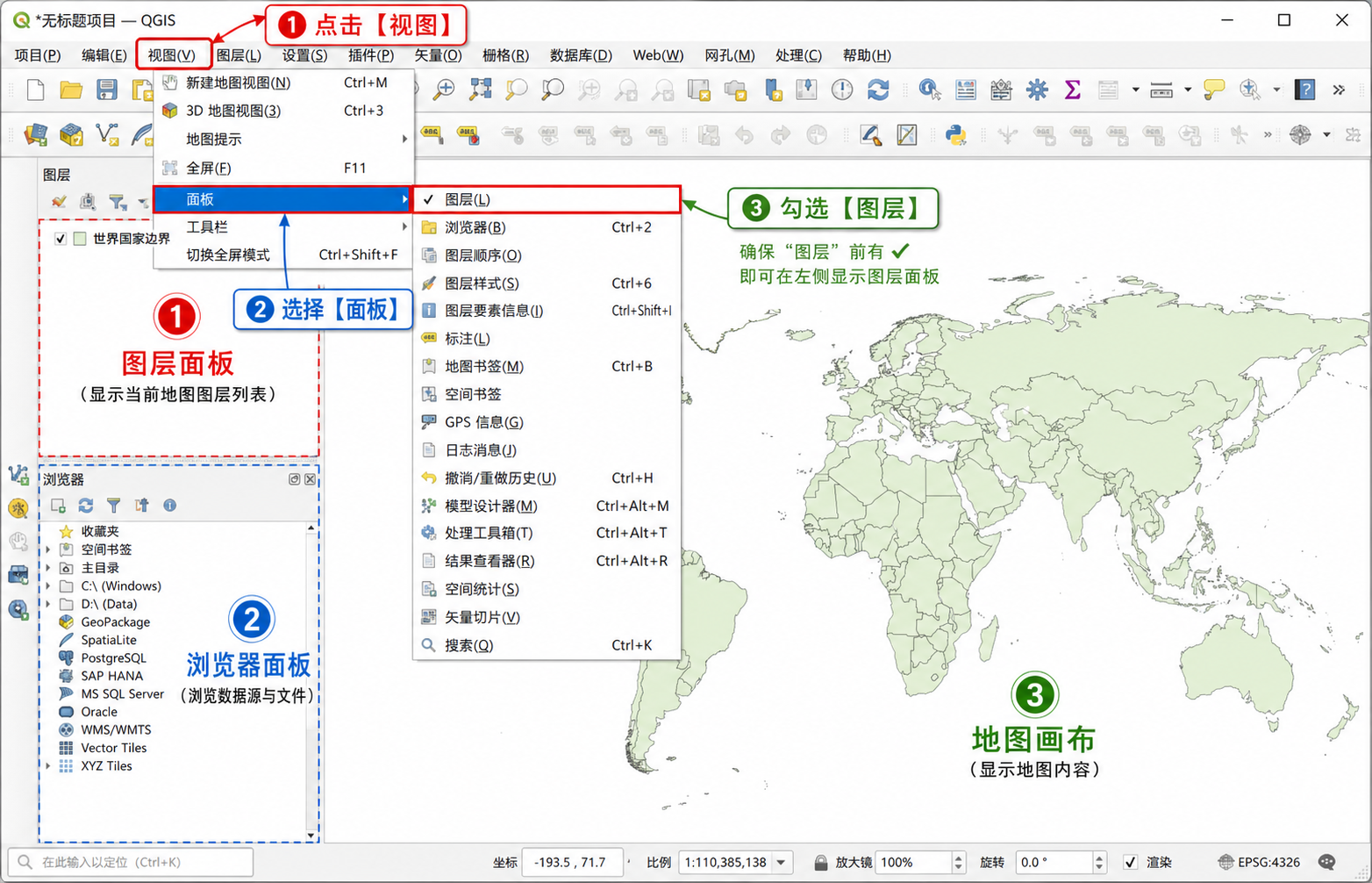
QGIS 的左侧区域通常包含两个常用面板:
- 图层面板:显示当前工程中已经加载的矢量、栅格、XYZ 瓦片、WMS 等图层。
- 浏览器面板:用于浏览本地文件夹、数据库连接、GeoPackage、PostGIS、WMS/WMTS 等数据源。
如果你只是“图层窗口不见了”,重点恢复的是图层面板;如果左边所有内容都没了,可能需要同时恢复图层面板和浏览器面板。
背景:为什么 QGIS 图层面板会突然消失
QGIS 的界面由多个可停靠面板组成,这类面板可以关闭、拖动、浮动,也可以停靠到窗口左侧、右侧、底部。图层面板不见了,通常由以下原因导致:
- 误点了图层面板右上角的关闭按钮。
- 在“视图 – 面板”菜单中取消勾选了“图层”。
- 把图层面板拖成了浮动窗口,但窗口被移动到屏幕边缘或副屏外。
- QGIS 配置文件保存了异常窗口布局。
- 更换显示器、缩放比例或分辨率后,面板位置发生偏移。
- 使用插件或自定义界面后,默认面板布局被改变。
所以,QGIS 左边图层窗口不见了并不代表图层丢失。你可以先看地图画布中数据是否还在显示,如果图层仍能显示,只是图层管理窗口被隐藏了。
原理:QGIS 图层面板和工程数据是分开的
理解这一点很重要:QGIS 的图层面板只是界面组件,不等于数据本身。
一个 QGIS 工程文件通常保存图层路径、样式、符号系统、坐标参考系、标注、布局等信息。图层面板负责把这些图层以列表形式展示出来,方便你控制显示顺序、勾选可见性、分组和右键操作。
因此,当 QGIS 图层面板不见了时,一般有三种情况:
- 图层面板被隐藏:最常见,通过菜单重新勾选即可。
- 面板浮动或停靠位置异常:需要拖回左侧,或者重置布局。
- 工程确实没有加载图层:图层面板恢复后仍为空,需要重新检查工程或数据路径。
本文的处理顺序也是按照“最轻量、最安全、最不影响配置”的原则来做:先打开面板,再恢复布局,最后才考虑重置用户配置。
步骤:QGIS左边图层窗口不见了的恢复方法
方法一:通过“视图 – 面板 – 图层”重新打开
这是恢复 QGIS 左边图层窗口最快的方法,适合绝大多数情况。
- 打开 QGIS。
- 在顶部菜单栏点击视图。
- 找到面板。
- 在面板列表中勾选图层。
- 如果还需要左侧数据源浏览功能,同时勾选浏览器。
勾选完成后,图层面板通常会出现在左侧。如果它出现在右侧、底部或以浮动窗口形式出现,可以用鼠标拖动面板标题栏,把它拖回 QGIS 左侧边缘,看到蓝色停靠提示后松开鼠标。
方法二:使用快捷菜单打开图层面板
如果你不想从菜单中一级一级查找,也可以在 QGIS 工具栏空白区域右键。
- 在 QGIS 顶部工具栏附近的空白位置点击鼠标右键。
- 在弹出的列表中找到面板相关选项。
- 勾选图层。
- 必要时再勾选浏览器。
这种方式和“视图 – 面板 – 图层”的效果一样,本质上都是重新显示被隐藏的面板。
方法三:把浮动的图层面板拖回左边
有时图层面板并没有关闭,而是变成了一个独立的小窗口。尤其是在双屏办公、外接显示器或误拖动之后,很容易出现这种情况。
你可以按下面步骤检查:
- 查看 QGIS 主窗口周围是否有一个标题为图层的小窗口。
- 如果看到了,用鼠标按住该窗口的标题栏。
- 拖动到 QGIS 主窗口左侧边缘。
- 出现停靠区域提示后松开鼠标。
如果你之前连接过副屏,建议先把 QGIS 最大化,或者在系统显示设置中临时切回单屏模式,再重新打开 QGIS 检查面板是否回到可见区域。
方法四:恢复默认面板组合
如果你不确定左侧到底少了哪些面板,可以同时打开常用的几个面板:
- 图层:管理当前工程图层。
- 浏览器:浏览数据源和数据库连接。
- 处理工具箱:运行缓冲区、裁剪、叠加、栅格分析等工具。
- 图层样式:快速设置符号、颜色、标注等样式。
对初学者来说,建议至少保留图层和浏览器两个面板。一个负责管理工程内图层,一个负责查找和加载数据。
方法五:重置 QGIS 用户界面布局
如果勾选“图层”后仍然看不到,可能是界面布局配置异常。此时可以尝试重置 QGIS 用户配置,但要注意:重置配置可能会影响部分界面偏好、插件状态或连接记录。
比较稳妥的做法是新建一个 QGIS 用户配置文件:
- 打开 QGIS。
- 点击顶部菜单设置。
- 选择用户配置文件。
- 点击新建配置文件。
- 输入一个名称,例如 clean-profile。
- 切换到新配置文件后,检查图层面板是否恢复。
如果新配置文件中图层面板正常,说明原来的问题大概率来自用户界面配置,而不是 QGIS 软件安装包或数据文件。
常见坑:恢复 QGIS 图层面板时容易误判的情况
坑一:把“浏览器面板”当成“图层面板”
浏览器面板用于找数据,图层面板用于管理已经加载到工程中的数据。二者都可能在左侧,但功能不同。
- 看不到已加载图层顺序:恢复图层面板。
- 看不到本地文件夹和数据库连接:恢复浏览器面板。
坑二:图层面板恢复了,但里面是空的
如果图层面板出现了,但列表为空,说明当前工程可能没有加载图层,或者你打开的是一个空白工程。
可以检查:
- 地图画布中是否有数据。
- 是否打开了正确的 QGIS 工程文件。
- 数据源路径是否失效,例如移动了 SHP、GeoPackage 或栅格文件。
- 是否误删了工程中的图层。
坑三:面板在右侧或底部,不是在左侧
QGIS 面板可以停靠在多个位置。只要“图层”面板显示出来,就可以拖回左侧。不要因为它出现在右边就认为恢复失败。
坑四:插件窗口遮挡了图层面板
部分插件会打开自己的面板,例如 QuickMapServices、DataPlotly 或其他处理类插件。插件面板过多时,左侧空间可能被挤占,图层面板可能被压缩成一个很窄的标签页。
你可以先关闭暂时不用的插件面板,再重新勾选“图层”。
坑五:多屏切换后面板跑到屏幕外
如果你在办公室用双屏,在家只用笔记本屏幕,QGIS 的浮动面板可能保留在原来的副屏位置。此时建议:
- 先最大化 QGIS 主窗口。
- 检查系统显示设置是否还保留已断开的屏幕。
- 重新勾选“图层”面板。
- 必要时新建 QGIS 用户配置文件。
方法比较:几种恢复 QGIS 左侧面板的方法怎么选
| 方法 | 适用情况 | 优点 | 注意事项 |
|---|---|---|---|
| 视图 – 面板 – 图层 | 图层面板被关闭或隐藏 | 最快、最安全 | 需要确认勾选的是“图层”而不是其他面板 |
| 工具栏右键勾选面板 | 熟悉右键菜单操作 | 入口方便 | 不同系统界面显示可能略有差异 |
| 拖回浮动面板 | 图层面板变成独立窗口 | 不改变配置 | 多屏环境下可能找不到浮动窗口 |
| 同时恢复图层和浏览器 | 左侧面板整体消失 | 适合初学者恢复常用界面 | 面板过多会占用地图显示空间 |
| 新建用户配置文件 | 布局异常、普通方法无效 | 可判断是否为配置问题 | 可能需要重新启用插件和连接 |
建议优先使用“视图 – 面板 – 图层”。只有当该方法无效时,再考虑新建用户配置文件或重置配置。
检查清单:恢复后确认 QGIS 面板是否正常
恢复 QGIS 图层面板后,建议按下面清单检查一次,避免只是“看起来恢复了”,但后续操作仍不方便。
- 左侧是否能看到图层面板标题。
- 图层面板中是否能看到当前工程的图层列表。
- 勾选和取消勾选图层时,地图画布是否同步显示变化。
- 拖动图层顺序后,地图叠加顺序是否变化。
- 右键图层是否能打开属性、缩放至图层、导出等菜单。
- 是否同时需要恢复浏览器面板。
- 关闭并重新打开 QGIS 后,面板布局是否仍然保留。
如果关闭 QGIS 后再次打开,图层面板又不见了,优先检查用户配置文件是否异常,或者是否有插件在启动时改变了界面布局。
FAQ:QGIS左边图层窗口不见了的常见问题
QGIS 图层面板不见了,数据会丢吗?
通常不会。图层面板只是管理界面,不是数据文件本身。只要工程文件和原始数据还在,恢复图层面板后一般可以继续操作。
QGIS 左边只剩浏览器,没有图层列表怎么办?
说明浏览器面板还在,但图层面板被隐藏了。点击视图 – 面板 – 图层,重新勾选图层面板即可。
QGIS 图层面板出现了,但没有任何图层是什么原因?
可能当前是空白工程,也可能打开了错误的工程文件,或者工程中的数据源路径失效。此时需要检查工程文件、数据路径和地图画布显示状态。
QGIS 图层面板跑到右边了,可以放回左边吗?
可以。按住图层面板标题栏,把它拖到 QGIS 主窗口左侧边缘,出现停靠提示后松开鼠标即可。
重装 QGIS 能解决图层窗口不见的问题吗?
不建议优先重装。很多界面问题来自用户配置文件,重装软件不一定会清除旧配置。更推荐先通过面板菜单恢复,必要时新建用户配置文件。
QGIS 浏览器面板也不见了怎么办?
同样在视图 – 面板中勾选浏览器。如果你经常加载本地 SHP、GeoPackage、栅格或数据库数据,建议保留浏览器面板。
结论:优先用面板菜单恢复,不要急着重装
QGIS左边图层窗口不见了,最常见原因是图层面板被关闭或界面布局被改变。正确处理顺序是:先到视图 – 面板 – 图层重新勾选,再检查是否变成浮动窗口,最后才考虑新建用户配置文件。
对日常 GIS 学习和项目制图来说,建议把图层面板和浏览器面板固定在左侧。这样既方便管理图层顺序和显示状态,也方便快速加载本地数据、数据库和在线地图服务。
如果你恢复面板后发现图层列表为空,再去检查工程文件和数据路径。界面问题和数据问题分开判断,能少走很多弯路。