
空间分析到底怎么分析?七大核心方法详解(附:ArcGIS实战技巧)

《空间分析到底怎么分析?七大核心方法详解(附:ArcGIS实战技巧)》这篇文章,解决的是很多 GIS 初学者和项目新人都会遇到的问题:拿到一批空间数据以后,知道要“做空间分析”,但不知道该选哪种方法、参数怎么设、结果怎么判断是否可靠。
引言:空间分析不是点几个工具,而是回答一个空间问题
空间分析的核心不是软件按钮,而是用位置关系、距离关系、叠加关系、邻近关系和空间分布规律来回答问题。例如:
- 哪些学校位于地铁站 800 米服务范围内?
- 某片区适不适合新建充电站?
- 洪水淹没区影响了多少耕地?
- 客户点为什么集中在某几条主干路附近?
- 哪些地块与生态红线发生重叠?
这些问题看起来不同,但背后都可以归到几类经典空间分析方法。掌握这些方法,比死记 ArcGIS 工具名称更重要。
背景:为什么很多人做空间分析会“会操作但不会判断”
在 ArcGIS、QGIS 或其他 GIS 软件中,空间分析工具很多。新手常见的问题不是找不到工具,而是:
- 不知道缓冲区、叠加分析、空间连接之间该选哪个;
- 没有检查坐标系,导致距离、面积结果不准;
- 只看输出图层是否生成,不验证空间关系是否正确;
- 把制图效果当成分析结果,没有保留字段、参数和中间过程;
- 矢量分析和栅格分析混用时,没有理解分辨率和分类规则。
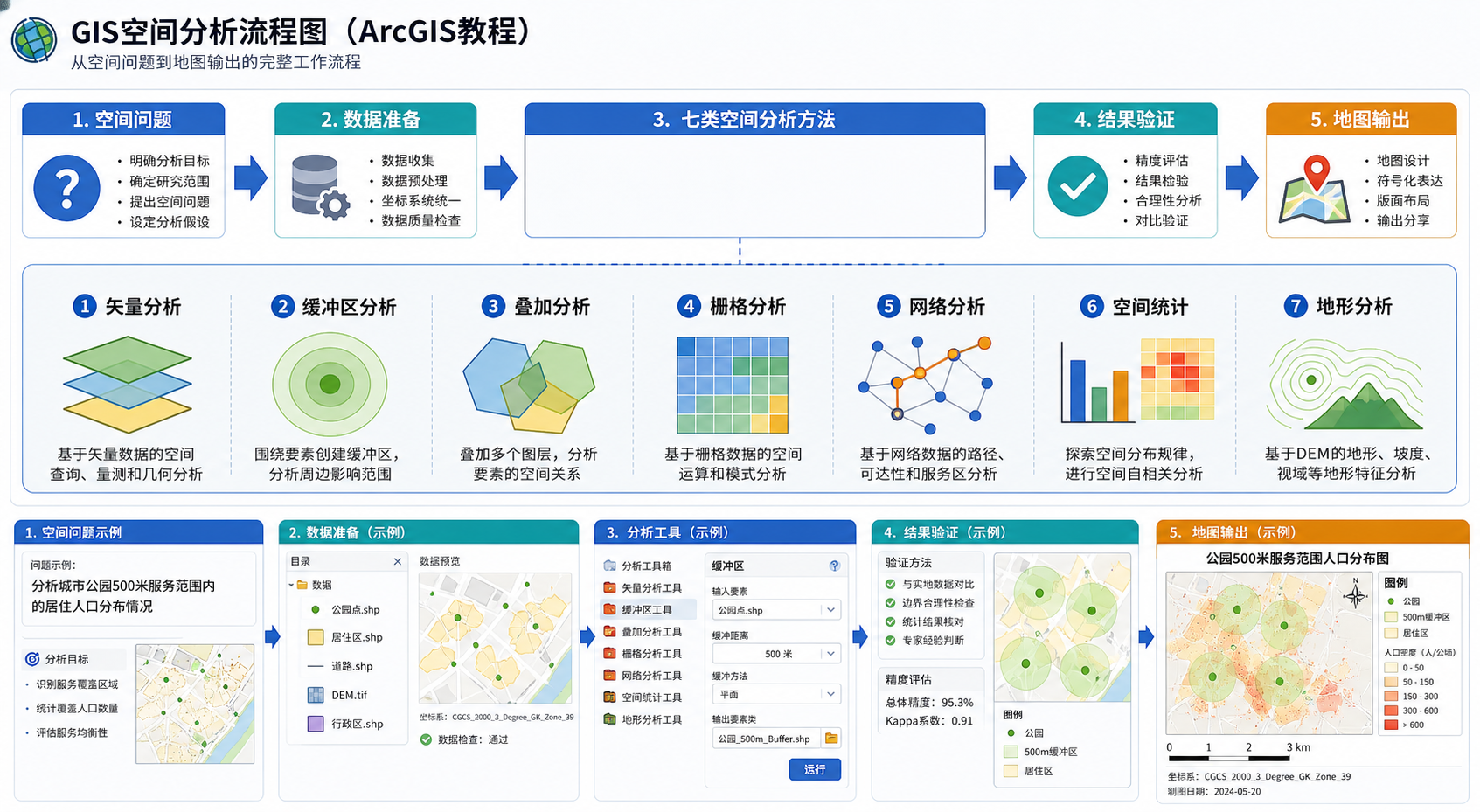
真正可复用的空间分析流程,通常包括四步:提出空间问题、准备数据、选择分析方法、验证结果。下面按 GIS 项目中最常用的七大核心方法展开。
原理:空间分析的七大核心方法
一、空间查询:先回答“在哪里”和“是否满足条件”
空间查询是最基础的空间分析。它通过属性条件或空间位置条件筛选要素。
典型问题包括:
- 选择某行政区内的所有学校;
- 筛选面积大于 10 公顷的建设用地;
- 查找与河流相交的地块;
- 找出位于保护区外的项目点。
在 ArcGIS Pro 中,常用工具和入口包括:
- Select By Attributes:按属性选择;
- Select By Location:按位置选择;
- Definition Query:图层显示过滤;
- Spatial Join:把空间关系转成字段结果。
空间查询适合做初筛,但它通常不改变几何,只是选择或标记对象。若需要生成新的空间范围或统计结果,就要继续使用缓冲区、叠加分析或空间连接。
二、缓冲区分析:回答“影响范围有多大”
缓冲区分析是围绕点、线、面生成一定距离范围的分析方法。它常用于服务范围、影响区、保护带和邻近性判断。
常见场景包括:
- 地铁站 800 米步行服务范围;
- 河流两侧 50 米生态控制带;
- 危险源周边 1 公里影响区;
- 道路沿线商业可达范围初步判断。
在 ArcGIS 中可使用 Buffer 工具。关键参数包括:
- Distance:缓冲距离;
- Dissolve Type:是否融合重叠缓冲区;
- Side Type:线要素缓冲时选择两侧、左侧或右侧;
- End Type:线端点是圆头还是平头。
要注意,缓冲区分析依赖距离单位。如果数据是地理坐标系,经纬度单位是“度”,直接做 500 米缓冲往往会出错。实战中应先投影到合适的投影坐标系,例如 CGCS2000 高斯投影、UTM 分带或本地工程坐标系。
三、叠加分析:回答“哪些区域同时满足多个条件”
叠加分析是空间分析中最常用、也最容易出错的一类方法。它通过不同图层的几何关系,生成新的空间范围和属性组合。
常用工具包括:
- Intersect:求交集,只保留共同重叠区域;
- Union:合并所有面要素并保留分割后的全部区域;
- Erase:从输入图层中扣除另一个图层的范围;
- Identity:保留输入要素,同时叠加识别图层属性;
- Clip:按边界裁剪输入图层。
例如,要计算洪水淹没区影响了多少耕地,可以用“耕地图层”和“洪水范围图层”执行 Intersect,再对结果面积字段进行统计。这样得到的是两者真正重叠的耕地面积,而不是简单的视觉判断。
叠加分析的关键是理解“输出范围”。如果目标是“共同区域”,优先考虑 Intersect;如果目标是“在研究区范围内裁剪数据”,优先考虑 Clip;如果目标是“扣除禁止建设区”,优先考虑 Erase。
四、空间连接:回答“一个对象附近或内部有什么”
空间连接会根据空间关系把一个图层的属性连接到另一个图层上。它适合把空间问题转成属性表统计问题。
典型例子:
- 给每个小区统计周边 1 公里内的公交站数量;
- 给每个行政村匹配所属乡镇名称;
- 统计每个商圈内的门店数量;
- 把采样点所在的土壤类型写入点图层字段。
ArcGIS 中常用 Spatial Join 工具。需要重点检查三个参数:
- Target Features:希望保留的主图层;
- Join Features:提供属性或统计数量的辅助图层;
- Match Option:空间匹配方式,例如 Intersect、Within、Contains、Closest。
如果你希望输出“每个小区一条记录,并附带公交站数量”,小区应作为 Target Features,公交站作为 Join Features。如果顺序反了,结果结构就会完全不同。
五、邻近分析:回答“距离谁最近、范围内有多少”
邻近分析关注要素之间的距离和最近关系。它与缓冲区分析相关,但更强调距离计算和最近对象识别。
常见问题包括:
- 每个村庄距离最近医院多远;
- 每个事故点最近的道路是哪一条;
- 某设施 3 公里范围内覆盖了多少居民点;
- 多个候选点中哪个离需求点更近。
ArcGIS 中可使用 Near、Generate Near Table、Pairwise Buffer 等工具。若需要多个最近对象,应使用 Generate Near Table,而不是只返回一个最近对象的 Near。
邻近分析同样必须检查坐标系。距离字段的单位取决于数据坐标系单位。如果图层使用经纬度坐标,距离结果很可能不是米。
六、栅格分析:回答“连续空间变化如何表达”
栅格分析适合处理连续表面和像元计算,例如高程、坡度、降雨、温度、土地适宜性和遥感指数。它与矢量分析不同,结果由像元组成。
常用栅格空间分析包括:
- 坡度、坡向分析;
- 重分类分析;
- 栅格叠加与加权叠加;
- 距离栅格分析;
- 可视域分析;
- 遥感指数计算,如 NDVI。
例如,做建设用地适宜性评价时,可以把坡度、距道路距离、距水体距离、土地利用类型等因子统一成栅格,再进行重分类和加权叠加。
栅格分析的关键不是只会 Raster Calculator,而是要统一:
- 像元大小;
- 栅格范围;
- 坐标系;
- NoData 值;
- 重分类标准;
- 权重来源。
七、网络分析:回答“沿道路或网络怎么走最合理”
网络分析处理的是沿道路、管网、河网等网络结构的可达性问题。它不同于直线距离分析,因为现实中的通行往往受道路、方向、速度、限制条件影响。
典型应用包括:
- 最短路径分析;
- 服务区分析;
- 最近设施分析;
- 车辆路径规划;
- 应急救援可达性分析。
ArcGIS Pro 中可使用 Network Analyst 相关功能。实战时,网络分析最重要的数据不是点位,而是道路网络本身。道路必须具备连通性、方向、阻抗字段和必要的拓扑关系。
如果道路数据断裂、悬挂点过多或方向字段错误,网络分析结果会出现绕远路、无法到达、服务区破碎等问题。
步骤:ArcGIS 空间分析实战流程
步骤一:把业务问题改写成空间问题
不要一开始就问“用哪个工具”。先把需求写成空间分析语言。
| 业务描述 | 空间分析表达 | 可能方法 |
|---|---|---|
| 找适合新建社区公园的区域 | 避开现有公园服务范围,靠近居住区,远离污染源 | 缓冲区、叠加分析、加权叠加 |
| 统计洪水影响 | 洪水范围与用地、建筑、人口图层的重叠关系 | Intersect、Clip、汇总统计 |
| 评估医院服务能力 | 居民点到医院的距离或道路可达时间 | 邻近分析、网络分析 |
| 识别违建风险地块 | 建设用地与生态红线、河道管理范围是否重叠 | Select By Location、Intersect |
步骤二:检查数据坐标系和几何质量
空间分析前必须先检查数据。建议在 ArcGIS Pro 中逐项确认:
- 图层是否有定义坐标系;
- 不同图层是否使用同一投影坐标系;
- 距离和面积分析是否使用米、平方米等线性单位;
- 面要素是否存在自相交、缝隙、重叠;
- 线要素是否断裂,网络分析是否连通;
- 字段类型是否正确,例如面积字段不要存为文本。
可使用 Repair Geometry、Check Geometry、Project、Calculate Geometry Attributes 等工具进行预处理。
步骤三:选择合适的空间分析方法
可以用下面的判断逻辑快速选择方法:
- 只想筛选对象:用空间查询;
- 想得到某个距离范围:用缓冲区分析;
- 想得到重叠区域或扣除区域:用叠加分析;
- 想把一个图层属性挂到另一个图层:用空间连接;
- 想计算最近距离:用邻近分析;
- 分析连续表面或适宜性:用栅格分析;
- 沿道路、管网、河网分析路径:用网络分析。
步骤四:在 ArcGIS 中设置关键参数
以“学校周边 500 米内是否存在危险源”为例,可以这样做:
- 导入学校点图层和危险源点图层;
- 检查两个图层是否为同一投影坐标系;
- 对学校点使用 Buffer,距离设置为 500 Meters;
- Dissolve Type 根据需求选择 No Dissolve 或 Dissolve All;
- 使用 Spatial Join 或 Select By Location 判断危险源是否落入学校缓冲区;
- 输出结果字段,标记每个学校周边危险源数量;
- 抽查若干点位,确认结果与地图显示一致。
如果要统计每个学校缓冲区内危险源数量,建议使用 Spatial Join,并将学校缓冲区作为 Target Features,危险源作为 Join Features。
步骤五:验证结果,而不是只看图层生成成功
空间分析结果生成后,至少做三类验证:
- 空间验证:放大查看边界、重叠区、最近点是否合理;
- 属性验证:检查字段是否为空、统计数量是否异常;
- 抽样验证:随机选择几个对象,手工测距或叠加检查。
如果结果面积、距离或数量明显偏大或偏小,优先检查坐标系、输入图层顺序、空间关系参数和是否存在重复要素。
常见坑:空间分析结果不准通常不是工具坏了
坑一:经纬度坐标直接算距离和面积
这是空间分析中最常见的问题。经纬度坐标单位是度,不是米。直接计算面积、缓冲距离或最近距离,结果可能完全不可靠。
解决方法是先使用 Project 工具把数据转换到合适的投影坐标系,再进行距离或面积分析。
坑二:Clip、Intersect、Union 混用
很多人把叠加分析工具当成“裁剪工具”乱用。简单判断方式如下:
- 只按边界裁掉外部内容:Clip;
- 只保留两个图层共同重叠部分:Intersect;
- 需要保留所有输入面的组合分割结果:Union;
- 从一个图层扣掉另一个范围:Erase。
坑三:Spatial Join 的 Target 和 Join 放反
空间连接中,Target Features 决定输出结果的主体。你想“一行代表谁”,谁就应该放在 Target Features。
例如要统计每个街道内有多少学校,街道是 Target,学校是 Join。反过来会变成每个学校匹配街道,无法直接得到街道汇总结果。
坑四:栅格分辨率不统一
栅格分析中,不同数据的像元大小、范围和 NoData 设置不一致,会导致叠加结果出现空洞、边界偏移或统计异常。
在 ArcGIS 环境设置中,应检查 Cell Size、Extent、Snap Raster 和 Mask。
坑五:只做地图表达,没有保留分析过程
项目交付时,别人不仅要看图,还要知道结果怎么来的。建议保留:
- 输入数据版本;
- 坐标系信息;
- 工具名称和参数;
- 中间结果图层;
- 最终统计表;
- 质量检查记录。
方法比较:七类空间分析该怎么选
| 分析方法 | 核心问题 | 典型工具 | 适合场景 | 关键检查点 |
|---|---|---|---|---|
| 空间查询 | 哪些对象满足条件 | Select By Location | 筛选、初步识别 | 空间关系是否选对 |
| 缓冲区分析 | 影响范围有多大 | Buffer | 服务区、保护带、影响区 | 距离单位和投影坐标系 |
| 叠加分析 | 区域之间如何重叠 | Intersect、Clip、Erase | 用地冲突、灾害影响、范围裁剪 | 输出范围和字段保留规则 |
| 空间连接 | 属性如何按空间关系匹配 | Spatial Join | 点落区、数量统计、属性挂接 | Target 和 Join 顺序 |
| 邻近分析 | 最近距离是多少 | Near、Generate Near Table | 最近设施、距离评价 | 是否需要一个最近对象还是多个 |
| 栅格分析 | 连续空间如何变化 | Raster Calculator、Reclassify | 坡度、适宜性、遥感指数 | 像元大小、范围、NoData |
| 网络分析 | 沿网络如何到达 | Network Analyst | 路径、服务区、可达性 | 道路连通性和阻抗字段 |
简单来说,空间分析方法没有绝对好坏,只有是否匹配问题。选择工具前,先判断你的问题是在问“范围”“重叠”“距离”“归属”“连续变化”还是“路径”。
检查清单:做空间分析前后必须确认这些项
分析前检查
- 研究问题是否已经转成明确的空间问题;
- 输入图层是否完整,是否缺字段或缺几何;
- 坐标系是否正确,距离面积分析是否使用投影坐标系;
- 图层范围是否覆盖研究区;
- 数据是否存在重复、缝隙、自相交、断线;
- 字段类型是否适合统计和计算;
- 是否需要先裁剪到研究区以提高效率。
分析中检查
- 工具输入图层顺序是否正确;
- 空间关系参数是否符合业务含义;
- 距离单位是否为米或项目要求单位;
- 是否设置了合适的环境参数;
- 输出路径是否避免中文特殊符号和过长路径;
- 中间结果是否保留,方便回溯。
分析后检查
- 输出图层数量是否符合预期;
- 字段是否保留完整,统计字段是否为空;
- 面积、长度、数量是否存在明显异常;
- 随机抽查结果是否与地图显示一致;
- 是否记录工具参数和数据版本;
- 最终地图是否表达了分析结论,而不只是展示数据。
FAQ:空间分析常见问题
1. 空间分析和空间查询有什么区别?
空间查询主要用于筛选满足条件的要素,例如选择某个范围内的点。空间分析范围更广,除了查询,还包括缓冲区、叠加、空间连接、邻近、栅格和网络分析等。空间查询通常是空间分析流程中的一步。
2. ArcGIS 做空间分析前为什么一定要检查坐标系?
因为距离、面积、缓冲区和邻近分析都依赖坐标单位。如果数据使用经纬度坐标,单位是度,不适合直接计算米级距离和平方米面积。应先投影到合适的投影坐标系。
3. 缓冲区分析和网络分析的服务范围有什么区别?
缓冲区分析生成的是直线距离范围,例如点周边 1 公里圆形范围。网络分析生成的是沿道路网络可达范围,例如驾车 10 分钟可到达区域。城市交通、应急服务、配送分析通常更适合网络分析。
4. Intersect 和 Clip 应该怎么选?
如果你只是想用一个边界裁剪数据,通常用 Clip。如果你想计算两个图层真正重叠的部分,并同时保留双方属性,通常用 Intersect。比如“裁剪研究区数据”用 Clip,“统计洪水淹没耕地面积”用 Intersect。
5. 空间连接结果数量不对怎么办?
先检查 Target Features 和 Join Features 是否放反,再检查 Match Option 是否正确。还要确认是否存在重复要素、边界点是否落在多个面内,以及是否需要使用汇总统计而不是一对一连接。
6. 栅格分析为什么会出现大片 NoData?
常见原因是输入栅格范围不一致、像元大小不同、坐标系不同、掩膜设置错误,或某些参与计算的像元本身就是 NoData。应统一坐标系、Cell Size、Extent、Snap Raster 和 Mask。
7. 初学者应该先学哪几种空间分析方法?
建议先掌握空间查询、缓冲区分析、叠加分析和空间连接。这四类方法覆盖了多数矢量 GIS 项目。之后再根据方向学习栅格分析、网络分析和更复杂的空间统计方法。
结论:空间分析的关键是“问题、方法、验证”三件事
空间分析到底怎么分析?答案不是背工具列表,而是先把业务需求转成空间问题,再选择对应的方法,并对结果进行验证。
实际项目中,七大核心方法可以这样记:
- 找对象:空间查询;
- 定范围:缓冲区分析;
- 算重叠:叠加分析;
- 挂属性:空间连接;
- 算远近:邻近分析;
- 看连续变化:栅格分析;
- 沿路可达:网络分析。
无论使用 ArcGIS、QGIS 还是 Python GIS,空间分析的底层逻辑都是一致的。只要明确问题、检查数据、选对方法、验证结果,你做出的分析就不只是“软件跑出来的图”,而是可以解释、可以复核、可以支撑决策的 GIS 成果。