
GeoServer部署总报错?环境配置与Tomcat集成避坑指南(附:Win/Linux一键脚本)

《GeoServer部署总报错?环境配置与Tomcat集成避坑指南(附:Win/Linux一键脚本)》这篇文章专门解决一个很常见的问题:明明下载了 GeoServer,也安装了 Tomcat,但启动时不是 404、500,就是 Java 版本不兼容、WAR 包部署失败、数据目录找不到。本文按 GIS 工程部署的真实流程,带你把 GeoServer 环境配置、Tomcat 集成、Windows/Linux 启动脚本和常见报错一次梳理清楚。
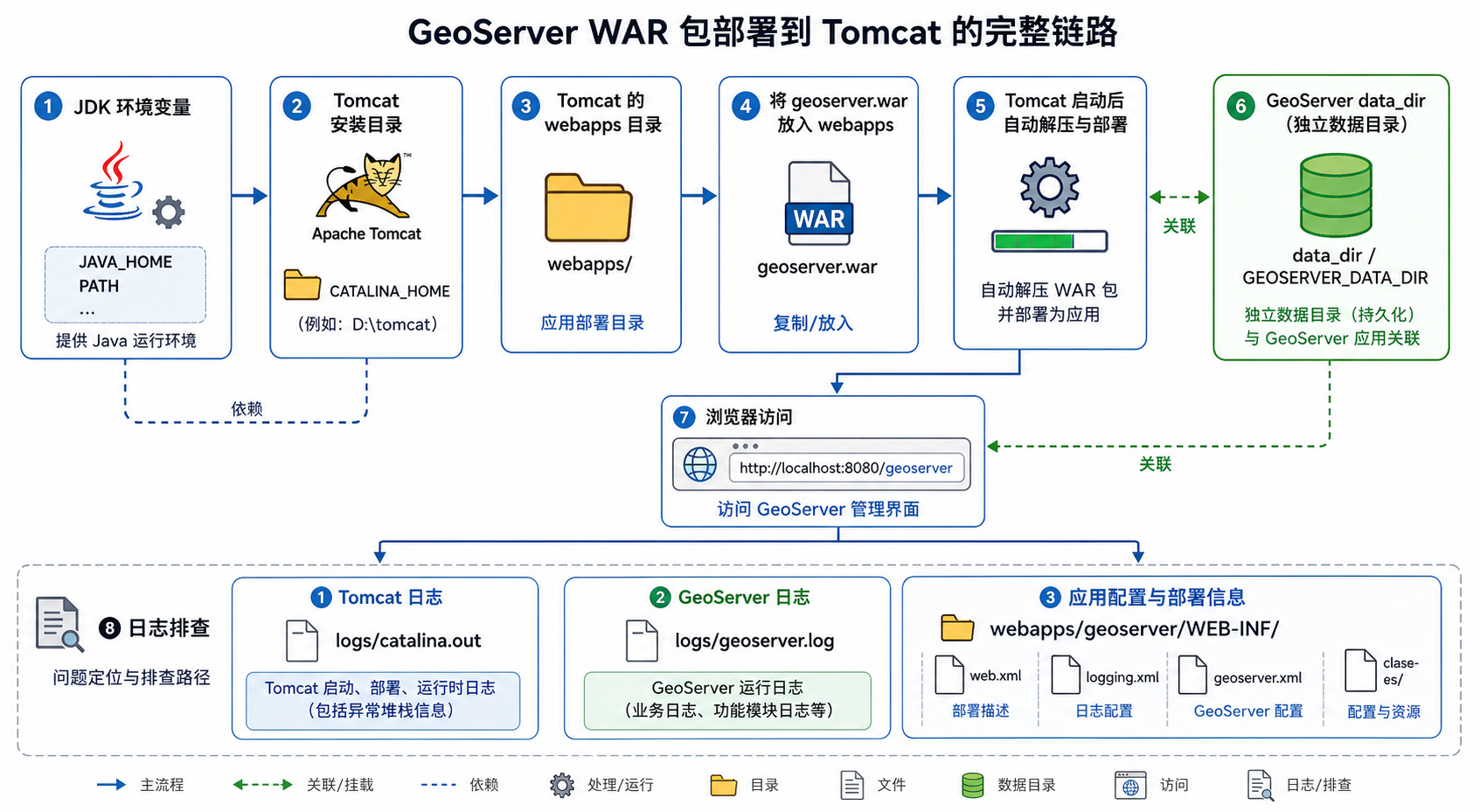
引言:GeoServer部署总报错,通常不是软件坏了
很多 GIS 初学者第一次部署 GeoServer 时,会把问题归结为“GeoServer 不稳定”或“Tomcat 不兼容”。实际上,大多数 GeoServer部署总报错 的根源都很具体:Java 版本不匹配、环境变量配置错误、Tomcat 目录权限不足、WAR 包没有正确解压、GEOSERVER_DATA_DIR 指向错误,或者端口被占用。
GeoServer 是常用的开源 GIS 服务发布平台,可以发布 WMS、WFS、WCS、WMTS 等标准服务。它本身是 Java Web 应用,常见部署方式有两种:
- 直接使用 GeoServer 独立安装包启动。
- 将 geoserver.war 部署到 Tomcat、Jetty 等 Servlet 容器中。
本文重点讲第二种:GeoServer 与 Tomcat 集成部署。这种方式更适合服务器环境、统一运维和多应用管理,但也更容易因为环境配置不一致而报错。
背景:GeoServer与Tomcat集成为什么容易失败
GeoServer部署总报错,往往发生在以下几个阶段:
- Tomcat 启动时直接失败。
- Tomcat 能启动,但浏览器访问
/geoserver返回 404。 - GeoServer 页面能打开,但登录后台报 500。
- 发布图层时报错,提示数据目录或工作区异常。
- Windows 可以运行,Linux 部署后失败。
这些问题看起来不同,但本质上都和运行链路有关。GeoServer 不是一个单独的 exe 程序,而是运行在 Java 虚拟机之上的 Web 应用。完整链路可以理解为:
操作系统
  ↓
JDK / Java 运行环境
  ↓
Tomcat
  ↓
geoserver.war
  ↓
GEOSERVER_DATA_DIR 数据目录
  ↓
浏览器 / WebGIS 客户端访问服务
只要其中任意一层不匹配,就可能出现 GeoServer部署总报错。排查时不要只盯着浏览器页面,而要从 Java、Tomcat、WAR 包、数据目录、日志这几层逐步定位。
原理:先搞清楚 GeoServer、JDK、Tomcat、数据目录的关系
1. JDK 是 GeoServer 运行的基础
GeoServer 是 Java 应用,必须依赖兼容的 Java 运行环境。不同 GeoServer 版本对 Java 版本有要求,部署前一定要查看当前 GeoServer 版本对应的官方要求。不要简单认为“Java 越新越好”。
常见错误包括:
- 服务器上同时安装了多个 JDK,Tomcat 实际调用的不是你以为的那个版本。
- 配置了
JAVA_HOME,但PATH中仍然优先使用旧版本 Java。 - GeoServer 版本较旧,却使用了过新的 JDK。
- GeoServer 版本较新,却仍然使用旧 Java 运行。
2. Tomcat 负责加载 geoserver.war
使用 Tomcat 集成时,通常会把 geoserver.war 放到 Tomcat 的 webapps 目录。Tomcat 启动后会自动解压 WAR 包,生成 webapps/geoserver 目录。
如果访问 http://服务器IP:8080/geoserver 返回 404,常见原因是:
geoserver.war文件没有放到正确的webapps目录。- WAR 包解压失败。
- Tomcat 启动用户没有写入权限。
- 应用上下文路径不是
/geoserver。 - Tomcat 其实没有启动成功。
3. GEOSERVER_DATA_DIR 决定工作区和图层配置位置
GEOSERVER_DATA_DIR 是 GeoServer 的数据目录,用来保存工作区、数据存储、图层样式、安全配置等内容。它不是你的 Shapefile 或 GeoTIFF 数据目录本身,而是 GeoServer 的配置仓库。
如果没有明确配置,GeoServer 会使用默认数据目录。但在生产部署中,建议单独指定一个稳定路径,例如:
Windows:
D:geoserver_data

Linux:
/opt/geoserver_data
这样做的好处是:
- 升级 GeoServer 或替换 WAR 包时,不会误删已有图层配置。
- 便于备份和迁移。
- 便于区分程序目录和业务配置目录。
步骤:从零完成 GeoServer与Tomcat集成部署
步骤一:确认 Java 版本和环境变量
先在服务器终端执行:
java -version
确认输出的 Java 版本符合你使用的 GeoServer 版本要求。然后检查 JAVA_HOME。
Windows 下可以执行:
echo %JAVA_HOME%
where java
Linux 下可以执行:
echo $JAVA_HOME
which java
readlink -f $(which java)
如果 java -version 显示的版本和 JAVA_HOME 指向的版本不一致,优先修正。否则 Tomcat 启动时可能调用错误的 Java。
步骤二:准备 Tomcat 目录
建议将 Tomcat 放在固定路径,不要放在中文目录、带空格目录或临时下载目录中。
推荐路径示例:
Windows:
D:serverapache-tomcat

Linux:
/opt/apache-tomcat
部署前检查 Tomcat 是否能独立启动。
Windows:
cd /d D:serverapache-tomcatbin
startup.bat
Linux:
cd /opt/apache-tomcat/bin
chmod +x *.sh
./startup.sh
浏览器访问:
http://localhost:8080
如果 Tomcat 默认首页都打不开,先不要部署 GeoServer。应优先排查端口、Java 和防火墙。
步骤三:部署 geoserver.war
下载与你目标版本匹配的 GeoServer WAR 包,将其复制到 Tomcat 的 webapps 目录。
apache-tomcat/
  webapps/
    geoserver.war
重启 Tomcat 后,观察 webapps 目录下是否生成:
webapps/geoserver/
如果没有生成,说明 WAR 包没有被 Tomcat 正常解压。此时应查看 Tomcat 日志。
apache-tomcat/logs/catalina.out
apache-tomcat/logs/localhost.log
Windows 下也可查看:
apache-tomcatlogscatalina.YYYY-MM-DD.log
apache-tomcatlogslocalhost.YYYY-MM-DD.log
步骤四:配置 GEOSERVER_DATA_DIR
生产环境建议显式配置 GEOSERVER_DATA_DIR。如果不配置,后期迁移和升级时很容易找不到工作区、图层和样式配置。
Windows 中可以在 setenv.bat 中配置。若 bin 目录下没有该文件,可以新建:
D:serverapache-tomcatbinsetenv.bat
内容示例:
set "JAVA_HOME=C:Program FilesJavajdk-17"
set "GEOSERVER_DATA_DIR=D:geoserver_data"
set "CATALINA_OPTS=-Xms1024m -Xmx4096m"
Linux 中可以在 setenv.sh 中配置:
/opt/apache-tomcat/bin/setenv.sh
内容示例:
#!/bin/sh
export JAVA_HOME=/usr/lib/jvm/jdk-17
export GEOSERVER_DATA_DIR=/opt/geoserver_data
export CATALINA_OPTS="-Xms1024m -Xmx4096m"
然后赋予执行权限:
chmod +x /opt/apache-tomcat/bin/setenv.sh
注意:GEOSERVER_DATA_DIR 指向的目录必须存在,并且 Tomcat 运行用户需要拥有读写权限。
步骤五:创建数据目录并设置权限
Windows 示例:
mkdir D:geoserver_data
如果 Tomcat 以 Windows 服务方式运行,要确认服务账户对该目录有读写权限。
Linux 示例:
sudo mkdir -p /opt/geoserver_data
sudo chown -R tomcat:tomcat /opt/geoserver_data
sudo chmod -R 755 /opt/geoserver_data
如果你的 Tomcat 不是以 tomcat 用户运行,请将上面的用户和用户组改成实际运行账户。
可以用以下命令查看 Tomcat 进程用户:
ps -ef | grep tomcat
步骤六:启动并访问 GeoServer
重启 Tomcat 后访问:
http://服务器IP:8080/geoserver
默认后台地址通常为:
http://服务器IP:8080/geoserver/web
首次部署成功后,建议立即做三件事:
- 修改默认管理员密码。
- 进入“服务器状态”页面确认数据目录路径是否正确。
- 发布一个简单 Shapefile 或 GeoTIFF 测试服务是否正常。
步骤:Windows 一键部署脚本示例
下面脚本适合已经准备好 JDK、Tomcat 和 geoserver.war 的场景。请根据实际路径修改变量。
@echo off
setlocal

set "JAVA_HOME=C:Program FilesJavajdk-17"
set "TOMCAT_HOME=D:serverapache-tomcat"
set "GEOSERVER_WAR=D:installgeoserver.war"
set "GEOSERVER_DATA_DIR=D:geoserver_data"

echo [1/5] Checking Java...
"%JAVA_HOME%binjava.exe" -version
if errorlevel 1 (
  echo Java check failed. Please verify JAVA_HOME.
  exit /b 1
)

echo [2/5] Creating GeoServer data directory...
if not exist "%GEOSERVER_DATA_DIR%" mkdir "%GEOSERVER_DATA_DIR%"

echo [3/5] Writing Tomcat setenv.bat...
(
echo set "JAVA_HOME=%JAVA_HOME%"
echo set "GEOSERVER_DATA_DIR=%GEOSERVER_DATA_DIR%"
echo set "CATALINA_OPTS=-Xms1024m -Xmx4096m"
) > "%TOMCAT_HOME%binsetenv.bat"

echo [4/5] Copying geoserver.war...
copy /Y "%GEOSERVER_WAR%" "%TOMCAT_HOME%webappsgeoserver.war"

echo [5/5] Starting Tomcat...
call "%TOMCAT_HOME%binstartup.bat"

echo Done. Open http://localhost:8080/geoserver
endlocal
如果 Windows 中路径包含空格,脚本里的双引号不能省略。尤其是 C:Program FilesJava 这种路径,少一个双引号就可能导致 Tomcat 启动失败。
步骤:Linux 一键部署脚本示例
下面脚本适合 CentOS、Rocky Linux、Ubuntu、Debian 等常见 Linux 服务器。请先确认 Tomcat 目录和 JDK 路径。
#!/bin/bash
set -e

JAVA_HOME="/usr/lib/jvm/jdk-17"
TOMCAT_HOME="/opt/apache-tomcat"
GEOSERVER_WAR="/opt/install/geoserver.war"
GEOSERVER_DATA_DIR="/opt/geoserver_data"
TOMCAT_USER="tomcat"

echo "[1/6] Checking Java..."
"$JAVA_HOME/bin/java" -version

echo "[2/6] Creating GeoServer data directory..."
sudo mkdir -p "$GEOSERVER_DATA_DIR"
sudo chown -R "$TOMCAT_USER:$TOMCAT_USER" "$GEOSERVER_DATA_DIR"
sudo chmod -R 755 "$GEOSERVER_DATA_DIR"

echo "[3/6] Writing setenv.sh..."
sudo tee "$TOMCAT_HOME/bin/setenv.sh" > /dev/null <<EOF
#!/bin/sh
export JAVA_HOME=$JAVA_HOME
export GEOSERVER_DATA_DIR=$GEOSERVER_DATA_DIR
export CATALINA_OPTS="-Xms1024m -Xmx4096m"
EOF

sudo chmod +x "$TOMCAT_HOME/bin/setenv.sh"

echo "[4/6] Copying geoserver.war..."
sudo cp "$GEOSERVER_WAR" "$TOMCAT_HOME/webapps/geoserver.war"
sudo chown "$TOMCAT_USER:$TOMCAT_USER" "$TOMCAT_HOME/webapps/geoserver.war"

echo "[5/6] Starting Tomcat..."
sudo -u "$TOMCAT_USER" "$TOMCAT_HOME/bin/startup.sh"

echo "[6/6] Done."
echo "Open: http://SERVER_IP:8080/geoserver"
如果你的 Tomcat 由 systemd 管理,不建议同时手动执行 startup.sh。应把环境变量写入服务配置,或在服务启动脚本中统一加载。
常见坑:GeoServer部署总报错的高频原因
1. 访问 /geoserver 返回 404
404 通常说明 Tomcat 没有成功加载 GeoServer 应用。重点检查:
webapps下是否存在geoserver.war。webapps下是否已解压出geoserver文件夹。- Tomcat 日志是否提示 WAR 包解压失败。
- 访问路径是否写错,例如多写了斜杠或上下文名称不是
geoserver。
2. 页面打开后报 500
500 是服务端错误,通常需要看日志。常见原因包括:
- Java 版本与 GeoServer 版本不兼容。
GEOSERVER_DATA_DIR没有权限。- 数据目录配置损坏。
- 插件版本与 GeoServer 主版本不一致。
插件版本不一致是很多人容易忽略的问题。比如安装矢量切片、ImageMosaic、Importer 等扩展时,扩展包版本必须与 GeoServer 主版本严格匹配。
3. Tomcat 启动正常,但 GeoServer 启动很慢
GeoServer 首次启动需要解压 WAR 包、初始化数据目录和加载配置。如果数据目录中图层很多,启动会更慢。但如果长时间卡住,应检查:
- 服务器内存是否不足。
CATALINA_OPTS是否设置过小。- 数据目录是否在网络盘或低速磁盘上。
- 日志中是否反复出现某个数据源连接失败。
4. Windows 能部署,Linux 一直报权限错误
Linux 对文件权限更严格。常见问题是你用 root 解压或复制文件,但 Tomcat 实际以 tomcat 用户运行,导致它无法写入数据目录或解压 WAR 包。
建议检查:
ls -ld /opt/geoserver_data
ls -ld /opt/apache-tomcat/webapps
ps -ef | grep tomcat
必要时修正权限:
sudo chown -R tomcat:tomcat /opt/geoserver_data
sudo chown -R tomcat:tomcat /opt/apache-tomcat/webapps
5. 端口被占用
Tomcat 默认端口是 8080。如果启动失败或访问不到,可以检查端口占用。
Windows:
netstat -ano | findstr :8080
Linux:
sudo ss -lntp | grep 8080
如果 8080 已被占用,可以修改 Tomcat 的 conf/server.xml 中的 Connector 端口,例如改为 8081。
方法比较:独立版 GeoServer 与 Tomcat 集成怎么选
| 部署方式 | 适用场景 | 优点 | 注意事项 |
|---|---|---|---|
| GeoServer 独立版 | 学习、测试、小型项目 | 安装简单,启动快,排错链路短 | 不适合复杂服务器统一管理 |
| Tomcat 部署 WAR 包 | 生产服务器、多应用统一运维 | 便于统一配置、日志管理和服务治理 | 需要正确配置 JDK、Tomcat、权限和数据目录 |
| Docker 部署 | 容器化环境、自动化部署 | 环境一致性好,迁移方便 | 需要理解 volume、端口映射和镜像版本 |
如果你只是学习 WMS、WFS 发布,建议先用独立版 GeoServer 跑通流程。如果你要部署到单位服务器,或需要和其他 Java Web 应用统一管理,Tomcat 集成更合适。
检查清单:部署前后逐项确认
部署前检查
- 确认 GeoServer 版本和 Java 版本兼容。
- 确认 Tomcat 能独立启动。
- 确认服务器 8080 或目标端口未被占用。
- 确认
geoserver.war来源可靠且下载完整。 - 确认路径中尽量不使用中文、空格和特殊符号。
部署中检查
geoserver.war是否放在正确的webapps目录。- Tomcat 是否成功解压出
webapps/geoserver。 setenv.bat或setenv.sh是否被 Tomcat 加载。GEOSERVER_DATA_DIR是否存在。- Tomcat 运行用户是否有数据目录读写权限。
部署后检查
- 访问
/geoserver是否正常。 - 后台“服务器状态”中显示的数据目录是否符合预期。
- 是否已修改默认管理员密码。
- 是否能成功发布一个测试图层。
- WMS 预览是否能正常出图。
- 日志中是否仍有重复异常。
FAQ:GeoServer部署与Tomcat集成常见问题
Q1:GeoServer部署总报错,第一步应该看哪里?
第一步看 Tomcat 日志,而不是反复刷新浏览器。重点查看 logs/catalina.out、logs/localhost.log 或对应日期日志。浏览器只会告诉你 404 或 500,真正原因通常在日志里。
Q2:GeoServer 与 Tomcat 集成时,必须配置 GEOSERVER_DATA_DIR 吗?
不是必须,但强烈建议配置。默认数据目录在升级、清理或重新部署时容易被误删。单独配置 GEOSERVER_DATA_DIR 可以保护工作区、图层、样式和安全配置。
Q3:为什么 geoserver.war 放进 webapps 后没有自动解压?
常见原因是 Tomcat 没有启动成功、webapps 没有写权限、WAR 包损坏,或者 Tomcat 配置关闭了自动部署。先确认 Tomcat 默认页面能访问,再查 logs 目录中的部署错误。
Q4:GeoServer 报 Java 相关错误怎么办?
先执行 java -version,再检查 JAVA_HOME 和 Tomcat 实际调用的 Java。服务器上有多个 JDK 时,最容易出现命令行显示一个版本、Tomcat 实际使用另一个版本的情况。
Q5:Linux 部署 GeoServer 后,为什么发布图层时报权限错误?
通常是 Tomcat 运行用户没有数据目录或源数据目录的读写权限。检查 GEOSERVER_DATA_DIR、Shapefile、GeoTIFF、PostGIS 连接配置,以及 Tomcat 进程所属用户。
Q6:GeoServer 可以和已有 WebGIS 系统共用一个 Tomcat 吗?
可以,但不一定推荐。GeoServer 在发布大图层、切片或复杂样式渲染时会消耗较多内存和 CPU。如果同一个 Tomcat 里还有业务系统,建议评估内存、线程、端口和日志隔离,重要项目最好拆分部署。
Q7:修改 geoserver.war 后,原来的图层配置会丢吗?
如果你使用独立的 GEOSERVER_DATA_DIR,正常替换 WAR 包不会丢失图层配置。但升级前仍建议备份数据目录。不要把唯一配置放在会被自动清理的临时目录或程序解压目录中。
结论:按链路排查,比盲目重装更有效
GeoServer部署总报错并不可怕,关键是不要一上来就重装。正确思路是按链路排查:先确认 Java,再确认 Tomcat,再确认 WAR 包是否加载,接着检查 GEOSERVER_DATA_DIR 和权限,最后通过日志定位具体异常。
对于 GIS 项目部署,建议把 GeoServer 程序目录、Tomcat 目录、数据目录和业务空间数据分开管理。这样不仅能减少 Tomcat 集成部署报错,也能让后续升级、备份、迁移和故障恢复更可控。
如果你是第一次部署,建议先用本文的一键脚本在测试环境跑通,再迁移到生产服务器。只要环境变量、目录权限和版本兼容性处理好,GeoServer 与 Tomcat 集成部署会非常稳定。