
QGIS坐标转换总是失败?地理配准核心参数设置详解(附:参数对照表)

遇到“QGIS坐标转换总是失败?地理配准核心参数设置详解(附:参数对照表)”这类问题,通常不是 QGIS 本身不能转换,而是地理配准中的坐标参考系、控制点、变换类型、重采样方法或输出设置没有对应好。本文以 QGIS 地理配准器为主线,帮你把关键参数逐项讲清楚,并给出可直接排查的参数对照表。
引言:QGIS坐标转换失败,多数发生在地理配准参数没设对
很多 GIS 初学者会把“坐标转换”和“地理配准”混在一起。坐标转换通常是指已有空间数据在不同坐标参考系之间转换,例如从 WGS 84 转到 CGCS2000 高斯投影;地理配准则是给一张没有空间位置的扫描图、截图、航片或历史地图建立真实地理坐标。
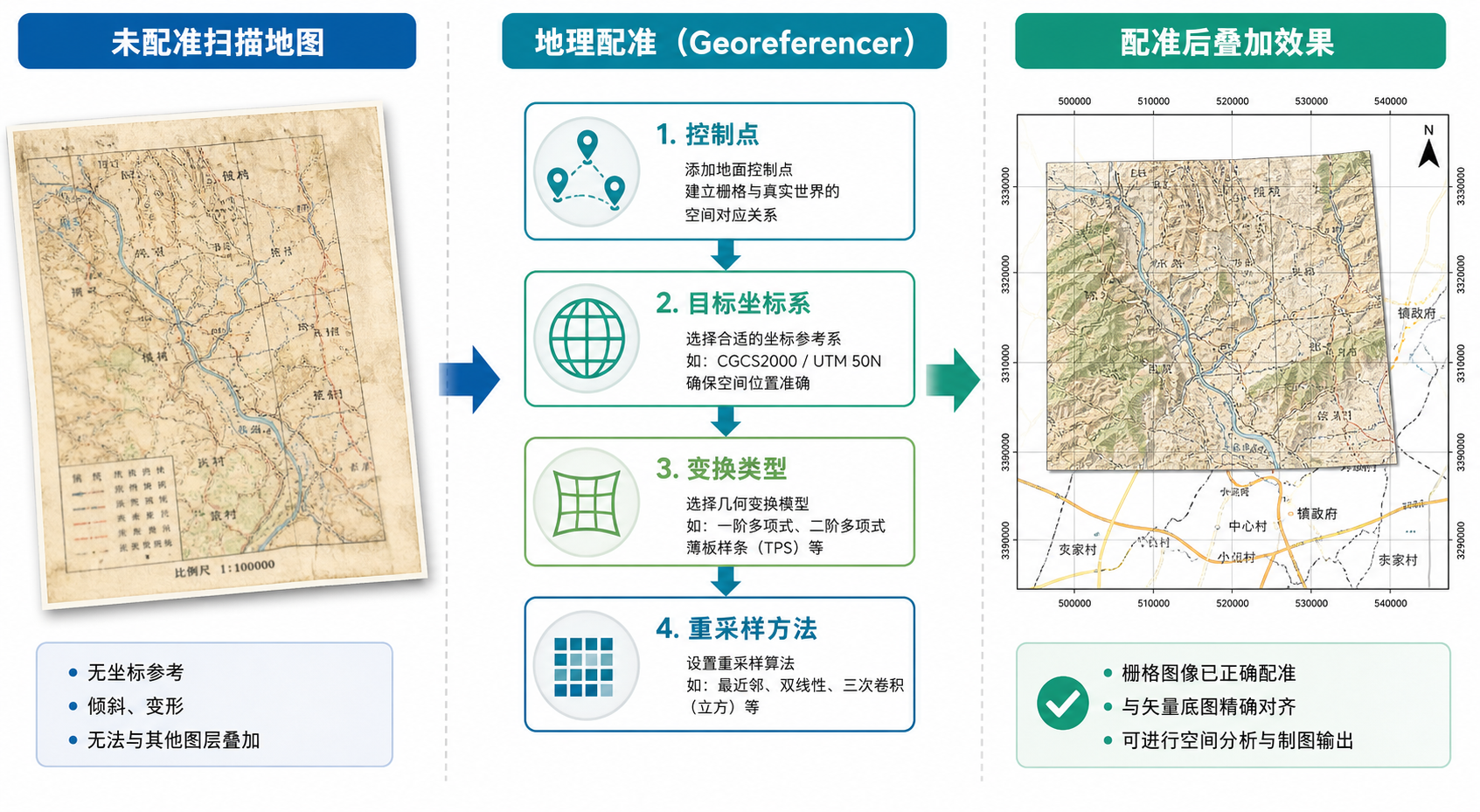
在 QGIS 中,如果一张图片本身没有坐标信息,直接用“重新投影”工具往往会失败,或者输出结果位置完全不对。正确做法通常是先用地理配准器建立控制点,再选择合适的变换类型、目标坐标系和输出参数。
背景:为什么 QGIS 地理配准后坐标仍然不对
QGIS 地理配准失败常见表现包括:图片无法加载到正确位置、配准结果偏移几公里、栅格旋转严重、输出后看不到图层、控制点残差很大,或者保存结果时报错。这些问题背后通常有明确原因。
- 原始图片没有空间参考:扫描地图、截图、JPG、PNG 通常只有像素坐标,没有真实地理坐标。
- 目标坐标系选错:把经纬度坐标当成投影坐标,或把 CGCS2000、WGS 84、地方坐标系混用。
- 控制点质量差:控制点数量不足、分布集中、选点不精确,都会导致整体变形。
- 变换类型不匹配:简单平移旋转的图像用了高阶多项式,或者变形明显的历史图只用了线性变换。
- 输出参数不完整:没有设置输出路径、目标 SRS、重采样方式或透明背景。
所以,QGIS坐标转换失败并不只是“点一下转换按钮”的问题。尤其在地理配准场景下,要先确认图像是什么来源、目标坐标系是什么、控制点是否可靠,再谈转换。
原理:QGIS 地理配准参数到底在控制什么
地理配准的本质,是建立“图像像素坐标”和“真实地图坐标”之间的数学关系。你在图像上点一个位置,再在参考图层或输入框中指定它的真实坐标,这一组关系就是控制点。
QGIS 根据多组控制点计算变换模型,然后把原始图像重新采样成带地理参考的栅格数据。这里涉及几个核心概念。
1. 控制点决定配准结果的基础精度
控制点应该选择在原图和参考数据中都能准确识别的位置,例如道路交叉口、桥梁端点、建筑角点、行政边界明显拐点、河流交汇处等。不要选择模糊边界、阴影边缘、移动目标或容易发生变化的地物。
控制点数量不是越多越好,关键是准确且分布均匀。少量高质量控制点,通常比大量随意点更可靠。
2. 目标坐标系决定结果落到哪里
目标坐标系是地理配准输出结果的空间参考。如果参考底图是 CGCS2000 / 3-degree Gauss-Kruger 投影,而你输出成 WGS 84 经纬度,结果可能出现明显偏移或比例异常。
在 QGIS 中应尽量让以下三者保持一致:
- 参考图层的坐标参考系;
- 地理配准器中的目标 SRS;
- 项目坐标参考系。
3. 变换类型决定图像如何被拉伸和旋转
变换类型用于描述原图和真实坐标之间的几何关系。常见类型包括线性、Helmert、多项式一阶、多项式二阶、多项式三阶、薄板样条等。选择不当会导致配准失败、变形过大或局部位置正确但整体错误。
4. 重采样方法影响图像清晰度和像元值
重采样是指图像重新生成像元的方式。扫描地图、影像、分类栅格适合不同重采样方法。选错重采样方法不会直接导致坐标转换失败,但会影响输出图像质量和数据可用性。
步骤:QGIS 地理配准核心参数设置流程
下面以常见的扫描地图或截图配准为例,说明 QGIS 中如何设置地理配准参数。不同 QGIS 版本界面名称可能略有差异,但参数逻辑基本一致。
步骤 1:先确认参考数据坐标系
打开 QGIS 后,先加载可信的参考图层,例如已有矢量边界、正射影像、在线底图或测绘成果数据。右键图层查看属性,确认它的坐标参考系。
- 如果参考数据是经纬度,常见 CRS 可能是 EPSG:4326。
- 如果参考数据是 Web 墨卡托,常见 CRS 可能是 EPSG:3857。
- 如果是国内工程项目,可能是 CGCS2000 高斯投影、地方独立坐标系或自定义 CRS。
如果你不确定坐标系,不要急着配准。坐标系判断错误,是 QGIS坐标转换失败最常见的根源之一。
步骤 2:打开 QGIS 地理配准器并加载图片
在 QGIS 中打开地理配准器,加载需要配准的 JPG、PNG、TIFF 或扫描图。加载后先观察图像内容,判断是否存在明显旋转、比例变化、扫描变形或局部拉伸。
如果图片来自纸质地图扫描,先检查是否有坐标网、图廓点、比例尺、投影说明和图名信息。这些信息可以帮助判断目标坐标系。
步骤 3:添加控制点
在原始图片上点击一个清晰位置,然后输入对应的真实坐标,或从 QGIS 地图画布中选择对应位置。建议从图像四角附近开始,再补充中心区域和边缘区域。
- 线性或 Helmert 变换至少需要 2 到 3 个控制点,但实际建议 4 个以上。
- 一阶多项式通常至少需要 3 个控制点,建议 6 个以上。
- 二阶、多阶多项式需要更多控制点,且点位分布必须均匀。
- 薄板样条适合局部变形明显的图像,但容易过度拉伸。
添加控制点后,要查看残差。残差可以理解为控制点拟合后的误差。残差过大时,优先检查控制点是否点错、坐标是否输反、坐标系是否选错。
步骤 4:设置目标 SRS
在地理配准器的变换设置中,选择目标 SRS。这里应优先选择参考图层的坐标系,而不是随意选择 WGS 84。
如果你的参考图层是某个投影坐标系,控制点坐标单位通常是米;如果是地理坐标系,控制点坐标单位通常是度。把米坐标输入到经纬度坐标系中,或把经纬度输入到投影坐标系中,都会导致配准结果严重错误。
步骤 5:选择变换类型
根据图像特征选择合适的变换类型:
| 图像情况 | 推荐变换类型 | 适用说明 |
|---|---|---|
| 图片只是平移、旋转、缩放 | Helmert 或线性 | 适合截图、简单扫描图,整体形变较小 |
| 扫描地图存在轻微倾斜 | 一阶多项式 | 常用于普通纸图扫描配准 |
| 图纸存在较明显非均匀变形 | 二阶或三阶多项式 | 需要更多控制点,且要警惕边缘过度变形 |
| 历史地图或局部形变明显 | 薄板样条 | 局部拟合能力强,但不适合追求严格几何精度的工程数据 |
如果只是为了把一张扫描图快速叠加到底图上,一阶多项式通常是稳妥选择。如果是需要精确量测的工程数据,应尽量使用可靠控制点和明确坐标系,不建议依赖高阶变换“强行拉正”。
步骤 6:选择重采样方法
重采样方法建议按数据类型选择:
| 数据类型 | 推荐重采样 | 原因 |
|---|---|---|
| 扫描地图、普通图片 | 最近邻或双线性 | 最近邻保持边缘,双线性视觉更平滑 |
| 遥感影像、连续灰度影像 | 双线性或三次卷积 | 影像显示更自然 |
| 土地利用分类图、栅格分类数据 | 最近邻 | 避免类别值被插值成无意义数值 |
| 用于制图展示的背景图 | 双线性 | 兼顾清晰度和平滑度 |
步骤 7:设置输出文件和加载结果
输出文件建议保存为 GeoTIFF 格式,例如 registered_map.tif。GeoTIFF 可以直接保存坐标参考信息,后续在 QGIS、ArcGIS Pro、GDAL 或其他 GIS 软件中都比较通用。
建议勾选“完成后加载到 QGIS”类似选项,便于马上检查配准结果。输出路径不要使用过长的中文路径或权限受限目录,以减少写入失败。
步骤 8:运行配准并检查结果
运行后,将配准结果与参考图层叠加检查。不要只看是否“出现在地图上”,还要检查关键位置是否吻合。
- 道路交叉口是否对齐;
- 河流、边界、建筑物角点是否有系统偏移;
- 图像边缘是否异常拉伸;
- 控制点附近是否准确,非控制点区域是否也合理;
- 图层属性中的 CRS 是否为预期坐标系。
常见坑:QGIS坐标转换失败的高频原因
坑 1:把没有坐标的图片拿去重新投影
重新投影要求输入数据本身已经有正确坐标参考系。如果一张普通 JPG 或 PNG 没有空间参考,QGIS 不知道它原本位于哪里,自然无法完成真正意义上的坐标转换。
解决方法是先地理配准,再根据需要重投影。
坑 2:经纬度和投影坐标混用
经纬度坐标通常形如 116.391、39.907,单位是度;投影坐标通常形如 395000、4412000,单位是米。两者不能直接混用。
如果你在目标 SRS 中选择 EPSG:4326,却输入了米单位坐标,配准结果会完全错误。
坑 3:X、Y 坐标顺序输反
在大多数 GIS 操作中,X 通常表示东坐标或经度,Y 通常表示北坐标或纬度。很多配准失败案例不是坐标系错,而是 X、Y 输反。
输入控制点坐标时,应确认 QGIS 当前对话框要求的是 X/Y 还是经度/纬度,并与数据来源保持一致。
坑 4:控制点都集中在一小块区域
控制点集中在图像中心时,中心区域可能看起来准确,但边缘会明显扭曲。控制点应尽量覆盖图像四周和中部,避免全部落在一条线或一个角落。
坑 5:高阶多项式被误用
高阶多项式不是万能修正工具。它能拟合复杂变形,也可能制造不真实的局部拉伸。若控制点质量一般,高阶变换反而会让结果更差。
一般建议先从一阶多项式或 Helmert 开始,确认问题后再考虑更复杂方法。
坑 6:项目 CRS 和图层 CRS 不一致导致视觉误判
QGIS 支持动态投影显示。即使项目 CRS 和图层 CRS 不一致,图层也可能被临时投影到画布上显示。显示正确不代表数据本身 CRS 一定正确。
检查结果时,应查看图层属性中的坐标参考系,而不是只凭视觉判断。
方法比较:地理配准、定义投影、重新投影有什么区别
很多人把这三个操作混用,导致 QGIS坐标转换失败。下面的表格可以快速区分它们。
| 方法 | 解决的问题 | 适用数据 | 是否改变坐标值 |
|---|---|---|---|
| 地理配准 | 给无坐标图片建立真实地理位置 | 扫描图、截图、普通图片、历史地图 | 会生成新的地理参考栅格 |
| 定义投影 | 告诉软件数据原本是什么坐标系 | 坐标值正确但缺少 CRS 标记的数据 | 不改变坐标值 |
| 重新投影 | 把已有坐标数据转换到另一个坐标系 | 已有正确 CRS 的矢量或栅格 | 会改变坐标值或栅格网格 |
简单判断方法是:如果数据本来没有坐标,用地理配准;如果数据有坐标值但没有 CRS 信息,用定义投影;如果数据已有正确 CRS 但需要换坐标系,用重新投影。
检查清单:QGIS 地理配准参数对照表
在正式输出前,可以按下面的检查清单逐项确认。这个表格适合排查 QGIS 地理配准失败、坐标转换不准和输出位置错误等问题。
| 检查项 | 正确做法 | 错误表现 |
|---|---|---|
| 原始数据类型 | 确认是无坐标图片还是已有空间参考数据 | 普通图片被直接重新投影后失败 |
| 参考图层 CRS | 先查看参考图层属性中的坐标系 | 结果整体偏移或比例异常 |
| 目标 SRS | 与参考图层 CRS 保持一致 | 配准后落到错误国家、错误区域或看不到 |
| 控制点数量 | 根据变换类型满足最低数量,并适当增加 | 无法计算变换或残差过大 |
| 控制点分布 | 覆盖四角、边缘和中心 | 局部准确,边缘扭曲 |
| 控制点质量 | 选择道路交叉口、建筑角点等稳定地物 | 拟合误差大,位置不稳定 |
| X/Y 顺序 | X 为东坐标或经度,Y 为北坐标或纬度 | 结果旋转、翻转或远离目标区域 |
| 变换类型 | 从简单变换开始,根据变形程度调整 | 图像被过度拉伸或无法精确叠合 |
| 重采样方法 | 分类图用最近邻,影像用双线性或三次卷积 | 分类值被破坏或图像模糊 |
| 输出格式 | 优先使用 GeoTIFF | 输出后缺少空间参考或兼容性差 |
| 输出路径 | 使用可写目录,避免路径过长 | 保存失败或无法生成文件 |
FAQ:QGIS坐标转换失败与地理配准常见问题
QGIS 坐标转换失败是不是因为软件版本太旧?
不一定。软件版本可能影响界面和个别工具行为,但大多数 QGIS坐标转换失败与参数设置有关,尤其是目标坐标系、控制点、变换类型和输入数据本身是否有空间参考。
一张 JPG 地图可以直接转换成带坐标的 TIFF 吗?
可以,但需要先进行地理配准。普通 JPG 没有真实坐标,不能直接通过重新投影变成正确的 GeoTIFF。你需要添加控制点,设置目标 SRS,然后输出为 GeoTIFF。
QGIS 地理配准时目标 SRS 应该选 WGS 84 吗?
不一定。目标 SRS 应根据参考数据或项目要求确定。如果你的参考数据是 CGCS2000 投影坐标系,就应优先选择对应投影坐标系,而不是默认选择 WGS 84。
为什么控制点残差很小,但配准结果还是不准?
可能是控制点集中在局部区域,或者控制点本身虽然内部拟合好,但对应的真实坐标整体有误。还要检查参考图层 CRS、目标 SRS、X/Y 顺序和非控制点区域的叠加效果。
地理配准时应该用一阶多项式还是薄板样条?
普通扫描地图优先考虑一阶多项式。薄板样条适合局部形变明显的历史地图或非规则变形图像,但可能造成局部过度拉伸,不适合所有工程测量场景。
配准后的图像为什么边缘变形很严重?
常见原因是控制点分布不均、高阶变换使用不当,或原始图像本身存在扫描变形。建议增加边缘和角点附近的控制点,并尝试降低变换阶数进行对比。
定义投影和重新投影有什么区别?
定义投影只是给数据声明原本的坐标系,不改变坐标值;重新投影会把坐标值从一个坐标系转换到另一个坐标系。若原始 CRS 定义错误,重新投影后的结果也会错误。
结论:先判断数据状态,再设置地理配准核心参数
QGIS坐标转换失败时,不要第一时间反复点击重新投影工具。先判断数据是不是无坐标图片,再确认参考图层 CRS、目标 SRS、控制点质量、变换类型和输出格式。
对于扫描地图、截图和历史图件,正确路径通常是:先地理配准,再检查叠加精度,最后根据项目需要重新投影或制图输出。只要把控制点、目标坐标系、变换类型和重采样方法这几个参数对齐,绝大多数 QGIS 地理配准问题都可以定位并解决。