
QGIS二次开发遇到SIP模块编译失败?手把手教你配置环境(附:完整代码实例)

如果你在做QGIS二次开发遇到SIP模块编译失败?手把手教你配置环境(附:完整代码实例)这类问题,通常不是代码逻辑先出错,而是 Python、Qt、PyQt、SIP、QGIS SDK 与编译工具链之间的版本和路径没有对齐。本文以 Windows 上最常见的 QGIS Python 插件和 PyQGIS 开发环境为主,讲清楚 SIP 模块为什么会编译失败、如何配置环境、怎样验证结果,并给出一套可直接复用的最小代码实例。
引言:QGIS二次开发中 SIP 模块编译失败到底卡在哪里
QGIS二次开发常见方向包括 Python 插件开发、独立 PyQGIS 脚本、C++ 插件、Processing 算法扩展和自定义界面工具。很多初学者在安装依赖时会执行类似下面的命令:
pip install sip
pip install PyQt5
pip install qgis
然后很快遇到 SIP 模块编译失败、找不到 qgis.core、ImportError、DLL load failed、ModuleNotFoundError: No module named sip 等问题。
这里需要先明确一点:QGIS 自带一套经过编译和打包的 Python、Qt、PyQt、SIP 与 QGIS Python 绑定。在大多数 QGIS二次开发场景下,不建议在普通 Python 环境里重新编译 SIP,也不建议直接用系统 Python 强行安装 qgis 包。更稳妥的方式是使用 QGIS 自带的 Python 环境,或者基于 OSGeo4W Shell 配置开发环境。
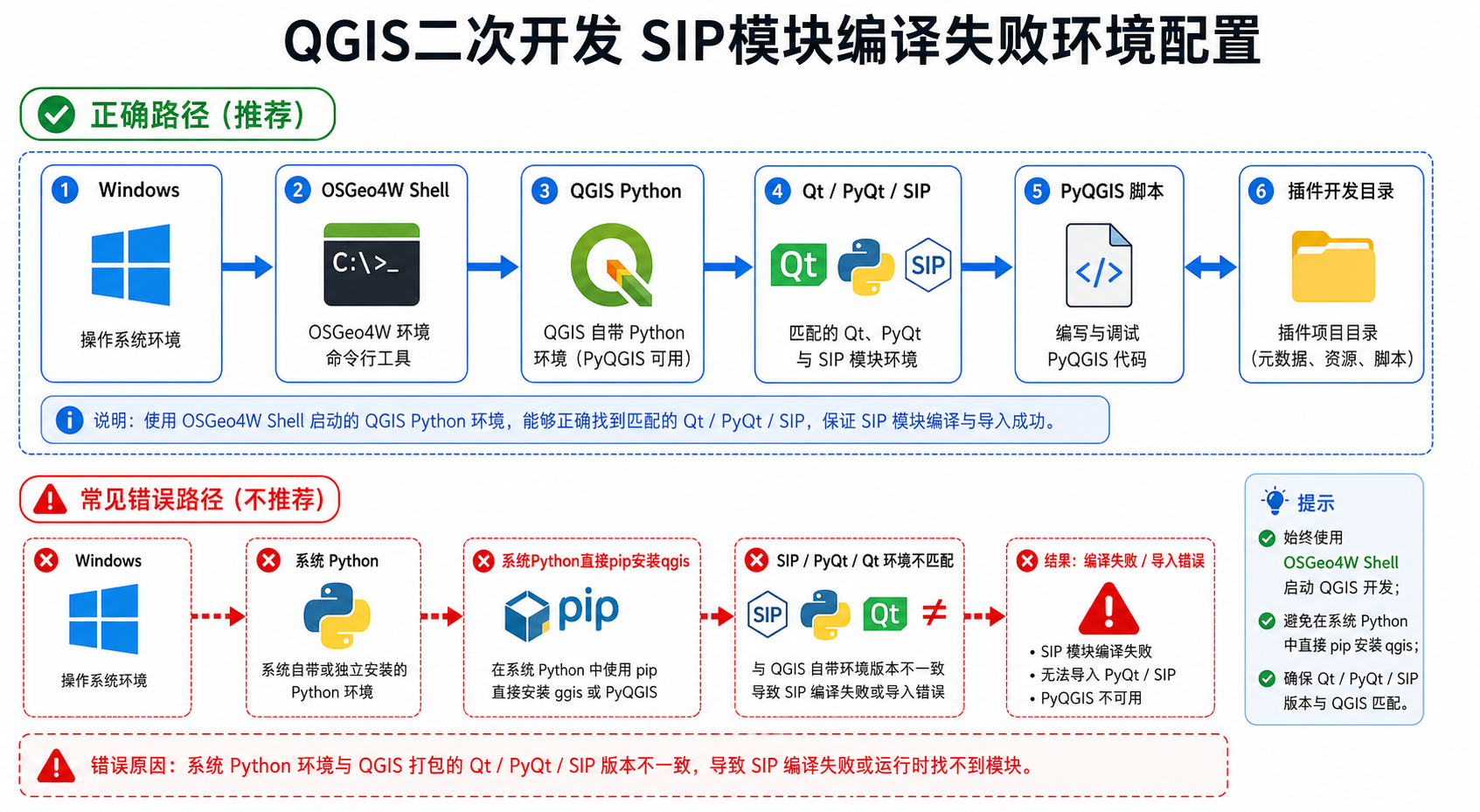
背景:为什么 QGIS二次开发会遇到 SIP 模块编译失败
SIP 是 Python 与 C++ 库之间生成绑定代码的工具。QGIS 的很多核心能力来自 C++,例如图层读取、坐标转换、空间分析、渲染和工程文件管理。为了让 Python 能调用这些 C++ 类,QGIS 需要通过绑定层把 C++ 接口暴露给 Python,这也是 PyQGIS 能工作的基础。
在 QGIS二次开发中,SIP 模块编译失败常见于以下几种场景:
- 使用系统 Python,而不是 QGIS 自带 Python。
- 用 pip 安装 PyQt5、sip、qgis,导致版本与 QGIS 自带库不一致。
- 没有从 OSGeo4W Shell 或 QGIS 提供的批处理脚本启动环境。
- PATH、PYTHONPATH、QT_PLUGIN_PATH、QGIS_PREFIX_PATH 配置错误。
- Visual Studio Build Tools、CMake、Ninja 等编译工具链缺失或版本不匹配。
- 把 QGIS 3.x 的开发资料套用到不同版本的 QGIS 上,没有核对 Python 和 Qt 版本。
对于 Python 插件开发者来说,大多数情况下不需要手工编译 SIP。真正要做的是:使用 QGIS 已经编译好的 PyQGIS 环境,并让 IDE、命令行、测试脚本都指向同一套环境。
原理:QGIS、Python、Qt、PyQt 与 SIP 的关系
要解决 QGIS二次开发 SIP 模块编译失败,先要理解这几个组件的分工:
| 组件 | 作用 | 常见错误 |
|---|---|---|
| QGIS | 提供 GIS 桌面软件、C++ 核心库和 Python API | 安装路径未加入环境,找不到 qgis.core |
| Python | 运行 PyQGIS 脚本和插件代码 | 使用了系统 Python,而不是 QGIS 自带 Python |
| Qt | 提供界面框架,例如窗口、按钮、面板 | Qt 插件路径错误,界面无法加载 |
| PyQt | 让 Python 调用 Qt | pip 安装版本与 QGIS 内置版本冲突 |
| SIP | 生成 Python 到 C++ 的绑定层 | 源码编译失败或版本与 PyQt/QGIS 不匹配 |
可以把它理解为一条链路:
Python 脚本
  ↓
PyQGIS API
  ↓
SIP 绑定层
  ↓
QGIS C++ 核心库
  ↓
GDAL / GEOS / PROJ / Qt 等底层库
只要链路中某一段来自不同环境,就容易出现 SIP 模块编译失败或导入失败。例如你用系统 Python 运行脚本,但 qgis.core 来自 QGIS 安装目录,PyQt 又来自 pip,Qt DLL 又来自另一个软件目录,这时错误往往不会直观提示“版本混用”,而是表现为 DLL 加载失败、sip 模块缺失或符号找不到。
步骤:正确配置 QGIS二次开发环境
步骤一:确认你的开发类型
在配置环境前,先判断你到底做哪一种 QGIS二次开发:
- QGIS Python 插件:最常见,推荐直接使用 QGIS 自带 Python 和插件目录。
- 独立 PyQGIS 脚本:需要配置 QGIS_PREFIX_PATH、PYTHONPATH 和 PATH。
- QGIS C++ 插件:需要 QGIS 开发库、CMake、C++ 编译器和 Qt 开发环境。
- 自定义 PyQt 界面工具:需要 PyQt 与 QGIS 自带版本保持一致。
本文重点针对 Python 插件和独立 PyQGIS 脚本,因为这是 GIS 学生、初级 GIS 工程师和空间数据分析人员最常遇到 SIP 模块编译失败的场景。
步骤二:不要在系统 Python 中直接安装 qgis
很多错误来自下面这种做法:
pip install qgis
pip install sip
pip install PyQt5
这通常不是推荐路径。QGIS 的 Python 绑定依赖本机已经编译好的 QGIS 库,不是一个普通的纯 Python 包。正确思路是:先安装 QGIS,再使用 QGIS 自带的 Python 环境运行开发代码。
在 Windows 中,常见 QGIS 安装路径类似:
C:Program FilesQGIS 3.xx
C:OSGeo4W
具体路径以你的实际安装为准。如果你使用 OSGeo4W 安装方式,优先通过 OSGeo4W Shell 启动命令行。
步骤三:用 OSGeo4W Shell 验证 PyQGIS 是否可用
打开 OSGeo4W Shell 后,先执行:
python --version然后执行下面的验证命令:
python -c "from qgis.core import QgsApplication; print('PyQGIS OK')"如果输出:
PyQGIS OK说明当前命令行已经能找到 QGIS Python API。此时你不需要额外编译 SIP 模块。
如果提示找不到 qgis.core,说明当前 Python 不是 QGIS 环境中的 Python,或者 QGIS 的 Python 路径没有正确加入。
步骤四:为独立 PyQGIS 脚本准备启动脚本
如果你希望在命令行运行独立 PyQGIS 脚本,可以准备一个 Windows 批处理文件,例如 run_pyqgis.bat。下面示例以常见 OSGeo4W 安装结构为例,实际路径请按你的电脑调整:
@echo off
set OSGEO4W_ROOT=C:OSGeo4W

call "%OSGEO4W_ROOT%bino4w_env.bat"
call "%OSGEO4W_ROOT%appsgrassgrass84etcenv.bat"

set QGIS_PREFIX_PATH=%OSGEO4W_ROOT%appsqgis
set PYTHONPATH=%OSGEO4W_ROOT%appsqgispython;%PYTHONPATH%
set PATH=%OSGEO4W_ROOT%appsqgisbin;%OSGEO4W_ROOT%bin;%PATH%

python test_pyqgis.py
pause
如果你的安装目录不是 C:OSGeo4W,或者 QGIS 应用目录名称不同,请根据实际情况修改。某些安装环境中 GRASS 路径可能不存在,若批处理在这一行报错,可以先注释掉该行,再验证基本 PyQGIS 是否可用。
步骤五:编写最小 PyQGIS 验证代码
新建 test_pyqgis.py,写入下面的完整代码:
import sys
from qgis.core import QgsApplication, QgsVectorLayer, QgsProject

qgis_prefix = r"C:OSGeo4Wappsqgis"

QgsApplication.setPrefixPath(qgis_prefix, True)

qgs = QgsApplication([], False)
qgs.initQgis()

print("QGIS 初始化成功")
print("QGIS 版本:", QgsApplication.qgisVersion())

shp_path = r"C:datasample.shp"
layer = QgsVectorLayer(shp_path, "sample_layer", "ogr")

if not layer.isValid():
    print("图层加载失败,请检查 shp_path 路径、文件完整性和编码")
else:
    print("图层加载成功")
    print("要素数量:", layer.featureCount())
    QgsProject.instance().addMapLayer(layer)

qgs.exitQgis()
注意修改两个位置:
qgis_prefix:改成你的 QGIS 应用目录。shp_path:改成你本机真实存在的 Shapefile 路径。
运行方式:
run_pyqgis.bat如果输出 QGIS 初始化成功,并且能读取图层数量,说明 QGIS二次开发环境基本配置正确。此时不要再去手动编译 SIP。
步骤六:配置 PyCharm 或 VS Code
如果你使用 IDE,关键是让 IDE 使用 QGIS 的 Python,而不是系统 Python。
检查项如下:
- 解释器选择 QGIS 或 OSGeo4W 环境中的 Python。
- IDE 启动前已经加载 QGIS 环境变量。
- 项目中不要创建与 qgis、sip、PyQt5 同名的文件或目录。
- 不要在 IDE 的虚拟环境中重复安装与 QGIS 自带库冲突的 PyQt 或 SIP。
更稳妥的方式是:从 OSGeo4W Shell 中启动 IDE。例如先进入 OSGeo4W Shell,再启动 VS Code:
code .这样 VS Code 会继承当前 shell 的环境变量,减少找不到 DLL 或 qgis.core 的概率。
步骤:QGIS 插件完整代码实例
下面给出一个最小 QGIS Python 插件示例,用于验证插件环境是否正常。它会在 QGIS 工具栏添加一个按钮,点击后弹出提示框,并读取当前工程中的图层数量。
插件目录结构
在 QGIS 插件目录中新建文件夹 gisyxs_sip_check,目录结构如下:
gisyxs_sip_check
  metadata.txt
  __init__.py
  main_plugin.py
Windows 常见插件目录类似:
C:Users你的用户名AppDataRoamingQGISQGIS3profilesdefaultpythonpluginsmetadata.txt
[general]
name=GIS研习社 SIP Check
description=用于验证 QGIS 二次开发环境和 PyQGIS 插件加载是否正常
version=1.0
qgisMinimumVersion=3.0
author=Dr.GIS
email=admin@gisyxs.com
category=Plugins
__init__.py
def classFactory(iface):
    from .main_plugin import GisyxsSipCheckPlugin
    return GisyxsSipCheckPlugin(iface)
main_plugin.py
from qgis.PyQt.QtWidgets import QAction, QMessageBox
from qgis.core import QgsProject


class GisyxsSipCheckPlugin:
    def __init__(self, iface):
        self.iface = iface
        self.action = None

    def initGui(self):
        self.action = QAction("GIS研习社 SIP 环境检查", self.iface.mainWindow())
        self.action.triggered.connect(self.run)
        self.iface.addToolBarIcon(self.action)
        self.iface.addPluginToMenu("GIS研习社", self.action)

    def unload(self):
        if self.action:
            self.iface.removeToolBarIcon(self.action)
            self.iface.removePluginMenu("GIS研习社", self.action)

    def run(self):
        layers = QgsProject.instance().mapLayers()
        layer_count = len(layers)

        QMessageBox.information(
            self.iface.mainWindow(),
            "QGIS 二次开发环境检查",
            f"插件加载成功!当前工程图层数量:{layer_count}"
        )
保存后,打开 QGIS,进入插件管理器,找到 GIS研习社 SIP Check 并启用。如果按钮能显示,点击后能弹窗,说明 QGIS 插件开发环境正常。
常见坑:SIP 模块编译失败与导入失败排查
坑一:系统 Python 与 QGIS Python 混用
典型报错包括:
ModuleNotFoundError: No module named 'qgis'
ModuleNotFoundError: No module named 'sip'
ImportError: DLL load failed while importing QtCore
排查方法:
where python
python -c "import sys; print(sys.executable)"
如果输出路径不是 QGIS 或 OSGeo4W 相关目录,就说明你正在使用系统 Python。此时应切换到 OSGeo4W Shell,或重新配置 IDE 解释器。
坑二:pip 安装的 PyQt5 覆盖了 QGIS 自带 PyQt
QGIS 自带 PyQt 通常通过 qgis.PyQt 调用,而不是直接依赖你在虚拟环境中安装的 PyQt5。插件代码里推荐这样写:
from qgis.PyQt.QtWidgets import QAction, QMessageBox不推荐在 QGIS 插件中优先写成:
from PyQt5.QtWidgets import QAction, QMessageBox这样做可以减少 PyQt 版本冲突导致的 SIP 模块错误。
坑三:环境变量只配置了一部分
独立 PyQGIS 脚本通常至少关注这些变量:
QGIS_PREFIX_PATH:QGIS 应用目录。PYTHONPATH:QGIS Python 模块目录。PATH:QGIS、GDAL、Qt 等 DLL 所在目录。QT_PLUGIN_PATH:Qt 插件目录,部分界面程序需要。
只配置 PYTHONPATH 可能让 Python 找到 qgis 包,但底层 DLL 仍然加载失败。因此建议通过 QGIS 或 OSGeo4W 提供的环境脚本启动,不要手工拼凑过多路径。
坑四:文件名与模块名冲突
不要把你的脚本命名为:
qgis.pysip.pyPyQt5.pyprocessing.py
这些名称可能遮蔽真正的模块,导致看似环境错误,实际是 Python 导入了你自己的文件。
坑五:把插件开发和 C++ 编译问题混在一起
如果你只是做 QGIS Python 插件,通常不需要 CMake、Visual Studio Build Tools,也不需要自己编译 SIP。如果你正在做 QGIS C++ 插件或从源码编译 QGIS,才需要完整 C++ 编译工具链。
方法比较:不同 QGIS二次开发环境配置方式怎么选
| 方式 | 适合场景 | 优点 | 风险 |
|---|---|---|---|
| QGIS 内置 Python 控制台 | 快速测试 PyQGIS API | 环境最稳定,几乎不需要配置 | 不适合大型项目管理 |
| QGIS 插件目录开发 | Python 插件开发 | 贴近真实运行环境,避免 SIP 编译问题 | 调试需要熟悉 QGIS 插件加载机制 |
| OSGeo4W Shell 运行脚本 | 独立 PyQGIS 脚本、批处理任务 | 环境变量完整,适合自动化 | 路径需要根据安装目录调整 |
| 普通系统 Python 虚拟环境 | GeoPandas、GDAL 脚本,不依赖 PyQGIS | 隔离性好,适合通用 Python GIS | 不适合直接运行 QGIS Python API |
| 源码编译 QGIS 与 SIP | QGIS 内核开发、C++ 插件、高级定制 | 可控性最高 | 配置复杂,编译失败概率高 |
对于大多数 GIS 读者,推荐顺序是:
- 先用 QGIS Python 控制台验证 API。
- 再用插件目录开发 QGIS Python 插件。
- 需要自动化时,用 OSGeo4W Shell 运行独立 PyQGIS 脚本。
- 只有明确需要修改 C++ 层或编译 QGIS 时,再处理 SIP 源码编译问题。
检查清单:解决 QGIS二次开发 SIP 模块编译失败
遇到 SIP 模块编译失败或 PyQGIS 导入失败时,可以按下面清单逐项检查。
- 是否确认自己真的需要编译 SIP?如果只是插件开发,通常不需要。
- 是否使用 QGIS 自带 Python 或 OSGeo4W Shell?
where python输出是否指向 QGIS 或 OSGeo4W 环境?- 是否在系统 Python 中执行过
pip install PyQt5 sip qgis并造成冲突? - 插件代码是否使用
from qgis.PyQt...导入 Qt 组件? QGIS_PREFIX_PATH是否指向正确的 QGIS 应用目录?PYTHONPATH是否包含 QGIS 的 python 目录?PATH是否包含 QGIS、OSGeo4W、GDAL、Qt 相关 bin 目录?- 脚本文件名是否与
qgis、sip、PyQt5等模块重名? - 是否在 IDE 中选择了错误的解释器?
- 是否从正确的 shell 启动 IDE,使其继承环境变量?
- 是否混用了多个 QGIS 版本的路径?
- 是否把 32 位和 64 位库混用?
经验判断:如果你的目标是写 QGIS Python 插件,却在反复处理 SIP 编译日志,大概率方向已经偏了。先回到 QGIS 自带环境验证 PyQGIS,再考虑 IDE 和工程化配置。
FAQ:QGIS二次开发 SIP 模块编译失败常见问题
Q1:QGIS二次开发必须安装 SIP 吗?
不一定。做 QGIS Python 插件和普通 PyQGIS 脚本时,通常使用 QGIS 已经打包好的 SIP 绑定,不需要自己安装或编译 SIP。只有在源码编译 QGIS、开发底层绑定或特殊 C++ 扩展时,才可能需要处理 SIP 编译。
Q2:为什么我能在 QGIS Python 控制台运行,但在 PyCharm 里失败?
因为 QGIS Python 控制台天然运行在 QGIS 环境中,而 PyCharm 默认可能使用系统 Python 或虚拟环境。你需要让 PyCharm 使用 QGIS 环境中的 Python,并确保 PATH、PYTHONPATH、QGIS_PREFIX_PATH 等变量一致。
Q3:QGIS 插件中应该导入 PyQt5 还是 qgis.PyQt?
建议使用 qgis.PyQt。例如:
from qgis.PyQt.QtWidgets import QAction这样更符合 QGIS 插件运行环境,可以降低 PyQt 与 SIP 版本冲突的风险。
Q4:出现 No module named sip 怎么办?
先不要急着 pip install sip。请先检查当前 Python 是否为 QGIS 自带 Python。如果你在系统 Python 中运行 PyQGIS 脚本,即使安装 sip,也可能继续出现 qgis.core 或 DLL 相关错误。正确做法是切换到 QGIS 或 OSGeo4W 环境。
Q5:独立 PyQGIS 脚本一定要设置 QgsApplication.setPrefixPath 吗?
建议设置。独立脚本没有 QGIS 主程序帮你初始化环境,使用 QgsApplication.setPrefixPath 可以明确告诉 PyQGIS 到哪里找 QGIS 资源和库。路径必须与实际安装目录一致。
Q6:我只是想做空间分析脚本,必须用 PyQGIS 吗?
不一定。如果任务主要是读取矢量、坐标转换、叠加分析和批处理,可以考虑 GeoPandas、Shapely、Rasterio、GDAL 或 PostGIS。只有当你需要调用 QGIS 特有算法、工程文件、符号化或插件接口时,才更适合使用 PyQGIS。
结论:优先使用 QGIS 自带环境,而不是硬编译 SIP
QGIS二次开发遇到 SIP 模块编译失败时,核心处理思路不是盲目安装更多 Python 包,而是把 Python、Qt、PyQt、SIP 和 QGIS 绑定统一到同一套环境中。对于 Python 插件和独立 PyQGIS 脚本,最稳妥的做法是使用 QGIS 自带 Python 或 OSGeo4W Shell。
建议你按本文顺序操作:先确认开发类型,再验证 PyQGIS 导入,接着配置启动脚本,最后再接入 IDE 和插件工程。只要环境链路正确,大多数 SIP 模块编译失败问题都会变成可定位、可复现、可解决的路径配置问题。