
GIS数据怎么快速画线?从坐标拾取到拓扑检查全流程(附:CAD数据转换技巧)

GIS数据怎么快速画线?从坐标拾取到拓扑检查全流程(附:CAD数据转换技巧)是很多 GIS 初学者和项目制图人员都会遇到的实际问题:手里有一批坐标点、现场记录、CAD 线稿或截图参考,需要尽快在 QGIS、ArcGIS Pro 或 CAD/GIS 混合环境中画成可用线数据,并且不能出现断线、悬挂点、重叠线和坐标错位。
本文按一个完整工作流来讲:先确定坐标系,再拾取坐标或导入点位,然后快速连线,最后做拓扑检查和 CAD 数据转换。重点不是“画得出来”,而是画出来以后能分析、能出图、能交付。
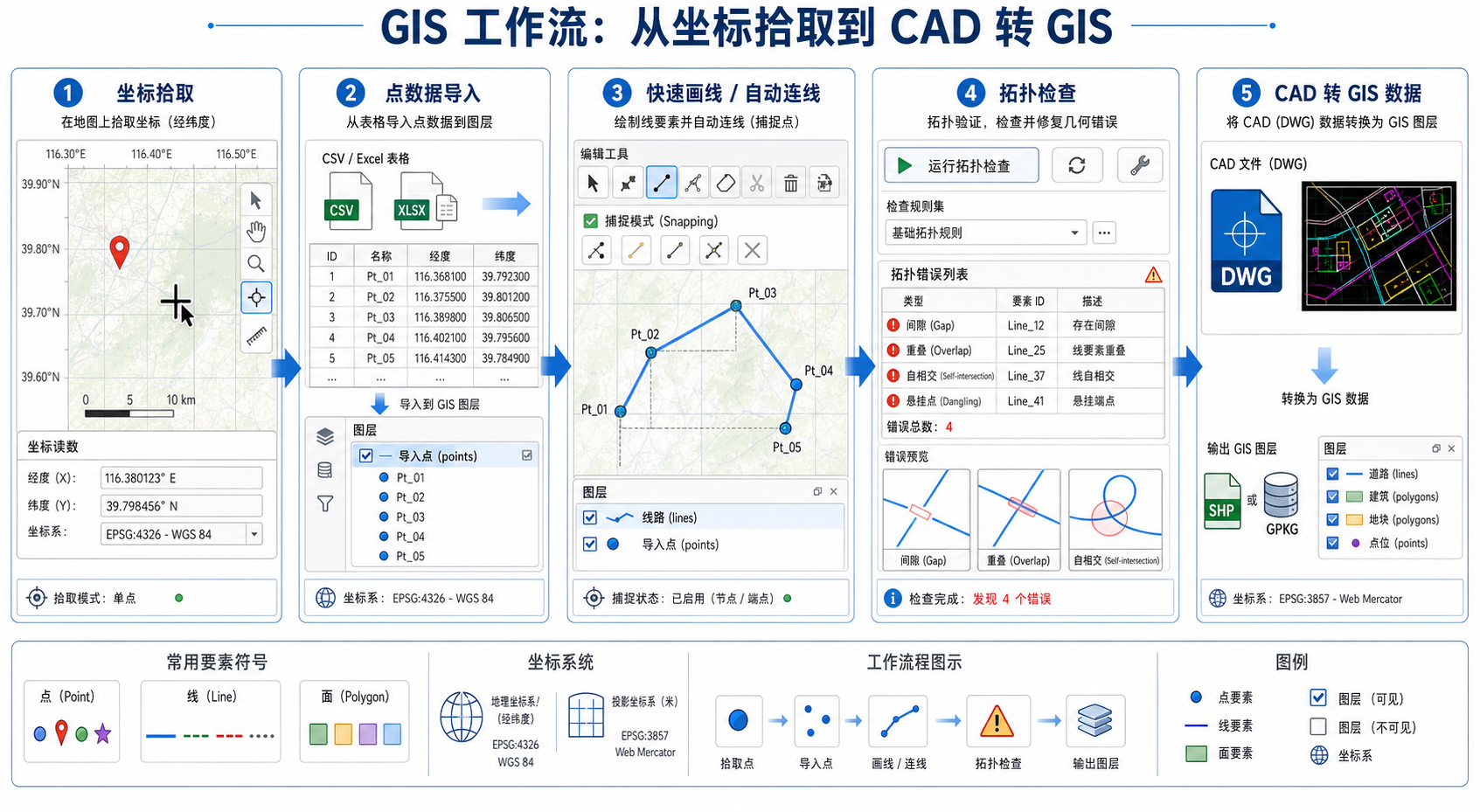
引言:GIS数据快速画线不能只靠手工描
在 GIS 项目中,“画线”看起来是一个简单编辑操作,但实际经常对应不同来源的数据:
- 外业记录的经纬度或平面坐标。
- Excel 表格中的起点、终点或路径点。
- CAD 中的道路、管线、地块边界线。
- 遥感影像或底图上的人工判读线。
- GPS 轨迹、测量点、控制点和桩号点。
如果只是用鼠标随手画线,后期很容易出现三个问题:位置不准、属性不全、拓扑错误多。正确的 GIS 数据快速画线流程,应该把“数据来源、坐标系、编辑方式、线要素结构、拓扑质量”放在一起考虑。
背景:哪些场景最需要快速画线
常见的 GIS 快速画线需求,可以分为以下几类。
1. 根据坐标点连成线
例如道路中心线、管线走向、巡检路线、河流断面线。数据通常来自 Excel、CSV、GPS 记录或测量成果。关键是点的顺序、坐标系和字段结构。
2. 根据底图人工描线
例如在影像底图上描绘道路、水系、绿地边界或规划线。关键是底图坐标是否正确、编辑捕捉是否开启、比例尺是否合适。
3. 从 CAD 提取线数据
例如将 DWG 或 DXF 中的道路红线、管网线、地形线转换为 GIS 线图层。关键是 CAD 单位、坐标原点、图层筛选和块对象处理。
4. 批量生成连接线
例如把多个点按 ID 连接成路线,或者把起点终点表转换成线。关键是字段匹配、排序规则和自动化工具选择。
原理:快速画线前先弄清三个核心问题
1. 线数据本质上是有顺序的坐标串
GIS 中的线要素不是“屏幕上的一条线”,而是一组按顺序排列的坐标点。每个折点都有 X、Y 坐标,必要时还可能有 Z 值或 M 值。
所以,根据坐标画线时最重要的是点的顺序。如果点顺序乱了,生成出来的线就会来回穿插,虽然几何上是线,但业务上完全不可用。
2. 坐标系决定线的位置是否正确
很多“线画偏了”“CAD 导入后不在底图上”“经纬度点跑到国外”的问题,本质上都是坐标系不一致。
- 经纬度坐标一般是 EPSG:4326 或 CGCS2000 地理坐标系。
- 米制平面坐标可能是高斯投影、UTM、地方坐标或 Web Mercator。
- CAD 图纸可能没有明确坐标系,只是局部工程坐标。
快速画线之前,必须先确认数据坐标单位。如果 X、Y 看起来像 116.3、39.9,多半是经纬度;如果像 443200、3987600,则更可能是投影坐标。
3. 拓扑质量决定线能不能用于分析
如果线只是用于示意图,拓扑要求可以低一些。但如果要做网络分析、管网连通性分析、道路统计、空间叠加,线数据必须尽量满足:
- 该连接的端点必须连接。
- 不该相交的线不能乱相交。
- 不能出现重复线。
- 不能出现很短的碎线。
- 不能出现明显悬挂点。
因此,GIS 数据快速画线的最后一步一定是拓扑检查,而不是画完就结束。
步骤:从坐标拾取到快速画线的完整流程
步骤一:准备坐标系和底图
无论使用 QGIS 还是 ArcGIS Pro,都建议先建立一个工程文件,并设置项目坐标系。
- 打开 QGIS 或 ArcGIS Pro。
- 加载一份可靠底图,例如行政区边界、影像底图或已有测绘成果。
- 确认底图的坐标系。
- 将项目坐标系设置为与主要数据一致。
- 不要在坐标系未知的情况下直接开始画线。
如果后续要计算长度,建议使用米制投影坐标系,不建议直接在经纬度坐标系下计算长度。
步骤二:建立线图层
如果是新建线数据,建议使用 GeoPackage、File Geodatabase 或 Shapefile。新项目优先推荐 GeoPackage,因为它比 Shapefile 更适合保存中文字段、较长字段名和多图层数据。
在 QGIS 中可以这样做:
- 点击“图层”。
- 选择“创建图层”。
- 选择“新建 GeoPackage 图层”。
- 几何类型选择“线”。
- 设置正确坐标系。
- 添加必要字段,例如 name、type、source、remark。
- 保存图层并开始编辑。
在 ArcGIS Pro 中可以在地理数据库中新建 Feature Class,几何类型选择 Polyline,并设置空间参考。
步骤三:开启捕捉,避免端点断开
手工画线时,最容易出现的问题是端点看起来连上了,实际上差了几厘米或几米。为了避免这种情况,应开启捕捉。
建议的捕捉设置如下:
- 捕捉对象:当前线图层、参考点图层、已有道路或管线图层。
- 捕捉位置:端点、折点、线段。
- 捕捉容差:根据比例尺设置,不能过大。
- 编辑比例尺:尽量在合适比例尺下编辑,不要无限放大或缩小。
在 QGIS 中,可以打开“捕捉工具栏”,对目标图层设置顶点捕捉和线段捕捉。在 ArcGIS Pro 中,可以在“编辑”选项卡中开启 Snapping。
步骤四:从底图快速描线
如果是根据影像或底图描线,可以按以下方式提高效率:
- 先按道路、河流、管线等类型分图层或分字段。
- 从一端开始连续绘制,不要频繁断开。
- 转弯处增加折点,直线段不要加太多无用折点。
- 交叉口处优先捕捉已有端点。
- 每画完一段就保存编辑,避免软件崩溃丢失数据。
注意,快速描线不是折点越密越好。折点过多会增加数据体积,也会影响后续编辑和分析。只要能表达形状变化即可。
步骤五:从坐标点自动生成线
如果你有一张点坐标表,可以先导入点,再根据排序字段生成线。表格建议包含以下字段:
| 字段名 | 作用 | 示例 |
|---|---|---|
| line_id | 表示属于哪一条线 | R001 |
| seq | 表示点在线上的顺序 | 1、2、3、4 |
| x | X 坐标或经度 | 116.3812 |
| y | Y 坐标或纬度 | 39.9123 |
| name | 线名称或点名称 | 巡检路线A |
在 QGIS 中,可以先通过“添加分隔文本图层”导入 CSV 点,然后使用“点到路径”工具生成线。核心参数如下:
- 输入点图层:导入后的点图层。
- 分组字段:line_id。
- 排序字段:seq。
- 日期/时间字段:如果是轨迹数据,也可使用时间字段排序。
在 ArcGIS Pro 中,可以使用 Points To Line 工具。常用参数包括 Line Field 和 Sort Field,分别对应分组字段和排序字段。
步骤六:用 Python 批量生成线数据
如果点表很多,或者需要重复处理,可以用 Python 自动生成线。下面是一个 GeoPandas 示例,适合 CSV 点表转 GeoPackage 线图层。
import pandas as pd
import geopandas as gpd
from shapely.geometry import LineString

csv_path = "points.csv"
out_path = "lines.gpkg"

df = pd.read_csv(csv_path)

# 按线编号和点顺序排序
df = df.sort_values(["line_id", "seq"])

features = []
for line_id, group in df.groupby("line_id"):
    coords = list(zip(group["x"], group["y"]))
    if len(coords) >= 2:
        features.append({
            "line_id": line_id,
            "geometry": LineString(coords)
        })

gdf = gpd.GeoDataFrame(features, crs="EPSG:4326")
gdf.to_file(out_path, layer="lines", driver="GPKG")
如果你的坐标是投影坐标,不要直接写 EPSG:4326,应改成实际坐标系。比如 CGCS2000 高斯投影、UTM 或地方坐标系。
步骤:CAD数据转换成GIS线数据的技巧
1. 优先使用 DXF 作为中间格式
很多 GIS 软件可以读取 DWG,但不同版本 DWG 兼容性不稳定。为了减少问题,可以在 CAD 中另存为 DXF,再导入 QGIS 或 ArcGIS Pro。
常见转换流程是:
- 在 CAD 中清理图层,删除无关注记、图框和临时线。
- 将目标线要素放到独立图层。
- 检查单位是米、毫米还是其他单位。
- 另存为 DXF。
- 在 GIS 软件中加载 DXF。
- 筛选需要的线图层。
- 导出为 GeoPackage、Shapefile 或地理数据库要素类。
2. CAD图纸必须检查单位和坐标原点
CAD 数据转换 GIS 时,最常见的坑是单位不一致。CAD 里 1 个单位可能代表 1 米,也可能代表 1 毫米。如果单位错了,线数据会放大或缩小 1000 倍。
导入 GIS 后,可以用以下方法判断是否正常:
- 叠加行政区、影像或已知控制点。
- 测量一段道路或建筑边长,看长度是否合理。
- 查看坐标值是否接近项目区域坐标范围。
- 检查图形是否离底图很远。
3. 处理 CAD 块、文字和样条曲线
CAD 中的线数据可能并不都是普通直线或多段线,还可能包含块、文字、样条曲线、圆弧和填充。转换为 GIS 数据时要注意:
- 块对象需要先分解或转换。
- 文字注记通常不应混入线图层。
- 圆弧可能会被离散为多段折线。
- 样条曲线转换后可能产生大量折点。
- 填充面不等于 GIS 面要素,需要单独处理。
如果只是提取道路、管线或边界线,建议先在 CAD 中清理并分层,再导入 GIS。这样比导入后再筛选更省时间。
常见坑:快速画线后最容易出错的地方
1. 坐标系定义和坐标转换混淆
“定义坐标系”只是告诉软件这份数据原本是什么坐标系;“坐标转换”才是把数据从一个坐标系变到另一个坐标系。如果数据本来是 CGCS2000 投影坐标,却错误定义成 WGS84 经纬度,位置一定会错。
2. 点顺序字段错误导致线乱飞
根据点生成线时,排序字段必须可靠。如果 seq 字段是文本,可能出现 1、10、11、2 这样的排序结果。建议将排序字段设为整数。
3. 画线时没有开启捕捉
没有捕捉时,线段端点很容易产生微小间隙。这些间隙在地图上不明显,但做网络分析时会导致不连通。
4. CAD导入后没有清理无关图层
CAD 图纸中往往包含图框、标注、辅助线和施工说明。如果全部导入 GIS,会让线图层非常混乱。应先按图层筛选,再导出目标线。
5. Shapefile字段名和中文编码问题
Shapefile 对字段名长度和编码支持有限,中文字段容易出现乱码。新项目建议优先使用 GeoPackage 或 File Geodatabase。
6. 线要素被重复绘制
人工描线时经常出现同一段线画了两次。重复线会影响长度统计、网络分析和空间叠加结果。拓扑检查时必须重点排查。
方法比较:手工画线、点转线、CAD转换和脚本生成怎么选
| 方法 | 适用场景 | 优点 | 注意事项 |
|---|---|---|---|
| 手工画线 | 少量线、影像判读、局部修补 | 直观、灵活、上手快 | 必须开启捕捉,后期要做拓扑检查 |
| 点转线 | 有坐标点和顺序字段 | 速度快,结果可重复 | 点顺序和分组字段必须正确 |
| CAD转换 | 已有 DWG/DXF 工程线稿 | 能复用已有制图成果 | 重点检查单位、坐标、图层和块对象 |
| Python脚本生成 | 批量处理、多次重复、自动化生产 | 效率高,适合标准流程 | 需要明确坐标系和字段规则 |
| GPS轨迹生成线 | 巡检、外业采集、移动轨迹 | 贴近真实路径 | 需要清理漂移点、重复点和异常点 |
如果只是几十条线,手工画线最快;如果有标准坐标表,点转线更可靠;如果已有 CAD 成果,先清理 CAD 再转换;如果每周都要处理类似数据,建议写脚本自动化。
检查清单:画线完成后必须检查这些项
完成 GIS 数据快速画线后,不建议马上交付。可以按下面的清单逐项检查。
坐标与位置检查
- 线数据是否与底图正确叠加。
- 项目坐标系和图层坐标系是否一致或可正确投影。
- 坐标单位是否合理。
- 长度测量结果是否符合实际。
属性检查
- 每条线是否有必要的名称、类型和来源字段。
- 字段是否存在空值或错误值。
- 分类编码是否统一。
- 从 CAD 转换来的图层名是否需要整理为业务字段。
几何检查
- 是否有空几何。
- 是否有长度接近 0 的碎线。
- 是否有重复线。
- 是否有异常长线或飞线。
- 是否有自相交线。
拓扑检查
- 道路或管网端点是否连通。
- 不应相交的线是否发生相交。
- 相交处是否需要打断。
- 是否存在悬挂点。
- 是否存在重叠线段。
在 QGIS 中,可以使用“检查几何有效性”“拓扑检查器”“删除重复几何”“按位置选择”等工具。在 ArcGIS Pro 中,可以使用拓扑规则、Repair Geometry、Check Geometry、Integrate 等工具。
FAQ:GIS数据快速画线常见问题
Q1:GIS数据怎么快速画线,最推荐哪种方法?
如果有坐标点,优先用点转线;如果有 CAD 图纸,优先清理 CAD 后转换;如果只是少量补绘,可以手工画线并开启捕捉。不要为了快而忽略坐标系和拓扑检查。
Q2:为什么我从坐标生成的线连接顺序是乱的?
通常是排序字段错误。请检查 seq 字段是否为数字类型,是否每条 line_id 内部从小到大连续排列。如果排序字段是文本,可能会出现 1、10、2 这种错误排序。
Q3:CAD数据转换到GIS后为什么位置不对?
常见原因有三个:CAD 没有真实坐标、CAD 单位不是米、GIS 中定义了错误坐标系。应先用已知控制点或底图验证位置,再决定是定义坐标系、平移缩放,还是做正式坐标转换。
Q4:快速画线后一定要做拓扑检查吗?
如果线数据只用于示意图,可以简单检查。但只要后续涉及长度统计、连通性分析、网络分析、管线管理或空间叠加,就必须做拓扑检查。否则端点未连接、重复线和碎线会直接影响分析结果。
Q5:QGIS可以直接编辑CAD线吗?
QGIS 可以读取部分 CAD 数据,但实际项目中更建议先将目标线导出为 GeoPackage 或 Shapefile 后再编辑。直接在 CAD 数据上编辑,容易受格式兼容、图层结构和对象类型影响。
Q6:线画完后长度不对怎么办?
先检查坐标系。如果在线图层仍是经纬度坐标系,直接计算长度可能不符合预期。应将数据转换到合适的米制投影坐标系后再计算长度。
Q7:CAD里的圆弧转换成GIS后不光滑怎么办?
圆弧转换为 GIS 线时通常会被离散成折线。折点太少会不够光滑,折点太多会导致数据冗余。应根据制图比例尺和分析需求选择合适的离散精度。
结论:快速画线的关键是“快”和“准”同时满足
GIS 数据快速画线不是单纯追求操作速度,而是要建立一套可复用的流程:先确认坐标系,再选择画线方式,然后检查几何和拓扑,最后整理属性并保存为合适格式。
对于少量线,开启捕捉后手工绘制即可;对于坐标点数据,使用点转线工具效率最高;对于 CAD 数据,先清理图层、检查单位和坐标,再转换为 GIS 线图层;对于批量任务,使用 Python 或 ArcPy 自动化更稳定。
只要把坐标拾取、线生成、CAD 数据转换和拓扑检查放在同一个流程中处理,就能明显减少返工,让线数据真正满足制图、统计和空间分析要求。