
Vue 项目集成 Cesium 完整教程

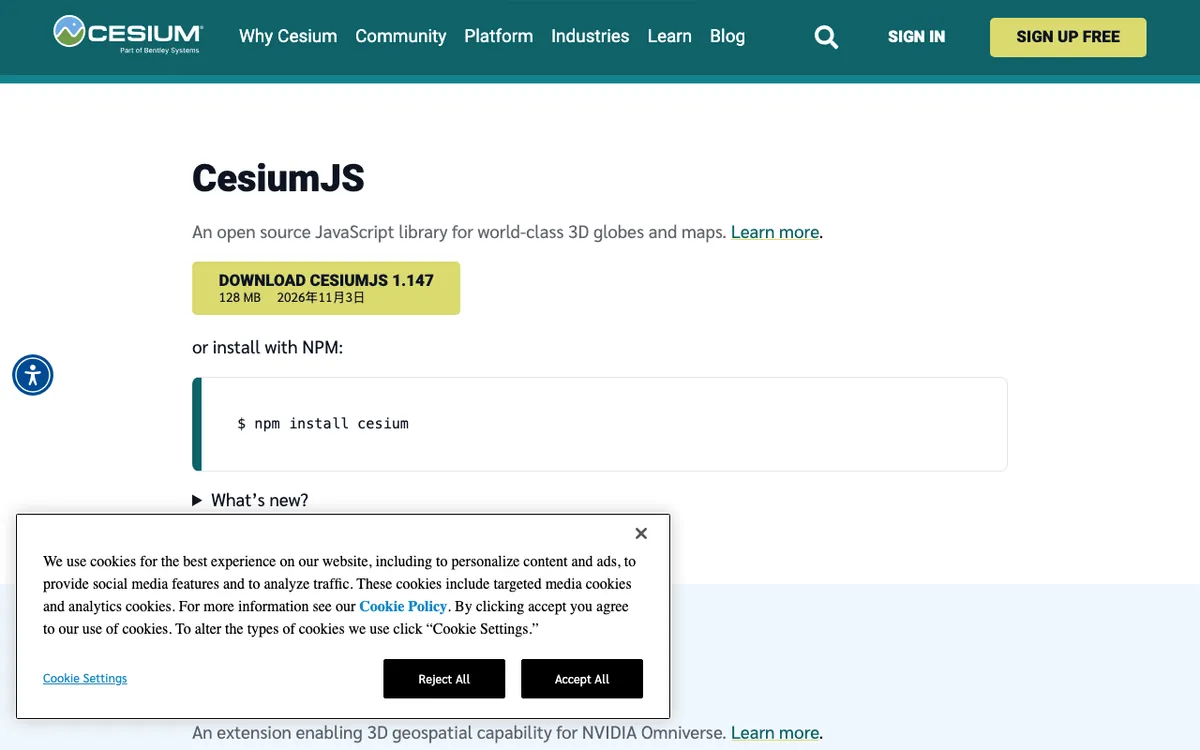
在 Vue 项目中集成 Cesium,推荐使用 Vue 3 + Vite,通过 npm install cesium 安装,再用 vite-plugin-cesium 或手动复制 Workers/Assets 等静态资源并设置 CESIUM_BASE_URL,最后在组件的 onMounted 里创建 Viewer、onBeforeUnmount 里销毁即可。截至 2026 年 11 月,CesiumJS 最新版本为 1.147.0(npm 包 cesium@1.147.0),支持按需导入与 tree-shaking,许可证为 Apache 2.0。正确配置后几分钟就能在浏览器跑起可交互的 3D 地球,后续加载 3D Tiles 或做性能优化可直接衔接本站其他章节。

环境准备与依赖安装
目标环境是支持 WebGL 的现代浏览器(最新 Chrome、Edge、Firefox 115+ 或 ESR、Safari),Node.js 建议 18 及以上。Cesium 本身无严格最低硬件门槛,但复杂场景建议集成显卡。项目优先选 Vite 创建的 Vue 3 工程(Composition API),Webpack/Vue CLI 也能跑,只是配置稍繁琐。
- 进入项目根目录,执行 npm install cesium(或 pnpm/yarn 等价命令)。需要更轻量时可考虑拆分包 @cesium/engine + @cesium/widgets,但从 1.146 起官方还提供了 @cesium/core。
- 开发依赖可选安装 vite-plugin-cesium(简化静态资源处理),命令为 npm i vite-plugin-cesium -D。
- 准备一个 Cesium Ion Access Token:到官网注册后创建应用专属 token(最小权限原则),后续用环境变量 VITE_CESIUM_ION_TOKEN 管理,避免写死在代码里。
- 确认容器 DOM 有明确宽高(例如 100% 高度),否则 Viewer 会黑屏或尺寸异常。
官方预构建包也可从 Cesium 官方下载页 获取,但 Vue 项目更推荐 npm 模块方式,方便打包与 tree-shaking。
Vite 配置:静态资源与 CESIUM_BASE_URL
Cesium 运行时必须能访问 Workers、ThirdParty、Assets、Widgets 四类静态文件,否则会报 base URL 或 404。从 CesiumJS 1.114 起配置已大幅简化,但仍需显式处理。两种主流做法对比如下:
| 方式 | 优点 | 注意点 | 推荐场景 |
|---|---|---|---|
| vite-plugin-cesium | 零配置复制资源、自动设置 CESIUM_BASE_URL | 偶发与 Vite base/outDir 冲突,可锁定版本 | 快速上手、大多数 Vue3 项目 |
| 手动 viteStaticCopy + define | 完全可控、与官方示例一致 | 需自己写复制路径与 define | 需要精细定制或只用 @cesium/engine |
插件用法最简单:在 vite.config.js 的 plugins 数组里加入 cesium(),开发与生产都会自动把 node_modules/cesium/Build/Cesium 下的必要目录拷到输出。手动方式则使用 vite-plugin-static-copy,把 Workers、ThirdParty、Assets、Widgets 复制到例如 cesiumStatic 目录,同时在 define 里写 CESIUM_BASE_URL: JSON.stringify(‘/cesiumStatic’)。详细步骤与官方 Vite 示例可参考 Cesium 官方 Vite/Webpack 配置指南。
Webpack/Vue CLI 项目则用 copy-webpack-plugin 做同样复制,再用 DefinePlugin 注入 CESIUM_BASE_URL。无论哪种构建工具,生产构建时务必验证 dist 里静态文件路径与 CESIUM_BASE_URL 一致,否则线上必现 404。
在 Vue 组件里创建并销毁 Viewer
核心原则:Viewer 是重资源对象,必须在客户端挂载后创建、在卸载前销毁,避免内存泄漏。容器用 ref 绑定,并给父级或自身设置明确宽高。
- 在组件 script 中导入:import { Viewer, Ion } from ‘cesium’,以及 CSS:import ‘cesium/Build/Cesium/Widgets/widgets.css’(放 main.js 或组件都行)。
- 模板里放一个 <div ref=”cesiumContainer”></div>,样式写 height: 100vh 或固定像素。
- onMounted 钩子里:先设置 Ion.defaultAccessToken(从 import.meta.env.VITE_CESIUM_ION_TOKEN 读取),再 new Viewer(cesiumContainer.value, {可选地形、影像等初始选项})。
- onBeforeUnmount 里调用 viewer.destroy(),并把引用置空。若用 Composition API,可用 let viewer = null 保存实例。
- 验收标准:页面出现带默认控件的 3D 地球,缩放旋转流畅,控制台无 Workers/Assets 404,无 “Unable to determine Cesium base URL” 报错。
基础地球跑通后,若要加载本地或在线 3D Tiles、做内存优化,可直接看本站 Cesium加载3DTiles:Vue3集成、本地3D Tiles和内存优化。大场景卡顿时再参考 Cesium加载大模型卡顿怎么办?性能优化技巧?。
Ion Token、可选封装与打包体积
未设置或 token 失效时,默认影像/地形可能加载失败(内置默认 token 配额有限)。推荐每个应用单独创建 token,只开 assets:read 等必要权限,详见官方说明。开发阶段把 token 放 .env,生产用 CI 注入。
- 可选封装库 vue-cesium(Vue 3 + Composition API + TS)能进一步简化 Viewer 创建与声明式图层,支持自定义 viewerCreator,兼容部分第三方扩展;若不需要组件化,直接用原生 Viewer 更轻。
- 打包体积:Cesium 本身较大(完整包约百兆级),可用 manualChunks 拆分、开启 tree-shaking,或只引入 @cesium/engine;同时适当提高 chunkSizeWarningLimit。
- 与 Three.js 混用时注意渲染循环与相机同步,具体实现见本站 Three.js与Cesium如何融合?具体怎么实现?。
开发与生产路径差异是常见坑:开发期可能直接指向 node_modules,生产必须复制到 dist。统一用插件或构建脚本处理即可。
常见问题
报错 “Unable to determine Cesium base URL automatically” 怎么办?
未正确设置全局 CESIUM_BASE_URL 或路径与复制目录不匹配。用 vite-plugin-cesium 时检查插件版本与 Vite 的 base 配置;手动方式则在 define 或 window.CESIUM_BASE_URL 里写成以 / 开头的相对路径(如 /cesiumStatic/),生产构建后打开 Network 面板确认 Workers 请求成功。
黑屏、影像或地形不加载?
多数是 Ion token 未设置、无效或配额不足,其次是容器没有宽高。先在 onMounted 开头打印并赋值 Ion.defaultAccessToken,再检查网络与 CORS;默认 token 仅供测试,正式项目务必换成自己的。
控件没有样式或 Workers/Assets 404?
漏导入 widgets.css,或静态文件没复制到构建输出。补上 CSS 导入,确认 vite 配置里的复制目标与 CESIUM_BASE_URL 完全一致;开发服务器重启后再试。
页面切换后内存持续上涨?
Viewer 没有在卸载时销毁。务必在 onBeforeUnmount(或 beforeUnmount)调用 viewer.destroy(),并清空所有实体、数据源引用。长时间运行的 GIS 页面尤其要注意。
总结:Vue 集成 Cesium 的关键是“静态资源可访问 + CESIUM_BASE_URL 正确 + 生命周期里创建/销毁 Viewer + 有效 Ion token”。优先用 Vite + vite-plugin-cesium 快速落地,锁定 cesium 版本避免升级惊喜;跑通基础地球后,立刻用本站 3D Tiles 与性能优化文章继续深化。建议把 token 和 base 路径都放进环境变量,方便多环境切换。