
ArcPy 从一个要素类提取属性值到另一个要素类

要从一个要素类提取属性值到另一个要素类,ArcPy 常用两种可靠做法:一是用 JoinField 基于公共字段把源表字段永久写进目标要素类;二是用 arcpy.da.SearchCursor 建字典,再用 UpdateCursor 按键匹配更新目标,大数据量时通常更快。线要素还可按空间匹配使用 TransferAttributes。选哪种取决于有没有稳定公共键、是否允许改原数据,以及数据量大小。
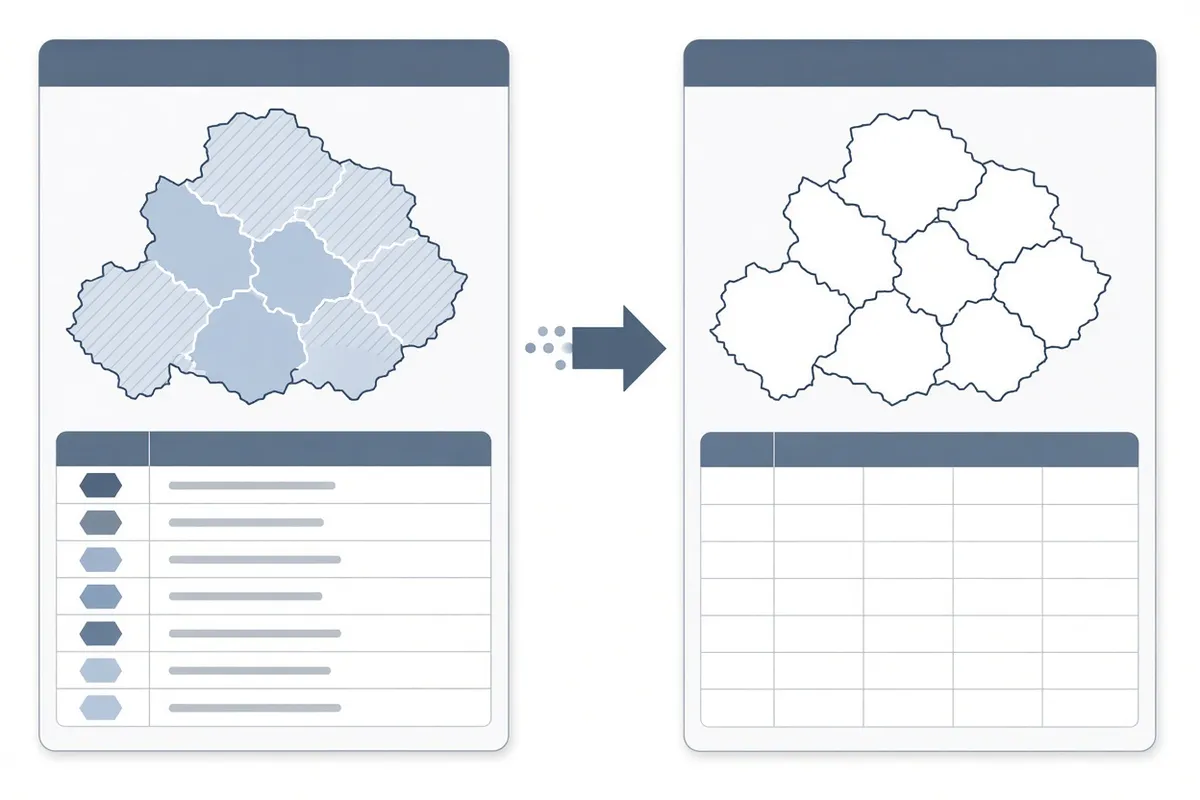
用 JoinField 永久连接字段怎么做
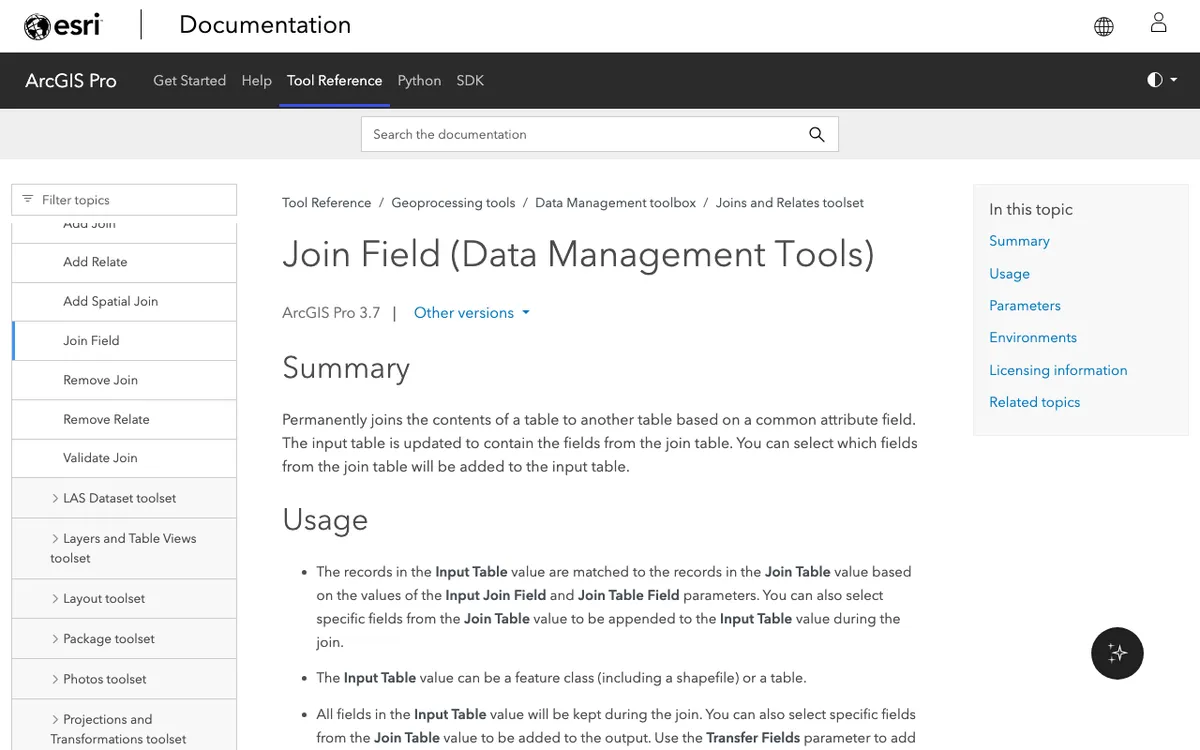
当你有稳定的公共属性键(如唯一编号、道路编码),且希望直接改目标要素类时,优先用 Data Management 的 Join Field。它会把源表选定字段追加到输入表,支持文本、日期、数字类型连接;文本区分大小写,数字只要值相等即可匹配。不传输 Global ID 或 Object ID。字段名冲突时会自动追加 _1、_2。一对多且要精确控制时,需开启字段映射并保证输入表有 Object ID、数据在同一工作空间。
- 确认源与目标有公共连接字段,值类型一致、无多余空格。
- 设置工作空间,保证路径可写:arcpy.env.workspace 指向含目标要素类的位置。
- 调用工具:arcpy.management.JoinField(in_data, in_field, join_table, join_field, fields=要传输的字段列表)。不传 fields 则连接全部可用字段。
- 需要加速时可对连接字段加属性索引(工具参数 index_join_fields)。
- 运行后用 GetCount 或打开属性表抽查匹配行数,确认目标字段已写入且值正确。
详细参数与行为说明见 ArcGIS Pro Join Field 工具帮助。临时连接可用 Add Join,再配合 Feature Class To Feature Class 或 Copy Features 固化结果;注意 UpdateCursor 不能直接作用在已连接(joined)的图层上。
用字典 + 游标高效提取属性值(推荐大数据量)
Join 后再算字段在超大表上往往较慢,且 joined 表不支持 UpdateCursor。社区常用做法是:SearchCursor 一次把源读成字典(键=连接值,值=要传的字段或元组),再 UpdateCursor 遍历目标按键写入。支持多字段、多键(键可拼接成字符串)。用 with 语句管理游标,避免锁表。
- 准备字段列表:源字段含连接键 + 要提取的字段;目标字段含连接键 + 待更新字段(目标侧字段需事先存在)。
- 构建字典:valueDict = {row[0]: row[1:] for row in arcpy.da.SearchCursor(源要素类, 源字段列表)}。多键时把几个字段拼成字符串作键。
- 更新目标:with arcpy.da.UpdateCursor(目标要素类, 目标字段列表) as cursor: 遍历每行,若键在字典中则赋值并 updateRow。
- 处理一对多:字典通常只保留每个键第一次出现;需要聚合(求和、取最长)时先在源侧汇总再写字典。
- 验收:随机抽几条对比源与目标;检查空值是否按预期保留;确认编辑会话已保存、无锁。
游标类行为与限制见 UpdateCursor 官方说明。此法不依赖连接视图,适合批处理脚本和定时任务。
线要素按空间匹配传递属性用 TransferAttributes
没有公共属性键、但线要素空间上应对齐(如道路中心线与路名线)时,用 Editing 工具集的 Transfer Attributes。它在指定搜索距离内找源与目标匹配位置,把指定字段从源写到目标;会直接修改输入数据。所有输入必须同一坐标系;搜索距离必须大于 0。多源匹配时默认取最长源,也可用传递规则字段(MIN/MAX 等)控制。字段名冲突同样追加后缀。可选输出匹配表便于质检。
- 适用:道路名称、管线属性等线对线传递。
- 不适用:点、面为主或仅靠属性键的场景(改用 JoinField 或字典法)。
- 交互式操作:在 Modify Features 窗格用 Transfer Attributes,或 Attributes 窗格的 Copy/Paste Attributes,需先配置字段映射。
工具会改原数据,跑前请备份或写到副本。详细语法与示例见官方帮助页(中文版路径与英文版对应)。
方法怎么选、参数与注意事项
按下表快速对照,再结合数据量与是否允许改原库决定。
| 方法 | 匹配依据 | 是否改原数据 | 适用场景 | 许可与注意 |
|---|---|---|---|---|
| JoinField | 公共属性字段 | 是(永久加字段) | 有稳定键、需长期保留连接字段 | Basic 及以上;一对多用字段映射 |
| 字典 + Search/UpdateCursor | 公共属性键 | 是(只更新已有字段) | 大数据量、批处理、避免 joined 限制 | 字段须事先存在;键唯一性自行保证 |
| TransferAttributes | 空间邻近(线) | 是 | 线要素空间对齐传递 | 同坐标系;搜索距离>0;建议备份 |
| Add Join + 导出 | 公共字段(临时) | 否(结果到新要素类) | 不想动原表、只要一次结果 | 再 Calculate Field 时注意 joined 列限制 |
- 字段名用真实名称,不要用别名;先 Validate Join 或抽查唯一性。
- 截至 2026 年 11 月,ArcGIS Pro 主流为 3.7 系列(约 2026 年 5 月发布),3.8 计划同期更新,ArcPy 版本与 Pro 一致;具体以安装环境 arcpy.GetInstallInfo() 为准。
- 环境建议克隆 arcgispro-py3,避免污染默认环境;Windows 11 / Server 2019+,.NET Desktop Runtime 10.x,内存与 SSD 按数据量配置。
- 空间连接(Spatial Join)可把属性按相交、最近等关系写出到新要素类,适合“提取到新图层”而非原地更新。
常见问题
为什么 UpdateCursor 报错说不支持 joined 表?
UpdateCursor 不能作用在已 Add Join 的图层上。改用字典法先读源再建 UpdateCursor,或先 JoinField 永久写入后再更新,或对导出后的新要素类操作。
JoinField 出现 ERROR 999999 或字段找不到怎么办?
检查字段名是否为实际名、工作空间是否设对、数据是否可写、连接字段类型是否兼容。先跑 Validate Join,必要时给连接字段建属性索引,一对多时启用字段映射并确认 Object ID 存在。
字段名冲突或类型不一致怎么处理?
JoinField / TransferAttributes 遇重名会追加 _1、_2。目标侧字段需事先存在且类型兼容(字典法尤其如此)。类型不同时先 Add Field 建好目标字段,再写入;文本键注意大小写与首尾空格。
一对多时只传了第一条,如何控制?
JoinField 在选择传输字段模式下默认取每个键第一次出现;需要全部或多规则时用字段映射,或先在源侧汇总(最长、最大、求和)再连接。TransferAttributes 可用传递规则字段指定 MIN/MAX 等。
小结:有公共键且要永久落库用 JoinField;大数据量或脚本批处理优先字典 + 游标;线要素空间对齐用 TransferAttributes,跑前备份。先确认键唯一性与字段类型,再抽查结果行数与样例值,即可稳定完成从一个要素类到另一个要素类的属性提取。