
等高线的具体定义是什么?在GIS软件中如何生成?

等高线的具体定义是什么?在GIS软件中如何生成? 这是很多 GIS 初学者在处理 DEM、地形图和高程分析时最常遇到的问题。简单说,等高线是把高程相同的点连接起来形成的线,它能把连续起伏的地形用二维线状要素表达出来。本文以实际 GIS 工作流为主,说明等高线的定义、生成原理,以及如何在 QGIS 和 ArcGIS Pro 中从 DEM 数据生成等高线。
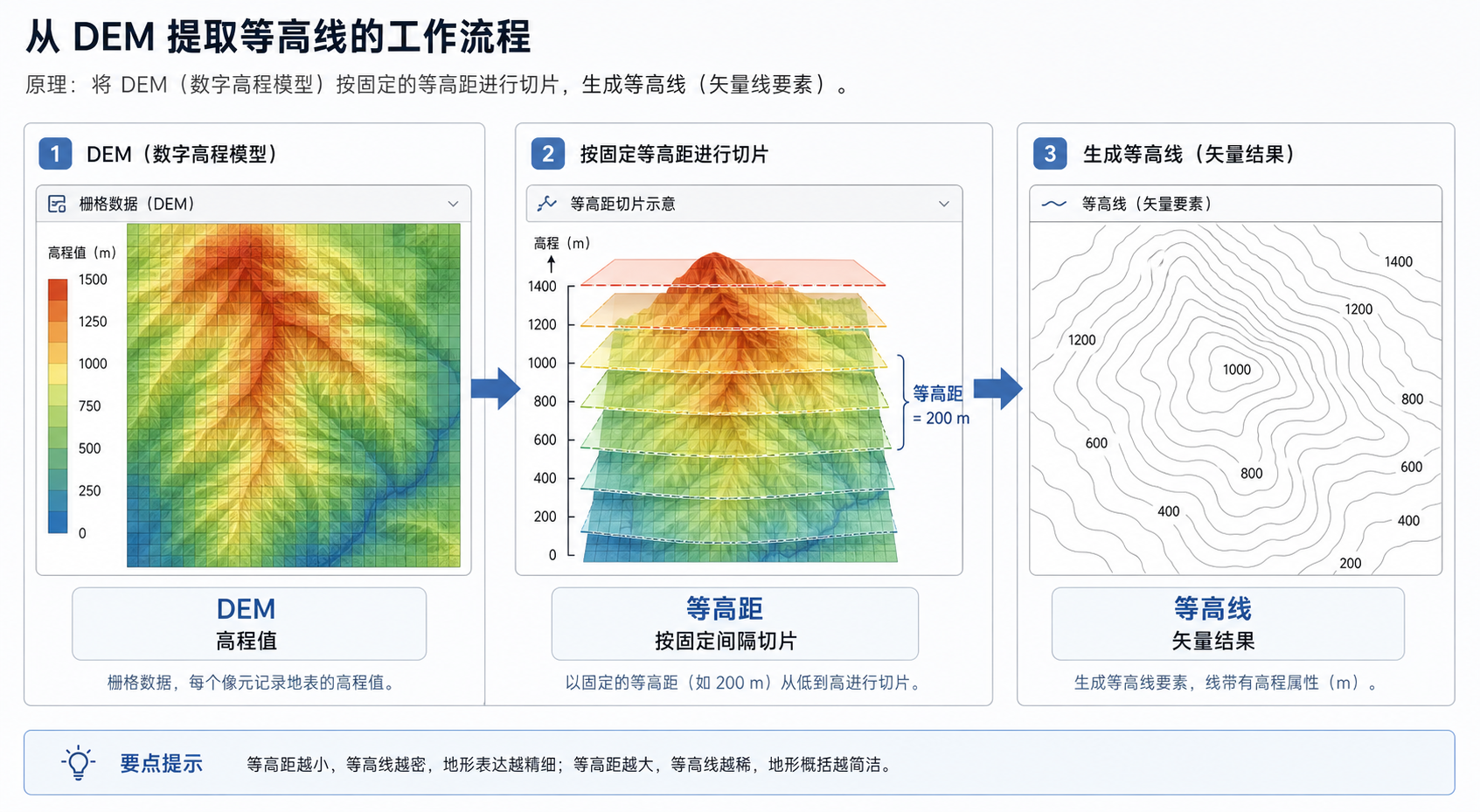
引言:为什么 GIS 中经常要生成等高线
在 GIS 项目中,等高线常用于地形图制作、坡度分析辅助、工程选址、流域分析、道路选线和自然资源调查。相比直接查看 DEM 栅格,等高线更适合在纸质地图或专题图中表达地形起伏。
很多读者遇到的问题不是“按钮在哪里”,而是生成结果看起来不对:等高线太密、太乱、单位不对,或者高程字段没有正确写入。这通常与 DEM 数据质量、坐标系单位、等高距设置和输出格式有关。
背景:等高线的具体定义是什么
等高线是地图上高程值相同的点连接而成的曲线。每一条等高线代表一个固定高程,例如 100 米、110 米、120 米。相邻等高线之间的高程差称为等高距。
例如,等高距设置为 10 米时,GIS 软件可能生成 100、110、120、130 米等高程级别的线。等高线越密,通常表示地形坡度越陡;等高线越疏,通常表示地形越平缓。
需要注意,等高线不是实地存在的一条线,而是根据高程数据计算出来的地形表达方式。它的准确性取决于输入高程数据的精度、分辨率和处理方法。
原理:GIS软件生成等高线的基本逻辑
GIS 软件生成等高线通常基于 DEM,即数字高程模型。DEM 是一种栅格数据,每个像元记录一个高程值。软件会在这些高程值之间进行插值,寻找指定高程值经过的位置,并把这些位置连接成线。
从原理上看,DEM生成等高线大致包括四个步骤:
- 读取 DEM 栅格中每个像元的高程值。
- 根据用户设置的等高距确定需要提取的高程级别。
- 在相邻像元之间计算指定高程值穿过的位置。
- 把这些位置连接为线状矢量,并写入高程属性字段。
因此,等高线结果的好坏与三个因素关系最大:DEM 分辨率、等高距大小、坐标系和高程单位是否正确。
步骤:在 QGIS 中生成等高线
QGIS生成等高线比较适合学习和日常制图,因为它直接调用 GDAL 的等高线算法,操作清晰,也便于检查参数。
1. 准备 DEM 数据
先将 DEM 数据加载到 QGIS 中。常见格式包括 GeoTIFF、IMG、ASC 等。加载后建议先检查三个信息:
- DEM 是否覆盖目标研究区。
- 高程单位是否为米,还是英尺或其他单位。
- 坐标系是否正确,尤其是水平坐标系和垂直高程基准。
如果 DEM 显示位置明显偏移,应先处理坐标系问题,而不是直接生成等高线。
2. 打开等高线工具
在 QGIS 中可以通过以下路径操作:
- 打开菜单中的栅格。
- 选择提取。
- 点击等高线。
也可以在处理工具箱中搜索“Contour”或“等高线”。不同 QGIS 版本界面名称可能略有差异,但核心参数基本一致。
3. 设置输入 DEM 和等高距
在工具参数中,选择输入栅格为 DEM。然后设置等高距,也就是相邻等高线之间的高程差。
常见设置可以参考:
| 地形或制图场景 | 建议等高距 | 说明 |
|---|---|---|
| 平原或缓坡地区 | 1 米至 5 米 | 等高距过大会看不出地形变化 |
| 丘陵地区 | 5 米至 10 米 | 适合一般地形表达 |
| 山地地区 | 10 米至 20 米或更大 | 避免等高线过密影响阅读 |
| 小比例尺区域图 | 20 米以上 | 重点表达总体地势,不追求细节 |
如果 DEM 分辨率较粗,例如 30 米 DEM,却设置 1 米等高距,生成结果通常会非常碎,也不代表真实精度提高。
4. 设置高程字段名称
建议将等高线高程字段设置为 elev、height 或 contour。这样后续制图标注、筛选主曲线和符号化会更方便。
输出格式建议选择 GeoPackage 或 Shapefile。如果字段名较长,Shapefile 可能会截断字段名;如果后续要长期维护,推荐使用 GeoPackage。
5. 运行并检查结果
运行工具后,QGIS 会生成线状图层。完成后不要急着制图,应先检查:
- 属性表中是否有高程字段。
- 等高线高程值是否符合设置的等高距。
- 线条是否出现大量异常锯齿或断裂。
- 结果是否覆盖完整研究区。
如果等高线过于锯齿,可以考虑先对 DEM 做适度平滑,或者在生成后进行线要素平滑。但平滑会改变局部形态,工程分析场景中要谨慎使用。
步骤:在 ArcGIS Pro 中生成等高线
ArcGIS Pro生成等高线通常使用 Spatial Analyst 或 3D Analyst 相关工具。常用工具是 Contour,中文界面中一般显示为“等值线”或“等高线”相关名称。
1. 加载 DEM 并检查投影
将 DEM 添加到 ArcGIS Pro 工程中。右键图层查看属性,确认像元大小、坐标系和高程范围。若 DEM 的水平单位是经纬度,而高程单位是米,部分地形分析工具可能需要额外注意单位换算。
2. 打开 Contour 工具
可以在地理处理工具箱中搜索 Contour。常见参数包括:
- Input raster:输入 DEM。
- Output polyline features:输出等高线要素类。
- Contour interval:等高距。
- Base contour:基准等高线,一般可设为 0。
- Z factor:高程单位换算系数。
3. 正确理解 Z factor
Z factor 是 ArcGIS Pro 中容易被忽略的参数。它用于处理水平单位与垂直高程单位不一致的问题。例如水平单位为米、高程单位也是米时,通常设置为 1。
如果高程单位是英尺而水平单位是米,就需要进行单位换算。错误的 Z factor 可能导致等高线形态不合理,尤其在坡度、山体阴影等分析中影响更明显。
4. 输出并符号化等高线
生成后,可以根据高程字段进行分级符号化。常见做法是把每隔若干条等高线设置为主曲线,例如每 50 米一条加粗,其余为计曲线或间曲线。
如果需要标注高程,可使用等高线的高程字段进行标注。标注前建议简化显示比例尺,避免高程文字过密。
常见坑:生成等高线结果不对的原因
1. DEM 分辨率不够,却设置了过小等高距
DEM生成等高线并不能凭空增加地形细节。30 米分辨率 DEM 生成 1 米等高距的结果,通常只是在低精度数据上制造了更多线条,不适合精细工程制图。
2. 坐标系单位和高程单位混淆
水平坐标单位可能是度,也可能是米;高程单位可能是米,也可能是英尺。生成等高线本身主要依赖高程值,但后续坡度、长度、面积和制图比例都会受到坐标系影响。
3. DEM 中存在空值或异常值
如果 DEM 有 NoData 空洞、海面异常值或拼接边界,等高线可能出现断裂、闭合异常或密集杂线。处理前应先查看 DEM 的统计值和渲染效果。
4. 等高线没有高程字段
有些工具参数中需要指定属性字段名称。如果没有输出高程字段,后续无法按高程标注或筛选主曲线。生成后一定要打开属性表检查。
5. 直接用未裁剪的大范围 DEM 生成
大范围 DEM 直接生成等高线会耗时较长,文件也会很大。实际项目中建议先按研究区裁剪 DEM,再生成等高线。
方法比较:QGIS、ArcGIS Pro 与 GDAL 命令行
| 方法 | 适合人群 | 优点 | 注意事项 |
|---|---|---|---|
| QGIS 等高线工具 | GIS 初学者、日常制图人员 | 免费、界面直观、参数少 | 需要检查输出字段和 DEM 单位 |
| ArcGIS Pro Contour | ArcGIS 用户、工程项目人员 | 与地理数据库和制图流程结合好 | 注意扩展许可、Z factor 和输出路径 |
| GDAL 命令行 | 批处理用户、Python GIS 用户 | 适合自动化和批量处理 | 需要熟悉命令参数和数据路径 |
如果只是学习等高线的具体定义和基本生成流程,建议先用 QGIS 操作一遍。如果在单位、许可和制图规范上有明确项目要求,可以使用 ArcGIS Pro。如果要批量处理大量 DEM,则可以考虑 GDAL 或 Python 脚本。
GDAL 命令行示例
如果已经安装 GDAL,可以使用以下命令从 DEM 生成等高线:
gdal_contour -a elev -i 10 input_dem.tif output_contour.gpkg其中 -a elev 表示把等高线高程值写入 elev 字段,-i 10 表示等高距为 10。这个方法适合把同一套参数应用到多个 DEM 文件。
检查清单:生成等高线前后要确认什么
生成前检查
- DEM 是否覆盖完整研究区。
- DEM 是否存在明显空洞、异常值或拼接缝。
- 高程单位是否清楚。
- 等高距是否符合 DEM 分辨率和制图比例尺。
- 是否需要先裁剪 DEM 到研究区范围。
生成时检查
- 输入栅格是否选对。
- 等高距是否输入正确。
- 高程字段名称是否设置。
- 输出格式和路径是否合适。
- 是否需要设置基准等高线或 Z factor。
生成后检查
- 属性表中是否有正确的高程值。
- 等高线是否过密或过稀。
- 是否出现异常闭合线、断线或锯齿。
- 主曲线和普通等高线是否需要区分符号。
- 标注是否过密,是否影响地图阅读。
FAQ:等高线定义与GIS软件生成等高线常见问题
1. 等高线和等值线有什么区别?
等高线是等值线的一种,专门表示高程相同的位置。等值线还可以表示温度、降雨量、污染浓度等连续变量。因此,所有等高线都属于等值线,但不是所有等值线都是等高线。
2. DEM生成等高线时,等高距应该怎么选?
等高距要结合 DEM 分辨率、地形起伏和地图比例尺来定。分辨率越粗,越不适合设置过小等高距;地形越陡,等高距可以适当增大;制图比例尺越小,等高距通常也应更大。
3. QGIS生成等高线后为什么线条很碎?
常见原因包括 DEM 噪声较多、等高距过小、原始 DEM 分辨率不足,或者研究区地形本身破碎。可以尝试增大等高距、裁剪研究区、检查 NoData,必要时对 DEM 做适度平滑。
4. ArcGIS Pro生成等高线需要注意哪个参数?
除了等高距,最容易出错的是 Z factor。当地面水平单位和高程单位不一致时,Z factor 会影响垂直方向的单位换算。若水平单位和高程单位都是米,一般使用 1。
5. 等高线越密是不是精度越高?
不是。等高线密度更多反映等高距设置和地形坡度。等高距设置得很小,只会生成更多线条,并不会提高 DEM 本身的精度。等高线精度主要取决于输入 DEM 的质量。
6. 生成等高线后可以直接用于工程设计吗?
不一定。公开 DEM 或中低分辨率 DEM 适合学习、区域分析和一般制图,但通常不能直接替代工程测量数据。工程设计应使用符合项目精度要求的测绘成果,并核查高程基准。
结论:理解定义,再选择合适的生成参数
等高线的核心定义很简单:连接高程相同点的线。但在 GIS 软件中生成等高线时,真正决定成果质量的是 DEM 数据、等高距、单位和后处理方法。
实际工作中,建议按照“检查 DEM、确定等高距、生成等高线、检查属性、优化制图”的流程操作。QGIS 适合快速学习和日常处理,ArcGIS Pro 适合工程化 GIS 项目,GDAL 适合批量自动化处理。只要先理解等高线的定义和生成原理,再去设置工具参数,就能避免大多数常见错误。