
等高线地形图转三维?3D场景如何建?

等高线地形图转三维?3D场景如何建? 这个问题本质上不是“把线拉高”这么简单,而是要把等高线中的高程信息转换为连续地形表面,再叠加影像、道路、建筑或标注,最终形成可浏览、可分析、可发布的三维场景。
很多 GIS 初学者拿到一张等高线图后,第一反应是在 QGIS、ArcGIS Pro 或三维平台里直接显示。结果常见问题是:地形表面有台阶、局部破洞、山脊山谷不自然,或者三维场景比例明显不对。本文以“等高线地形图转三维”为主线,讲清楚从等高线到 DEM,再到 3D 场景的完整流程。
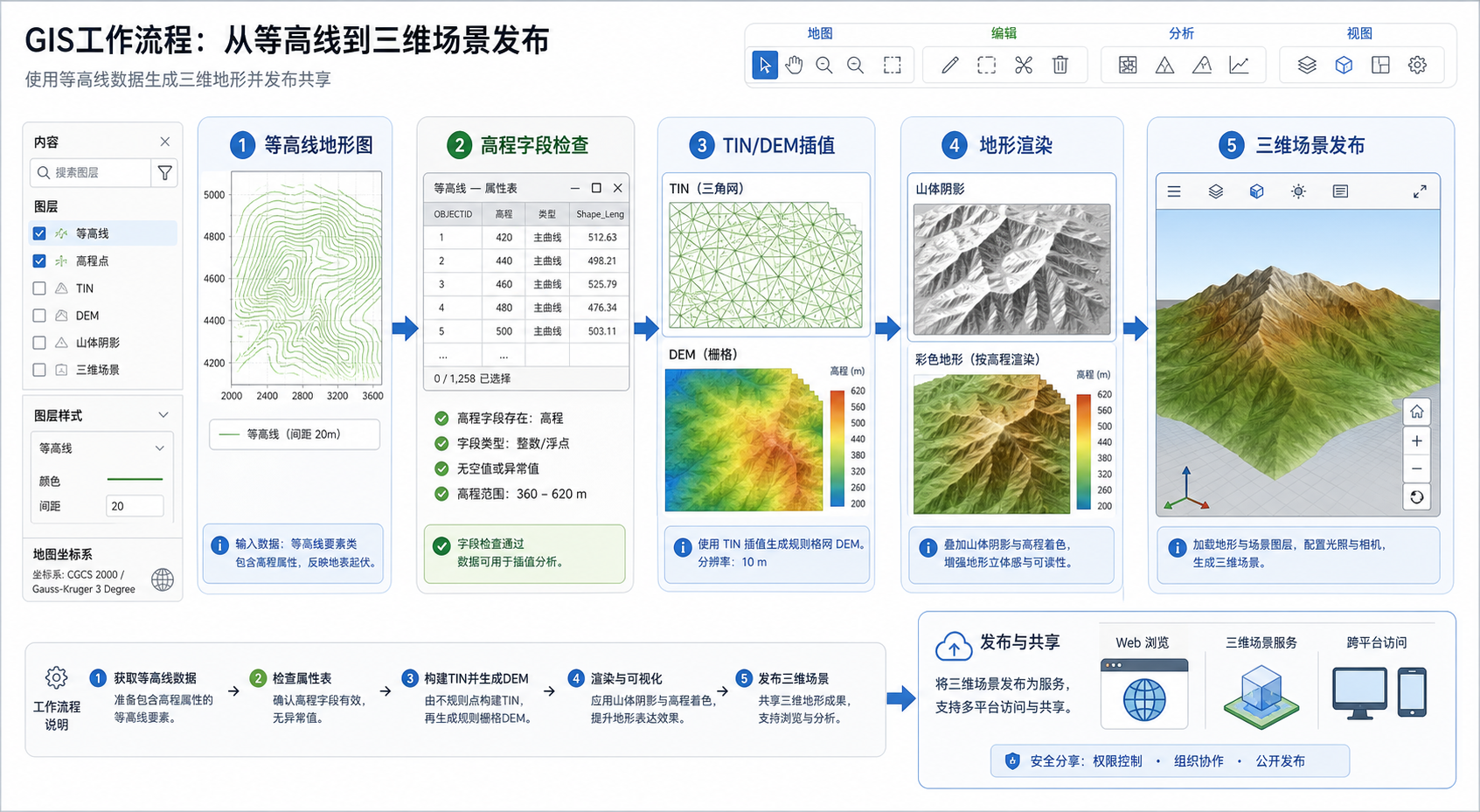
引言:等高线地形图转三维先明确目标
做等高线地形图转三维之前,先问一个问题:你要的是“好看的三维展示”,还是“可用于分析的三维地形数据”?这两个目标决定了后续工具和参数选择。
- 展示型 3D 场景:重点是视觉效果、浏览流畅、纹理清晰,常用于汇报、演示、WebGIS 展示。
- 分析型 3D 地形:重点是高程准确、坐标系统一、坡度坡向可计算,常用于水文、选址、工程分析。
- 建模型 3D 场景:除了地形,还要叠加建筑、道路、管线、植被等对象,通常需要 GIS 与三维建模软件配合。
如果只是把等高线作为三维折线显示,通常只能看到一圈圈悬空线条,不能代表真实地形。因此,标准做法是:先用等高线生成 DEM 或 TIN,再基于 DEM 或 TIN 构建三维场景。
背景:为什么等高线不能直接变成真实三维地形
等高线是同一高程点连成的线,表达的是“离散的高程约束”。而真实地形是连续表面,需要知道每一个位置的高程值。等高线之间的区域没有直接高程记录,需要通过插值方法推算。
因此,等高线地形图转三维常见的数据链路是:
- 检查等高线是否有高程字段。
- 统一坐标系,确保平面单位和高程单位一致。
- 将等高线插值为 DEM 栅格或 TIN 不规则三角网。
- 对 DEM 进行填洼、平滑、裁剪、检查。
- 在 QGIS、ArcGIS Pro、Cesium、Three.js 或其他三维平台中加载地形。
- 叠加影像、矢量、建筑模型,形成完整 3D 场景。
如果原始数据是一张扫描版等高线地形图,还需要先进行地理配准、矢量化、赋高程值,这一步工作量通常比三维显示本身更大。
原理:等高线生成 DEM 与 3D 场景的关系
DEM,即数字高程模型,是用规则栅格记录地表高程的数据。每个像元都有一个高程值,三维地形渲染时会根据这些高程值把平面网格“抬起来”。所以,等高线生成 DEM 是等高线地形图转三维最关键的一步。
常见的地形表面构建方法有两类:
- TIN:把等高线和高程点构造成不规则三角网,适合表达山脊、断崖、工程地形等变化明显区域。
- DEM 栅格:把高程插值到规则网格,适合空间分析、坡度坡向、水文分析和 WebGIS 地形发布。
在实际项目中,通常可以先用 TIN 或专门的地形插值方法生成连续表面,再导出 DEM。对于 WebGIS 三维场景,DEM 更常用,因为 Cesium 地形、Mapbox Terrain、QGIS 3D 地图视图等都可以围绕栅格高程或地形瓦片工作。
步骤:等高线地形图转三维的实操流程
步骤一:检查等高线数据是否可用
打开等高线图层后,先不要急着做插值。应检查以下内容:
- 等高线是否为线要素,而不是普通图片。
- 属性表中是否有高程字段,例如
elev、height、contour、Z。 - 高程字段是否为数值类型,而不是文本类型。
- 等高距是否一致,例如 5 米、10 米、20 米。
- 是否包含计曲线、首曲线、间曲线,但高程值混乱。
- 坐标系是否为投影坐标系,而不是仅有经纬度坐标。
如果等高线没有高程字段,必须先补充高程值。否则 QGIS 或 ArcGIS Pro 即使能执行插值,也无法得到正确的三维地形。
步骤二:统一坐标系和单位
三维场景最怕比例错乱。常见错误是平面坐标使用经纬度,水平单位是度,而高程单位是米。这样生成的三维地形可能会严重拉伸或压扁。
建议处理规则如下:
- 项目范围较小时,使用本地合适的投影坐标系。
- 中国区域常见可选 CGCS2000 高斯克吕格投影分带。
- 确保水平单位为米,高程单位也为米。
- 不要在未确认坐标系的情况下直接做插值。
在 QGIS 中可通过图层属性查看坐标参考系统;在 ArcGIS Pro 中可通过图层属性和地图属性检查坐标系。必要时应使用“重投影”工具生成新数据,而不是只在图层上临时指定坐标系。
步骤三:用 QGIS 从等高线生成 DEM
如果使用 QGIS,可以采用 GRASS、GDAL 或内置插值工具完成等高线生成 DEM。一个常用思路是先把等高线作为高程约束,再插值为栅格。
- 将等高线图层加载到 QGIS。
- 确认高程字段为数值字段。
- 打开处理工具箱,选择插值相关工具。
- 输入等高线图层,并指定高程字段。
- 设置输出像元大小,例如 5 米、10 米或根据原图比例尺确定。
- 设置输出范围,通常使用研究区边界或等高线范围。
- 运行工具并生成 DEM 栅格。
- 使用阴影图、坡度图或剖面工具检查结果。
如果等高线密度较高、地形复杂,可以尝试 GRASS 的 v.surf.rst 等工具;如果只是简单区域,也可以使用 QGIS 的 TIN 插值或 IDW 插值。注意,IDW 更适合点数据,对等高线地形不一定总是自然。
步骤四:用 ArcGIS Pro 从等高线生成三维地形
在 ArcGIS Pro 中,等高线地形图转三维通常可以通过 3D Analyst 或 Spatial Analyst 工具完成。常见流程如下:
- 在 ArcGIS Pro 中加载等高线数据。
- 检查高程字段和坐标系。
- 使用
Topo to Raster、Create TIN或相关插值工具。 - 将等高线字段设置为高程输入。
- 生成 DEM 或 TIN。
- 在局部场景或全球场景中将 DEM 作为地表高程源。
- 叠加影像、道路、建筑物或其他专题图层。
Topo to Raster 更适合地形表面构建,尤其是需要兼顾水系、边界、等高线等地形约束时。Create TIN 则更适合需要三角网表达和局部精细控制的场景。
步骤五:构建 3D 场景并叠加专题数据
得到 DEM 后,就可以构建 3D 场景。不同软件的操作名称不同,但逻辑基本一致:
- 创建三维地图或场景。
- 把 DEM 设置为地形高程源。
- 叠加正射影像、遥感影像或矢量底图。
- 将道路、河流、边界等矢量图层贴地显示。
- 将建筑物、塔架、管线等对象按高程或高度字段拉伸。
- 调整垂直夸张系数,避免地形过平或过陡。
- 设置光照、视角、标注和导出范围。
对于 WebGIS 3D 场景,可以将 DEM 进一步切片为地形瓦片,使用 Cesium 加载地形服务;也可以把较小范围 DEM 转换为 glTF、3D Tiles 或自定义网格模型。但如果范围较大,直接加载完整 DEM 往往会造成浏览器卡顿。
常见坑:等高线生成 DEM 后为什么地形不对
坑一:高程字段是文本,插值结果异常
有些等高线的高程字段看起来是数字,实际字段类型却是文本。插值工具可能无法正确识别,或者把空值、字符当成异常值。处理前应新建数值字段,将高程值转换进去。
坑二:等高线断裂或交叉
等高线断裂会导致局部插值不连续,等高线交叉则通常表示矢量化或赋值错误。生成 DEM 前应先检查拓扑问题,尤其是扫描图矢量化后的数据。
坑三:像元大小设置不合理
像元太大,山谷和山脊会被抹平;像元太小,数据量暴增,而且不会凭空提高原始等高线精度。一般应结合等高距、原图比例尺、项目用途来设置 DEM 分辨率。
坑四:三维场景垂直夸张过大
为了让地形看起来明显,很多人会把垂直夸张系数调得很高。展示时可以适度夸张,但分析时不应改变高程比例。否则坡度、可视域、剖面判断都会被误导。
坑五:只看三维效果,不检查 DEM 质量
三维渲染可能掩盖 DEM 中的小范围异常。建议同时查看阴影图、坡度图、剖面线和高程统计值。对于工程或规划项目,还应与已知高程点、测量数据或公开 DEM 进行对比。
方法比较:QGIS、ArcGIS Pro、WebGIS 三维场景怎么选
| 方法 | 适合场景 | 优点 | 注意事项 |
|---|---|---|---|
| QGIS 生成 DEM 并预览 3D | 学习、数据处理、中小范围地形展示 | 开源免费,工具链丰富,适合教学和快速验证 | 复杂三维发布能力有限,部分算法参数需要理解 |
| ArcGIS Pro 构建局部场景 | 专业制图、规划展示、分析型三维项目 | 三维场景、地形分析和制图输出较完整 | 需要相应许可,部分高级工具依赖扩展模块 |
| Cesium 发布 WebGIS 3D 场景 | 网页端三维展示、大范围地形浏览 | 适合在线浏览、地形瓦片、3D Tiles 集成 | 需要处理地形切片、坐标转换和前端性能优化 |
| Blender 或三维建模软件 | 视觉汇报、动画、精细模型表现 | 渲染效果强,适合宣传片和静态效果图 | GIS 坐标、真实尺度和空间分析能力较弱 |
如果你是 GIS 学习者,建议先用 QGIS 跑通“等高线生成 DEM”。如果是正式项目,可以在 ArcGIS Pro 中进行质量检查和三维制图。如果最终要做在线展示,再考虑 Cesium 或其他 WebGIS 三维框架。
检查清单:等高线地形图转三维前后都要核对
- 等高线是否为矢量线数据,而不是未配准图片。
- 高程字段是否存在,并且是数值类型。
- 高程单位是否为米,是否存在英尺、厘米等单位混用。
- 坐标系是否为合适的投影坐标系。
- 等高线是否有断裂、交叉、重复、异常高程。
- DEM 像元大小是否符合原始数据精度。
- DEM 是否出现空洞、尖峰、台阶或异常洼地。
- 三维场景是否设置了正确的高程源。
- 垂直夸张系数是否符合展示或分析目的。
- 叠加影像、道路、建筑是否与地形对齐。
实用建议:不要把“三维效果好看”当成数据正确。等高线地形图转三维的关键,是先保证 DEM 或 TIN 的高程逻辑可信,再谈 3D 场景表现。
FAQ:等高线地形图转三维常见问题
只有一张纸质等高线图,能不能建 3D 场景?
可以,但需要先扫描、地理配准、矢量化等高线、赋高程值,再生成 DEM。这个流程比直接使用已有矢量等高线更耗时,且精度受扫描质量、配准误差和人工赋值影响较大。
等高线生成 DEM 用多大分辨率合适?
没有固定答案。一般要结合等高距、原图比例尺、地形复杂程度和用途判断。像元大小不能明显超过原始数据能支持的精度。等高距较大时,设置过小像元只会让文件变大,并不会得到更真实的地形。
QGIS 可以完成等高线地形图转三维吗?
可以。QGIS 可以进行坐标处理、插值生成 DEM、阴影渲染、三维地图预览和简单场景展示。对于学习和中小范围项目已经足够。如果要做企业级三维发布,可能还需要配合 GeoServer、Cesium、三维瓦片工具或其他平台。
为什么我的三维地形像楼梯一样一层一层?
通常是因为只把等高线作为三维线显示,或插值方法、分辨率、平滑处理不合理。应先生成连续 DEM,并检查插值参数。必要时可以加入高程点、河流线、山脊线等辅助约束,让地形更自然。
等高线转出来的 3D 场景能用于工程计算吗?
要看原始等高线精度和处理流程。如果等高线来自低比例尺地图,或经过扫描矢量化,通常不适合高精度工程计算。工程级应用应优先使用测量数据、激光点云、航测 DEM 或权威地形数据。
结论:先做可靠 DEM,再建可用 3D 场景
等高线地形图转三维的正确思路是:检查等高线高程和坐标系,生成可靠 DEM 或 TIN,再在三维软件或 WebGIS 平台中构建 3D 场景。不要直接把等高线拉高后当作真实地形。
对于 GIS 读者来说,最稳妥的学习路径是先用 QGIS 或 ArcGIS Pro 完成等高线生成 DEM,再用阴影图、剖面线和高程统计检查质量。只有地形数据可信,后续的三维展示、空间分析和 WebGIS 发布才有意义。