
ArcPy 多线程怎么用

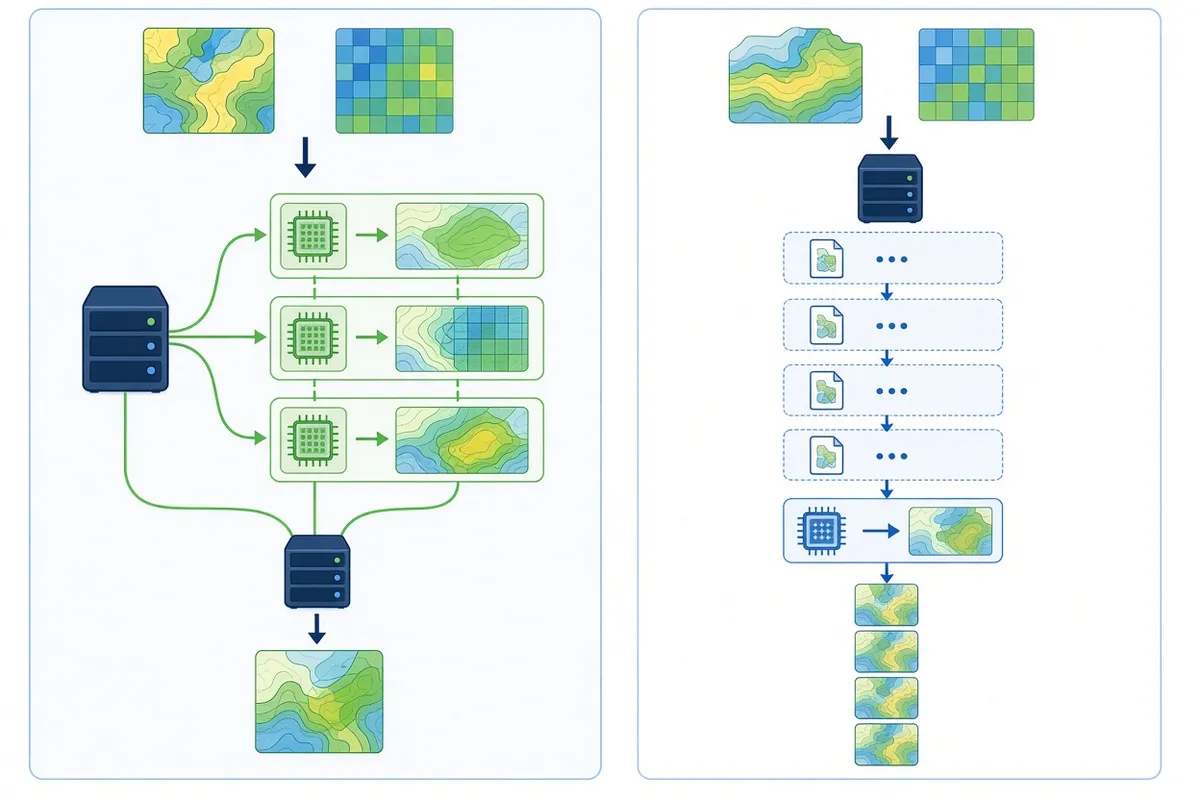
ArcPy 不支持可靠的多线程并发。库中大量函数和类不是线程安全的(官方 BUG-000121973 明确为 As Designed),基于 COM STA 模型的架构也要求对象只能在创建它的线程上使用,跨线程调用容易失败或结果缺失。正确做法是改用 Python multiprocessing 多进程,或给地理处理工具设置 Parallel Processing Factor 环境让工具内部并行;脚本里直接上 threading / ThreadPoolExecutor 风险高,一般不推荐。
为什么 ArcPy 不能直接用多线程
ArcGIS Desktop / ArcMap 以及 ArcGIS Pro 的底层大量依赖 COM Single-Threaded Apartment(STA)。一个线程创建的 ArcObjects / ArcPy 对象,只能在同一个线程里安全使用;换到别的线程就会报错或静默失败。官方支持文档和社区长期反馈都指向同一结论:很多 ArcPy 函数不是 thread-safe,建议用进程而不是线程做并发。
实践中偶尔有人用 concurrent.futures.ThreadPoolExecutor 跑 arcpy.da.Walk 或个别轻量操作,但由于内部锁的存在,线程往往是交替执行而不是真正并行,收益有限,还容易出现输出丢失、许可冲突等问题。ArcGIS Pro 框架本身是多线程的,部分地理处理工具也支持内部并行,但这不等于你在脚本里写的 threading 代码被官方支持。结论很明确:想稳定加速,优先多进程或工具自带的并行环境。
- 不推荐场景:在脚本中用 threading、ThreadPoolExecutor 直接调用大多数 ArcPy 地理处理工具或数据访问游标。
- 相对安全场景:纯 Python 计算、不依赖 ArcPy 的 IO,或极少数经充分测试的只读轻量操作(仍需自行验证)。
- 官方替代:multiprocessing / ProcessPoolExecutor,或环境设置 Parallel Processing Factor。
用多进程替代多线程的具体做法
多进程是当前最稳妥的并发方式。每个子进程拥有独立的 Python 解释器和 ArcPy 实例,避开了线程安全问题。启动开销大约几秒(导入 ArcPy 和许可检查),适合任务粒度较大、数量较多的批处理。下面给出可执行步骤,完整模板可参考本站ArcPy自动化脚本怎么写与批量处理以及ArcPy批量处理代码模板。
- 确认运行环境:使用 ArcGIS Pro 自带的 Python(arcgispro-py3)。截至 2026 年 11 月,稳定版对应 ArcGIS Pro 3.7(含 Python 3.13.x)。不要直接改默认环境,建议先克隆一份。
- 在脚本入口保护:用 if __name__ == ‘__main__’: 包裹主逻辑,防止子进程重复导入。
- 设置可执行文件:多进程启动时建议指定 pythonw.exe,避免弹出多个控制台窗口。常见写法是 multiprocessing.set_executable(os.path.join(sys.exec_prefix, ‘pythonw.exe’))。
- 拆分任务:把待处理要素类、栅格或文件列表切成若干份,每份交给一个进程。进程数一般取 CPU 物理核数或略少,避免许可和内存争抢。
- 用 ProcessPoolExecutor 或 Pool 提交:把封装好的处理函数(内部只调用 ArcPy)和参数列表传进去,收集结果或写日志。
- 处理许可与环境:每个子进程都会检查许可,确保并发数不超过可用许可;必要时在子进程里显式设置 arcpy.env.workspace、scratchWorkspace 等,避免互相覆盖。
- 验收:对比单进程与多进程结果是否一致(要素数量、字段值、栅格统计),检查是否有缺失输出或异常日志。
初次上手可先从本站ArcPy入门学习指南熟悉基础环境,再把多进程骨架套进已有批量脚本。
地理处理工具自带的并行与运行模式
很多 ArcGIS Pro 地理处理工具本身支持并行,不必自己写多线程。通过环境设置 Parallel Processing Factor 即可让工具内部使用多进程。取值通常为百分比(如 50%)或具体进程数,具体支持情况以工具帮助为准。工具并行与脚本级多进程可以配合,但注意总进程数不要打满机器。
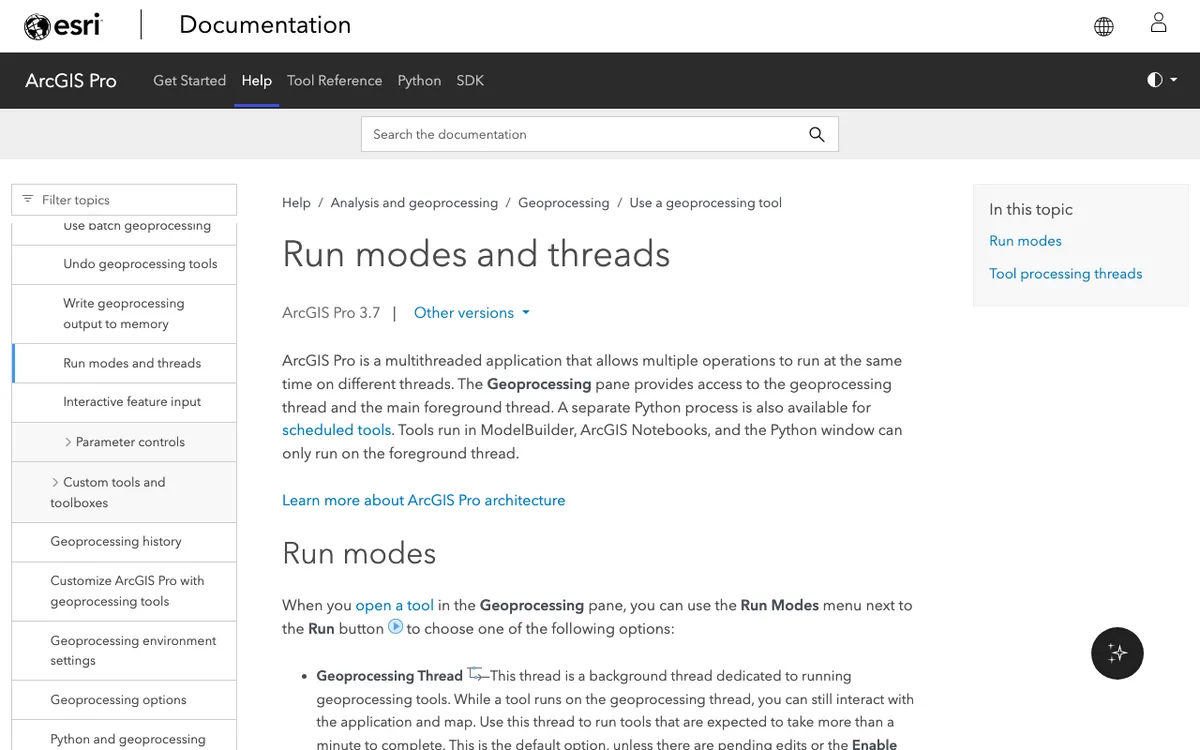
从 ArcGIS Pro 3.6 起,地理处理窗格增加了 Run Modes(运行模式):
- Geoprocessing Thread(默认后台线程):UI 保持响应,适合长时间工具。
- Foreground Thread(前台主线程):可能稍快,但会阻塞界面;浮动窗口、ModelBuilder、Notebooks、Python 窗口默认用这个;编辑会话中强制前台。
这些模式针对的是 Pro 界面里点工具运行,不是 Python 脚本里的 threading 模块。详细说明见官方文档Tool run modes。脚本场景下仍应依赖 Parallel Processing Factor 或多进程。
| 对比项 | 多线程(threading) | 多进程(multiprocessing) | 工具 Parallel Processing Factor |
|---|---|---|---|
| 线程安全 | 多数 ArcPy 不支持 | 独立进程,安全 | 工具内部实现,官方支持 |
| 真正并行 | 常受 GIL / 内部锁限制 | 是 | 是(视工具而定) |
| 启动开销 | 低 | 较高(约数秒/进程) | 由工具管理 |
| 适用场景 | 几乎不推荐用于 ArcPy | 自定义批处理脚本 | 单个地理处理工具加速 |
| 风险 | 崩溃、结果丢失、许可异常 | 内存与许可占用 | 较低,需核对工具是否支持 |
使用多进程时要注意什么、出错怎么办
多进程能解决问题,但也引入新的约束。先明确要解决的问题(大批量独立任务),再动手。常见注意点如下:
- 许可:每个进程都会占用许可。并发数超过可用许可会失败,先查清许可类型和数量。
- 内存与磁盘:每个进程加载 ArcPy 和数据,内存占用近似线性增加;scratch 空间也要够大,推荐 SSD。
- 工作空间隔离:不要让多个进程写同一个要素类或同一临时目录,容易锁冲突。给每个进程独立的 scratch 或输出路径。
- 数据格式:文件地理数据库、shapefile 的并发写入限制较多,优先用企业级库或拆分输出再合并。
- 启动方式:独立脚本用 Pro 的 Python 路径;在 Notebook 或 Python 窗口里跑多进程有时会更挑剔,建议导出成 .py 再跑。
- 系统要求参考(ArcGIS Pro 3.7):最低 2 核 / 8 GB,推荐 4 核以上 / 32 GB,最优更多核与 64 GB+。Windows 11 或对应 Server 版本。
常见报错与处理:
- 导入 ArcPy 失败或许可错误:确认子进程用的是 Pro 自带 Python,且许可可用。
- 输出缺失或结果不一致:检查是否跨进程共享了环境变量或未隔离工作空间;改回单进程对比验收。
- 进程卡住或极慢:启动开销叠加、磁盘 IO 瓶颈或进程数过多。先降到物理核数的一半再测。
- 控制台狂弹窗口:设置 set_executable 指向 pythonw.exe。
验收标准建议写进脚本注释:同一输入跑单进程与多进程,要素数、字段统计、栅格均值/标准差一致;日志无 ERROR;总耗时明显下降且机器资源可控。
常见问题
ArcPy 到底支不支持多线程?
官方没有正面说“支持”,反而通过 bug 报告明确指出许多函数和类不是线程安全的,建议用进程。社区长期共识也是不推荐在脚本里用 threading 调用 ArcPy。
Parallel Processing Factor 和自己写多进程有什么区别?
前者是单个地理处理工具内部的并行开关,官方支持、配置简单;后者是你自己拆任务、开多个独立 Python 进程,适合自定义批处理逻辑。两者可以配合,但总并发要控制。
Pro 3.6 的 Run Modes 能解决脚本多线程问题吗?
不能。Run Modes 只影响 Pro 界面、ModelBuilder、Notebook 等地方点工具时的线程选择,跟你在 .py 里写的 threading 代码无关。
多进程启动太慢怎么办?
这是正常开销(导入 ArcPy + 许可检查)。把任务粒度做大一点、减少进程数,或先用工具自带的 Parallel Processing Factor,往往更划算。
总结:ArcPy 多线程基本不可用,请改用多进程或工具的 Parallel Processing Factor。先把任务拆成独立、可验证的批次,再按上面步骤落地,并用单进程结果做验收。建议从本站批量处理模板改起,同时把 Parallel Processing Factor 设成默认环境,能省不少自定义并发代码。