
QGIS Python怎么入门?控制台代码咋写?

很多刚接触二次开发的同学会问:QGIS Python怎么入门?控制台代码咋写? 如果你已经会打开 QGIS、加载矢量或栅格数据,但不知道 Python 控制台里第一行代码该怎么写,这篇文章就按“能马上操作”的方式,带你从 QGIS Python 控制台入门到写出几段常用 GIS 自动化代码。
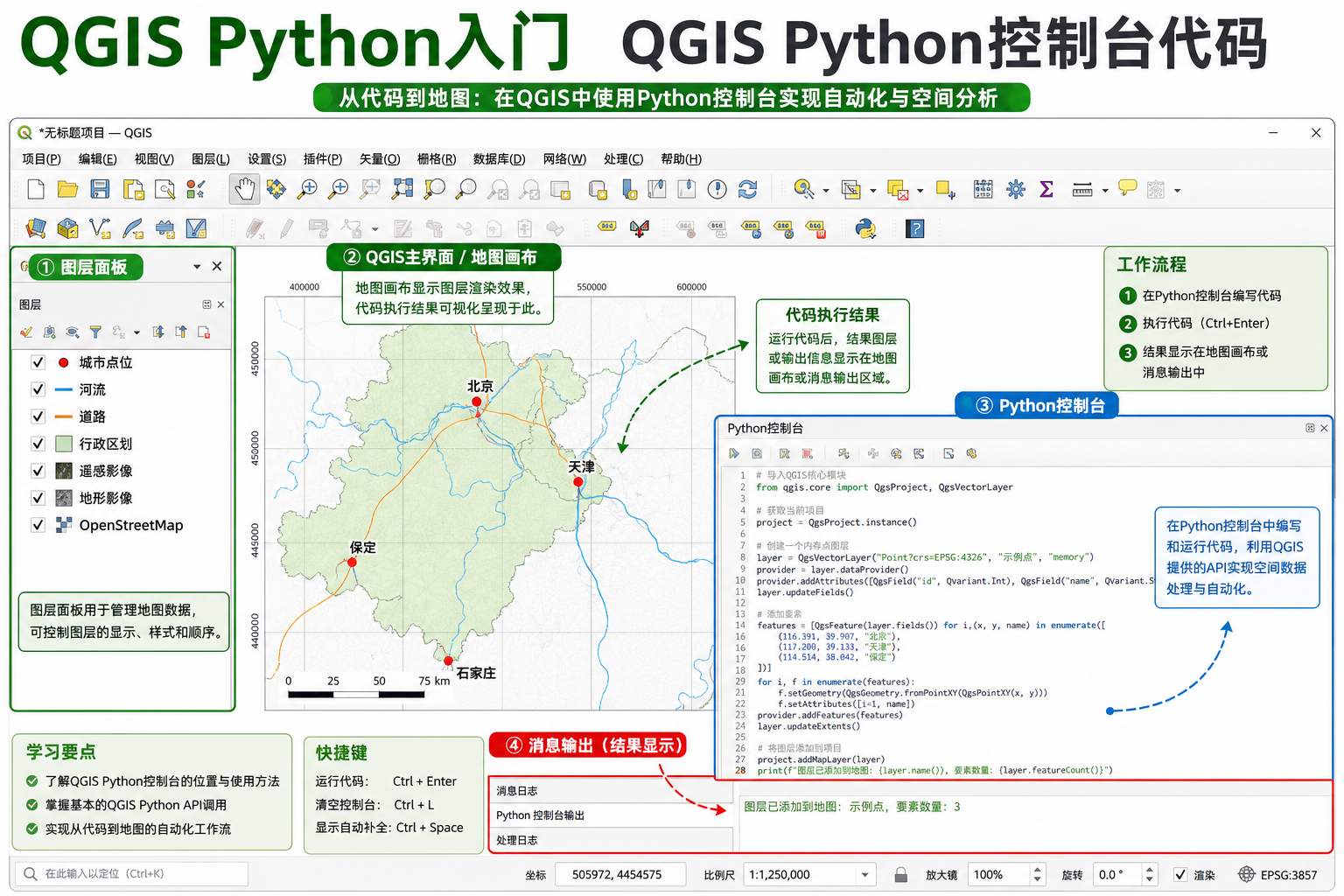
引言:先把 QGIS Python 控制台当成“可交互的 GIS 命令行”
QGIS Python 入门不一定要从插件开发开始。对初学者来说,更稳妥的路线是先学会在 Python 控制台 里读取当前工程、获取图层、遍历要素、修改字段、调用处理工具。
这样做有两个好处:
- 不用先搭建复杂开发环境,打开 QGIS 就能练习。
- 每一行代码都能马上看到地图或属性表变化,适合理解 PyQGIS 的对象模型。
- 以后写批处理脚本、模型工具、插件代码时,很多语法都可以直接复用。
本文默认你使用的是 QGIS 3.x 版本。QGIS 3 使用的是 Python 3,核心接口通常称为 PyQGIS,也就是 QGIS 暴露给 Python 的 API。
背景:为什么很多人卡在 QGIS Python 入门第一步
初学 QGIS Python 经常遇到的不是语法问题,而是“不知道对象从哪里来”。例如:
- 当前工程怎么获取?
- 图层面板里的图层怎么用代码拿到?
- 属性表里的字段和要素怎么读取?
- 为什么有些代码复制进去能运行,有些提示对象不存在?
- 控制台代码和独立 Python 脚本有什么区别?
QGIS Python 控制台的特点是:它运行在 QGIS 内部,因此可以直接访问当前打开的工程、地图画布、图层面板和处理工具。这一点和普通的系统 Python 解释器不同。
如果你在 Windows 的命令行、Anaconda、VS Code 普通 Python 环境里直接写:
from qgis.core import QgsProject很可能会报错,因为普通 Python 环境并没有自动配置 QGIS 的运行库。而在 QGIS 自带的 Python 控制台中,这些对象通常已经可用。
原理:QGIS Python 控制台代码到底在操作什么
理解 QGIS Python 入门,建议先记住 4 个常用对象:
| 对象 | 常见写法 | 作用 |
|---|---|---|
| 当前工程 | QgsProject.instance() |
获取当前打开的 QGIS 工程,管理图层、坐标系、工程路径等 |
| 图层 | iface.activeLayer() |
获取当前在图层面板中选中的图层 |
| 要素 | layer.getFeatures() |
遍历矢量图层中的空间对象和属性记录 |
| 处理工具 | processing.run() |
调用缓冲区、裁剪、叠加、栅格处理等算法 |
其中 iface 是 QGIS Python 控制台里非常重要的对象,全称可以理解为 QGIS 用户界面接口。它能帮你访问当前选中图层、地图画布、图层树等界面元素。
而 QgsProject.instance() 代表当前 QGIS 工程。你在图层面板中看到的多数图层,都可以从这个工程对象里获取。
步骤:QGIS Python 控制台代码从哪里开始写
步骤 1:打开 QGIS Python 控制台
- 启动 QGIS。
- 打开一个已有工程,或者先加载一个矢量数据,例如 Shapefile、GeoPackage、GeoJSON。
- 点击菜单 插件。
- 选择 Python 控制台。
- 在控制台底部输入代码,按回车执行。
建议初学时先加载一个面数据或点数据图层,并在图层面板中选中它。后面的示例会使用当前选中图层。
步骤 2:获取当前选中图层
在 QGIS Python 控制台输入:
layer = iface.activeLayer()
print(layer.name())
如果控制台输出了图层名称,说明你已经成功用代码拿到了当前图层。
为了避免空对象错误,可以写得更稳一点:
layer = iface.activeLayer()

if layer is None:
    print("请先在图层面板中选中一个图层")
else:
    print("当前图层:", layer.name())
这是 QGIS Python 控制台代码里最常见的起步写法。很多错误都是因为没有选中图层,导致 layer 是 None。
步骤 3:查看图层基本信息
拿到图层后,可以查看几项常用信息:
layer = iface.activeLayer()

print("图层名称:", layer.name())
print("要素数量:", layer.featureCount())
print("几何类型:", layer.geometryType())
print("坐标系:", layer.crs().authid())
这里的 featureCount() 返回要素数量,crs().authid() 返回坐标参考系统编号,例如 EPSG:4326 或 EPSG:3857。
如果你正在排查面积不准、距离不准、叠加错位等问题,先用这段代码检查坐标系非常有用。
步骤 4:读取字段名称
属性表中的字段可以这样读取:
layer = iface.activeLayer()

for field in layer.fields():
    print(field.name(), field.typeName())
输出结果会显示字段名和字段类型。写 QGIS Python 控制台代码时,字段名必须和属性表中完全一致,包括大小写、下划线和中文字符。
步骤 5:遍历要素并读取属性
假设你的图层中有一个字段叫 name,可以这样读取每个要素的名称:
layer = iface.activeLayer()

for feature in layer.getFeatures():
    print(feature["name"])
如果字段不存在,会报错。更稳妥的写法是先判断字段是否存在:
layer = iface.activeLayer()
field_name = "name"

field_names = [field.name() for field in layer.fields()]

if field_name not in field_names:
    print("字段不存在:", field_name)
else:
    for feature in layer.getFeatures():
        print(feature[field_name])
这类写法适合入门阶段反复练习,因为它能帮助你理解“图层、字段、要素、属性值”之间的关系。
步骤 6:读取几何面积或长度
对于面图层,可以读取几何面积:
layer = iface.activeLayer()

for feature in layer.getFeatures():
    geom = feature.geometry()
    print(geom.area())
对于线图层,可以读取长度:
layer = iface.activeLayer()

for feature in layer.getFeatures():
    geom = feature.geometry()
    print(geom.length())
注意:这里得到的数值单位取决于图层坐标系。如果图层是经纬度坐标系,例如 EPSG:4326,面积和长度结果通常不适合直接当作平方米或米使用。实际项目中应先投影到合适的投影坐标系,再计算面积或长度。
步骤 7:选择符合条件的要素
假设字段 type 中有道路类型,可以选择所有 primary 类型的要素:
layer = iface.activeLayer()

ids = []

for feature in layer.getFeatures():
    if feature["type"] == "primary":
        ids.append(feature.id())

layer.selectByIds(ids)
print("已选择要素数量:", len(ids))
执行后,地图和属性表中符合条件的要素会被选中。这是 QGIS Python 控制台最直观的练习之一。
步骤 8:用表达式选择要素
QGIS 也支持用表达式选择要素。比如选择人口字段 population 大于 100000 的记录:
layer = iface.activeLayer()
layer.selectByExpression('"population" > 100000')
表达式中的字段名通常用双引号包起来,文本值用单引号包起来。例如:
layer = iface.activeLayer()
layer.selectByExpression('"city" = '杭州'')
这种方式适合从手工筛选过渡到自动化筛选。
步骤 9:新增字段并写入属性值
如果要给当前矢量图层新增一个字段,需要使用编辑模式。下面示例新增字段 area_m2,并写入几何面积:
from qgis.PyQt.QtCore import QVariant
from qgis.core import QgsField

layer = iface.activeLayer()

layer.startEditing()

layer.dataProvider().addAttributes([
    QgsField("area_m2", QVariant.Double)
])
layer.updateFields()

area_index = layer.fields().indexFromName("area_m2")

for feature in layer.getFeatures():
    geom = feature.geometry()
    area = geom.area()
    layer.changeAttributeValue(feature.id(), area_index, area)

layer.commitChanges()

print("面积字段写入完成")
这段代码是 QGIS Python 入门中非常实用的案例,但也要注意坐标系单位。如果图层不是投影坐标系,写入的面积值可能没有实际业务意义。
步骤 10:调用 QGIS 处理工具
QGIS 的很多工具都可以通过 processing.run() 调用。下面示例对当前图层做缓冲区,距离为 100,输出到临时图层:
import processing

layer = iface.activeLayer()

result = processing.run(
    "native:buffer",
    {
        "INPUT": layer,
        "DISTANCE": 100,
        "SEGMENTS": 8,
        "END_CAP_STYLE": 0,
        "JOIN_STYLE": 0,
        "MITER_LIMIT": 2,
        "DISSOLVE": False,
        "OUTPUT": "TEMPORARY_OUTPUT"
    }
)

buffer_layer = result["OUTPUT"]
QgsProject.instance().addMapLayer(buffer_layer)

print("缓冲区生成完成:", buffer_layer.name())
如果这段代码运行成功,你会在图层面板中看到一个新的缓冲区图层。学习 QGIS Python 控制台代码时,建议优先练习这些可视化结果明显的工具。
常见坑:QGIS Python 控制台代码为什么会报错
坑 1:没有选中图层
如果你运行:
layer = iface.activeLayer()
print(layer.name())
却提示类似 'NoneType' object has no attribute 'name',通常是因为图层面板中没有选中任何图层。
解决办法:
- 先在图层面板点击一个图层。
- 再运行
layer = iface.activeLayer()。 - 养成判断
layer is None的习惯。
坑 2:字段名写错
如果出现字段读取错误,优先打印字段列表:
layer = iface.activeLayer()

for field in layer.fields():
    print(field.name())
字段名中的中文、空格、大小写、下划线都要完全匹配。建议实际项目中尽量使用英文、数字和下划线命名字段。
坑 3:忘记进入编辑模式
修改属性或几何时,很多情况下需要:
layer.startEditing()修改完成后还需要:
layer.commitChanges()如果中途发现写错了,可以使用:
layer.rollBack()入门阶段建议先在测试数据上练习,不要直接修改唯一的生产数据。
坑 4:面积和长度单位理解错
几何对象的 area() 和 length() 返回的是图层坐标单位下的结果。经纬度坐标系的单位是度,不是米。
如果要计算平方米或米,常见做法是:
- 先确认图层坐标系。
- 选择适合研究区的投影坐标系。
- 使用“另存为”或处理工具重投影图层。
- 再计算面积或长度。
坑 5:把控制台代码直接拿到外部 Python 运行
QGIS Python 控制台中的 iface 是 QGIS 界面提供的对象,普通 Python 环境里没有它。
如果你要写独立 PyQGIS 脚本,需要额外初始化 QGIS 应用环境。初学阶段不建议一开始就做独立脚本,先把控制台代码练熟更高效。
方法比较:控制台、脚本、模型构建器和插件该怎么选
| 方式 | 适合场景 | 优点 | 限制 |
|---|---|---|---|
| QGIS Python 控制台 | 入门练习、快速测试、临时批处理 | 上手快,能直接操作当前工程 | 不适合长期维护复杂流程 |
| QGIS 脚本工具 | 固定参数的批处理流程 | 可以复用,也能接入处理工具箱 | 需要更规范地管理输入输出 |
| 模型构建器 | 不想写太多代码的流程编排 | 可视化,适合串联多个处理工具 | 复杂逻辑和条件判断不如代码灵活 |
| QGIS 插件 | 给团队或用户提供完整功能界面 | 交互友好,可发布和安装 | 学习成本更高,需要理解插件结构和界面开发 |
对大多数 GIS 初学者,推荐路线是:
- 先用 QGIS Python 控制台练习对象和语法。
- 再把常用代码整理成脚本。
- 需要流程化时使用处理工具箱或模型构建器。
- 确实要做工具产品时,再学习插件开发。
检查清单:写 QGIS Python 控制台代码前先确认这些
- 是否已经在 QGIS 中打开或加载数据?
- 是否在图层面板中选中了目标图层?
- 目标图层是矢量还是栅格?当前代码是否适用于该类型?
- 字段名是否与属性表完全一致?
- 是否需要进入编辑模式?
- 修改前是否备份了原始数据?
- 面积、长度计算是否使用了合适的投影坐标系?
- 输出结果是临时图层还是保存到文件?
- 代码是否对空图层、空选择、字段不存在做了判断?
- 如果调用处理工具,算法 ID 和参数名称是否正确?
FAQ:QGIS Python 入门常见问题
QGIS Python 怎么入门最合适?
建议从 QGIS Python 控制台开始,而不是直接写插件。先练习获取当前图层、读取字段、遍历要素、选择要素、修改属性、调用处理工具。掌握这些后,再学习脚本工具和插件开发会顺很多。
QGIS Python 控制台代码和普通 Python 代码一样吗?
语法都是 Python,但运行环境不同。QGIS Python 控制台运行在 QGIS 内部,可以直接使用 iface、当前工程和当前图层。普通 Python 环境不能直接使用这些对象,除非额外配置 PyQGIS 环境。
QGIS Python 控制台里怎么获取当前图层?
最常用写法是:
layer = iface.activeLayer()如果没有选中图层,返回值可能是 None。实际代码中建议先判断:
if layer is None:
    print("请先选中图层")
QGIS Python 怎么遍历属性表?
可以使用 layer.getFeatures() 遍历要素,再用字段名读取属性:
layer = iface.activeLayer()

for feature in layer.getFeatures():
    print(feature["name"])
如果不确定字段名,先打印 layer.fields() 中的字段列表。
QGIS Python 可以批量处理数据吗?
可以。常见方式是使用 processing.run() 调用 QGIS 处理工具,例如缓冲区、裁剪、融合、重投影、字段计算等。入门阶段可以先在控制台中测试单个图层,确认参数正确后再扩展为批量循环。
为什么 QGIS Python 计算面积结果不对?
通常是坐标系问题。几何面积的单位取决于图层坐标系。如果图层是 EPSG:4326 这类经纬度坐标系,直接计算面积不会得到平方米。应先把数据投影到适合研究区的投影坐标系,再计算面积。
QGIS Python 入门需要安装额外的 Python 吗?
一般不需要。QGIS 自带 Python 环境和 Python 控制台。初学阶段直接使用 QGIS 内置环境即可。只有在写独立脚本、自动化服务或集成外部库时,才需要进一步配置环境。
结论:先会控制台,再谈脚本和插件
QGIS Python 入门的关键不是背 API,而是先建立清晰的操作链条:当前工程、当前图层、字段、要素、几何、处理工具。只要能在 QGIS Python 控制台里稳定写出获取图层、遍历要素、选择记录、修改字段和调用处理工具的代码,你就已经迈过了最重要的第一关。
后续如果要继续提升,可以把本文中的控制台代码整理成可复用脚本,再逐步学习处理工具箱脚本、模型构建器和 QGIS 插件开发。对 GIS 学生和初级工程师来说,这条路线比一开始就啃完整插件框架更实际,也更容易看到成果。