
QGIS加载WMS显示空白?服务地址对不对?

遇到“QGIS加载WMS显示空白?服务地址对不对?”这个问题时,很多人第一反应是图层坏了,或者QGIS不支持该服务。实际上,WMS显示空白最常见的原因之一,就是服务地址填错、复制了网页预览地址、缺少正确的GetCapabilities参数,或者请求的坐标系与地图画布范围不匹配。
本文以QGIS加载WMS服务为场景,重点排查“服务地址是否正确”。你可以按照下面的步骤逐项检查,判断问题到底出在WMS地址、服务能力文档、图层选择、坐标系、比例尺限制,还是网络访问权限。
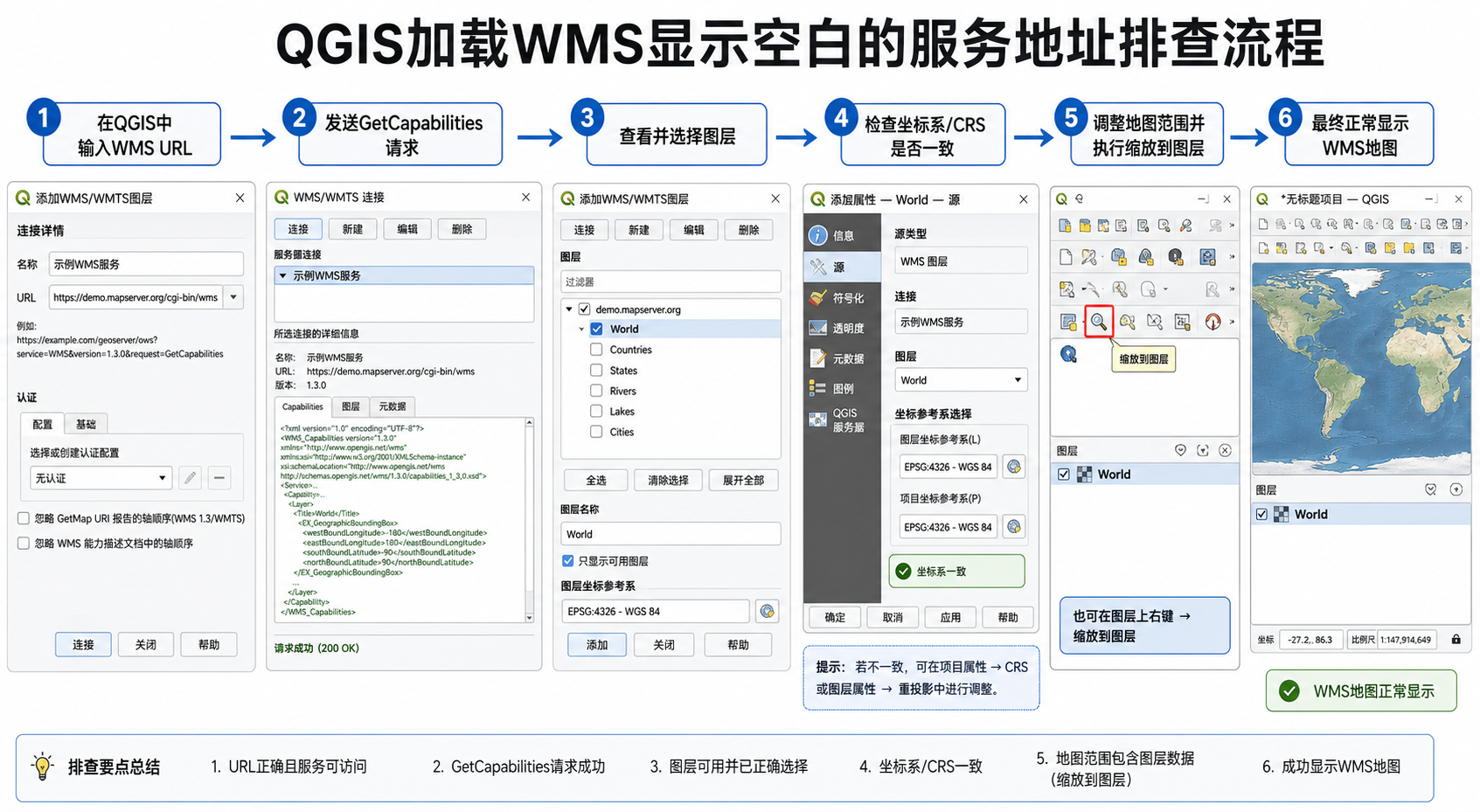
引言:QGIS加载WMS显示空白先别急着换软件
WMS,全称Web Map Service,即网络地图服务。它不是直接下载矢量或栅格数据,而是由服务器根据你的请求返回一张地图图片。QGIS加载WMS时,如果地址、图层名、坐标系、范围或样式参数不正确,就可能只看到一片空白。
因此,QGIS加载WMS显示空白并不一定代表服务不可用。很多时候,服务在浏览器或其他平台里能打开,但在QGIS里为空白,是因为你粘贴的并不是标准WMS服务地址,而是某个网页地图的访问地址。
判断WMS问题的核心思路:先确认服务能力文档能否访问,再确认QGIS是否能读取图层列表,最后再检查坐标系、范围和权限。
背景:为什么QGIS WMS服务地址容易填错
很多WMS服务页面会同时出现好几种地址,例如网页预览地址、接口说明地址、REST服务地址、WMTS地址、WFS地址和真正的WMS地址。对初学者来说,这些地址看起来都像“地图服务链接”,但QGIS添加WMS时只能使用符合WMS规范的服务端点。
常见的错误地址包括:
- 复制了网页地图预览地址,例如包含
/mapview/、/viewer/、/portal/的页面链接。 - 复制了ArcGIS REST服务地址,但没有使用对应的WMS服务端点。
- 复制了WMTS服务地址,却在QGIS的WMS/WMTS连接里按WMS方式理解。
- 复制地址时遗漏了
?、service=WMS或必要的token参数。 - 服务地址被浏览器自动转义,粘贴到QGIS后参数断开。
如果QGIS能够连接但图层显示空白,说明问题可能不只是“能不能访问”,还包括“请求参数是否正确”和“当前地图范围是否落在服务覆盖范围内”。
原理:QGIS加载WMS时到底请求了什么
QGIS添加WMS服务时,首先会请求WMS的能力文档,也就是 GetCapabilities。这个文档会告诉QGIS:服务支持哪些图层、哪些坐标系、哪些样式、哪些图片格式、哪些比例尺范围。
一个典型的WMS能力文档请求类似这样:
https://example.com/geoserver/workspace/wms?service=WMS&request=GetCapabilities如果这个地址在浏览器中能返回XML内容,通常说明服务端点基本正确。XML里一般能看到 WMS_Capabilities、Layer、CRS、BoundingBox 等字段。
当你在QGIS中勾选某个图层并加载后,QGIS会继续发送 GetMap 请求。这个请求会包含图层名、坐标系、地图范围、图片宽高、格式和样式等参数。只要其中某个关键参数与服务不匹配,就可能返回透明图片、白图或错误图片。
所以,QGIS加载WMS显示空白时,要分两层判断:
- 第一层:QGIS能否成功读取WMS图层列表。
- 第二层:QGIS发出的GetMap请求是否能返回有效地图图片。
步骤:检查QGIS WMS服务地址是否正确
步骤1:先用浏览器测试GetCapabilities
把你拿到的WMS地址复制到浏览器中,尝试拼接以下参数:
?service=WMS&request=GetCapabilities如果原地址已经带有问号和参数,则不要重复添加问号,应使用 & 继续拼接。例如:
https://example.com/geoserver/demo/wms?service=WMS&request=GetCapabilities浏览器返回结果可以按下面判断:
- 看到XML内容,并包含
WMS_Capabilities:服务地址大概率正确。 - 返回HTML网页:你可能复制了网页预览地址,不是WMS接口地址。
- 返回404或路径不存在:服务路径可能错了。
- 返回401、403:服务需要登录、token或IP白名单。
- 返回XML错误信息:参数可能不完整,或服务版本不兼容。
步骤2:在QGIS中重新创建WMS连接
在QGIS中打开 图层 → 数据源管理器 → WMS/WMTS,点击新建连接。
建议只填写基础服务端点,不要把完整的GetMap请求直接粘贴进去。例如可以填写:
https://example.com/geoserver/demo/wms不要填写类似下面这种完整出图请求:
https://example.com/geoserver/demo/wms?service=WMS&version=1.1.1&request=GetMap&layers=demo:road&bbox=...完整GetMap链接包含了固定范围、固定图层和固定图片大小,QGIS无法像正常WMS连接一样自动读取图层列表,后续显示也容易出错。
步骤3:确认QGIS能读取图层列表
点击“连接”后,观察QGIS是否能列出WMS图层。如果完全没有图层列表,通常说明服务地址、权限或网络存在问题。
如果能够列出图层,但加载后空白,说明服务地址至少能返回能力文档,下一步应检查图层范围、坐标系和比例尺。
步骤4:加载图层后立即缩放到图层范围
很多QGIS WMS显示空白,其实是当前地图画布不在服务覆盖范围内。加载图层后,在图层面板中右键WMS图层,选择缩放到图层。
如果缩放后仍然空白,可以打开图层属性,查看服务提供的范围信息。重点关注:
- 图层是否有合法的边界范围。
- 边界范围是否与你的项目坐标系一致。
- 经纬度范围是否明显反了,例如纬度超过90或经度超过180。
- 服务是否只覆盖某个城市、省份或专题区域。
步骤5:检查坐标系和WMS版本
WMS常见版本包括1.1.1和1.3.0。两者在某些坐标系下的轴顺序处理不同,尤其是EPSG:4326。WMS 1.3.0中,EPSG:4326经常按照纬度、经度顺序处理,而很多用户习惯按经度、纬度理解,这会导致请求范围错位,最终显示空白。
在QGIS中可以尝试:
- 查看WMS连接是否允许选择服务版本。
- 优先测试服务能力文档中明确支持的坐标系。
- 如果EPSG:4326显示异常,尝试切换项目坐标系到EPSG:3857或服务推荐坐标系。
- 确认QGIS项目已启用按需坐标转换。
步骤6:检查图片格式和透明背景
WMS通常返回PNG、JPEG等图片格式。如果服务返回透明PNG,而图层下方没有底图,看起来可能像“空白”。
可以尝试:
- 在WMS图层下方添加一个在线底图或本地行政区边界。
- 切换图片格式,例如从PNG改为JPEG。
- 检查图层透明度是否被设置为100%。
- 检查样式是否为空样式或不可见样式。
步骤7:使用QGIS消息日志查看真实错误
在QGIS中打开 视图 → 面板 → 日志消息。重新刷新WMS图层后,查看网络、WMS或渲染相关日志。
如果日志中出现连接超时、SSL证书错误、认证失败、图层不存在、坐标系不支持等信息,就可以直接定位问题方向。
常见坑:QGIS加载WMS显示空白的高频原因
把网页预览地址当成WMS服务地址
这是最常见的问题。网页预览地址通常给人看的,WMS服务地址是给GIS软件请求的。判断方法很简单:加上 service=WMS&request=GetCapabilities 后,如果返回的仍然是网页,而不是XML能力文档,就不是标准WMS端点。
使用了WMTS地址却按WMS排查
WMTS是切片地图服务,WMS是动态地图服务。QGIS虽然把WMS/WMTS放在同一个入口中,但两者请求机制不同。WMTS能力文档通常包含 WMTS_Capabilities,而不是 WMS_Capabilities。
图层有比例尺限制
有些WMS图层只在特定比例尺下显示。例如城市建筑物图层可能在小比例尺下不显示,必须放大到街区级别才出现。此时服务地址没错,但当前缩放级别不满足显示条件。
服务需要token或Referer限制
部分政务平台或单位内部服务需要token、Cookie、Referer或IP白名单。浏览器中能打开,不代表QGIS一定能访问。如果服务依赖网页登录态,QGIS可能无法自动携带认证信息。
HTTPS证书或内网代理问题
如果服务部署在内网、使用自签名证书,或者必须经过代理访问,QGIS可能连接失败或请求超时。此时需要检查QGIS网络代理设置、系统证书、VPN和防火墙策略。
方法比较:不同排查方式适合什么情况
| 排查方法 | 适合场景 | 能判断什么 | 局限 |
|---|---|---|---|
| 浏览器访问GetCapabilities | 初步确认WMS服务地址 | 服务端点是否正确、是否有权限 | 不能完全模拟QGIS的GetMap请求 |
| QGIS数据源管理器连接 | 验证QGIS是否能读取图层 | 图层列表、坐标系、样式是否可识别 | 错误信息有时不够直观 |
| 缩放到图层范围 | 加载成功但画面空白 | 是否因为当前视图范围不对 | 如果服务范围元数据错误,仍可能无效 |
| 查看QGIS日志消息 | 需要定位具体失败原因 | 网络、认证、坐标系、图层名错误 | 需要能理解部分技术日志 |
| 抓取GetMap请求 | 高级排查 | 完整请求参数是否正确 | 对初学者门槛较高 |
对于多数GIS学习者和初级工程师,推荐顺序是:先测GetCapabilities,再用QGIS读取图层列表,然后缩放到图层范围,最后看日志消息。
检查清单:QGIS WMS显示空白逐项确认
- WMS地址是否是真正的服务端点,而不是网页预览地址。
- 浏览器访问
GetCapabilities是否返回XML能力文档。 - QGIS中是否能成功列出WMS图层。
- 是否选择了正确的图层,而不是空的父级分组图层。
- 加载后是否执行过“缩放到图层”。
- 项目坐标系是否与服务支持坐标系兼容。
- WMS 1.3.0下EPSG:4326是否存在轴顺序问题。
- 图层是否有比例尺显示限制。
- 图片格式、透明度和样式是否导致看起来像空白。
- 服务是否需要token、账号、IP白名单或内网环境。
- QGIS日志中是否出现认证失败、网络超时或图层不存在。
FAQ:QGIS加载WMS显示空白常见问题
QGIS WMS连接成功但地图空白,是不是服务坏了?
不一定。连接成功只能说明QGIS可能读到了能力文档。地图空白还可能由地图范围不对、坐标系不匹配、比例尺限制、图层样式为空、权限不足或返回透明图片导致。建议先右键图层选择“缩放到图层”,再查看QGIS日志。
怎么判断WMS服务地址对不对?
最直接的方法是在浏览器中访问 service=WMS&request=GetCapabilities。如果返回XML能力文档,并能看到图层信息,说明地址大概率正确。如果返回网页、404、403或登录页,就要重新确认服务端点或访问权限。
为什么浏览器能打开,QGIS加载WMS却显示空白?
浏览器能打开的可能是网页地图,不一定是WMS接口。也可能浏览器携带了登录Cookie,而QGIS没有认证信息。还有一种情况是浏览器预览使用了固定范围,QGIS请求的坐标系或范围与服务不匹配。
ArcGIS Server发布的服务可以直接作为WMS加载吗?
不一定。ArcGIS Server的REST MapServer地址不是标准WMS地址。只有服务启用了WMS能力,才会有对应的WMS端点。需要在服务能力或管理员配置中确认是否开启WMS,而不是直接复制REST预览页面。
QGIS加载WMS时应该选WMS还是WMTS?
如果服务能力文档显示 WMS_Capabilities,按WMS处理;如果显示 WMTS_Capabilities,按WMTS处理。WMS返回动态地图图片,WMTS返回预切片瓦片。两者地址和参数不同,不能完全互换。
WMS图层只有放大后才出现正常吗?
正常。很多WMS图层设置了最小或最大比例尺,目的是减少服务器压力和避免小比例尺下信息过密。如果加载后空白,可以逐级放大,或查看能力文档中的比例尺限制信息。
结论:先验证服务地址,再排查范围和坐标系
QGIS加载WMS显示空白时,不要只盯着“图层是不是坏了”。更有效的排查顺序是:确认WMS服务地址是否正确,检查GetCapabilities是否返回能力文档,确认QGIS能否读取图层列表,再排查地图范围、坐标系、比例尺、图片格式和访问权限。
如果你只记住一个方法,就是先用浏览器测试 service=WMS&request=GetCapabilities。只要能力文档不对,后面的QGIS设置基本都无从谈起;如果能力文档正常,再回到QGIS逐项检查范围、坐标系和日志,通常就能定位QGIS WMS显示空白的真正原因。