
ArcPy 怎么读取 Excel 表格

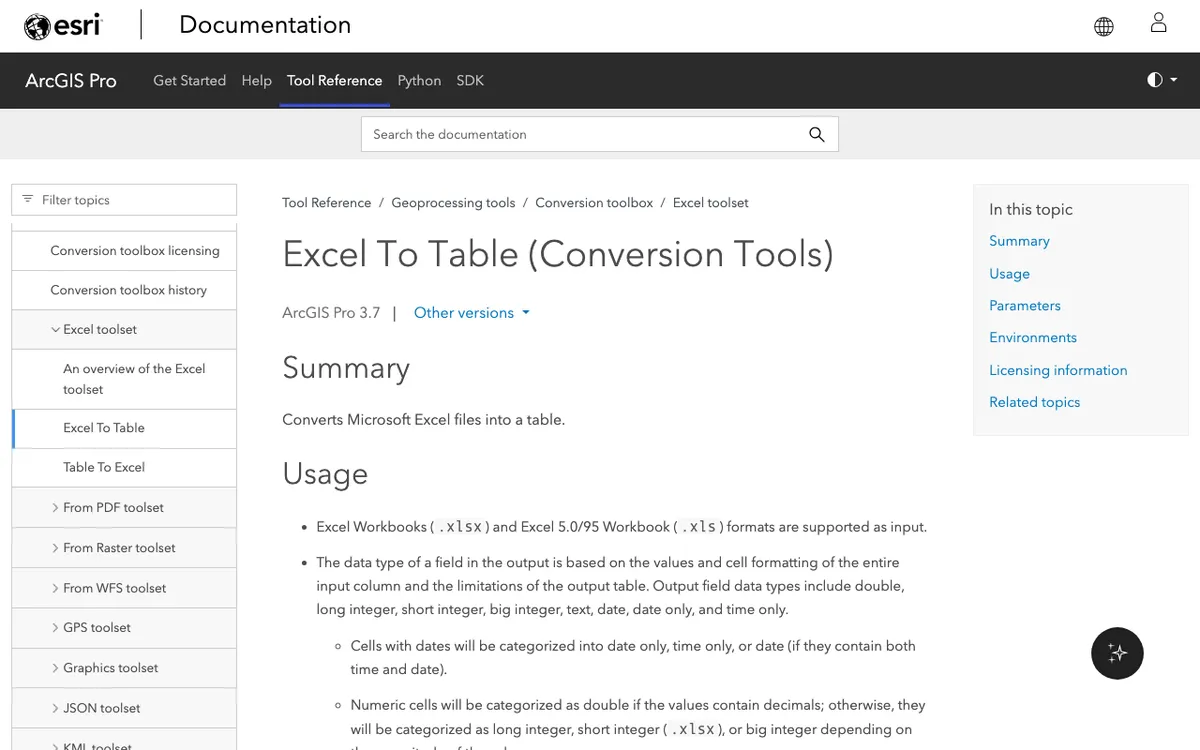
ArcPy 读取 Excel 表格最稳妥的官方做法是调用转换工具 arcpy.conversion.ExcelToTable(旧写法 ExcelToTable_conversion),把 .xlsx 或 .xls 转成地理数据库表或其他表格,可指定工作表、字段名行和单元格范围。也可以在 ArcGIS Pro 里直接把工作表添加为只读表使用,或在 Pro 自带 Python 环境里用 pandas 读入后再配合 arcpy.da 写入表。工具在 Basic、Standard、Advanced 许可下均可使用,且一般不需要安装 Microsoft Excel。

用 ExcelToTable 一步步读取
要解决的问题很直接:把 Excel 里的属性数据变成 ArcGIS 能参与分析、连接、发布的表。按下面步骤做即可验收。
- 确认 ArcGIS Pro 已安装,并在 Pro 的 Python 窗口、Notebook 或独立脚本里 import arcpy。ArcPy 不能脱离 Pro/Server 单独使用。
- 准备好输入文件完整路径(建议用正斜杠或 os.path.join),输出位置优先选文件地理数据库,避免字段名长度等旧格式限制。
- 调用工具。最简写法示例:设置工作空间后执行 arcpy.conversion.ExcelToTable(“data.xls”, “outgdb.gdb/out_table”, “Sheet1”)。默认取第一个工作表;需要命名区域时仅 .xlsx 且必须是单一范围。
- 需要控制表头时,用 field_names_row 指定字段名所在行(默认 1;设为 0 则生成 COL_A、COL_B 这类列名)。需要局部数据时加 cell_range,例如 A2:C10(仅对工作表有效)。
- 运行后检查输出表是否存在、行数是否与预期一致、字段类型是否正确。验收标准:表能被 arcpy.ListTables 或 Catalog 看到,且可与要素做 Join 或用 Cursor 读取。
官方工具说明与参数细节可对照 ArcGIS Pro Excel 转表工具帮助页。批量转换时,可用环境自带的 openpyxl(.xlsx)或 xlrd(.xls)先列出 sheet 名称再循环调用同一工具。
语法参数与字段类型怎么选
把常用参数一次看清,避免写错路径或范围。
| 参数 | 说明 | 注意点 |
|---|---|---|
| Input_Excel_File | 输入的 .xlsx 或 .xls | 路径要真实存在;密码保护文件不支持 |
| Output_Table | 输出表(gdb 表、dBASE 等) | 优先文件地理数据库;表名遵循命名规范 |
| Sheet | 工作表名或命名区域 | 默认第一个工作表;命名区域仅 .xlsx |
| field_names_row | 字段名所在行号 | 默认 1;0 表示用列字母作字段名 |
| cell_range | 如 A2:C10 | 只对工作表有效,命名区域不适用 |
输出字段类型由整列数值与单元格格式共同决定,常见为双精度、长整型、短整型、大整型、文本、日期、仅日期、仅时间等。一列里混了多种类型会转成文本;“#N/A”一般转为 null(个别输出格式可能变成 0 或空字符串)。Excel 本身限制也要心里有数:.xls 大约最多 6.5 万行×256 列,.xlsx 大约百万行×1.6 万列。字段名需以字母开头,只含字母、数字、下划线,长度通常不超过 64 字符。
环境、驱动和直接添加工作表要注意什么
先解决“能不能打开”,再谈脚本。截至 2026 年 11 月,文档以 ArcGIS Pro 3.7 为主(3.8 计划于当月发布,具体以官网为准)。
- 不需要安装 Microsoft Excel/Office 也能读写。
- 驱动方面:若机器上有匹配的 Microsoft Access Database Engine 或 Microsoft 365 Access Runtime,会优先使用;从 Pro 3.5 起若无驱动则自动用内置 LibXL。位数要与 Office 安装匹配,冲突时可能提示 Required Microsoft driver is not installed,可清理残留后重装,或直接依赖 LibXL。
- 在 Pro 中也可像普通表一样“添加数据”把工作表加进来(名称常显示为 Sheet1$;含空格等特殊字符时用单引号)。此类 Excel 表只读,外部改完后可刷新;详细行为见 在 ArcGIS Pro 中使用 Excel 的帮助说明。
- 覆盖已有表时,建议先判断 Exists 再 Delete,或设置 arcpy.env.overwriteOutput = True,避免多进程下“删掉却没写回”的情况。
- 输出到 in_memory 时字段名可能受类似 dbf 的长度限制,重要字段建议落盘到文件地理数据库。
准备驱动与环境的更多说明可参考 Esri 中文帮助中的准备工作页(以当前 Pro 版本文档为准)。
用 pandas 等方式配合 ArcPy 怎么读
当只想先清洗、筛选再进地理库,或 Excel 结构较乱时,可走“先 pandas 后 ArcPy”的路径。Pro 自带的 arcgispro-py3 环境通常已含 pandas、openpyxl 等。
- 用 pandas.read_excel 读入指定 sheet、跳过无关行,得到 DataFrame。
- 需要进地理库时,可转为 NumPy 结构化数组,再调用 arcpy.da.NumPyArrayToTable 写出表;或先导出临时 CSV/DBF 再用 TableToTable。
- 仅做列表头、批量枚举工作表时,用 openpyxl 或 xlrd 读 sheetnames 即可,再交给 ExcelToTable。
注意:没有 Pro 安装时无法使用 ArcPy,只能停在 pandas/openpyxl 层面,无法直接写出地理数据库表。脚本里路径、工作空间、许可都要按正式环境配置,避免在错误解释器里跑。
常见问题
报错 Required Microsoft driver is not installed 或打不开文件怎么办?
先确认是否装了与 Office 位数匹配的 Access 引擎/Runtime;冲突则卸载残留后重装,或升级到 Pro 3.5 及以上依赖内置 LibXL。改完后重启 Pro 再试,并确认 Excel 未处于独占打开状态。
转换结果只有表头或数据不全怎么排查?
检查完整路径、扩展名、工作表名是否正确,以及 cell_range 是否误截断;字段名行是否指错。路径含特殊字符、输出名不合规范也会触发 ERROR 000732/000814,用规范路径和合法表名重试。
字段名被截断或出现 F1、F2 空列字段怎么处理?
输出到文件地理数据库通常更宽松;必要时用 ValidateFieldName 预处理,转换后 DeleteField 去掉多余空列字段。Excel 第一行务必是干净的表头,混合类型列会变文本,提前在表格里统一格式更省事。
已有表被删掉却没写上新数据?
ExcelToTable 在部分场景更像“删除再创建”。脚本里先 Exists 再 Delete,并打开 overwriteOutput;多进程任务要串行化输出路径,避免抢同一表名。
总结:日常脚本优先用 arcpy.conversion.ExcelToTable,指定好 Sheet 与字段名行,输出到文件地理数据库并做 Exists/行数验收;驱动问题在 Pro 3.5+ 多数可交给 LibXL。建议你先用一小张规范表头的 .xlsx 跑通单表转换,再扩展到批量与 pandas 清洗流程,这样最容易一次验收通过。