
ArcPy安装与ArcGIS环境配置

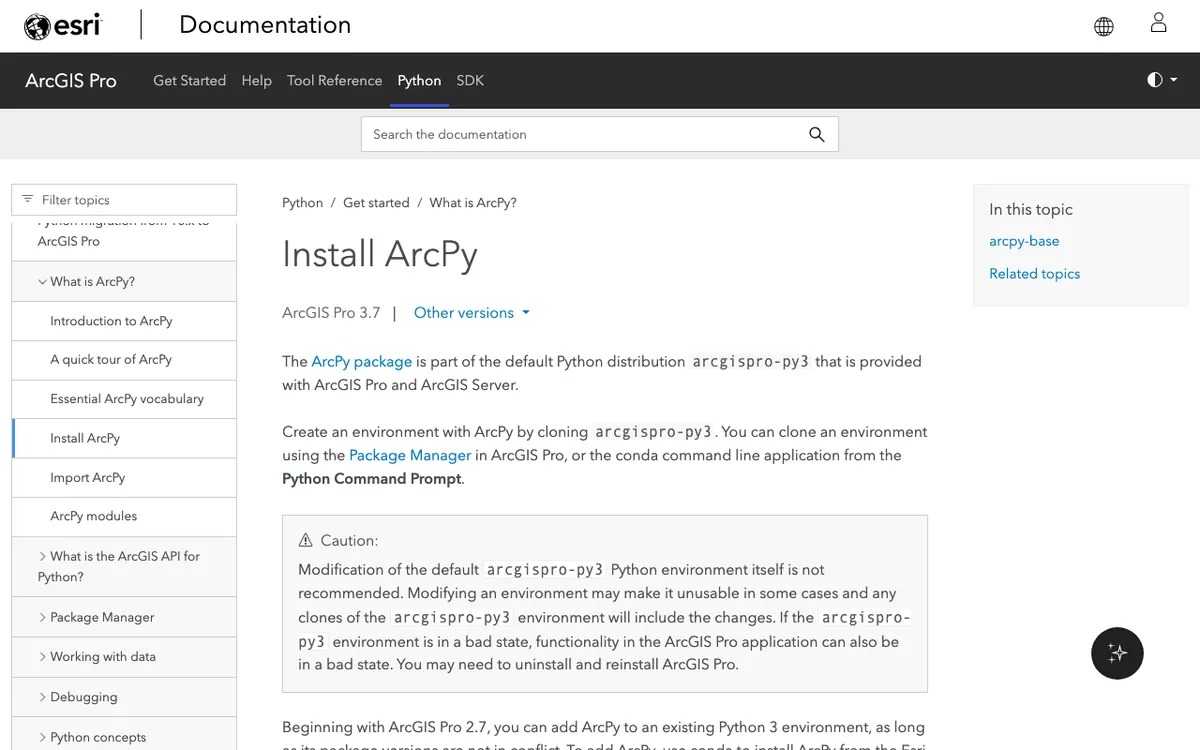
ArcPy 无法脱离 ArcGIS 产品单独安装使用:机器上必须先装好 ArcGIS Pro(或 ArcGIS Server),它才会作为默认 Python 发行版 arcgispro-py3 的一部分可用。截至 2026 年 11 月,最新稳定版为 ArcGIS Pro 3.7(配套 ArcPy 3.7、默认 Python 3.13),安装 Pro 后即可 import arcpy。正式开发时不要改默认环境,应克隆一份再装额外包;仅装 conda 包而不装 Pro,仍无法通过许可检查。
安装前要满足哪些系统与许可条件
ArcPy 跟着 Pro 走,先把硬件、先决软件和许可核对清楚,能少踩很多坑。Pro 3.7 的官方要求大致如下(以官网最新说明为准)。
| 项目 | 最低要求 | 推荐 / 说明 |
|---|---|---|
| 操作系统 | Windows 11(64 位)Home/Pro/Enterprise;Windows Server 2019/2022/2025(需 Desktop Experience) | 已不再支持 Windows 10 |
| 先决软件 | Microsoft .NET Desktop Runtime 10.0.0 或更高 10.x(x64);Edge WebView2 Runtime 132 或更高 | .NET 11 不满足要求;per-machine 安装 WebView2 需管理员权限 |
| CPU / 内存 | 2 核(支持多线程)、8 GB | 推荐 4 核以上、32 GB;最优 10 核、64 GB+ |
| 存储 / GPU | 32 GB 空闲;可用 CPU 渲染 | 推荐 SSD;独立 GPU 显存 8 GB+;深度学习需 NVIDIA(CUDA compute ≥5.0,驱动 551.61+) |
| 许可 | Named User(组织账户)或 Single Use | Concurrent Use 已于 2025 年 7 月 1 日弃用 |
Mac 用户需通过 Parallels 等虚拟机跑 Windows,没有原生 macOS 版。许可一般通过 ArcGIS Online / Enterprise 组织账户或 My Esri 获取;试用期大约 21 天。更完整的软硬件矩阵可对照 ArcPy 官方安装说明。
怎样安装 ArcGIS Pro 并自动获得 ArcPy
ArcPy 本身没有独立安装包,装好 Pro 后默认环境里就已经有了。步骤如下:
- 用有下载权限的账号登录 My Esri,或在 ArcGIS Online 组织里进入 My settings → Licenses,下载对应版本的 .exe 安装包(可另下语言包、离线帮助、坐标系数据等可选组件)。
- 先装好上面表格里的 .NET Desktop Runtime 10.x 和 WebView2。
- 运行安装程序:默认 per-machine 路径为 C:\Program Files\ArcGIS\Pro;也可选 per-user 装到用户 AppData。按向导完成即可。
- 安装结束后,开始菜单会出现 “Python Command Prompt”。打开后执行 import arcpy,无报错即说明默认环境可用。
默认环境路径通常类似:C:\Program Files\ArcGIS\Pro\bin\Python\envs\arcgispro-py3\python.exe。不要直接往这个环境里乱装包,否则可能把 Pro 的地理处理功能弄坏,只能卸载重装恢复。
如何安全地克隆环境并扩展 ArcPy
日常脚本、第三方库、IDE 调试都建议用克隆环境,既保留 Pro 自带能力,又能自由加包。两种常用做法:
- 图形界面:在 Pro 里打开 Project → Package Manager → Environment Manager,选中 arcgispro-py3 → Clone,起个新名字(如 my_arcpy),等克隆完成后再激活。
- 命令行:打开 Python Command Prompt,执行:
- conda create –clone arcgispro-py3 –name my_env –pinned(–pinned 保留 pinned 文件,版本更稳)
- activate my_env 或用 proswap my_env 切换
从 Pro 2.7 起,也可以把 ArcPy 装进已有的兼容 Python 3 环境(仍须本机已安装对应版本的 Pro):
conda install arcpy=3.7 -c esri
版本号必须和当前 Pro 一致。若只想要轻量环境,可用:
conda create -n my-env arcpy-base
arcpy-base 依赖少,覆盖大部分地理处理工具和核心函数(含 NumPy、GDAL、Pandas 等),但不完整支持 Notebooks、ArcGIS API for Python、matplotlib 等。克隆或 conda 安装需要能访问 conda.anaconda.org 与 repo.anaconda.com;国内网络慢时可配置常用镜像加速。ArcPy 与面向 Web GIS 的 ArcGIS API for Python 是配套关系,后者也会随 Pro 安装,可单独用于 Online/Enterprise。
如何验证安装并在 IDE 里调用
验收标准很简单:在正确激活的环境里能成功导入,并读到许可信息。
- 打开 Python Command Prompt(或运行 proenv.bat / propy),确认提示符前缀是你的克隆环境名。
- 执行:
- import arcpy
- print(arcpy.GetInstallInfo()[‘Version’]) —— 应接近 3.7
- print(arcpy.ProductInfo()) —— 确认许可已检出
- 在 VS Code / Visual Studio 等 IDE 中,把解释器路径指到克隆环境的 python.exe(或默认 arcgispro-py3)。独立脚本务必先激活环境再运行,否则会找不到 arcpy 或许可失败。
常见失败信号:No module named ‘arcpy’(环境没激活或没装 Pro)、许可相关报错(未登录 Named User / 未授权 Single Use)、以及改坏默认环境后 Pro 工具箱灰掉。这时优先检查是否用了克隆环境、防火墙是否拦了 conda 源、许可是否有效。
常见问题
能不能只装 ArcPy、不装 ArcGIS Pro?
不能。即使通过 conda 装了 arcpy 包,运行时仍需本机存在已授权的 ArcGIS Pro 或 ArcGIS Server 来定位许可;没有产品就无法正常使用。
默认环境坏了怎么办?
不要继续往默认环境里修修补补。优先用克隆环境;若默认环境已损坏导致 Pro 异常,通常只能卸载后重装 ArcGIS Pro 恢复。
Pro 3.7 用的是哪个 Python?和旧版差在哪?
Pro 3.7 默认环境使用 Python 3.13.x。更早的 3.4–3.5 多用 3.11,3.0–3.2 多用 3.9。换大版本后第三方包可能要重新安装并做兼容测试。
克隆环境时 conda 很慢或失败怎么处理?
确认能访问官方 conda 源;国内可改用清华等镜像。仍失败时检查磁盘空间、杀毒软件拦截,以及是否用了带 –pinned 的克隆命令。必要时用 Package Manager 图形界面重试。
总结:ArcPy 安装的本质是“先合法安装匹配版本的 ArcGIS Pro,再克隆 arcgispro-py3 做开发环境”。建议立刻做两件事——按系统要求装好 Pro 3.7 并跑通 import arcpy,然后克隆一个专用环境给脚本和 IDE 使用,避免动默认环境。后续章节会单独讲脚本入门与工具调用,本篇只把环境和许可打牢即可。