
GeoJSON用什么软件打开?三款GIS主流工具推荐(附:VSCode插件方案)

GeoJSON用什么软件打开?三款GIS主流工具推荐(附:VSCode插件方案)这篇文章,专门解决一个很常见的问题:你拿到一个 .geojson 或 .json 文件后,应该用什么软件查看、检查属性、确认坐标是否正确,甚至进一步编辑和转换格式。
GeoJSON 是 WebGIS、开源 GIS 和空间数据交换里非常常见的格式。它看起来像普通 JSON,但里面包含点、线、面等空间几何信息。如果只是用记事本打开,你只能看到一堆坐标和属性;如果用合适的 GIS 工具打开,就可以直接看到地图位置、属性表和图层结构。
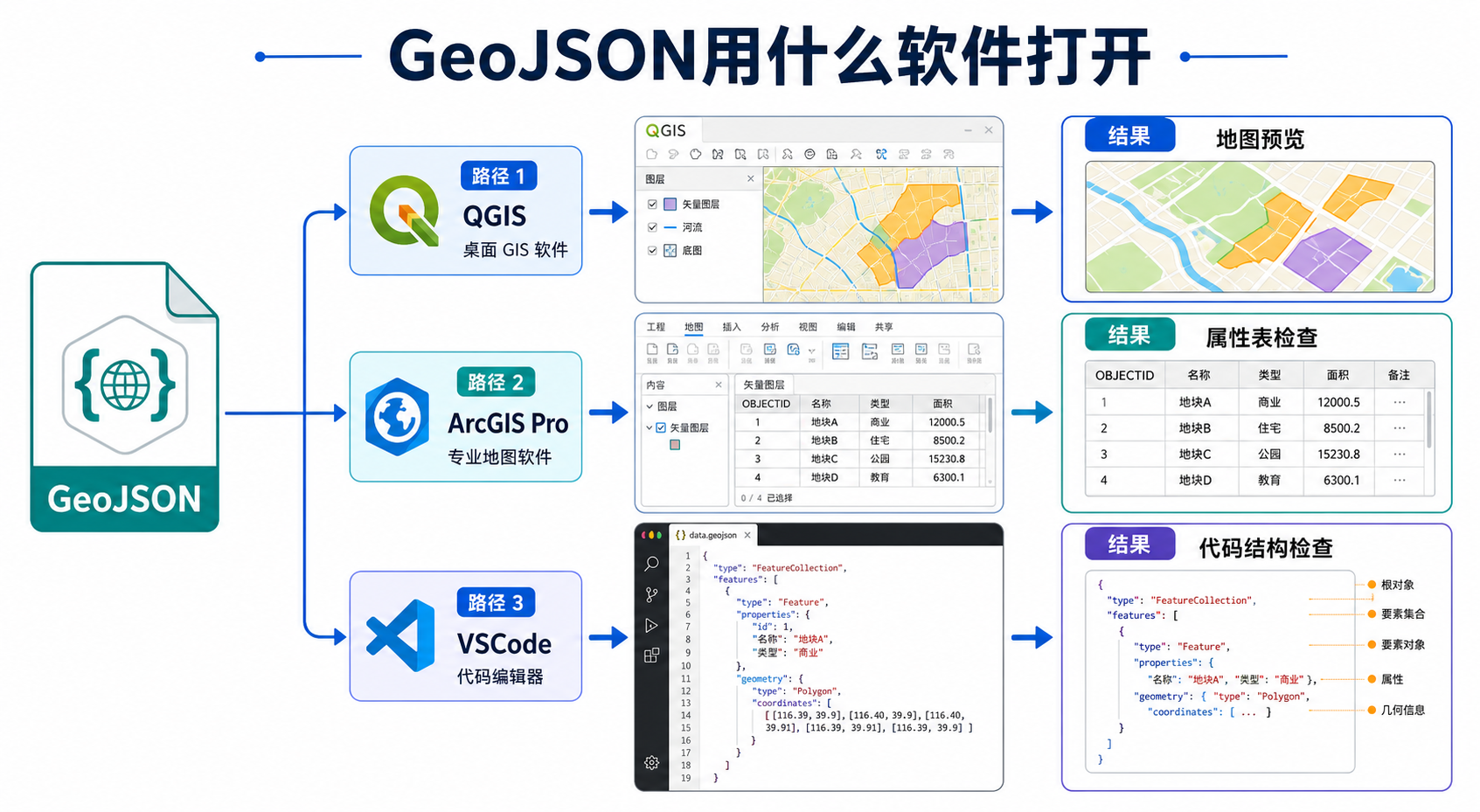
引言:GeoJSON 文件不是只能用代码打开
很多 GIS 初学者第一次收到 GeoJSON 文件时,会误以为它只能在前端项目或 Python 代码里使用。实际上,GeoJSON 可以用多种软件打开,其中最适合 GIS 用户的方案通常是:QGIS、ArcGIS Pro、在线地图工具或 VSCode 插件。
如果你的目标是看空间位置,优先用 GIS 软件;如果你的目标是检查字段、坐标数组、JSON 语法,VSCode 会更方便;如果只是临时预览,也可以使用部分在线 GeoJSON 查看器。
背景:为什么 GeoJSON 打开后经常看不懂或看不到地图
GeoJSON 本质上是一种基于 JSON 的空间数据格式。一个标准 GeoJSON 通常包含以下几个部分:
- type:说明对象类型,例如
FeatureCollection、Feature。 - features:要素集合,每个要素对应一个空间对象。
- geometry:几何信息,例如点、线、面。
- coordinates:坐标数组。
- properties:属性字段,例如名称、编号、分类等。
GeoJSON 打不开、打开后空白、位置跑偏,通常不是软件不能打开,而是文件本身或坐标理解出了问题。常见原因包括:
- 文件扩展名是
.json,但内容其实是 GeoJSON。 - 坐标顺序应为经度、纬度,却被误写成纬度、经度。
- GeoJSON 默认通常使用 WGS84 经纬度坐标,但数据实际来自投影坐标。
- 文件太大,普通文本编辑器或浏览器预览会卡顿。
- JSON 语法错误,例如少逗号、括号不闭合、字符串引号错误。
原理:选择软件前先看你的使用目的
判断 GeoJSON 用什么软件打开,关键不是看哪个软件“最强”,而是看你要完成什么任务。
| 使用目的 | 推荐工具 | 适合人群 |
|---|---|---|
| 查看地图位置和属性表 | QGIS | GIS学生、数据分析人员、入门工程师 |
| 在商业 GIS 项目中使用 | ArcGIS Pro | ArcGIS 用户、企业 GIS 工程师 |
| 检查 JSON 结构和前端数据 | VSCode 插件 | WebGIS 开发者、前端工程师 |
| 临时快速预览 | 在线 GeoJSON 查看器 | 临时查看、小文件预览 |
如果你是 GIS 学习者,建议先从 QGIS 打开 GeoJSON 文件。QGIS 免费、开源,对 GeoJSON 支持成熟,而且可以直接查看坐标系、属性表、图层样式和空间范围。
步骤:用 QGIS 打开 GeoJSON 文件
QGIS 是最推荐的 GeoJSON 查看软件之一。它适合打开、检查、编辑和转换 GeoJSON 文件。
方法一:直接拖拽打开
- 启动 QGIS。
- 将
.geojson文件直接拖入 QGIS 地图窗口。 - 等待图层加载完成。
- 在左侧图层面板中勾选图层。
- 右键图层,选择“打开属性表”,检查字段内容。
如果数据正常,地图窗口会显示点、线或面要素。此时可以通过缩放至图层,快速确认 GeoJSON 是否位于正确区域。
方法二:通过数据源管理器打开
- 在 QGIS 菜单中选择“图层”。
- 进入“数据源管理器”。
- 选择“矢量”。
- 在源文件中选择你的 GeoJSON 文件。
- 点击“添加”。
这种方法适合路径较复杂、文件扩展名为 .json、或者需要明确选择矢量数据源的情况。
在 QGIS 中检查 GeoJSON 是否正常
- 右键图层,选择“缩放至图层”,看是否能定位到数据范围。
- 打开属性表,检查字段是否完整。
- 查看图层属性中的坐标参考系,确认是否为 WGS84 或实际使用的 CRS。
- 使用“导出”功能另存为 Shapefile、GeoPackage 或其他格式。
如果你搜索的是“QGIS打开GeoJSON文件”,多数情况下直接拖拽就能解决。但如果出现空白地图,优先检查坐标范围和坐标系,而不是反复更换软件。
步骤:用 ArcGIS Pro 打开 GeoJSON 文件
ArcGIS Pro 也可以处理 GeoJSON,但使用方式和 QGIS 略有不同。对于 ArcGIS Pro 用户,更常见的做法是先将 GeoJSON 转换为要素类,再加入地图。
推荐方式:使用 JSON To Features 工具
- 打开 ArcGIS Pro,并新建或打开一个项目。
- 在“分析”选项卡中打开“工具”。
- 搜索
JSON To Features。 - 输入 GeoJSON 文件路径。
- 设置输出要素类位置,例如文件地理数据库。
- 运行工具,生成可编辑的 GIS 要素图层。
这种方式适合后续要进行空间分析、制图、叠加、编辑或入库的场景。如果只是简单预览,QGIS 通常更轻量;如果已经在 ArcGIS Pro 项目环境中工作,转换为要素类会更稳定。
ArcGIS Pro 使用 GeoJSON 时要注意什么
- 确认 GeoJSON 的几何类型是否规范,例如 Point、LineString、Polygon。
- 如果字段类型混乱,转换后可能需要检查字段长度和类型。
- 如果 GeoJSON 文件很大,建议转换到文件地理数据库,而不是长期直接使用原文件。
- 如果位置异常,检查原始坐标是否真的是经纬度。
对于“ArcGIS Pro打开GeoJSON”这个需求,核心不是简单双击打开,而是把 GeoJSON 转成 ArcGIS Pro 更适合管理的要素类。
步骤:用 VSCode 插件查看 GeoJSON
VSCode 适合查看 GeoJSON 的文本结构,尤其适合 WebGIS 开发者。它不能完全替代 GIS 软件,但在排查数据格式、属性字段、接口返回结果时非常方便。
适合安装的 VSCode 插件
- JSON 工具类插件:用于格式化、折叠、校验 JSON 结构。
- GeoJSON 预览类插件:用于在编辑器内查看简单地图预览。
- Prettier:用于格式化 JSON,使层级结构更清晰。
插件名称可能会随 VSCode 市场变化而更新。安装时建议在扩展市场搜索 GeoJSON、JSON Formatter、Map Preview 等关键词,并优先选择近期仍在维护、评分较高的插件。
VSCode 打开 GeoJSON 的基本流程
- 用 VSCode 打开 GeoJSON 文件。
- 如果文件压缩成一行,先使用格式化功能。
- 检查最外层
type是否为FeatureCollection。 - 展开
features,查看每个要素的geometry和properties。 - 如果安装了 GeoJSON 预览插件,打开地图预览面板检查位置。
VSCode 的优势是排查问题快。例如 WebGIS 页面加载 GeoJSON 报错时,你可以先用 VSCode 检查 JSON 是否有效,再用 QGIS 检查空间位置是否正确。
常见坑:GeoJSON 打开失败的排查方法
坑一:文件扩展名是 json,不代表不是 GeoJSON
有些 GeoJSON 文件扩展名是 .json。这时不要只看文件名,而要打开文件检查内容。如果里面有 FeatureCollection、geometry、coordinates,它大概率就是 GeoJSON。
坑二:经纬度顺序写反
GeoJSON 坐标通常是 [经度, 纬度],也就是 [longitude, latitude]。如果写成 [纬度, 经度],地图位置就会跑到错误区域,甚至完全看不到。
坑三:投影坐标误当成经纬度
如果坐标值像 38500000、4300000 这样很大,它可能不是经纬度,而是投影坐标。GeoJSON 常见使用 WGS84 经纬度,如果数据源来自地方坐标系或 Web Mercator,需要先明确坐标参考系再转换。
坑四:文件太大导致软件卡顿
GeoJSON 是文本格式,数据量大时体积会明显增加。几十 MB 以上的 GeoJSON 在浏览器、VSCode 或部分在线工具中可能加载很慢。此时建议:
- 先用 QGIS 打开并另存为 GeoPackage。
- 对 WebGIS 使用切片、矢量瓦片或简化后的数据。
- 删除不必要字段,减少属性冗余。
- 对面数据进行拓扑检查和几何简化。
坑五:JSON 语法错误
GeoJSON 首先必须是合法 JSON。常见错误包括多余逗号、缺少右括号、字符串没有双引号、坐标数组层级错误。遇到软件无法识别时,先用 VSCode 或 JSON 校验工具检查语法。
方法比较:三款主流工具怎么选
| 工具 | 主要优势 | 主要限制 | 推荐场景 |
|---|---|---|---|
| QGIS | 免费开源,拖拽即可打开,适合查看地图和属性 | 超大 GeoJSON 仍可能较慢 | GIS学习、数据检查、格式转换 |
| ArcGIS Pro | 适合企业 GIS 流程,可转换为地理数据库要素类 | 通常需要授权,操作比 QGIS 稍重 | ArcGIS 项目、制图、空间分析 |
| VSCode | 适合查看代码结构、格式化 JSON、排查接口数据 | 不适合复杂 GIS 分析和制图 | WebGIS 开发、前端调试、语法检查 |
如果只推荐一个通用方案,我会建议先用 QGIS 打开 GeoJSON 文件。它能同时解决“能不能显示”“属性对不对”“坐标有没有问题”“能不能转换格式”这几个核心问题。
检查清单:打开 GeoJSON 前后要确认什么
- 文件后缀是
.geojson还是.json。 - 文件内容是否包含
FeatureCollection和features。 - 几何类型是 Point、LineString、Polygon 还是 MultiPolygon。
- 坐标顺序是否为经度在前、纬度在后。
- 坐标值范围是否合理,经度通常在 -180 到 180,纬度通常在 -90 到 90。
- 属性字段是否完整,中文字段是否乱码。
- 是否需要转换为 GeoPackage、Shapefile 或地理数据库。
- 如果用于 WebGIS,是否需要简化、压缩或切片。
按照这个清单检查,基本可以定位大多数 GeoJSON 打开异常的问题。
FAQ:GeoJSON 用什么软件打开的常见问题
GeoJSON 可以用 Excel 打开吗?
不建议。Excel 可以打开部分 JSON 文本,但不适合查看 GeoJSON 的空间几何,也不能直观显示地图位置。若只想看属性表,建议先用 QGIS 打开,再导出表格。
GeoJSON 可以直接用浏览器打开吗?
浏览器可以显示文本内容,但通常不会自动渲染地图。除非你使用专门的在线 GeoJSON 查看器,否则只能看到 JSON 代码。
QGIS 打开 GeoJSON 后为什么没有显示?
先右键图层选择“缩放至图层”。如果仍看不到,检查坐标范围、坐标系、几何是否为空,以及 GeoJSON 语法是否正确。很多“没有显示”的问题其实是坐标写错或位置跑偏。
ArcGIS Pro 能不能直接打开 GeoJSON?
ArcGIS Pro 可以处理 GeoJSON,但更推荐使用 JSON To Features 工具转换为要素类。这样后续编辑、分析和制图会更稳定。
VSCode 插件适合做 GeoJSON 编辑吗?
适合做小范围文本编辑和结构检查,不适合编辑大量空间要素。复杂编辑建议使用 QGIS 或 ArcGIS Pro,避免手工修改坐标数组造成几何错误。
GeoJSON 文件太大怎么办?
如果 GeoJSON 文件很大,建议先用 QGIS 转换为 GeoPackage,或在 WebGIS 中改用矢量瓦片、分块加载、空间索引接口等方案。GeoJSON 适合交换和轻量加载,不适合承载所有大规模空间数据发布场景。
结论:先用 QGIS 看空间,再用 VSCode 查结构
GeoJSON 用什么软件打开,取决于你的任务。如果你是 GIS 用户,优先选择 QGIS;如果你在 ArcGIS Pro 工作流中,使用 JSON To Features 转换;如果你是 WebGIS 开发者,VSCode 插件适合检查结构和接口返回。
一个实用流程是:先用 VSCode 判断 JSON 是否有效,再用 QGIS 检查空间位置和属性表,最后根据项目需要转换为 GeoPackage、Shapefile、地理数据库或 WebGIS 可用的数据服务。这样处理 GeoJSON 文件,效率更高,也更不容易误判数据问题。