
ArcGIS Pro 三维建模教程

ArcGIS Pro 三维建模的核心做法是:先建本地或全球场景,再用要素拉伸把二维面/线变成有高度的三维符号,或把外部 multipatch 模型导入 3D 对象要素类并地理配准;基础可视化不需要 3D Analyst 扩展,只有表面插值、体积计算、点云提取等高级分析才需要。截至 2026 年 11 月,建议使用 ArcGIS Pro 3.7(含 3.7.3 补丁)及简体中文界面,工程尺度优先选投影坐标系的本地场景。按下面可执行步骤,从场景配置到模型导入,即可完成可编辑、可共享的三维场景。
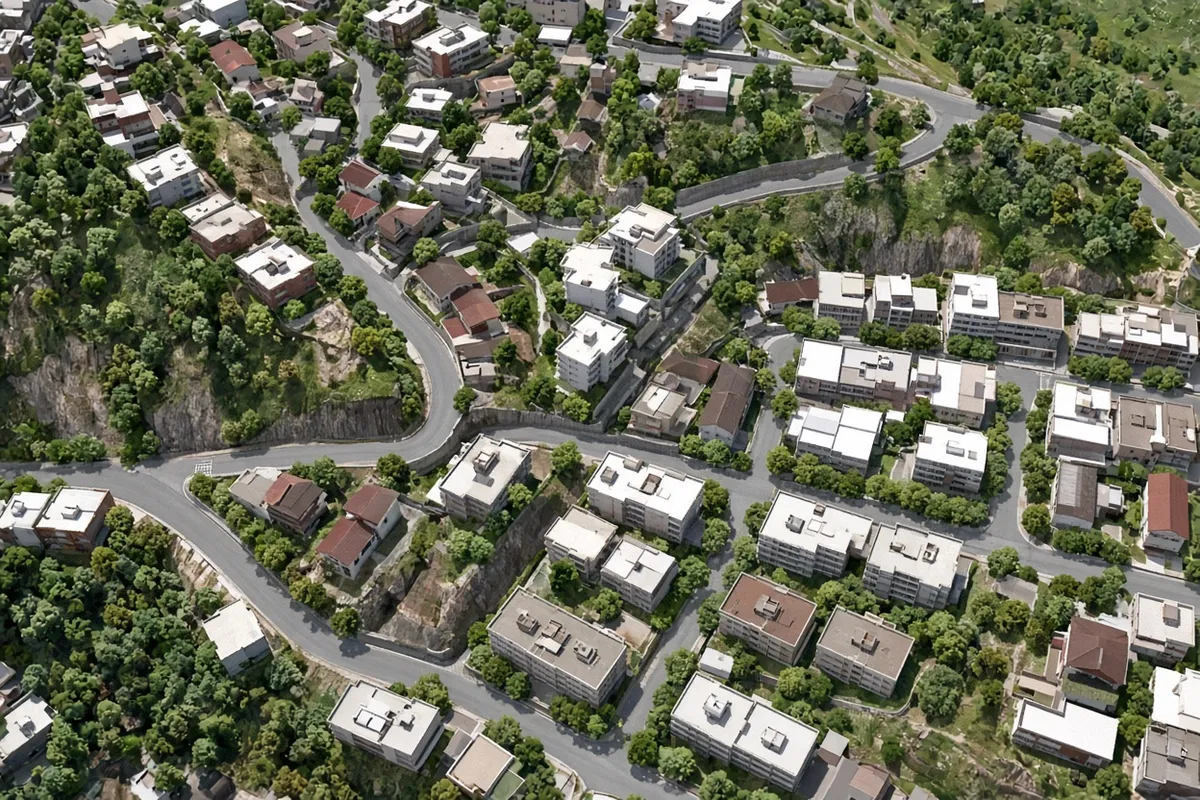
创建本地场景或全球场景并配置坐标系
三维建模的第一步是场景,而不是地图。本地场景适合城市、园区、工程等局部尺度,使用投影坐标系,平面距离与高度计算更直观;全球场景使用地理坐标系,会考虑地球曲率,适合大范围或跨区域展示。可视化本身不额外要许可,但后续要做体积或邻近分析时再检查 3D Analyst。
- 打开 ArcGIS Pro,新建工程后,在插入选项卡选择“新建地图”→“新建本地场景”或“新建全球场景”。也可在已有二维地图上右键“转换为场景”。
- 在内容窗格确认场景类型,打开场景属性,将 XY 坐标系设为工程常用的投影坐标系(本地场景)或 WGS 1984 / CGCS2000(全球场景);Z 单位保持与高程数据一致(通常米)。
- 添加底图或 DEM 作为地面高程源:右键场景 → 属性 → 高程表面,把 DEM 或 TIN 设为“地面”。没有 DEM 时可先用“椭球表面”,后续再替换。
- 保存工程。需要精细三维编辑时,可按官方说明调整捕捉、导航与编辑模板,详见 官方场景三维编辑配置说明。
坐标系选错会导致模型“飘”或拉伸高度失真。验收标准:场景里鼠标滚轮缩放流畅,地面高程与已知控制点高差在合理范围内(一般几米内),图层不整体倾斜。
| 场景类型 | 适用尺度 | 坐标系建议 | 典型用途 |
|---|---|---|---|
| 本地场景 | 城市 / 园区 / 工程 | 投影坐标系(如 CGCS2000 / 3 度带) | 建筑建模、管线、土方 |
| 全球场景 | 省域及以上或跨海 | 地理坐标系(WGS 1984 等) | 大范围可视化、飞行路径 |
用拉伸把二维要素快速变成三维模型
没有精细模型时,拉伸是最快的建模方式:给面要素一个高度字段或固定值,即可生成有立面的三维符号。适合楼栋轮廓、围墙、水体等。拉伸属于符号系统,不改变要素几何,编辑原二维要素后三维会同步更新。
- 把带高度属性的面要素(或线)拖入场景。
- 打开图层属性 → 拉伸。选择“使用字段中的表达式”或“固定高度”,字段单位与场景 Z 单位一致。
- 设置拉伸类型:从地面向上、从高程表面相对高度,或绝对高程。建筑一般选“从地面”或“相对高程表面”。
- 在“符号系统”里把面改为“简单 3D”或带纹理的填充,调整侧面颜色与透明度,便于区分楼层或功能。
- 需要真正的 multipatch 几何时,再用“要素转 3D 依据属性”等工具把拉伸结果落成 3D 对象(部分转换工具在基础许可下可用)。
- 高度字段为空或单位不一致 → 模型塌成平的,先用计算字段统一单位。
- 地面 DEM 分辨率太粗 → 建筑底部“悬空”或“陷入”,换更高精度 DEM 或改用绝对高程。
- 验收:在场景中侧视,屋顶高度与已知楼层数大致吻合;切换光照后立面阴影正常。
若后续要用 Python 批量算高度或自动化拉伸,可先配好 Conda 环境,参见 ArcGIS Pro环境怎么配?Conda命令是?。
导入外部三维模型到 3D 对象要素类
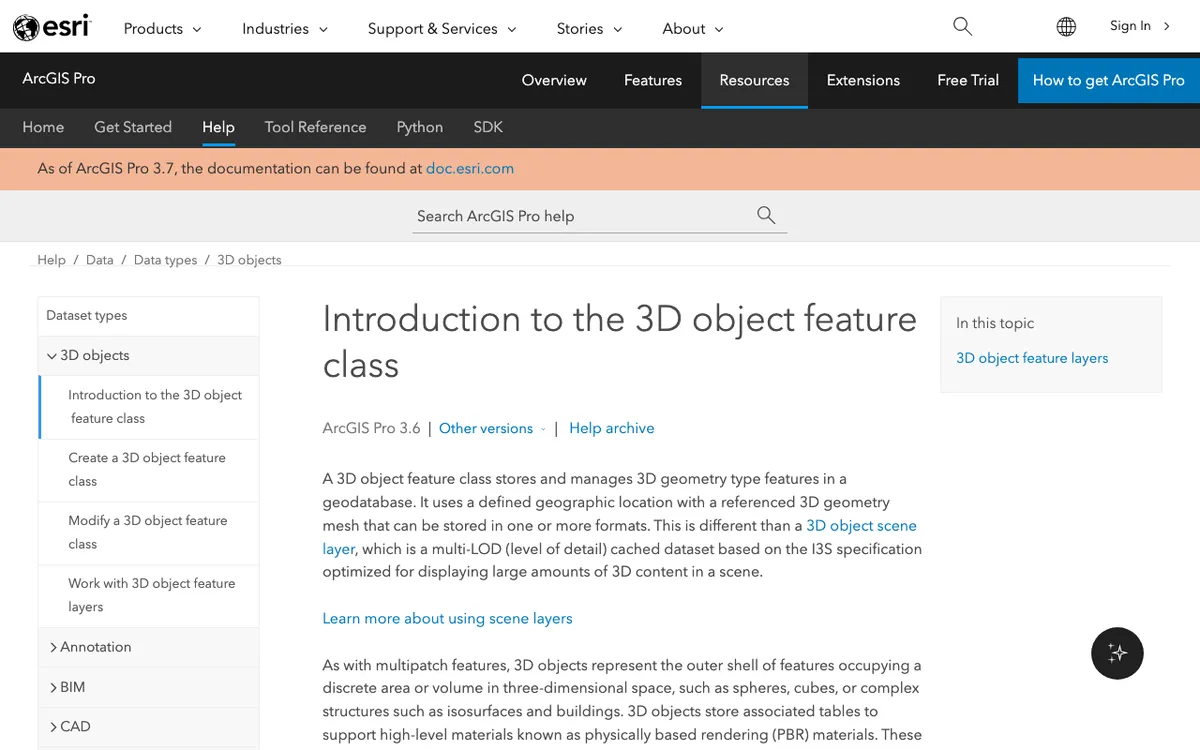
精细建筑、设备、桥梁通常来自 SketchUp、Blender、Revit 等,导出为支持的格式后导入地理数据库的 3D 对象要素类(存储 multipatch)。支持格式包括 COLLADA (.dae)、Filmbox (.fbx)、Wavefront (.obj)、glTF (.gltf)、二进制 glTF (.glb)、CityGML (.gml) 等。导入后要做地理配准,才能与底图对齐。三维对象场景图层(I3S)更适合发布显示,编辑与属性管理仍建议用 3D 对象要素类。更多细节见 3D 对象要素类官方介绍。
- 在目录窗格右键地理数据库 → 新建 → 要素类,几何类型选“3D 对象”,完成坐标系与 Z 启用设置。
- 在编辑选项卡激活编辑,使用“添加 3D 对象”或“导入 3D 文件”工具,选择 .obj / .fbx / .gltf 等文件,指定目标要素类。
- 导入后模型可能出现在错误位置:用“移动”“旋转”“缩放”编辑工具,或“地理配准”相关工具,把模型角点对齐已知控制点或底图。
- 为要素写入属性(建筑名称、层数、材质),便于后续符号化与查询。
- BIM/CAD(如 Revit)可直接通过“BIM 文件转地理数据库”等工作流导入,再转成 3D 对象或场景图层。
常见失败点:模型没有贴图路径、单位是毫米而场景是米、坐标系未定义。处理时先在第三方软件里统一单位并嵌入贴图,再导入。验收标准:模型落在正确坐标,侧视无整体倾斜,属性表能选中并高亮对应三维体。
3D Analyst 扩展何时需要以及怎么用
只做场景展示、拉伸、导入模型,不需要 3D Analyst。一旦要做 DEM/TIN/terrain/LAS 表面、体积填挖、通视、点云提取建筑物、邻近三维分析,就必须启用该扩展。部分基础转换(如按属性转 3D)在所有许可级别可用,高级工具集需许可。工具箱能力概览可参考官方文档。
- 表面:从点/线/等高线插值栅格或 TIN,创建 terrain 数据集管理海量高程。
- 体积与填挖:计算土方、库容,对比两个表面。
- 三维矢量:multipatch 相交、缓冲、邻近,点云分类与建筑物提取。
- 许可检查:工程 → 许可,确认 3D Analyst 已启用;未启用时相关工具会灰显或报许可错误。
三维渲染对显卡要求较高,若场景卡顿或训练相关模型时报 CUDA/驱动错误,可按本站说明排查显卡与运行时环境:ArcGIS Pro训练模型报错?显卡环境怎么配?。分析完成后若要出图或导出布局,可参考 ArcGIS Pro制图:布局导出和地图导出设置,场景也可共享到 ArcGIS Online/Enterprise 供 Web 场景使用。
常见问题
基础三维可视化一定要买 3D Analyst 吗?
不需要。场景、拉伸、导入 3D 对象、简单符号化在核心许可下即可完成;只有表面分析、体积、点云高级工具才依赖 3D Analyst 扩展。
导入的模型位置全错或缩成一个点怎么办?
多半是单位不一致(毫米 vs 米)或模型本身无地理坐标。先在建模软件统一为米并居中,导入后再用移动/缩放工具对齐控制点;必要时重建 3D 对象要素类并指定正确投影坐标系。
本地场景和全球场景可以混用同一套数据吗?
可以加载同一要素,但显示与量测会不同。工程级建模优先本地场景 + 投影坐标系,避免大范围全球场景带来的曲率与重投影误差。
当前该用哪个版本?中文界面怎么装?
截至 2026 年 11 月,正式版本为 ArcGIS Pro 3.7(2026 年 5 月发布),并已有 3.7.3 补丁。从 My Esri 或组织账户下载时可选择简体中文本地化包或语言包,安装时按机器或按用户均可,需满足 .NET Desktop Runtime 与 WebView2 等前置要求,具体以官网安装说明为准。
总结:先建对场景与坐标系,再用拉伸快速出效果,精细部分导入 3D 对象并配准;只有做表面与体积分析时才启用 3D Analyst。建议从本地场景 + 一栋楼的拉伸练起,确认高度与位置无误后再批量导入外部模型,并及时保存工程与备份地理数据库。