
ArcPy设置工作空间与环境参数

在 ArcPy 里设置工作空间与环境参数,核心就是读写 arcpy.env 的属性:把 arcpy.env.workspace 设成文件夹、文件地理数据库或要素数据集路径,工具会把该位置当作默认输入/输出;cellSize、XYTolerance、scratchWorkspace、overwriteOutput 等也用同样方式赋值。环境设置会级联传给后续工具和被调用脚本,本脚本里的改动通常只在局部生效。属性名大小写敏感,必须写成小写的 workspace,写成 Workspace 等于没设。
怎么正确设置工作空间
工作空间解决的是“数据默认从哪读、结果默认写到哪”的问题。日常脚本里先定好路径,再用相对文件名调用工具,能少写很多重复路径。
- 导入模块:import arcpy,或 from arcpy import env。
- 赋值:arcpy.env.workspace = r”D:\project\data.gdb”(也可指向文件夹、要素数据集)。默认值通常是工程的默认地理数据库。
- 需要临时输出时再设 arcpy.env.scratchWorkspace;不想自己管临时库时,可直接用只读的 arcpy.env.scratchGDB、arcpy.env.scratchFolder(系统保证路径存在)。
- 验收:用 print(arcpy.env.workspace) 确认已生效;再对相对名数据跑一次简单工具(如 CopyFeatures),看输出是否落在预期位置。
官方建议尽量用完全限定路径,避免“活动地图图层名”和“当前工作空间”同名时的歧义。若工具只给了输出基名,仍会按当前 workspace 拼路径。更完整的环境排错对照,可看本站ArcPy 环境设置常见报错与坐标系、工作空间详解。
- 路径请用原始字符串(r”…”)或正斜杠,减少转义问题。
- workspace 需要字符串;若拿到的是工作空间对象,先转成 str(…),否则可能报访问环境错误。
- 无写权限、路径不存在、含异常字符时,常见 ERROR 000732 一类提示,先核对磁盘与权限。
常用环境参数怎么选、怎么配
环境相当于工具的“隐形附加参数”,改对了能统一分辨率、容差、覆盖行为,改错了结果会 silently 偏。按任务选几项即可,不必一次全开。
| 环境属性 | 典型用途 | 示例写法 |
|---|---|---|
| workspace | 默认输入/输出位置 | arcpy.env.workspace = r”C:\data\base.gdb” |
| scratchWorkspace | 临时数据默认位置 | arcpy.env.scratchWorkspace = r”C:\temp” |
| overwriteOutput | 是否允许覆盖已有输出 | arcpy.env.overwriteOutput = True |
| cellSize | 栅格分析像元大小 | arcpy.env.cellSize = 10 |
| XYTolerance | XY 容差 | arcpy.env.XYTolerance = “0.001 Meters” |
| extent / outputCoordinateSystem | 处理范围、输出坐标系 | 按图层或具体 CRS 赋值 |
完整属性列表以 Esri 文档为准,可查阅arcpy.env 类官方说明。做缓冲区、叠加等空间分析时,先统一 workspace 与输出坐标系,能减少图层对不齐的问题;具体分析写法可参考本站ArcPy 缓冲区、叠加与相交操作说明。
截至 2026 年 11 月,稳定环境以 ArcGIS Pro 3.7 配套的 ArcPy 为主(约 2026 年 5 月发布);3.8 按路线图约在当月前后推出。ArcPy 需随 Pro(或 Server)安装与许可使用,不能脱离产品单独当普通库用。开发环境搭建步骤见本站ArcPy 脚本写法与开发环境搭建。
临时改环境、重置与级联规则
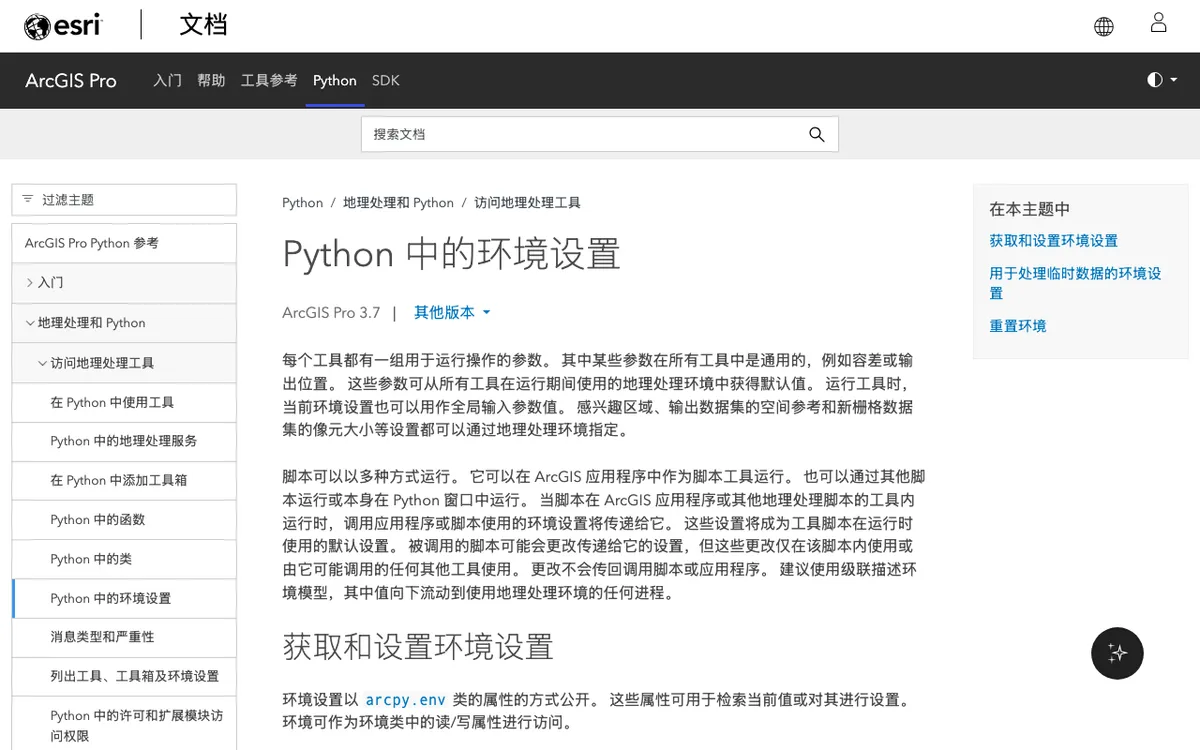
脚本工具互相调用时,调用方的环境会传下来;被调脚本里改的值一般不回写给调用方。批量任务里若只想改几步,用上下文管理器最稳。
- 局部临时设置:用 with arcpy.EnvManager(cellSize=10, extent=…): 包住需要改环境的代码,退出 with 后自动恢复。
- 清单个环境:arcpy.ClearEnvironment(“workspace”)。
- 全部重置:arcpy.ResetEnvironments()。
- 验收:在 with 内外各 print 一次同一属性,确认进出块前后值不同且已恢复。
中文说明见官方文档使用环境设置(ArcPy)。独立脚本、Notebook、Pro Python 窗口、脚本工具里写法相同,但 Pro 里打开工程时,默认 workspace 常指向工程默认库,独立脚本则完全靠你赋值。
设置无效时怎么排查
最常见不是“环境坏了”,而是拼写、路径或对象类型不对。按下面顺序查,通常几分钟能定位。
- 大小写:必须是 arcpy.env.workspace,不是 Workspace / WorkSpace。
- 类型:赋字符串路径;CreateFileGDB 等返回值先 str() 再赋给 workspace。
- 路径是否存在、可写:文件夹/GDB 是否建好,是否被其他进程锁住。
- 覆盖与同名:输出已存在时设 overwriteOutput=True,或换输出名。
- 相对名歧义:活动地图里已有同名图层时,工具可能优先用图层而不是磁盘路径——改用完整路径。
仍报 ERROR 000732、NotInitialized、找不到 arcpy 时,先确认是在 Pro 自带的 Python(或已正确克隆并带许可的环境)里运行,而不是系统随便一个 Python。更细的报错对照表见前文提到的本站环境排错文章。
常见问题
为什么设了 workspace,工具还是找不到数据?
先 print 确认属性真的改了;再检查拼写是否全小写、路径是否真实存在,以及是否误用了图层名而不是磁盘路径。相对文件名会先查活动地图图层,再查当前工作空间。
scratchWorkspace 和 scratchGDB 有什么区别?
scratchWorkspace 是你指定的临时根位置;scratchGDB / scratchFolder 是系统提供的、保证存在的只读路径,适合临时中间结果。未设 scratchWorkspace 时,它们通常落在用户临时目录下的 scratch.gdb 或临时文件夹,具体以当前 Pro/ArcPy 行为为准。
怎样只改某几步的环境而不影响后面代码?
用 arcpy.EnvManager 的 with 语句包住那几步;块结束后环境自动还原。需要彻底清零时再用 ResetEnvironments 或 ClearEnvironment。
能否不装 ArcGIS Pro 只装 ArcPy?
不能。即使通过 conda 安装匹配版本的 arcpy,仍需本机安装带许可的 ArcGIS Pro 或 ArcGIS Server,否则无法正常初始化与使用完整地理处理功能。
总结:日常脚本先设好 arcpy.env.workspace(必要时再加 scratchWorkspace、overwriteOutput),栅格或拓扑相关任务再补 cellSize、容差、坐标系;局部实验用 EnvManager,出问题先查大小写与完整路径。建议把环境赋值写在脚本最前并立刻 print 验收,正式跑批前用一小段数据验证输出位置与坐标系是否符合预期。