
ArcPy教程:arcpy.env环境设置总出错?坐标系与工作空间详解(附:常见报错对照表)

在写 ArcPy教程:arcpy.env环境设置总出错?坐标系与工作空间详解(附:常见报错对照表) 这类脚本时,很多同学遇到的问题并不是工具本身不会用,而是 arcpy.env 的工作空间、输出路径、覆盖规则、坐标系环境没有设置清楚,导致脚本一会儿找不到数据,一会儿输出失败,一会儿投影结果不对。
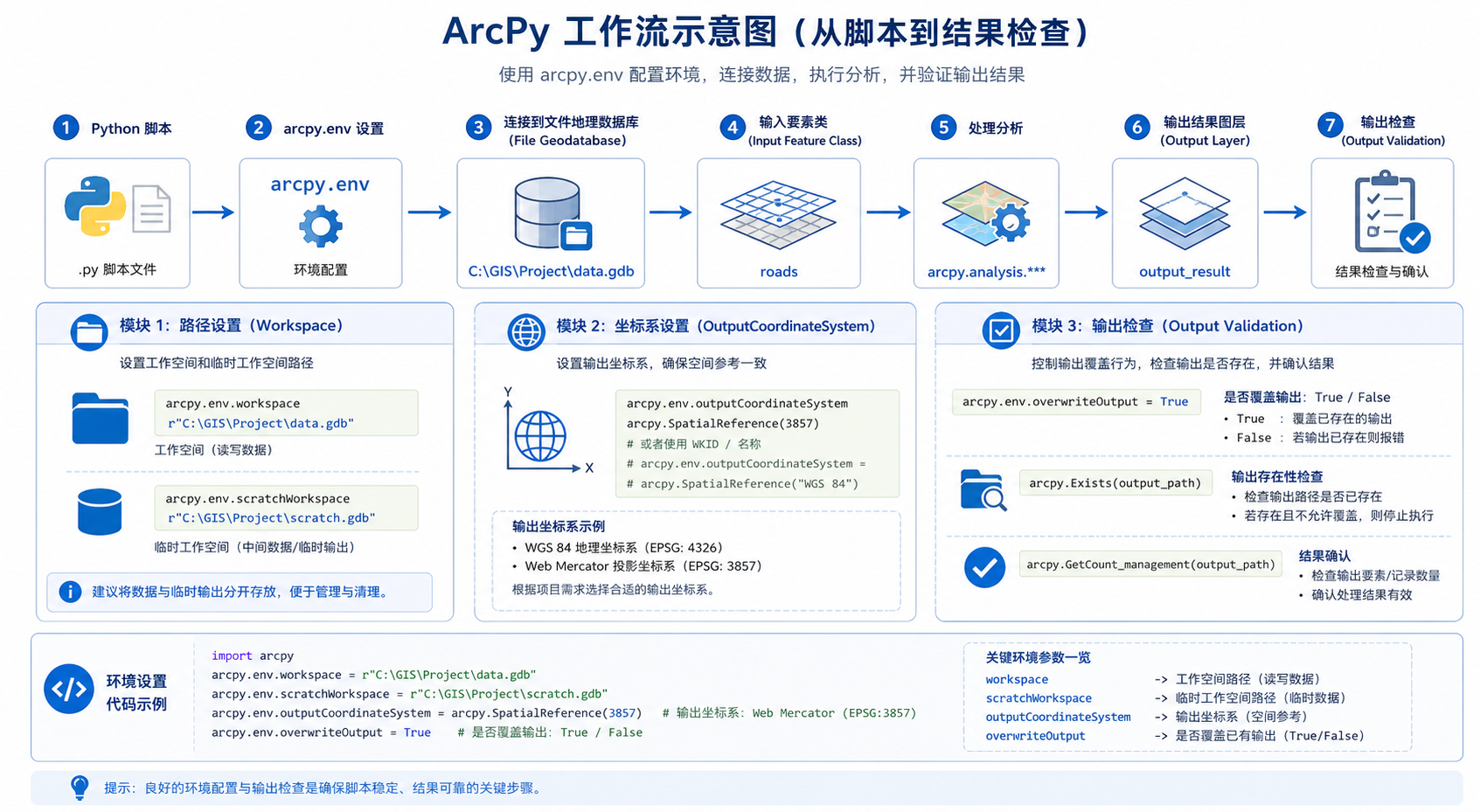
本文围绕一个具体目标:把 ArcPy 脚本中的环境设置理顺,重点讲清楚 arcpy.env.workspace、arcpy.env.scratchWorkspace、arcpy.env.outputCoordinateSystem、arcpy.env.overwriteOutput 等常用参数怎么用、为什么会出错,以及如何排查常见报错。
引言:为什么 arcpy.env 环境设置总出错
arcpy.env 是 ArcPy 中的环境设置对象,用来控制地理处理工具运行时的上下文。例如工具默认从哪里读取数据、输出结果放在哪里、是否允许覆盖已有结果、输出坐标系采用什么规则。
它的特点是:设置一次,后续很多工具都会受到影响。这既方便,也容易埋坑。尤其是初学者把路径、图层名、要素类名、地理数据库路径混在一起使用时,错误会非常隐蔽。
常见表现包括:
- 脚本提示输入数据不存在,但明明在文件夹里能看到。
- 输出要素类已经存在,工具运行失败。
- 设置了输出坐标系,但结果坐标仍然不符合预期。
- 同一段代码在 ArcGIS Pro 的 Python 窗口能跑,在独立脚本里就报错。
- 工作空间切换后,工具读取到了错误的数据版本。
背景:ArcPy 中 workspace、scratchWorkspace 和坐标系分别管什么
理解 arcpy.env 的关键,是把“数据在哪里”“临时结果放哪里”“输出坐标系是什么”分开看。
1. workspace:默认输入和输出位置
arcpy.env.workspace 表示当前工作空间。它可以是普通文件夹、文件地理数据库、企业级地理数据库连接,也可以是包含栅格数据的目录。
设置工作空间后,很多工具可以直接使用数据名,而不必写完整路径。
import arcpy

arcpy.env.workspace = r"D:GISProjectdatasample.gdb"

input_fc = "roads"
output_fc = "roads_buffer"

arcpy.analysis.Buffer(input_fc, output_fc, "100 Meters")
上面代码中,roads 实际指向 D:GISProjectdatasample.gdbroads,输出 roads_buffer 也会默认写入这个地理数据库。
2. scratchWorkspace:临时数据和中间结果位置
arcpy.env.scratchWorkspace 用来指定临时工作空间。对于需要生成中间结果的脚本,建议单独设置,避免临时数据散落在正式成果库中。
arcpy.env.scratchWorkspace = r"D:GISProjectscratchscratch.gdb"
如果没有设置临时工作空间,ArcPy 会使用默认临时位置。脚本短小的时候问题不明显,但在批处理、模型转换、循环分析中,很容易出现临时结果找不到、权限不足或磁盘空间不足的问题。
3. outputCoordinateSystem:控制工具输出坐标系
arcpy.env.outputCoordinateSystem 用于指定地理处理工具输出结果的坐标系。它可以使用已有数据的空间参考,也可以使用坐标系工厂代码。
sr = arcpy.SpatialReference(4547)
arcpy.env.outputCoordinateSystem = sr
需要注意:并不是所有工具都会按你想象的方式“自动投影”。有些工具会尊重输出坐标系环境,有些工具更依赖输入数据和工具参数。真正需要坐标转换时,仍然建议明确使用 Project 工具。
原理:arcpy.env 设置为什么会影响后续工具
ArcPy 地理处理工具运行时,会读取当前环境变量。可以把 arcpy.env 理解为一组默认参数:如果你没有在工具里明确写完整路径、完整坐标系或覆盖规则,工具就会去环境设置里找默认值。
例如下面两段代码的行为不同:
arcpy.env.workspace = r"D:GISProjectdatasample.gdb"
arcpy.analysis.Clip("landuse", "boundary", "landuse_clip")
这段代码中,三个数据名都会优先在当前工作空间中解析。
arcpy.analysis.Clip(
    r"D:GISProjectdatasample.gdblanduse",
    r"D:GISProjectdatasample.gdbboundary",
    r"D:GISProjectoutputresult.gdblanduse_clip"
)
这段代码使用的是完整路径,受 workspace 影响较小,更适合正式脚本和可复用工具。
因此,arcpy.env 常见错误的本质通常是三类:
- 路径解析错误:脚本以为在 A 工作空间找数据,实际 ArcPy 去 B 工作空间找。
- 输出规则冲突:输出结果已存在,但没有允许覆盖,或输出路径不合法。
- 空间参考误解:把“定义坐标系”“投影转换”“输出坐标系环境”混为一谈。
步骤:正确设置 arcpy.env 工作空间与坐标系
步骤 1:先固定项目目录结构
不要把输入数据、临时数据、输出成果全部放在一个目录里。推荐使用下面的结构:
D:GISProject
    data
        input.gdb
    scratch
        scratch.gdb
    output
        result.gdb
    scripts
        run_analysis.py
这样做的好处是:输入数据只读,临时数据可清理,输出成果可复查,脚本路径也更清晰。
步骤 2:使用原始字符串写 Windows 路径
ArcPy 初学者最常见的问题之一是路径中的反斜杠被 Python 当作转义字符。建议 Windows 路径统一使用原始字符串,即在字符串前加 r。
workspace = r"D:GISProjectdatainput.gdb"
不要写成:
workspace = "D:GISProjectdatainput.gdb"
后者在某些路径中可能触发转义问题,导致路径看起来正确,实际解析错误。
步骤 3:设置 workspace 和 scratchWorkspace
import arcpy
import os

arcpy.env.workspace = r"D:GISProjectdatainput.gdb"
arcpy.env.scratchWorkspace = r"D:GISProjectscratchscratch.gdb"
arcpy.env.overwriteOutput = True

print("workspace:", arcpy.env.workspace)
print("scratchWorkspace:", arcpy.env.scratchWorkspace)
建议每个脚本开头都打印关键环境设置。尤其是在教学、调试和交接脚本时,这一步可以节省大量排查时间。
步骤 4:运行前检查工作空间是否存在
在正式执行工具前,先用 arcpy.Exists 检查路径和数据。
import arcpy

gdb = r"D:GISProjectdatainput.gdb"
roads = r"D:GISProjectdatainput.gdbroads"

if not arcpy.Exists(gdb):
    raise FileNotFoundError("工作空间不存在:" + gdb)

if not arcpy.Exists(roads):
    raise FileNotFoundError("输入要素类不存在:" + roads)
注意:os.path.exists 可以检查普通文件夹和文件,但对地理数据库中的要素类并不总是合适。检查 ArcGIS 数据集时,优先使用 arcpy.Exists。
步骤 5:明确输出路径,不完全依赖 workspace
学习阶段可以用短名称输出,但正式脚本建议写完整输出路径。
input_fc = r"D:GISProjectdatainput.gdbroads"
output_fc = r"D:GISProjectoutputresult.gdbroads_buffer"

arcpy.analysis.Buffer(input_fc, output_fc, "100 Meters")
这样可以避免工作空间被其他代码修改后,输出结果跑到错误位置。
步骤 6:正确设置输出坐标系
如果目标只是让工具输出结果采用某个坐标系,可以设置 outputCoordinateSystem。
target_sr = arcpy.SpatialReference(4547)
arcpy.env.outputCoordinateSystem = target_sr
如果你的目标是把一个数据从 WGS 84 转为 CGCS2000 高斯投影,更推荐显式使用 Project 工具:
input_fc = r"D:GISProjectdatainput.gdbpoints_wgs84"
output_fc = r"D:GISProjectoutputresult.gdbpoints_projected"

target_sr = arcpy.SpatialReference(4547)

arcpy.management.Project(
    in_dataset=input_fc,
    out_dataset=output_fc,
    out_coor_system=target_sr
)
这样脚本意图更清晰,也方便检查投影转换是否成功。
步骤 7:用 Describe 检查输入和输出坐标系
工具运行完成后,不要只看图层能不能显示,还要检查空间参考。
desc = arcpy.Describe(output_fc)
print(desc.spatialReference.name)
print(desc.spatialReference.factoryCode)
如果输出坐标系名称为 Unknown,说明数据没有正确的空间参考定义。此时不能直接投影分析,应先确认原始数据的真实坐标系。
常见坑:arcpy.env 环境设置常见报错对照表
| 报错或现象 | 常见原因 | 排查方法 | 建议处理 |
|---|---|---|---|
ERROR 000732 输入数据不存在或不受支持 |
workspace 设置错误,或数据名写错 |
打印 arcpy.env.workspace,用 arcpy.Exists 检查完整路径 |
改用完整路径,确认要素类在对应地理数据库中 |
ERROR 000258 输出已存在 |
输出结果已存在,且未允许覆盖 | 检查输出路径是否已有同名数据 | 设置 arcpy.env.overwriteOutput = True,或先删除旧结果 |
| 结果输出到意外位置 | 脚本中途修改了 workspace |
在关键步骤前打印工作空间 | 正式脚本使用完整输出路径 |
| 设置了坐标系但结果仍不对 | 混淆了输出坐标系环境和投影转换 | 用 Describe 检查输入、输出空间参考 |
需要转换坐标时使用 Project 工具 |
| 图层能显示,但面积长度不对 | 数据处于地理坐标系,经纬度单位不是米 | 检查坐标系单位和图层空间参考 | 先投影到合适的投影坐标系,再计算面积长度 |
| 独立脚本报错,ArcGIS Pro 里不报错 | 运行环境、相对路径或当前项目上下文不同 | 检查 Python 解释器、路径和许可 | 使用 ArcGIS Pro 自带 Python 环境,并写绝对路径 |
| 临时数据无法创建 | scratchWorkspace 不存在、无权限或磁盘空间不足 |
检查临时库是否存在,是否可写 | 创建专门的 scratch.gdb,并定期清理 |
坑 1:把文件夹当成文件地理数据库使用
普通文件夹和 .gdb 文件地理数据库都可以作为工作空间,但能存放的数据类型不同。要素类通常放在文件地理数据库中,而 Shapefile 放在普通文件夹中。
arcpy.env.workspace = r"D:GISProjectdata"
如果这里面放的是 roads.shp,输入名称应写 roads.shp。如果工作空间是 input.gdb,输入名称通常写 roads。
坑 2:以为 outputCoordinateSystem 会修复错误坐标系
outputCoordinateSystem 不能修复原始数据坐标系定义错误。如果原始数据本来是 CGCS2000,却被错误定义成 WGS 84,直接投影会得到错误结果。
正确流程是:
- 先确认数据真实坐标系。
- 如果只是缺少定义,用
Define Projection定义坐标系。 - 如果需要从一个坐标系转换到另一个坐标系,用
Project。
坑 3:覆盖输出只设置了一次,但在工具箱环境中被覆盖
在 ArcGIS Pro 工具箱、Python 窗口和独立脚本中,环境设置可能来自不同位置。建议在脚本内部显式设置:
arcpy.env.overwriteOutput = True
不要依赖软件界面中的全局环境设置。
方法比较:workspace、完整路径、项目相对路径怎么选
| 写法 | 适合场景 | 优点 | 风险 |
|---|---|---|---|
只设置 workspace,工具中写数据名 |
课堂练习、快速测试 | 代码短,便于理解 | 工作空间一变,输入输出容易错位 |
| 每个输入输出都写完整路径 | 正式脚本、批处理、生产环境 | 稳定、可复现、便于排查 | 路径较长,迁移项目时需要调整 |
| 用项目根目录拼接路径 | 团队项目、可迁移脚本 | 结构清晰,迁移方便 | 需要统一目录规范 |
对于 GIS 研习社读者,推荐在学习阶段理解 workspace 的作用,在正式项目中采用“项目根目录 + 完整路径拼接”的方式。
import os
import arcpy

project_dir = r"D:GISProject"

input_gdb = os.path.join(project_dir, "data", "input.gdb")
output_gdb = os.path.join(project_dir, "output", "result.gdb")
scratch_gdb = os.path.join(project_dir, "scratch", "scratch.gdb")

arcpy.env.workspace = input_gdb
arcpy.env.scratchWorkspace = scratch_gdb
arcpy.env.overwriteOutput = True

input_fc = os.path.join(input_gdb, "roads")
output_fc = os.path.join(output_gdb, "roads_buffer")

arcpy.analysis.Buffer(input_fc, output_fc, "100 Meters")
检查清单:运行 ArcPy 脚本前先确认这 10 项
- 1. Python 环境:是否使用 ArcGIS Pro 对应的 Python 环境运行脚本。
- 2. 工作空间:
arcpy.env.workspace是否指向正确的文件夹或地理数据库。 - 3. 临时空间:
scratchWorkspace是否存在、可写、空间足够。 - 4. 输入数据:是否用
arcpy.Exists检查了完整路径。 - 5. 输出路径:输出地理数据库是否存在,输出名称是否合法。
- 6. 覆盖规则:是否设置了
arcpy.env.overwriteOutput = True,或者手动删除旧结果。 - 7. 坐标系定义:输入数据是否有正确的空间参考,而不是
Unknown。 - 8. 投影转换:需要坐标转换时是否使用了
Project,而不是只设置环境坐标系。 - 9. 单位问题:缓冲距离、面积长度计算是否基于合适的投影坐标系。
- 10. 日志输出:是否打印关键路径、坐标系名称和工具消息。
可以在脚本末尾加入工具消息输出,方便定位 ArcPy 报错细节:
try:
    arcpy.analysis.Buffer(input_fc, output_fc, "100 Meters")
    print(arcpy.GetMessages())
except arcpy.ExecuteError:
    print(arcpy.GetMessages(2))
except Exception as e:
    print(e)
FAQ:ArcPy 环境设置常见问题
Q1:arcpy.env.workspace 必须设置吗?
不是必须。只要你的输入和输出都使用完整路径,很多脚本不设置 workspace 也能正常运行。但设置工作空间可以简化代码,尤其适合批量遍历某个地理数据库中的要素类。
Q2:为什么 arcpy.Exists 返回 False,但我在 ArcGIS Pro 里能看到数据?
常见原因是路径写错、工作空间不一致、要素类位于要素数据集中,或者你看到的是地图中的图层名称而不是数据库中的真实数据名。建议在目录窗格中复制数据路径,或者用 arcpy.ListFeatureClasses 检查当前工作空间内容。
arcpy.env.workspace = r"D:GISProjectdatainput.gdb"
print(arcpy.ListFeatureClasses())
Q3:arcpy.env.outputCoordinateSystem 和 Project 工具有何区别?
arcpy.env.outputCoordinateSystem 是环境设置,影响部分地理处理工具的输出空间参考;Project 是明确的投影转换工具,用于把数据从一个坐标系转换到另一个坐标系。需要可靠转换坐标时,优先使用 Project。
Q4:overwriteOutput 设置为 True 还是报 ERROR 000258,怎么办?
先确认你是在工具执行前设置了 arcpy.env.overwriteOutput = True。如果仍然失败,检查输出数据是否被 ArcGIS Pro、其他脚本或数据库连接占用。对于文件地理数据库中的要素类,可以先关闭相关图层,再重新运行脚本。
Q5:scratchWorkspace 可以和 workspace 设置成同一个吗?
技术上可以,但不推荐。正式项目中最好把临时数据和正式成果分开。这样可以减少误删、误覆盖和中间数据污染成果库的风险。
Q6:坐标系是 Unknown,能不能直接设置 outputCoordinateSystem 后继续分析?
不建议。坐标系为 Unknown 时,ArcPy 不知道坐标值代表经纬度、米还是其他单位。应先确认数据真实坐标系,再使用 Define Projection 定义;如果还需要转换,再使用 Project。
Q7:为什么缓冲区距离单位不对?
通常是因为输入数据在地理坐标系下,坐标单位是度,而你按米来理解。虽然 Buffer 工具可以指定 100 Meters 这类距离单位,但对于严肃分析,仍建议先投影到适合研究区的投影坐标系。
结论:把 arcpy.env 当作脚本运行环境,而不是万能修复工具
arcpy.env 的作用是为 ArcPy 地理处理工具提供默认运行环境,包括工作空间、临时空间、覆盖规则和输出坐标系。它能让脚本更简洁,但也会让路径和坐标系问题更隐蔽。
写 ArcPy 脚本时,建议记住三条原则:
- 路径要明确:正式脚本优先使用完整路径或项目根目录拼接路径。
- 坐标系要验证:用
Describe检查输入和输出空间参考,不要只看图层是否能显示。 - 转换要显式:需要投影转换时使用
Project,不要把outputCoordinateSystem当作万能坐标转换工具。
只要把工作空间、临时空间、覆盖输出和坐标系这几项设置清楚,大多数 arcpy.env 环境设置报错都能快速定位。对于批处理、自动化制图和空间分析脚本,这也是从“能跑”走向“稳定可复现”的关键一步。