WebGIS三维场景加载卡顿?Cesium性能优化实战(附:源码)
引言:WebGIS 性能瓶颈的真相
在 WebGIS 项目开发中,你是否经历过这样的尴尬时刻:辛苦搭建的三维场景,在开发机上运行如丝般顺滑,但在用户的普通笔记本或移动端浏览器上打开时,却出现了严重的掉帧、卡顿甚至浏览器崩溃?
对于基于 Cesium 的三维可视化项目,性能优化不仅仅是“锦上添花”,更是决定项目生死的关键。随着数字孪生、智慧城市数据的爆发式增长,如何在浏览器有限的 WebGL 资源下加载海量数据,是每一位 GIS 工程师必须跨越的鸿沟。
作为一名深耕 GIS 领域十年的开发者,我深知“既要画质好,又要速度快”的痛苦。本文将剥离复杂的理论,从数据处理、渲染配置、内存管理三个维度,为你提供一套经过实战验证的 Cesium 性能优化方案。无论你是刚入门的新手,还是寻求突破的资深开发,这篇文章都能帮你解决“转圈圈”的烦恼。
核心一:数据源头的极致瘦身(3D Tiles 策略)
性能优化的第一步永远是数据。Cesium 的核心优势在于 3D Tiles 技术的 LOD(多细节层次)机制。如果数据本身未经过优化,后端的代码写得再好也是徒劳。
我们需要根据业务场景选择最合适的数据格式和压缩策略。以下是主流格式的性能对比:
| 数据格式/策略 | 适用场景 | 性能优势 | 缺点 |
|---|---|---|---|
| glTF / glb | 单个小模型(如车辆、单体建筑) | 通用性强,无需切片 | 不适合海量数据,一次性加载内存压力大 |
| 3D Tiles (B3DM) | 海量建筑白模、倾斜摄影 | 分块加载,按需渲染,支持 LOD | 需要预处理工具转换 |
| Draco 压缩 | 任何几何体复杂的模型 | 几何体积减少 50%-90%,大幅降低带宽 | 客户端解码需要消耗少量 CPU |
| KTX2 纹理 | 高精细度贴图模型 | 显存占用极低,GPU 直接读取 | 纹理压缩耗时较长 |
实战建议: 对于城市级倾斜摄影数据,务必使用工具(如 CesiumLab 或开源工具)将其转换为 3D Tiles,并开启 Draco 压缩。这通常能减少 60% 以上的模型体积,显著提升首屏加载速度。
核心二:Cesium 渲染参数的硬核调优
Cesium 的 Viewer 默认配置是为了展示最佳画质,而非最佳性能。我们需要通过修改 Viewer 的初始化参数和底层设置,用肉眼难以察觉的画质损失换取巨大的帧率提升。
1. 动态调整屏幕空间误差 (SSE)
maximumScreenSpaceError 是控制 LOD 切换最核心的参数。默认值通常为 16。
- 原理: 该值越高,Cesium 会加载更低精度的瓦片;该值越低,加载的细节越丰富,但性能消耗越大。
- 优化方案: 动态调节。在相机静止时降低该值(提高画质),在相机移动时提高该值(保证流畅度)。
- 推荐值: 移动端或低配电脑建议设置为 24 或 32。
2. 开启显式渲染 (Explicit Rendering)
默认情况下,Cesium 的渲染循环会尽可能快地运行,即使场景没有任何变化,GPU 也在满负荷运转。这会导致风扇狂转。
viewer.scene.requestRenderMode = true;
viewer.scene.maximumRenderTimeChange = Infinity;
开启 requestRenderMode 后,只有当场景发生变化(如用户交互、数据更新)时才会触发渲染。这对降低 CPU/GPU 占用率有奇效,特别是在多标签页浏览时。
3. 降低分辨率比例 (Resolution Scale)
当检测到帧率过低时,可以牺牲分辨率来换取流畅度。viewer.resolutionScale 默认是 1.0。
将其设置为 0.8 或 0.9,在高分屏(Retina 屏)上几乎看不出区别,但能减少 GPU 片元着色器 20%-30% 的计算量。这是一个性价比极高的优化手段。
核心三:内存管理与垃圾回收
WebGIS 应用运行时间久了变卡,通常是内存泄漏或显存未及时释放造成的。Cesium 提供了机制来管理这些资源。
- 及时销毁原语: 当你移除一个 Entity 或 Primitive 时,确保调用了
destroy()方法,或者在添加时设置autoDestroy为 true。 - 配置缓存大小: 对于 3D Tiles,可以通过
maximumMemoryUsage参数限制显存缓存大小(单位 MB)。默认值通常较大(512MB),对于内存较小的设备,建议设置为 256MB 甚至更低,强制浏览器更频繁地进行资源回收。
扩展技巧:不为人知的高级优化
除了常规手段,这里分享两个在特定场景下能产生奇效的“黑科技”:
1. 禁用对数深度缓冲区 (Logarithmic Depth Buffer)
Cesium 默认开启对数深度缓冲区以解决远近物体遮挡闪烁(Z-fighting)问题。但在某些移动设备或旧显卡上,这会带来巨大的片元着色器开销。如果你的场景范围不大(例如仅展示一个园区),尝试关闭它:scene.logarithmicDepthBuffer = false,FPS 可能会翻倍。
2. 隐藏天空盒与大气层
如果是俯视视角的纯数据大屏展示,用户根本看不到天空。直接把 skyBox, skyAtmosphere, sun, moon 全部设为 false 或 destroy。这些环境元素虽然美观,但每一帧都在消耗渲染资源。做减法,是优化的最高境界。
FAQ:关于 Cesium 性能优化的常见疑问
Q1: 为什么我的模型加载完后,浏览器直接崩溃了?
A: 这通常是显存溢出 (OOM) 导致的。浏览器对单个 Tab 页的内存使用有限制(通常在 2GB-4GB)。如果一次性加载了超大纹理的 glTF 模型,或者 3D Tiles 的 maximumMemoryUsage 设置过高,都会导致 Crash。解决方法是使用纹理压缩(KTX2)并严格限制缓存大小。
Q2: 3D Tiles 和 glTF 到底该选哪个?
A: 记住一个原则:小场景、动态单体用 glTF;大场景、静态建筑群用 3D Tiles。 glTF 是一股脑全加载,3D Tiles 是切片按需加载。对于城市级数据,3D Tiles 是唯一选择。
Q3: 如何科学地监测当前的 FPS 和内存占用?
A: 无论是开发还是演示,都建议开启 Cesium 自带的调试面板:viewer.scene.debugShowFramesPerSecond = true。这能直观地显示帧率。更深度的分析可以使用 Chrome 浏览器的 Performance 面板,查看 GPU 耗时是在几何处理阶段还是纹理上传阶段。
总结
Cesium 的性能优化不是一蹴而就的,而是一个“数据处理-参数调优-内存管理”的闭环过程。你需要根据具体的业务场景(是侧重画质还是侧重交互速度)来权衡每一个参数。
核心思路只有一条:永远不要渲染用户看不到的东西,永远不要加载用户不需要的精度。
希望这篇实战指南能帮你解决棘手的卡顿问题。如果你在优化过程中遇到了奇怪的 Bug,欢迎在评论区留言,我们一起探讨!
-
QGIS虚拟图层SQL查询:连接表和空间筛选 2026-06-13 01:55:21
-
DEM流向:水文分析和流域划分前处理 2026-06-13 01:50:34
-
无人机正射影像:航测正射和影像正射流程 2026-06-12 22:19:43
-
无人机航测精度:像控点布设和飞行高度计算 2026-06-12 20:49:03
-
OpenLayers点击事件:图层点击事件和坐标拾取 2026-06-12 01:38:49
-
QGIS Processing报错:Processing错误和处理工具箱打不开 2026-06-11 20:55:46
-
Sentinel2云掩膜:大气校正、GEE去云和NDVI检查 2026-06-11 13:42:34
-
ArcGIS Pro字段计算器:数值涵义和顺序编号 2026-06-11 11:39:27
-
ArcPy栅格计算:arcpy.sa和栅格计算器排查 2026-06-11 10:48:22
-
ArcPy字段计算:AddField、字段映射和更新游标 2026-06-11 09:49:34
-
Leaflet加载WMTS:瓦片地图和离线地图配置 2026-06-11 03:40:08
-
ArcPy投影转换:定义投影、重投影和空间参考 2026-06-10 20:51:20
-
OpenLayers图层不显示:WMTS、TIF加载和原因排查 2026-06-10 19:22:44
-
ArcPy批量裁剪:批处理栅格处理和输出检查 2026-06-10 18:47:40
-
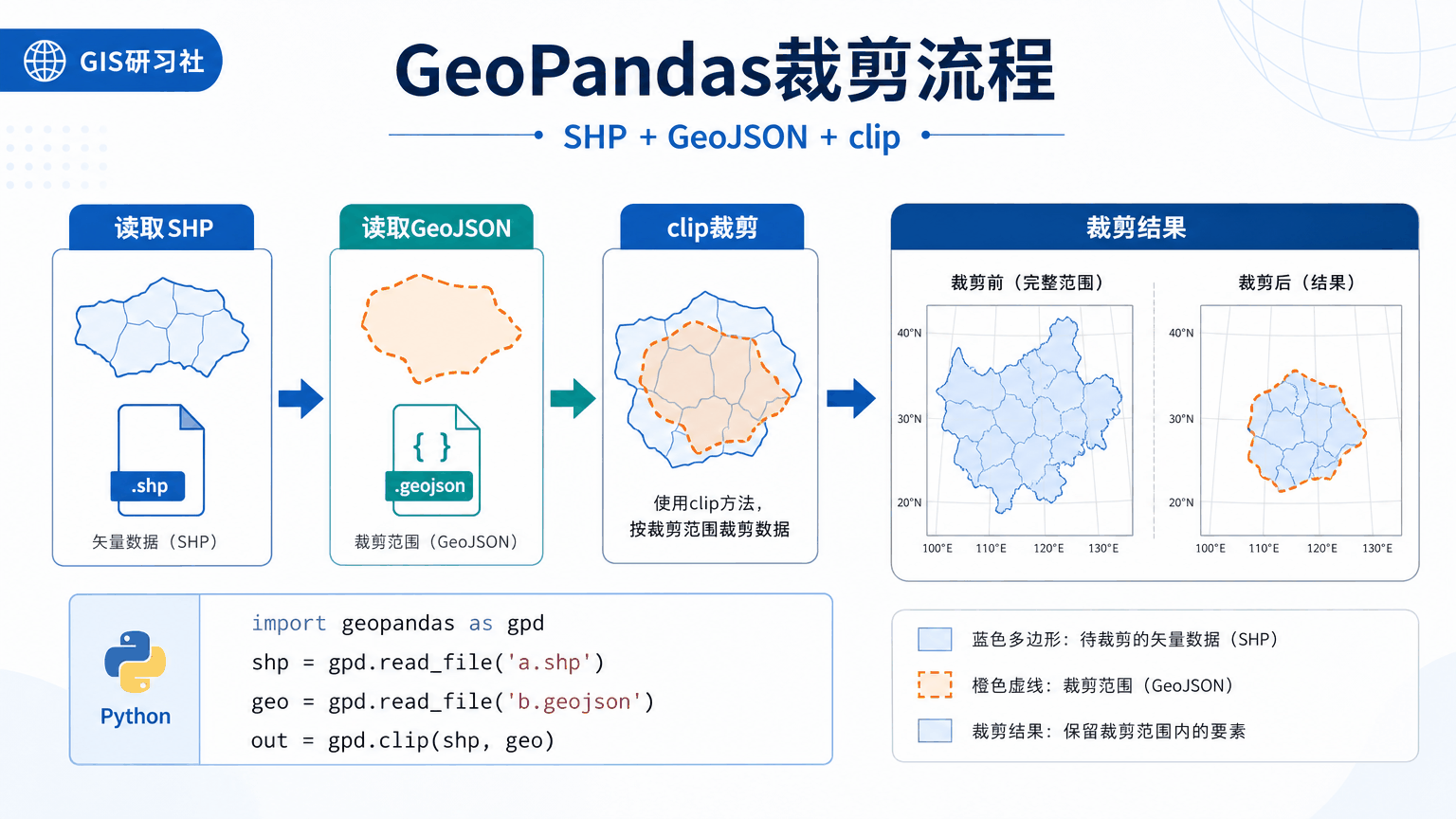
GeoPandas裁剪:clip、读取SHP和GeoJSON裁剪流程 2026-06-10 08:45:06
-
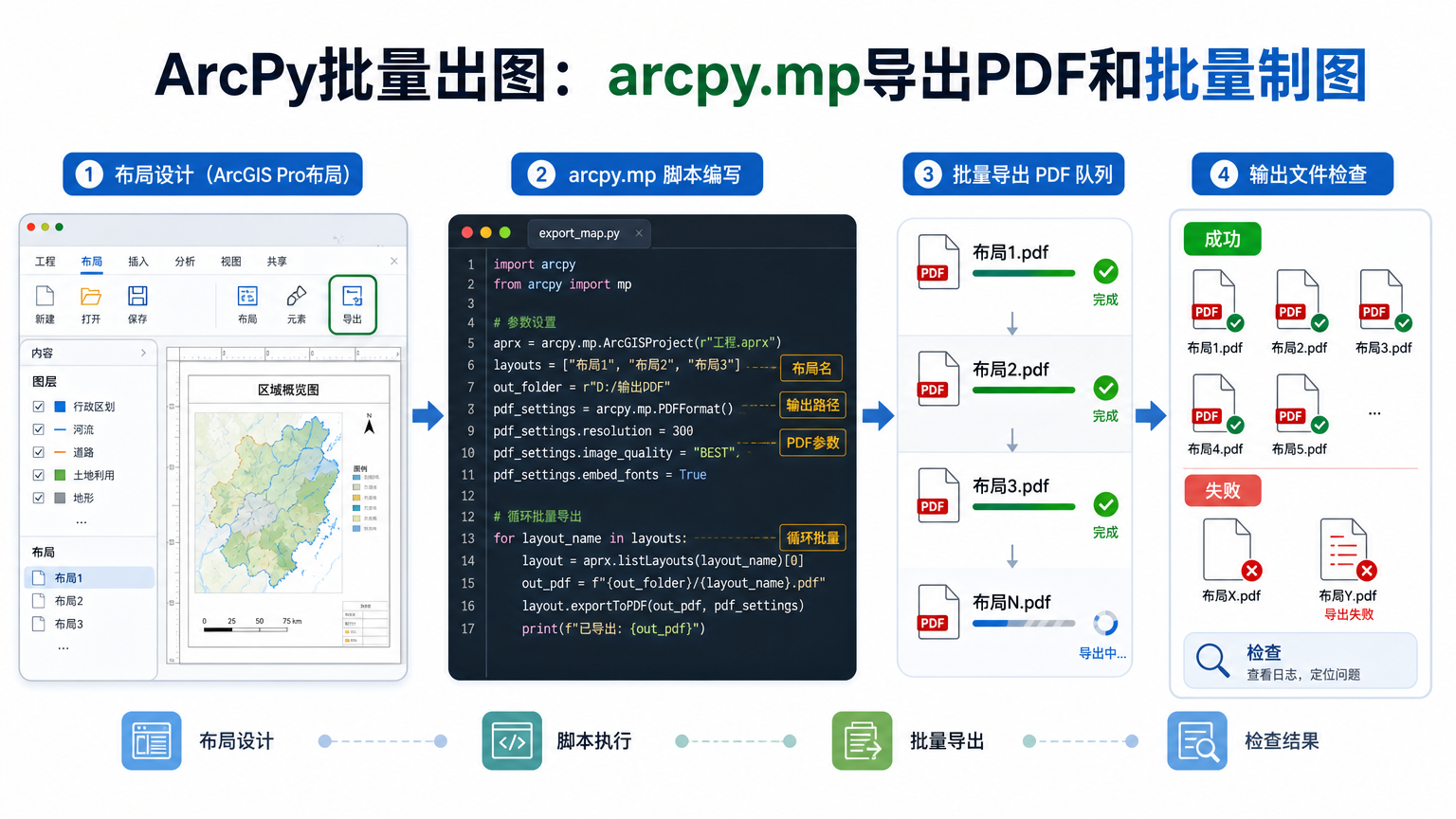
ArcPy批量出图:arcpy.mp导出PDF和批量制图 2026-06-10 08:40:05
-
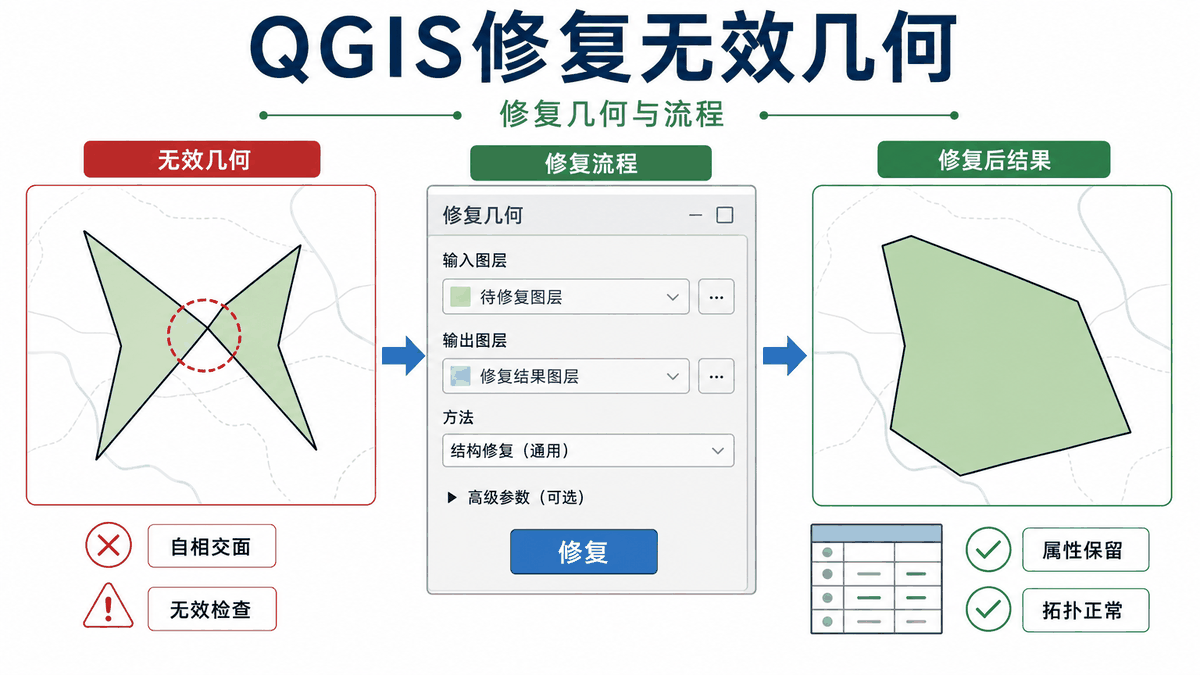
QGIS修复无效几何:修复几何和几何修复流程 2026-06-10 03:48:19
-
遥感监督分类:遥感图像监督分类步骤和精度验证 2026-06-09 18:16:55
-
无人机航线规划软件:规划方法和规划步骤 2026-06-09 15:16:34
-
无人机测绘流程:软件有哪些、数据处理和精度 2026-06-09 13:32:14