QGIS怎么设置成中文?界面汉化实操教程(含:字体配置)
引言:打破 GIS 学习的第一道语言壁垒
对于刚刚接触 GIS(地理信息系统)的朋友来说,下载并安装好 QGIS 往往只是第一步。当你满怀期待地打开软件,映入眼帘的却是密密麻麻的英文菜单、复杂的专业术语时,那种“劝退感”油然而生。图层(Layers)、栅格(Raster)、矢量(Vector)……这些在中文语境下本就晦涩的概念,一旦换成英文,无疑给学习曲线增加了数倍的陡峭度。
作为一名在 GIS 领域摸爬滚打十年的老兵,我深知工具的易用性对新手的重要性。QGIS 作为全球最强大的开源 GIS 软件,其实对多语言的支持非常完善。然而,很多用户因为找不到设置入口,或者设置后出现“乱码”、“方框字”等问题,最终无奈放弃。
在这篇教程中,我不仅会手把手教你如何将 QGIS 界面完美汉化,还会深入讲解字体配置这一容易被忽视的细节,确保你的软件不仅是中文的,而且显示美观、清晰。让我们开始吧,彻底扫除语言障碍。
核心教程:QGIS 界面汉化标准流程
QGIS 的语言设置并不在安装过程中完成,而是需要进入软件内部进行配置。请严格按照以下步骤操作,该方法适用于 Windows、macOS 和 Linux 系统。
第一步:进入选项设置
启动 QGIS 软件。不管你的界面当前是什么语言(通常是英文),请在顶部菜单栏找到 Settings(设置)。
- 点击顶部菜单栏的 Settings。
- 在下拉菜单中,选择 Options...(选项)。这是 QGIS 的核心控制面板。
注意: macOS 用户,菜单入口可能位于屏幕左上角的 QGIS -> Preferences... 中,功能界面与 Windows 完全一致。
第二步:配置语言环境(Locale)
在弹出的 Options 对话框中,我们需要找到“通用”设置。
- 在左侧导航栏中,点击最顶部的 General(通用)。
- 在右侧界面中,找到 System Locale(系统区域)区域。
- 勾选 Override system locale(覆盖系统区域设置)前面的复选框。这是激活自定义语言的关键一步。
- 在 User interface translation(用户界面翻译)下拉菜单中,找到并选择 简体中文 (Simplified Chinese),通常显示代码为
zh_CN。 - 在 Locale (number, date and currency formats) 中,建议同样选择
zh_CN,以确保日期和数字格式符合中文习惯。
第三步:重启生效(至关重要)
很多用户设置完后发现界面没变,以为操作失败了。其实 QGIS 需要重启才能重新加载语言包。
- 点击对话框底部的 OK 保存设置。
- 关闭 QGIS 软件。
- 等待几秒钟后,再次双击图标启动 QGIS。此时,你应该能看到熟悉的中文界面了。
进阶配置:解决字体发虚与乱码问题
汉化不仅仅是翻译,还包括视觉体验。很多用户反馈汉化后,界面字体看起来“发虚”,或者某些特殊符号显示为“方框”。这是因为 QGIS 默认的英文字体无法完美渲染中文字符。
字体优化步骤
我们需要将软件的默认字体强制指定为适合屏幕阅读的中文字体(如微软雅黑)。
- 在中文界面下,点击 设置 -> 选项。
- 依然在 通用 选项卡下,向下滑动找到 字体(Font)区域。
- 在 字体系列(Font family)中,将其修改为 Microsoft YaHei(Windows)或 PingFang SC(macOS)。
- 建议将 字号(Font size)微调至 9 或 10,以获得最佳的 UI 布局比例。
中英文术语对照表
为了帮助大家更好地适应,这里列出几个汉化后最常用的核心术语对照,方便查阅文档:
| 英文术语 (English) | 中文翻译 (Chinese) | 功能解释 |
|---|---|---|
| Vector | 矢量 | 处理点、线、面数据(如 shapefile) |
| Raster | 栅格 | 处理像素图像数据(如卫星影像、DEM) |
| CRS (Coordinate Reference System) | 坐标参照系 | 定义地图的投影和地理位置标准 |
| Attribute Table | 属性表 | 查看地图要素背后的数据表格 |
| Processing Toolbox | 处理工具箱 | 包含所有分析算法的核心面板 |
扩展技巧:双语环境切换与插件避坑
作为资深用户,我再分享两个关于语言设置的高级技巧,这在普通教程中很少被提及。
技巧一:临时启动英文版(无需修改设置)
当你需要跟随国外的英文视频教程学习,或者在 Python 控制台(PyQGIS)编写代码时,英文界面往往更准确。你不需要反复去设置里修改。
操作方法:
- 在 Windows 桌面上,复制一个 QGIS 的快捷方式。
- 右键点击快捷方式 -> 属性。
- 在“目标”一栏的最后,添加参数:
--lang en_US(注意前面有空格)。 - 通过这个快捷方式启动,QGIS 就是英文版;通过原图标启动,就是中文版。
技巧二:插件汉化不全怎么办?
QGIS 的核心功能汉化率极高,但第三方插件(Plugins)的汉化取决于插件开发者。如果你发现某个插件全是英文,这不是你的设置问题。
解决方案: 此时不要强行寻找汉化包。建议利用手机端的“拍照翻译”功能辅助,或者直接学习该插件的几个核心英文关键词。因为强行修改插件语言文件极易导致插件崩溃。
FAQ 常见问题解答
Q1: 为什么我设置了 zh_CN 并重启了,界面依然是英文?
答: 这种情况通常有两个原因。第一,你可能下载的是 QGIS LTR (长期支持版) 的极早期版本,或者是非官方渠道的精简版,导致语言包缺失。建议去官网下载最新的 Standalone Installer。第二,检查你的系统权限,如果是公司电脑,可能因为权限不足导致配置文件无法写入。尝试以“管理员身份运行”QGIS 后再进行设置。
Q2: 汉化后,地图画布上的地名还是英文的?
答: 请注意,界面汉化和数据汉化是两码事。本文教程只是将 QGIS 的菜单和按钮变成了中文。地图上的地名(如 OpenStreetMap 底图)是由数据源决定的。如果你需要中文地图,需要加载高德地图、天地图或 Google Maps 的中文瓦片服务,而不是修改软件语言。
Q3: 学习 GIS 到底是用中文版好,还是英文版好?
答: 这是一个经典问题。我的建议是:入门用中文,进阶看英文。初学者面对复杂的 GIS 逻辑,语言障碍会消磨兴趣,中文能帮你快速上手。当你进入高级分析、编写 PyQGIS 脚本或查阅 StackExchange 上的解决方案时,英文术语更为通用和精确。利用我上面提到的“快捷方式切换法”,灵活使用双语环境是最佳选择。
总结
将 QGIS 设置为中文界面,是每一位 GIS 中文用户开启地理空间探索之旅的第一步。通过Settings -> Options -> Override system locale 这一简单的路径,配合正确的字体配置,你就能拥有一个友好、专业的中文 GIS 工作台。
工具是为你服务的,不要让语言成为你探索世界的障碍。现在就打开你的 QGIS,按照步骤进行配置吧!如果你在操作过程中遇到任何奇怪的报错,欢迎在评论区留言,我会根据我的经验为你解答。
-
QGIS虚拟图层SQL查询:连接表和空间筛选 2026-06-13 01:55:21
-
DEM流向:水文分析和流域划分前处理 2026-06-13 01:50:34
-
无人机正射影像:航测正射和影像正射流程 2026-06-12 22:19:43
-
无人机航测精度:像控点布设和飞行高度计算 2026-06-12 20:49:03
-
OpenLayers点击事件:图层点击事件和坐标拾取 2026-06-12 01:38:49
-
QGIS Processing报错:Processing错误和处理工具箱打不开 2026-06-11 20:55:46
-
Sentinel2云掩膜:大气校正、GEE去云和NDVI检查 2026-06-11 13:42:34
-
ArcGIS Pro字段计算器:数值涵义和顺序编号 2026-06-11 11:39:27
-
ArcPy栅格计算:arcpy.sa和栅格计算器排查 2026-06-11 10:48:22
-
ArcPy字段计算:AddField、字段映射和更新游标 2026-06-11 09:49:34
-
Leaflet加载WMTS:瓦片地图和离线地图配置 2026-06-11 03:40:08
-
ArcPy投影转换:定义投影、重投影和空间参考 2026-06-10 20:51:20
-
OpenLayers图层不显示:WMTS、TIF加载和原因排查 2026-06-10 19:22:44
-
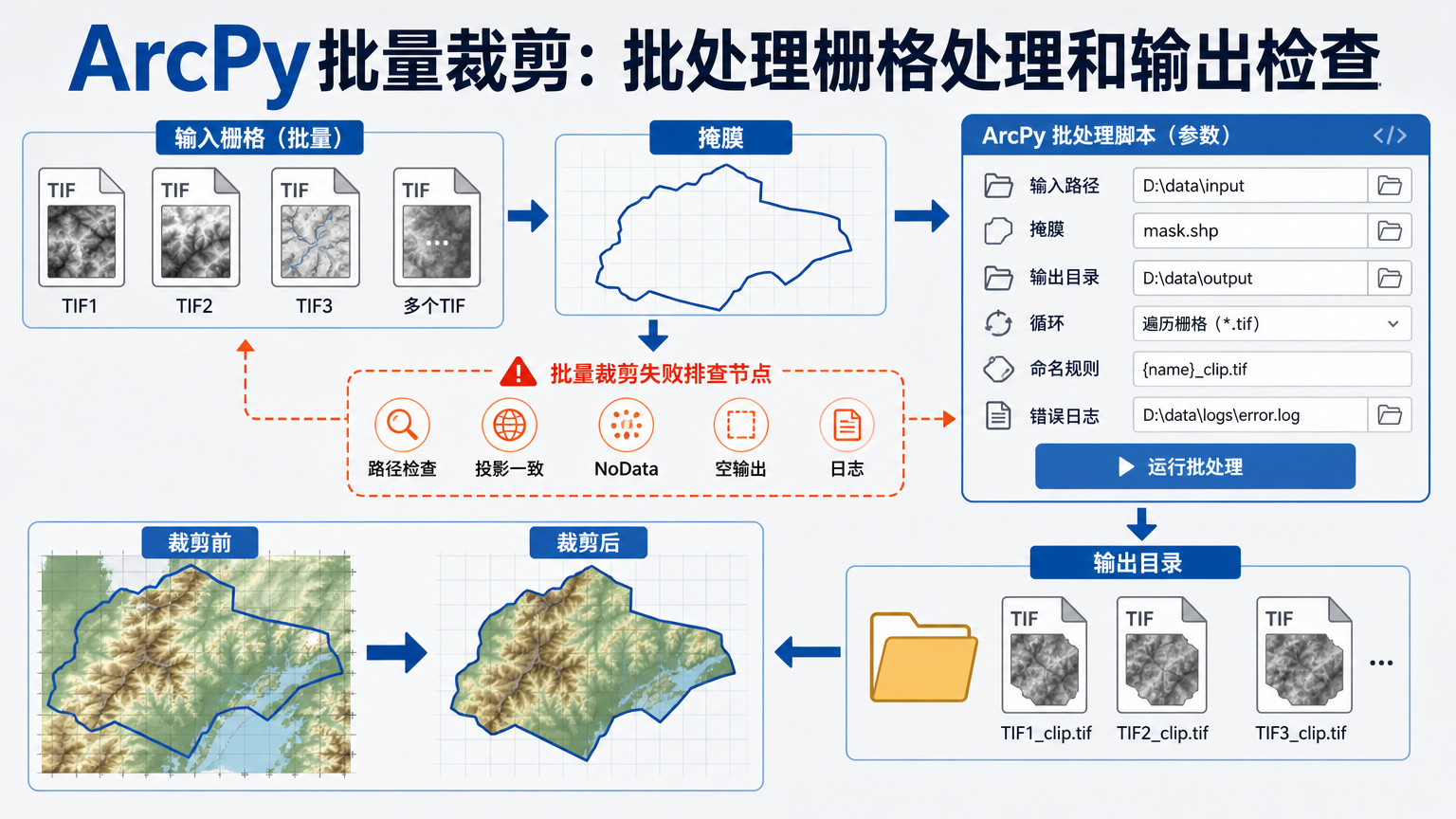
ArcPy批量裁剪:批处理栅格处理和输出检查 2026-06-10 18:47:40
-
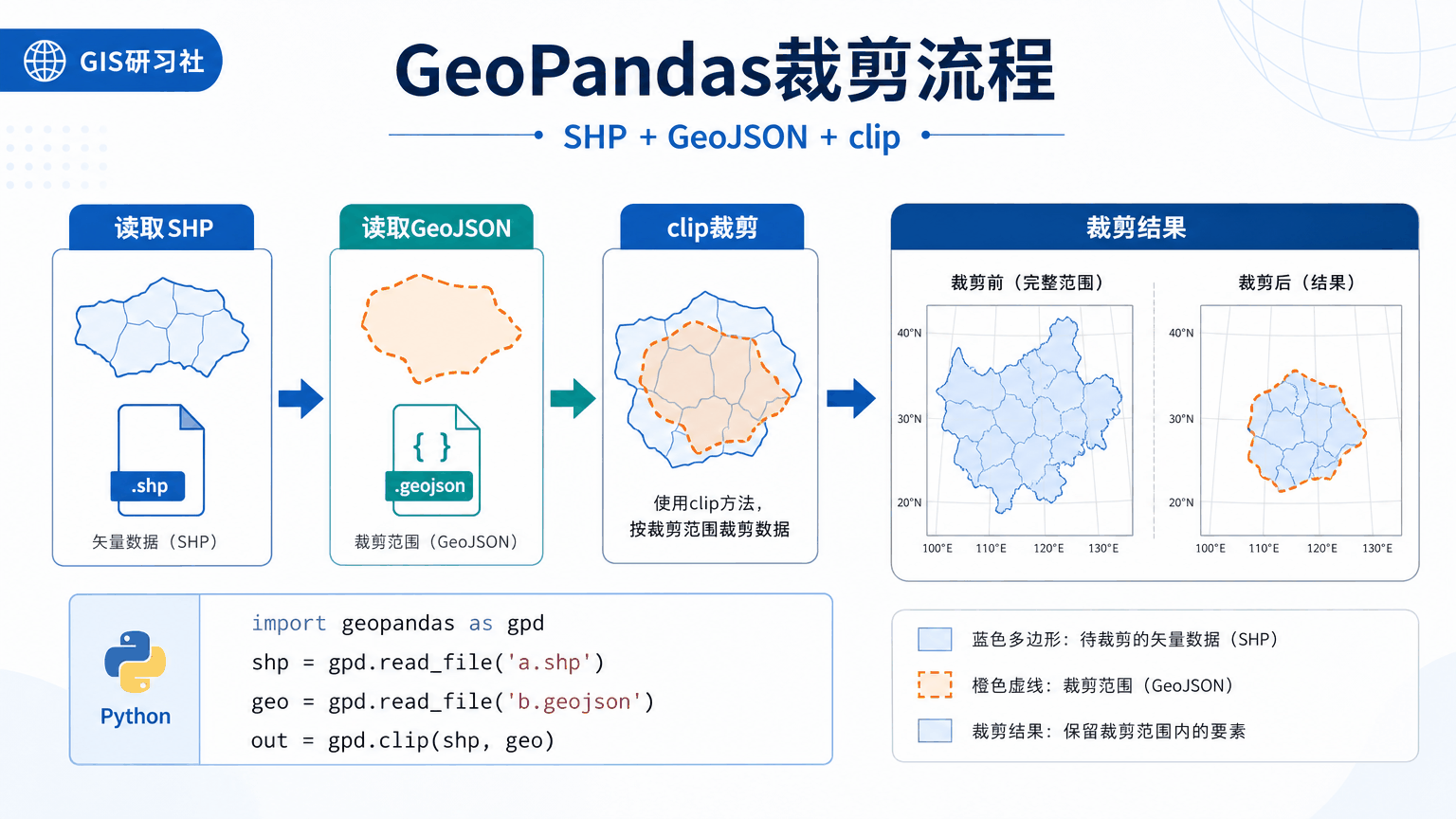
GeoPandas裁剪:clip、读取SHP和GeoJSON裁剪流程 2026-06-10 08:45:06
-
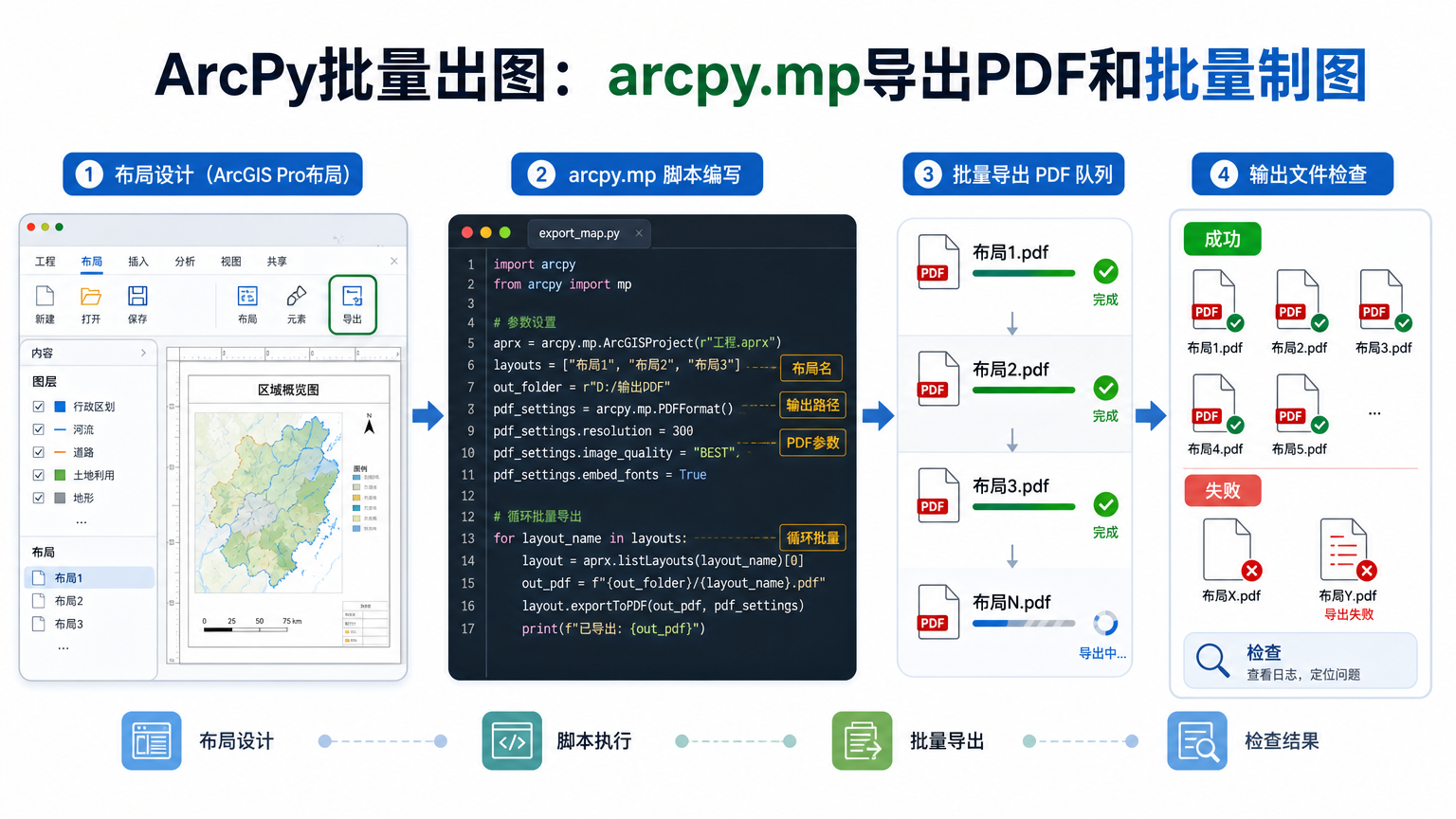
ArcPy批量出图:arcpy.mp导出PDF和批量制图 2026-06-10 08:40:05
-
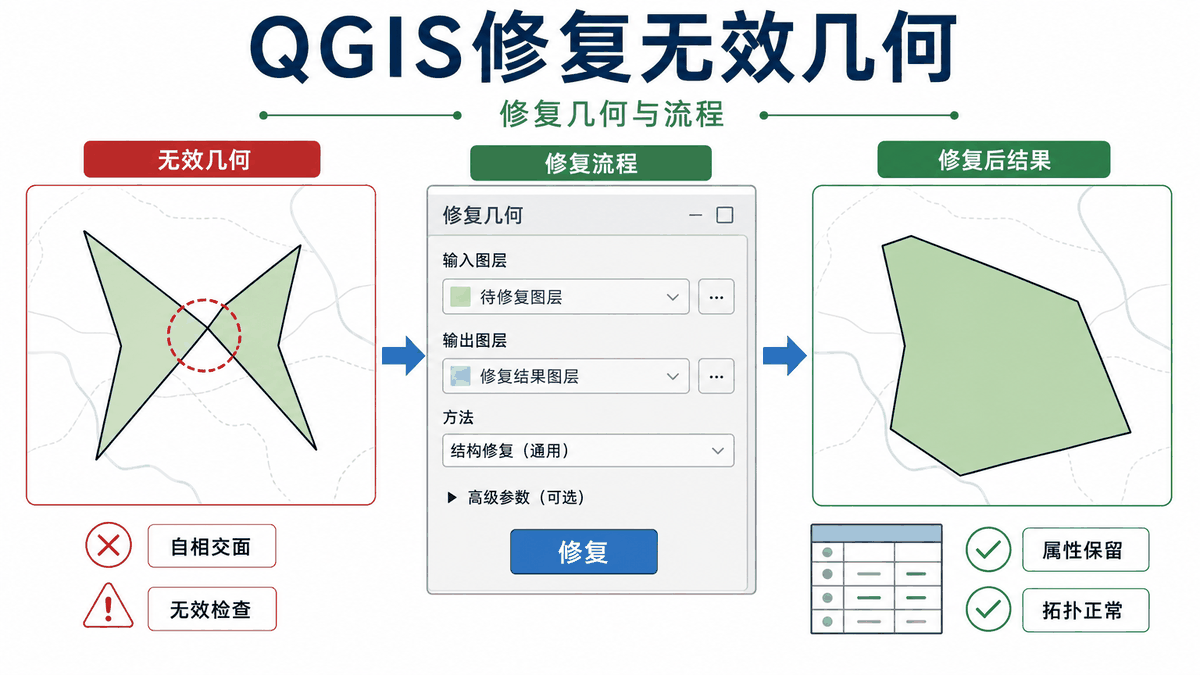
QGIS修复无效几何:修复几何和几何修复流程 2026-06-10 03:48:19
-
遥感监督分类:遥感图像监督分类步骤和精度验证 2026-06-09 18:16:55
-
无人机航线规划软件:规划方法和规划步骤 2026-06-09 15:16:34
-
无人机测绘流程:软件有哪些、数据处理和精度 2026-06-09 13:32:14