
ArcPy数据处理效率低?arcpy.getcount_management()实战技巧(附:批量统计脚本)

“ArcPy数据处理效率低?arcpy.getcount_management()实战技巧(附:批量统计脚本)”这个问题,通常出现在批量处理要素类、表格、图层筛选结果时:脚本看起来只是想统计记录数,却在循环里跑得很慢,甚至把一次简单的数据检查拖成了长时间任务。
本文以 arcpy.getcount_management() 为核心,讲清楚 ArcPy 统计记录数为什么会慢、什么时候应该用 GetCount、如何配合图层选择集统计,以及如何写一个可复用的批量统计脚本。适合 ArcGIS Pro、ArcMap 迁移用户、GIS数据处理人员和需要写自动化质检脚本的同学参考。
引言:为什么一个 GetCount 也会影响 ArcPy 数据处理效率
在 ArcPy 脚本里,统计数据量是非常常见的动作。例如:
- 判断一个要素类是否为空;
- 批量统计地理数据库中每个图层的记录数;
- 检查空间分析后的输出结果是否有效;
- 统计按属性筛选或按位置选择后的要素数量;
- 在批处理流程中记录每一步的输入、输出数量。
很多初学者会把 arcpy.getcount_management() 放进大量循环里,或者在每次地理处理工具运行前后都统计一次。这样写逻辑上没有错,但如果数据在企业级地理数据库、网络盘、超大 File Geodatabase 或带复杂筛选条件的图层中,GetCount 的调用次数就会明显影响整体效率。
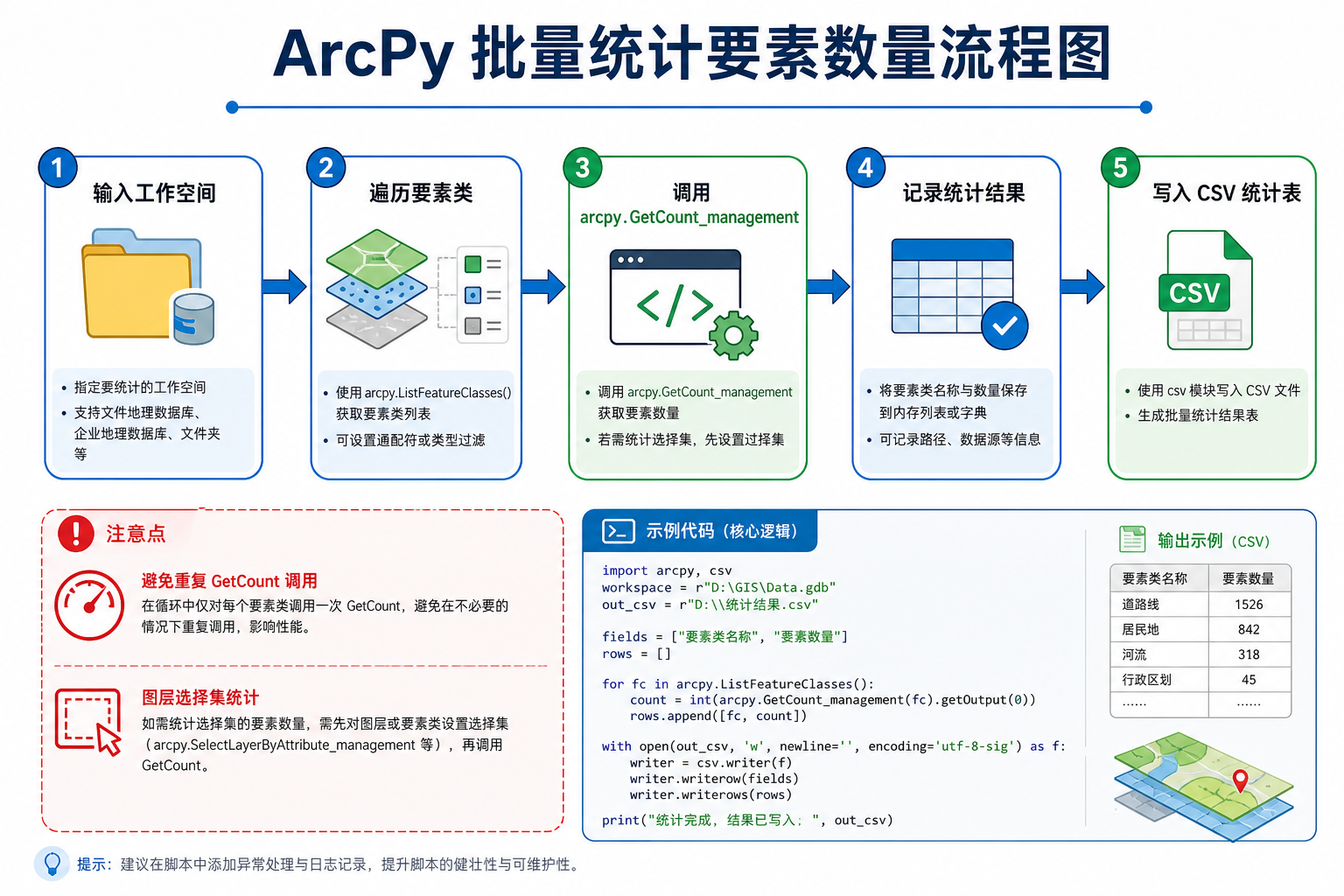
背景:arcpy.getcount_management() 常见使用场景
arcpy.getcount_management() 是 ArcPy 中用于统计表或要素类记录数量的地理处理工具。在 ArcGIS Pro 的写法中,也常见使用 arcpy.management.GetCount()。两者的核心目的相同:返回输入数据集、表视图或图层中的记录数。
典型场景包括:
- 统计一个 Shapefile 的要素数量;
- 统计 File Geodatabase 中某个 Feature Class 的记录数;
- 统计企业级地理数据库中某个业务图层的记录数;
- 统计 MakeFeatureLayer 后按条件筛选出的记录数;
- 统计 SelectLayerByAttribute 或 SelectLayerByLocation 后的选择集数量;
- 批量生成数据资产清单,包括路径、几何类型、记录数等信息。
一个最简单的写法如下:
import arcpy

fc = r"D:gisdatademo.gdbparcel"
result = arcpy.GetCount_management(fc)
count = int(result.getOutput(0))

print(count)
在 ArcGIS Pro 中,也可以写成:
import arcpy

fc = r"D:gisdatademo.gdbparcel"
result = arcpy.management.GetCount(fc)
count = int(result[0])

print(count)
需要注意的是,GetCount 返回的是一个 Result 对象,不是直接返回整数。因此实际使用时,通常要通过 getOutput(0) 或 result[0] 取出结果,再转换为整数。
原理:GetCount 为什么有时快、有时慢
很多人以为 GetCount 只是读取一个元数据字段,所以应该非常快。但在实际 GIS 数据处理中,情况没有那么简单。
1. 输入对象不同,统计成本不同
如果输入是本地 File Geodatabase 中的普通要素类,GetCount 通常比较快。如果输入是企业级地理数据库中的表,ArcPy 可能需要通过数据库连接执行统计操作,速度会受到网络、数据库负载、权限和索引状态影响。
如果输入是图层,并且图层上存在定义查询、选择集或临时筛选条件,GetCount 统计的是当前图层视图中的记录数,而不是原始数据集的总记录数。这一点非常重要。
2. 循环中频繁调用会放大耗时
单次 arcpy.getcount_management() 可能只需要很短时间,但如果你在几千个图层、几万个中间结果或嵌套循环中反复调用,时间会被迅速放大。
例如下面这种写法就容易拖慢脚本:
for fc in feature_classes:
    before_count = int(arcpy.GetCount_management(fc).getOutput(0))
    arcpy.Buffer_analysis(fc, out_fc, "100 Meters")
    after_count = int(arcpy.GetCount_management(out_fc).getOutput(0))
    check_count = int(arcpy.GetCount_management(out_fc).getOutput(0))
其中 after_count 和 check_count 很可能重复统计了同一个输出结果。对于大数据或企业库,这种重复调用会直接降低 ArcPy 数据处理效率。
3. 图层选择集统计依赖图层状态
GetCount 可以统计图层当前选择集的数量,但前提是你传入的是图层或表视图,而不是原始要素类路径。
也就是说,如果你先用 MakeFeatureLayer 创建图层,再执行 SelectLayerByAttribute,最后对图层调用 GetCount,统计的是被选中的记录数。
import arcpy

fc = r"D:gisdatademo.gdbparcel"
layer = "parcel_layer"

arcpy.MakeFeatureLayer_management(fc, layer)
arcpy.SelectLayerByAttribute_management(
    layer,
    "NEW_SELECTION",
    "landuse = '住宅'"
)

count = int(arcpy.GetCount_management(layer).getOutput(0))
print(count)
如果最后对 fc 调用 GetCount,而不是对 layer 调用,就会得到原始要素类总数,而不是选择集数量。
步骤:arcpy.getcount_management() 实战写法
步骤一:单个要素类统计记录数
最基础的统计方式如下:
import arcpy

input_fc = r"D:gisdataproject.gdbbuildings"

result = arcpy.GetCount_management(input_fc)
count = int(result.getOutput(0))

print("记录数:{}".format(count))
建议把 GetCount 封装成函数,避免在脚本中到处重复写转换逻辑:
import arcpy

def get_count(dataset):
    result = arcpy.GetCount_management(dataset)
    return int(result.getOutput(0))

input_fc = r"D:gisdataproject.gdbbuildings"
print(get_count(input_fc))
步骤二:统计筛选后的记录数
如果要统计符合某个属性条件的要素数量,不建议先导出一个临时数据再统计。更高效、也更清晰的方式是创建图层并使用属性选择。
import arcpy

fc = r"D:gisdataproject.gdbbuildings"
layer_name = "buildings_layer"

arcpy.MakeFeatureLayer_management(fc, layer_name)

where_clause = "height >= 50"
arcpy.SelectLayerByAttribute_management(
    layer_name,
    "NEW_SELECTION",
    where_clause
)

selected_count = int(arcpy.GetCount_management(layer_name).getOutput(0))
print("高度大于等于 50 的建筑数量:{}".format(selected_count))
这种写法适合用于数据质检,例如检查缺失字段、异常编码、超过阈值的要素等。
步骤三:批量统计一个地理数据库中的所有要素类
下面的脚本会遍历一个 File Geodatabase 中的所有要素类,并输出要素类名称、完整路径和记录数。
import arcpy
import os
import csv

workspace = r"D:gisdataproject.gdb"
out_csv = r"D:gisoutputfeature_count_report.csv"

arcpy.env.workspace = workspace

def get_count(dataset):
    return int(arcpy.GetCount_management(dataset).getOutput(0))

rows = []

feature_classes = arcpy.ListFeatureClasses()
if feature_classes is None:
    feature_classes = []

for fc in feature_classes:
    full_path = os.path.join(workspace, fc)
    count = get_count(full_path)

    rows.append([fc, full_path, count])
    print("{}: {}".format(fc, count))

with open(out_csv, "w", newline="", encoding="utf-8-sig") as f:
    writer = csv.writer(f)
    writer.writerow(["feature_class", "path", "count"])
    writer.writerows(rows)

print("统计完成:{}".format(out_csv))
这个脚本适合用于数据交付前检查,也适合制作数据目录。对于 GIS 项目管理来说,记录数是判断数据是否完整的基础指标之一。
步骤四:批量统计包含 Feature Dataset 的地理数据库
很多地理数据库中不仅有根目录下的要素类,还包含 Feature Dataset。只使用 ListFeatureClasses 可能漏掉 Feature Dataset 内部的数据。下面是更完整的遍历写法:
import arcpy
import os
import csv

workspace = r"D:gisdataproject.gdb"
out_csv = r"D:gisoutputgdb_count_report.csv"

arcpy.env.workspace = workspace

def get_count(dataset):
    return int(arcpy.GetCount_management(dataset).getOutput(0))

def list_all_feature_classes(gdb_path):
    arcpy.env.workspace = gdb_path

    all_fcs = []

    root_fcs = arcpy.ListFeatureClasses()
    if root_fcs:
        for fc in root_fcs:
            all_fcs.append(os.path.join(gdb_path, fc))

    datasets = arcpy.ListDatasets(feature_type="feature")
    if datasets:
        for ds in datasets:
            ds_path = os.path.join(gdb_path, ds)
            arcpy.env.workspace = ds_path

            ds_fcs = arcpy.ListFeatureClasses()
            if ds_fcs:
                for fc in ds_fcs:
                    all_fcs.append(os.path.join(ds_path, fc))

    arcpy.env.workspace = gdb_path
    return all_fcs

rows = []

for fc_path in list_all_feature_classes(workspace):
    fc_name = os.path.basename(fc_path)
    count = get_count(fc_path)
    desc = arcpy.Describe(fc_path)

    rows.append([
        fc_name,
        fc_path,
        desc.shapeType,
        count
    ])

with open(out_csv, "w", newline="", encoding="utf-8-sig") as f:
    writer = csv.writer(f)
    writer.writerow(["name", "path", "geometry_type", "count"])
    writer.writerows(rows)

print("完成批量统计:{}".format(out_csv))
这里同时写入了几何类型,便于快速识别点、线、面图层。如果要做更完整的数据资产清单,还可以继续增加坐标系、字段数量、空间范围等信息。
步骤五:统计多个工作空间并汇总到一个 CSV
实际项目中,经常要统计多个 GDB 或多个目录。可以用一个工作空间列表统一处理:
import arcpy
import os
import csv

workspaces = [
    r"D:gisdataproject_a.gdb",
    r"D:gisdataproject_b.gdb",
    r"D:gisdataproject_c.gdb"
]

out_csv = r"D:gisoutputmulti_gdb_count_report.csv"

def get_count(dataset):
    return int(arcpy.GetCount_management(dataset).getOutput(0))

rows = []

for workspace in workspaces:
    arcpy.env.workspace = workspace

    fcs = arcpy.ListFeatureClasses()
    if not fcs:
        continue

    for fc in fcs:
        fc_path = os.path.join(workspace, fc)

        try:
            count = get_count(fc_path)
            rows.append([workspace, fc, fc_path, count, "OK"])
        except Exception as e:
            rows.append([workspace, fc, fc_path, "", str(e)])

with open(out_csv, "w", newline="", encoding="utf-8-sig") as f:
    writer = csv.writer(f)
    writer.writerow(["workspace", "feature_class", "path", "count", "status"])
    writer.writerows(rows)

print("批量统计完成")
这段脚本加入了异常捕获。对于批量处理任务,不建议因为某一个损坏图层或权限问题就让整个脚本中断。
常见坑:使用 arcpy.getcount_management() 时最容易出错的地方
坑一:把 Result 对象当成整数使用
GetCount 返回的是 Result 对象,而不是 int。下面这种写法容易导致后续判断异常:
count = arcpy.GetCount_management(fc)

if count > 0:
    print("有数据")
推荐写法是:
count = int(arcpy.GetCount_management(fc).getOutput(0))

if count > 0:
    print("有数据")
坑二:想统计选择集,却传入原始要素类路径
如果你先对图层做了选择,后面必须对图层对象调用 GetCount,而不是对原始 Feature Class 路径调用。
arcpy.MakeFeatureLayer_management(fc, "temp_layer")
arcpy.SelectLayerByAttribute_management("temp_layer", "NEW_SELECTION", "status = '待核查'")

count_selected = int(arcpy.GetCount_management("temp_layer").getOutput(0))
这就是 arcpy.getcount_management() 统计选择集 时最常见的错误。
坑三:在循环里重复统计同一个数据
如果一个中间结果已经统计过,就把结果保存到变量或字典里,不要反复调用 GetCount。
count_cache = {}

def get_count_cached(dataset):
    if dataset not in count_cache:
        count_cache[dataset] = int(arcpy.GetCount_management(dataset).getOutput(0))
    return count_cache[dataset]
缓存适合用于同一个数据集在脚本中被多次判断的场景。但如果数据在运行过程中会被编辑或覆盖,就不要使用旧缓存。
坑四:忽略空数据和不存在路径
批处理时,路径错误、空图层、锁定数据都很常见。建议在统计前做 Exists 检查:
if arcpy.Exists(fc):
    count = int(arcpy.GetCount_management(fc).getOutput(0))
else:
    print("数据不存在:{}".format(fc))
坑五:企业级地理数据库统计慢
如果数据来自 SDE 企业级地理数据库,GetCount 可能受数据库连接、权限、版本化、网络延迟和数据库索引影响。此时应尽量减少调用次数,并避免在高频循环中对同一张表重复统计。
如果只是做数据库层面的统计,也可以与数据库管理员确认是否能使用数据库原生 SQL 统计。但在 ArcPy 工作流中,如果需要尊重图层选择集、定义查询和地理处理环境,GetCount 仍然更直接。
方法比较:GetCount、游标统计和数据库 SQL 该怎么选
| 方法 | 适用场景 | 优点 | 注意事项 |
|---|---|---|---|
| arcpy.getcount_management() | 统计要素类、表、图层、选择集 | 写法简单,符合 ArcPy 工作流,可统计图层筛选结果 | 频繁调用会影响效率,返回 Result 对象需转换 |
| arcpy.da.SearchCursor | 边遍历字段边统计或做复杂条件判断 | 可以在统计数量的同时读取属性 | 只为统计总数时通常不如 GetCount 简洁 |
| 数据库 SQL count | 企业级数据库中做纯表记录统计 | 可由数据库直接执行,适合数据库管理场景 | 可能不适用于图层选择集、定义查询和 ArcGIS 特定数据逻辑 |
| Describe 元数据 | 读取几何类型、字段、坐标系等信息 | 适合补充数据清单信息 | 不应用来替代可靠的记录数统计 |
简单来说,如果你在 ArcPy 脚本中只是要判断数据是否为空、统计输出结果、统计图层选择集,优先使用 arcpy.getcount_management()。如果你还要读取每一行属性并做复杂判断,可以使用 SearchCursor。如果你面对的是大型企业数据库,并且只是做数据库资产盘点,可以考虑数据库 SQL,但要确认统计口径。
检查清单:提升 ArcPy GetCount 批量统计效率
- 确认统计对象:统计总记录数传要素类路径,统计选择集传图层名或图层对象。
- 减少重复调用:同一个数据集只统计一次,必要时使用变量或缓存。
- 先做 Exists 检查:避免路径错误导致整个批处理脚本中断。
- 批量脚本加异常捕获:把失败信息写入日志或 CSV,而不是直接停止。
- 注意 Feature Dataset:遍历 GDB 时不要漏掉 Feature Dataset 内的要素类。
- 区分空数据和统计失败:记录数为 0 是正常结果,异常才是失败。
- 企业库减少高频统计:不要在嵌套循环中反复统计 SDE 图层。
- 输出统计报告:建议写入 CSV,便于和 Excel、WPS 或质检报告联动。
FAQ:arcpy.getcount_management() 常见问题
1. arcpy.getcount_management() 和 arcpy.management.GetCount() 有什么区别?
它们都是 ArcPy 中调用 Get Count 工具的方式。arcpy.GetCount_management() 是常见的传统写法,arcpy.management.GetCount() 是 ArcGIS Pro 中更符合模块命名风格的写法。实际脚本中二者都很常见,关键是正确读取返回的 Result 结果。
2. arcpy.getcount_management() 能统计选择集数量吗?
可以,但必须对已经执行选择的图层或表视图调用 GetCount。如果你传入原始要素类路径,统计结果就是原始数据总数,而不是选择集数量。
3. GetCount 返回值为什么不是整数?
因为 GetCount 是地理处理工具,返回的是 ArcPy Result 对象。需要使用 getOutput(0) 或 result[0] 获取第一个输出结果,再转换为 int。
4. 为什么我的 ArcPy 批量统计脚本很慢?
常见原因包括:数据位于网络盘或企业级地理数据库、循环中过度调用 GetCount、对同一数据重复统计、图层带复杂定义查询、数据库连接速度慢等。优化思路是减少重复调用、合理缓存结果、优先本地处理,并对批量任务写日志。
5. 判断要素类是否为空,用 GetCount 合适吗?
合适。常见写法是先调用 GetCount,再判断 count 是否为 0。对于地理处理流程来说,这比直接打开游标遍历更清晰。
count = int(arcpy.GetCount_management(fc).getOutput(0))

if count == 0:
    print("空数据,跳过后续处理")
else:
    print("继续处理")
6. 批量统计 Shapefile 可以用同样的方法吗?
可以。把工作空间设置为 Shapefile 所在文件夹,然后使用 ListFeatureClasses 遍历即可。不过 Shapefile 字段名、编码和文件锁限制较多,批处理时要注意路径和中文编码问题。
结论:把 GetCount 用对,ArcPy 数据处理效率会更稳定
arcpy.getcount_management() 看起来只是一个简单的记录数统计工具,但在 ArcPy 自动化脚本中,它经常决定流程判断、质检报告和批量处理日志是否可靠。
要提升 ArcPy 数据处理效率,关键不是完全避免 GetCount,而是把它放在合适的位置:统计前确认对象,统计后正确转换结果,循环中减少重复调用,批量任务中增加异常捕获和 CSV 输出。
如果你的目标是快速判断数据是否为空、统计图层选择集数量、批量生成 GDB 数据清单,那么本文提供的批量统计脚本可以直接作为模板使用。后续你还可以在此基础上扩展坐标系、字段数量、空间范围和数据更新时间,形成更完整的 GIS 数据质检工具。