QGIS使用教程:解决qgis图层工具栏不见了问题与工具栏功能详解
 如
如
问题描述:图层工具栏从何处不见?
在使用 QGIS 过程中,有时你可能会发现“图层工具栏”或“图层面板”消失了。这可能是因为不小心关闭了工具栏或面板,或由于界面布局被修改所致。
是什么原因导致工具栏或面板消失?
QGIS 的工具栏和面板均可通过 右键菜单、View(视图)菜单 以及 设置界面定制 功能进行隐藏或移除,一旦取消勾选,则对应部分可能完全不显示,甚至无法通过右键恢复。:contentReference[oaicite:2]{index=2}
解决方案一:通过“视图”菜单恢复
最直接的方法:
- 点击菜单栏中的 View(视图),选择 Panels(面板),勾选 Layers Panel(图层面板) 或相关的工具栏。
- 或点击 View → Toolbars(工具栏),找到 Manage Layers Toolbar(管理图层工具栏) 并勾选。:contentReference[oaicite:3]{index=3}
解决方案二:通过右键菜单恢复
在工具栏空白处右击,会弹出工具栏列表,你可以在其中勾选你需要恢复的工具栏或面板,操作简便、无需重启。:contentReference[oaicite:4]{index=4}
解决方案三:如果依然无法恢复
如果上述两种方式仍无法找回,尝试以下方法:
- 进入 Settings(设置) → Options(选项) → 系统(System)标签页,选择“重置用户界面(Reset GUI 或 Reset user interface)”并重启 QGIS,界面将恢复默认布局。:contentReference[oaicite:5]{index=5}
- 针对老版本 Windows 下 QGIS 工具栏完全丢失的问题,也可以考虑删除注册表中的界面状态信息,QGIS 重启后会重建默认布局(高级用户谨慎操作)。:contentReference[oaicite:6]{index=6}
工具栏功能详解
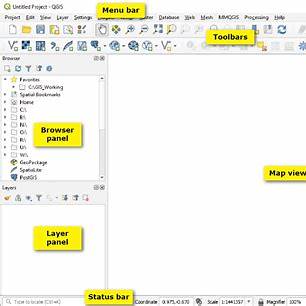
QGIS 提供多种工具栏,帮助你快速访问常用功能:
- Manage Layers Toolbar:用于添加、移除、管理图层。
- Map Navigation Toolbar:平移、缩放、书签导航等地图操作工具。
- Attributes Toolbar:选择、标识要素、打开属性表等功能。
- 其他工具栏如 Label、Digitizing、Raster/Vector、Plugins 等,根据你的需求插件会动态加入。:contentReference[oaicite:7]{index=7}
操作快捷方式小贴士
- 切换图层面板的快捷键:
Ctrl + 1(可快速显示或隐藏图层列表):contentReference[oaicite:8]{index=8}。 - 若某个面板(如 Processing Toolbox)已打开但看不到,可能是被其他面板遮挡,可通过标签切换或拖拽浮动窗口恢复显示。:contentReference[oaicite:9]{index=9}
总结
在 QGIS 中,图层工具栏或面板消失时,可通过以下顺序操作恢复:
- 菜单栏 → View → Panels/Toolbars → 勾选所需项。
- 右键点击工具栏空白处 → 勾选所需面板/工具栏。
- 设置 → 重置用户界面 → 重启 QGIS。
- 必要时可尝试删除注册表中 UI 状态(针对 Windows 老版本 QGIS)。
常用工具栏(如 Manage Layers, Map Navigation, Attributes 等)帮助提升操作效率,建议根据工作习惯自定义界面布局。
参考链接
- QGIS 小技巧|工具栏或面板不见了,去哪里找回来?
- QGIS 官方文档:面板和工具栏说明
- How To Restore Missing Panels In QGIS
- StackExchange:Layers Panel 消失如何恢复
- QGIS 旧版本文档:工具栏恢复说明
相关文章
-
QGIS 连接 PostGIS 数据库:从加载图层到保存编辑结果 2026-05-30 13:49:40
-
矢量数据格式怎么选:Shapefile、GeoJSON、GeoPackage、PostGIS 对比 2026-05-30 13:49:39
-
GIS 数据质量检查要看什么?拓扑、重复、空值和坐标范围 2026-05-30 13:49:36
-
QGIS 制作专题图的完整流程:符号化、标注、图例与布局导出 2026-05-30 13:49:30
-
QGIS 表达式入门:字段计算器里最常用的 12 个写法 2026-05-30 13:49:24
-
坐标系转换后图层偏移怎么办?从 EPSG、七参数到底图坐标逐项排查 2026-05-30 13:49:22
-
QGIS 批量裁剪栅格数据:按行政区边界快速输出分区影像 2026-05-30 13:49:18
-
QGIS 插件推荐:新手必装的10个效率插件 2026-05-23 11:35:10
-
地理信息系统软件太贵?这5款开源工具免费好用(附:安装包) 2026-04-13 08:30:02
-
地理信息系统专业代码是多少?新版学科目录解读(含:对照表) 2026-04-13 08:30:02
-
地理信息系统和遥感怎么分?三张图看懂核心区别(含:应用案例) 2026-04-13 08:30:02
-
地理信息系统原理太难懂?汤国安教程第二版全解析(附:PDF) 2026-04-13 08:30:02
-
地理信息系统原理太难懂?图解核心逻辑与架构(附:思维导图) 2026-04-13 08:30:02
-
地理信息系统怎么选?最新专业大学排名深度解读(附:学科评估) 2026-04-13 08:30:01
-
地理信息系统的英文缩写是什么?入门必看指南(含:学习图谱) 2026-04-13 08:30:01
-
GeoPandas库安装报错?GIS环境配置(附:离线包) 2026-04-12 08:30:02
-
GeoPandas安装难?GIS环境配置全攻略(附:懒人包) 2026-04-12 08:30:02
-
地理信息系统入门难吗?零基础高效学习路线(附:视频教程) 2026-04-12 08:30:02
-
地理信息系统能干什么?十大应用场景全解析(含:学习路线) 2026-04-12 08:30:02
-
地理信息系统专业怎么选?五大高薪就业方向盘点(含:薪资表) 2026-04-12 08:30:02
热门标签
最新资讯

2026-05-30 13:49:29
2026-05-30 13:49:27
2026-05-30 13:49:25
2026-05-30 13:49:25
2026-05-30 13:49:24
2026-05-30 13:49:22
2026-05-30 13:49:22
2026-05-30 13:49:21
2026-05-30 13:49:20
2026-05-30 13:49:19