
GeoPandas环境配置总报错?Windows安装避坑指南(附:详细依赖清单)

如果你正在搜索“GeoPandas环境配置总报错?Windows安装避坑指南(附:详细依赖清单)”,大概率已经遇到过 geopandas、fiona、shapely、pyproj、GDAL 其中一个包安装失败的问题。对 GIS 初学者和 Python GIS 用户来说,GeoPandas 本身并不难用,真正容易卡住的是 Windows 下的底层空间依赖。
本文按“为什么报错、该用哪种安装方式、依赖包怎么检查、常见错误怎么处理”的顺序,给你一套可复现的 GeoPandas Windows 安装避坑流程。建议不要一边报错一边混用多个命令,先把环境思路理清,再动手配置。
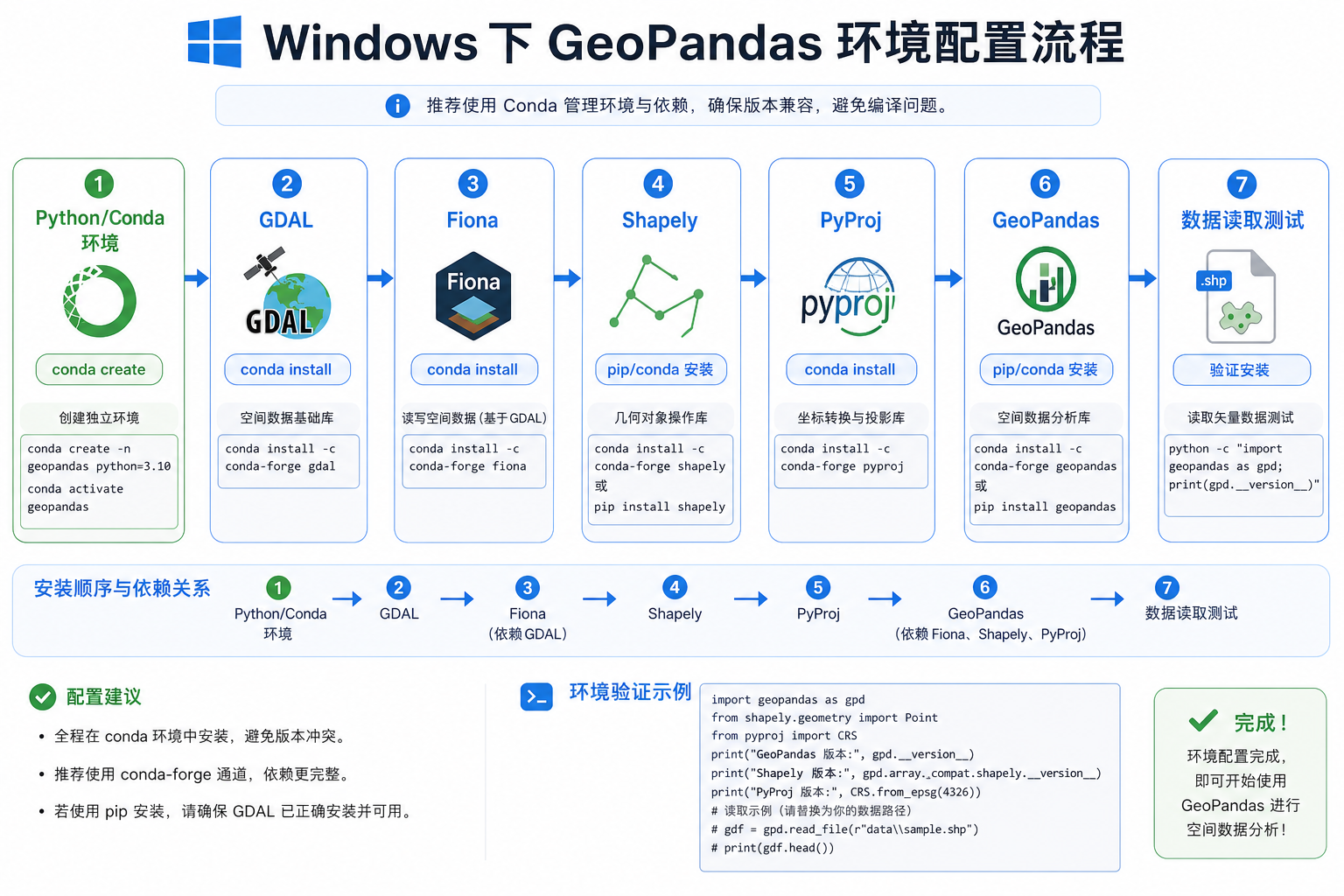
引言:为什么 GeoPandas环境配置 在 Windows 上容易报错
GeoPandas环境配置在 Linux 或 macOS 上通常相对顺滑,但在 Windows 上经常出现编译失败、DLL 找不到、GDAL 版本不匹配等问题。原因不是 GeoPandas 代码复杂,而是它依赖了一整套地理空间底层库。
GeoPandas 常用于读取 Shapefile、GeoPackage、GeoJSON,做空间叠加、缓冲区、投影转换和属性分析。它的能力来自多个库的协作:
- GeoPandas:提供类似 pandas 的空间数据表操作。
- Shapely:负责几何对象和空间关系计算。
- PyProj:负责坐标系和投影转换。
- Fiona:负责矢量数据读写,底层依赖 GDAL/OGR。
- GDAL:GIS 数据格式读写的核心底层库。
- Rtree 或 spatial index 相关库:用于空间索引,提高空间查询和叠加效率。
所以,安装 GeoPandas 不是只安装一个 Python 包,而是在安装一个小型 Python GIS 环境。Windows 下如果依赖版本对不上,就很容易出现 pip install geopandas 失败或导入时报错。
背景:GeoPandas Windows安装 常见报错类型
在 Windows 上做 GeoPandas Windows安装,常见问题一般可以归为以下几类。
1. pip 编译 GDAL 或 Fiona 失败
典型报错可能包含:
Failed building wheel for fiona
Failed building wheel for gdal
error: Microsoft Visual C++ 14.0 or greater is required
A GDAL API version must be specified
这类问题通常说明 pip 没有直接找到适合你当前 Python 版本和 Windows 架构的预编译 wheel,于是尝试在本机编译。对大多数 GIS 学习者来说,在 Windows 本机编译 GDAL 并不是推荐路线。
2. 导入 GeoPandas 时 DLL 报错
典型报错可能类似:
ImportError: DLL load failed while importing _env
ImportError: DLL load failed while importing ogrext
The specified module could not be found
这通常与 GDAL、Fiona、PROJ、GEOS 等动态链接库路径有关。简单理解:Python 包装层装上了,但底层 DLL 没有被正确找到,或者版本不匹配。
3. Python 版本和依赖包版本不兼容
如果你使用过新的 Python 版本,但某些 GIS 底层包还没有完全适配,也可能导致安装失败。对生产环境或课程环境来说,优先选择成熟稳定的 Python 版本更稳妥。
4. conda 和 pip 混装导致环境污染
很多人先用 conda 装一部分,再用 pip 强行升级另一部分,最后得到一个表面能安装、实际一导入就报错的环境。GeoPandas环境配置最怕的不是少装一个包,而是同一个环境里混入多个来源、多个 ABI 不兼容的底层库。
原理:GeoPandas依赖清单 与安装顺序
理解 GeoPandas依赖清单,可以帮助你快速判断错误发生在哪一层。下面这张表可以作为 Windows 安装前的依赖核对表。
| 依赖包 | 作用 | 常见问题 |
|---|---|---|
geopandas |
空间版 DataFrame,组织属性和几何列 | 版本与 pandas、shapely 不匹配 |
shapely |
几何对象、空间关系、缓冲区等几何运算 | GEOS 底层库冲突或版本不兼容 |
pyproj |
坐标系识别与投影转换 | PROJ 数据路径异常,坐标转换失败 |
fiona |
读取和写入矢量数据 | GDAL/OGR 版本不匹配,DLL 加载失败 |
gdal |
GIS 栅格和矢量格式底层支持 | Windows 下编译困难,版本要求严格 |
rtree 或空间索引依赖 |
提高空间连接、叠加、查询效率 | 空间叠加时提示缺少 spatial index |
pandas |
属性表处理 | 版本过旧或与 geopandas 不兼容 |
GeoPandas 的关键逻辑是:属性表由 pandas 管,几何对象由 Shapely 管,坐标系由 PyProj 管,文件读写由 Fiona 和 GDAL 管。只要其中一层失配,GeoPandas环境配置就可能失败。
实用建议:在 Windows 上优先使用 conda-forge 安装 GeoPandas。它会统一解析 GDAL、Fiona、Shapely、PyProj 等依赖,减少手工匹配版本的成本。
步骤:推荐的 GeoPandas环境配置 流程
步骤 1:确认你的 Python 来源
首先不要急着输入安装命令。先确认你准备用哪套环境管理工具:
- 如果你是 GIS 初学者、课程作业、空间分析用户,推荐 Miniconda 或 Anaconda + conda-forge。
- 如果你是 Python 工程开发者,并且清楚 wheel、虚拟环境和二进制依赖,可以考虑 pip。
- 如果你已经安装了 QGIS,自带 Python 环境不建议随意改动,不要直接往 QGIS 的 Python 里乱装包。
本文推荐路线是新建一个独立 conda 环境,不污染系统 Python,也不影响 ArcGIS Pro、QGIS 或其他项目。
步骤 2:新建独立 conda 环境
打开 Anaconda Prompt 或 Miniconda Prompt,执行:
conda create -n gis-geopandas python=3.11
conda activate gis-geopandas
这里的 gis-geopandas 是环境名,你也可以改成 pygis、geodata 等。建议一个项目或一类课程使用一个独立环境,避免后期升级包时互相影响。
步骤 3:使用 conda-forge 安装 GeoPandas
推荐使用下面的命令:
conda install -c conda-forge geopandas如果你的网络环境访问较慢,可以配置可用的 conda 镜像源,但要注意频道混用问题。最稳妥的原则是:同一个 GIS 环境尽量让 GeoPandas、GDAL、Fiona、Shapely、PyProj 都来自 conda-forge。
步骤 4:检查关键依赖是否安装成功
安装完成后,在同一个环境里执行:
python -c "import geopandas as gpd; import shapely; import pyproj; import fiona; print('GeoPandas OK:', gpd.__version__)"如果能正常输出 GeoPandas 版本,说明 Python 层面的导入基本正常。然后继续检查 GDAL 相关能力:
python -c "import fiona; print(fiona.supported_drivers)"如果能看到 Shapefile、GeoPackage、GeoJSON 等驱动信息,说明 Fiona 和 GDAL 的矢量读写能力可用。
步骤 5:用真实 GIS 数据做读取测试
只导入不报错还不够,最好读取一个真实文件测试。比如你有一个 Shapefile:
import geopandas as gpd

path = r"D:gis_datacity_boundary.shp"
gdf = gpd.read_file(path)

print(gdf.head())
print(gdf.crs)
print(gdf.geometry.geom_type.value_counts())
如果要测试投影转换,可以继续执行:
gdf_3857 = gdf.to_crs(epsg=3857)
print(gdf_3857.crs)
这一步可以同时验证 GeoPandas、Fiona、GDAL、Shapely、PyProj 是否协同正常。
步骤 6:在 Jupyter Notebook 中使用
如果你想在 Jupyter Notebook 或 JupyterLab 中使用这个环境,建议在已激活环境后安装内核:
conda activate gis-geopandas
conda install -c conda-forge ipykernel
python -m ipykernel install --user --name gis-geopandas --display-name "Python GIS GeoPandas"
然后在 Notebook 中选择 Python GIS GeoPandas 内核。不要在 Notebook 里直接切换到别的 Python 环境,否则可能出现命令行能运行、Notebook 里却找不到 GeoPandas 的情况。
常见坑:Windows安装GeoPandas 报错排查
坑 1:直接 pip install geopandas 后 Fiona 或 GDAL 失败
如果你执行的是:
pip install geopandas并且报错集中在 Fiona、GDAL、编译 wheel、Visual C++,建议不要继续盲目补装。更稳的处理方式是新建 conda 环境,用 conda-forge 重新安装。
如果必须使用 pip,请确保你使用的是干净虚拟环境,并确认当前 Python 版本有对应的预编译 wheel。否则 pip 可能会尝试本地编译底层库,失败概率较高。
坑 2:base 环境里什么都装
很多 Windows 用户习惯把所有包装到 conda 的 base 环境。短期方便,长期很容易冲突。建议把 GeoPandas环境配置 放到独立环境中。
conda create -n gis-geopandas python=3.11
conda activate gis-geopandas
conda install -c conda-forge geopandas
这样即使装坏了,也可以删除环境重新来,不影响其他项目。
坑 3:conda install 和 pip install 混着升级底层库
一个常见错误流程是:
conda install -c conda-forge geopandas
pip install --upgrade shapely
pip install --upgrade fiona
这可能让 conda 已经解析好的依赖关系被 pip 改掉。结果是安装命令看似成功,但运行时 DLL 失配。除非你明确知道自己在做什么,否则不要在同一环境里随意用 pip 升级 GDAL、Fiona、Shapely、PyProj 这类底层相关包。
坑 4:路径中包含中文、空格或特殊字符
GeoPandas 读取数据时,Windows 路径中的中文一般不是必然问题,但在某些旧工具链、压缩包解压路径、网络盘路径中可能引发异常。排查问题时建议先把测试数据放到简单路径,例如:
D:gis_datatest.shp同时注意 Shapefile 不是一个单文件格式,至少要保证 .shp、.shx、.dbf 同名且在同一文件夹下。缺少任何关键文件,都可能导致读取失败。
坑 5:Notebook 使用的不是刚安装的环境
命令行能导入 GeoPandas,但 Jupyter 报:
ModuleNotFoundError: No module named 'geopandas'通常是 Notebook 内核不是你刚配置的环境。解决办法是安装并选择正确 ipykernel,而不是在 Notebook 中反复执行安装命令。
坑 6:空间叠加时提示缺少空间索引
如果你做 sjoin、overlay 等空间操作时出现 spatial index 相关提示,说明空间索引依赖没有正确安装或未被识别。使用 conda-forge 安装 GeoPandas 时通常会处理好相关依赖;如果环境中缺失,可以在该环境中补装:
conda install -c conda-forge rtree安装后重新启动 Python 或 Notebook,再运行空间连接代码。
方法比较:conda、pip、QGIS Python 哪个更适合
不同场景下,GeoPandas Windows安装方式并不一样。下面是面向 GIS 用户的实用比较。
| 方式 | 适合人群 | 优点 | 风险 |
|---|---|---|---|
conda-forge |
GIS 学生、空间分析师、Python GIS 初学者 | 自动处理 GDAL、Fiona、Shapely、PyProj 等依赖,成功率高 | 环境较大,下载包较多 |
pip |
熟悉 Python 虚拟环境和 wheel 的开发者 | 轻量,适合 Web 项目或纯 Python 项目集成 | Windows 下遇到底层库时更容易报错 |
| QGIS 自带 Python | QGIS 插件开发或 QGIS 内部脚本 | 可直接使用 QGIS 生态能力 | 不建议随意改包,容易影响 QGIS 稳定性 |
| ArcGIS Pro Python | ArcPy 和 ArcGIS Pro 用户 | 与 ArcPy 环境兼容 | 不建议随意升级底层包,需通过 ArcGIS Pro 环境管理谨慎处理 |
如果你的目标是学习 GeoPandas、批量处理 Shapefile、GeoPackage、GeoJSON,或者做空间分析课程作业,首选 Miniconda + conda-forge + 独立环境。这是最稳妥的 GeoPandas环境配置路线。
检查清单:安装后如何确认环境真的可用
完成安装后,建议按下面的清单逐项检查,不要只看安装命令是否结束。
- 是否在独立环境中安装,而不是污染
base环境? - 是否尽量让
geopandas、gdal、fiona、shapely、pyproj来自同一频道,优先 conda-forge? - 是否能执行
import geopandas as gpd? - 是否能执行
import fiona并查看支持的数据驱动? - 是否能读取一个真实 Shapefile 或 GeoPackage?
- 是否能打印
gdf.crs并进行to_crs投影转换? - 是否能运行
sjoin或简单空间操作? - Jupyter Notebook 是否选择了正确的内核?
- 测试数据路径是否简单,Shapefile 配套文件是否完整?
可以用下面这段代码作为最终验证脚本:
import geopandas as gpd
from shapely.geometry import Point

points = gpd.GeoDataFrame(
    {"name": ["A", "B"]},
    geometry=[Point(116.39, 39.90), Point(121.47, 31.23)],
    crs="EPSG:4326"
)

print(points)
print(points.crs)

points_3857 = points.to_crs(epsg=3857)
print(points_3857)
print("GeoPandas environment works.")
如果这段代码能正常运行,说明 GeoPandas、Shapely 和 PyProj 至少在基础层面已经可用。之后再测试真实数据读写,确认 Fiona 和 GDAL 没有问题。
FAQ:GeoPandas环境配置 常见问题
Q1:Windows 上安装 GeoPandas,conda 和 pip 到底选哪个?
对大多数 GIS 用户,推荐 conda-forge。GeoPandas 依赖 GDAL、Fiona、Shapely、PyProj 等底层库,conda-forge 能统一处理这些依赖。pip 不是不能用,但在 Windows 上遇到底层库编译和 DLL 问题的概率更高。
Q2:已经 pip install geopandas 报错了,应该怎么补救?
不要在原环境里反复补装 GDAL 和 Fiona。更推荐新建一个干净 conda 环境,然后执行 conda install -c conda-forge geopandas。如果原环境已经混乱,重建环境通常比逐个修复更省时间。
Q3:为什么安装成功了,import geopandas 仍然报 DLL load failed?
这通常是底层动态库版本或路径冲突。常见原因包括 conda 和 pip 混装、多个 GDAL 来源并存、环境变量里有旧版本库路径。处理方式是新建干净环境,尽量让核心 GIS 依赖都来自 conda-forge。
Q4:GeoPandas 能不能直接装到 ArcGIS Pro 的 Python 环境里?
不建议随意操作。ArcGIS Pro 的 Python 环境与 ArcPy 深度绑定,随意升级底层包可能影响 ArcGIS Pro。若确实需要,应使用 ArcGIS Pro 推荐的环境克隆方式,并谨慎安装和测试。
Q5:QGIS 已经带 Python 了,还需要单独装 GeoPandas 吗?
如果你只是写 QGIS 脚本,可以使用 QGIS 自带的 Python 生态。但如果你要做独立 Python GIS 数据处理、Jupyter 分析或批处理项目,建议单独配置 GeoPandas 环境,不要直接修改 QGIS 自带 Python。
Q6:GeoPandas 读取 Shapefile 乱码怎么办?
这通常不是安装问题,而是 Shapefile 属性编码问题。可以尝试指定编码:
gdf = gpd.read_file(r"D:gis_datatest.shp", encoding="utf-8")如果不行,再根据数据来源尝试 gbk。同时建议长期使用 GeoPackage、GeoJSON 等更现代的格式,减少 Shapefile 编码和字段名限制带来的问题。
Q7:GeoPandas 能读取哪些 GIS 数据格式?
常见格式包括 Shapefile、GeoPackage、GeoJSON、FileGDB 中的部分读取场景等,具体取决于 Fiona/GDAL 支持的驱动。可以通过 fiona.supported_drivers 查看当前环境支持情况。
结论:Windows 下 GeoPandas 安装的关键是环境隔离和依赖一致
GeoPandas环境配置总报错,核心原因通常不是 GeoPandas 本身,而是 Windows 下 GDAL、Fiona、Shapely、PyProj 等底层依赖版本不一致。最稳妥的路线是使用独立 conda 环境,并通过 conda-forge 一次性解析空间依赖。
如果你只是想尽快开始 Python GIS 分析,推荐流程很简单:新建环境、使用 conda-forge 安装、导入测试、读取真实 GIS 数据、再配置 Jupyter 内核。不要在同一环境里随意混用 conda 和 pip 升级底层包,也不要把所有包都塞进 base 环境。
按本文的依赖清单和检查步骤处理,大部分 GeoPandas Windows安装 报错都可以定位到具体层级:是 Python 环境问题、GDAL/Fiona 问题、坐标转换问题,还是 Notebook 内核问题。先定位层级,再修复环境,效率会高很多。