ArcGIS软件官网下载太慢?GIS全套软件资源分享(含:安装包)
引言:告别龟速下载,重拾GIS工作效率
对于每一位 GIS(地理信息系统)从业者或相关专业的学生来说,ArcGIS 无疑是绕不开的行业标准工具。然而,最令人头疼的往往不是复杂的空间分析算法,而是项目开始前的第一步——软件下载与安装。
你是否也曾经历过这样的崩溃时刻:急需处理数据,登录 Esri 官网准备下载软件,却发现下载速度只有几 KB/s?或者好不容易下载到 99% 却因为网络波动突然中断?作为一名在 GIS 圈摸爬滚打十年的老兵,我深知这种因工具获取困难而导致项目延期的焦虑。
Esri 的服务器主要部署在境外,国内访问确实存在严重的物理延迟。为了帮助大家解决这一痛点,本文将系统性地梳理 ArcGIS 全套软件资源的获取方式,分享高速下载技巧,并附带一份避坑安装指南。无论你是需要经典的 ArcGIS Desktop 10.x 系列,还是想迁移到更强大的 ArcGIS Pro,这篇文章都将为你节省宝贵的时间。
核心痛点解析:为什么我们需要“全套资源包”?
在寻找下载源之前,我们需要明确一个概念:GIS 并非单一软件,而是一个庞大的生态系统。官网下载不仅慢,而且往往入口隐蔽,版本权限管理严格。一份优质的“全套资源包”应该包含哪些核心组件?
为了让大家更直观地理解不同组件的用途,我整理了以下对比表格,帮助你根据电脑配置和项目需求选择合适的版本:
| 软件版本 | 架构类型 | 核心优势 | 适用场景 | 硬件要求 |
|---|---|---|---|---|
| ArcGIS Desktop (10.8/10.7) | 32位 | 生态成熟,插件丰富,教程多 | 传统制图、老旧数据维护、学术论文复现 | 中低配电脑即可流畅运行 |
| ArcGIS Pro (2.8/3.0+) | 64位 | 多线程运算,二三维一体化,界面现代 | 大数据量处理、三维建模、Python自动化 | 需要较好的显卡和至少16G内存 |
| ArcGIS Earth | 64位 | 轻量级,免费,支持KML/KMZ | 数据快速预览、向非专业人员展示成果 | 低配电脑亦可 |
实操教程:如何实现 ArcGIS 软件的高速下载?
如果你坚持使用官网渠道(推荐有正版授权的用户),或者使用我整理的网盘资源,以下方法都能显著提升效率。
方法一:利用多线程下载工具(推荐指数:★★★★★)
浏览器的默认下载器通常是单线程的,极易受到网络波动影响。强烈建议使用 IDM (Internet Download Manager) 或 NDM 这类工具。
- 资源嗅探:安装浏览器插件后,当你点击官网下载链接时,IDM 会自动接管。
- 强制多线程:它能将一个大文件(如 ArcGIS Pro 的 4GB 安装包)切分成 32 个小块同时下载,速度通常能跑满带宽。
- 断点续传:这是最重要的功能。即使网络中断,恢复后也不需要从头开始。
方法二:使用国内镜像或网盘分流(推荐指数:★★★★☆)
这是绝大多数国内用户的首选方案。通过将官网安装包搬运至国内的百度网盘、阿里云盘或夸克网盘,利用国内 CDN 节点加速。
注意: 在下载非官方源的安装包时,务必校验文件的 MD5 值。我在分享的资源包文本中,通常会附带官方原始文件的 MD5 码,下载后请通过校验工具比对,确保文件未被篡改或植入病毒。
安装避坑指南:新手最容易忽略的 3 个步骤
下载只是第一步,很多用户卡在“安装失败”或“无法启动”上。以下是根据无数次远程协助总结出的血泪经验:
- 彻底关闭杀毒软件与防火墙:ArcGIS 的安装程序(尤其是 License Manager)涉及到底层服务注册,极易被 360、火绒或 Windows Defender 误杀。请在解压安装包前就关闭它们,直到安装配置完全结束。
- 检查 .NET Framework 环境:ArcGIS Pro 依赖较高版本的 .NET 运行时(如 .NET 6.0 或 .NET 8.0)。如果安装程序闪退,90% 是因为系统缺少对应的微软运行库。
- 路径严禁包含中文:这是一个老生常谈的问题。无论是安装路径(如
D:SoftwareArcGIS)还是临时解压路径,绝对不要出现中文字符或空格,否则会导致 Python 脚本调用失败,ArcToolbox 工具箱无法打开。
扩展技巧:不为人知的高级配置秘籍
当你成功安装软件后,这两个高级技巧能让你的软件运行更稳定:
1. 解决 Python 环境冲突的“虚拟环境法”
很多用户电脑上同时安装了 Anaconda 和 ArcGIS。ArcGIS 自带 Python 环境,如果环境变量配置混乱,会导致 `import arcpy` 失败。技巧: 不要随意将 ArcGIS 的 Python 路径添加到系统环境变量 Path 中。如果需要使用 arcpy,建议通过 ArcGIS Pro 自带的“Python Command Prompt”启动,或者在 Pro 的设置中克隆一个独立的 Conda 环境进行开发。
2. 开启后台地理处理(Background Geoprocessing)
对于 ArcGIS Desktop 10.x 用户,默认是前台运行工具,这会导致软件在处理数据时“假死”。技巧: 安装独立的“64-bit Background Geoprocessing”补丁包(通常包含在全套资源包中)。安装后,你可以在运行缓冲区分析等耗时操作时,继续在地图上进行平移缩放,极大提升工作流的连贯性。
FAQ:用户最常搜索的 3 个疑问
Q1: 我的电脑是 Windows 11,能安装 ArcGIS 10.8 吗?
A: 可以,但存在兼容性风险。Windows 11 对老旧软件的支持略有变化。建议在安装完成后,右键点击图标,选择“属性”->“兼容性”,勾选“以 Windows 7 兼容模式运行”。如果条件允许,强烈建议在 Win 11 上直接使用 ArcGIS Pro,它对新系统的适配更完美。
Q2: ArcGIS Desktop 和 ArcGIS Pro 可以安装在同一台电脑上吗?
A: 完全可以,且互不冲突。 它们是两个独立的软件架构。Desktop 依赖 32 位环境,Pro 是纯 64 位应用。实际上,很多资深分析师会同时安装两者:用 Desktop 处理旧版 mxd 文档,用 Pro 进行三维可视化和新项目开发。唯一需要注意的是,不要让两者的 Python 环境混淆。
Q3: 安装后打开 ArcMap 提示“License Manager Error”怎么办?
A: 这是最常见的错误。首先,检查 License Manager 服务是否已启动(在任务管理器的“服务”标签页查看)。其次,确认你是否在安装 License Manager 后替换了相关补丁文件。最后,确保防火墙没有拦截 localhost 的通信端口(通常是 27000-27009)。重启服务通常能解决 80% 的问题。
总结
工具的获取只是 GIS 探索之旅的起点,不应成为阻碍你前进的绊脚石。通过本文分享的下载策略和资源管理思路,希望能帮你彻底解决“下载慢、安装难”的困扰。
GIS 的世界浩瀚无垠,从基础制图到空间数据挖掘,每一项技能都值得深究。如果你在安装过程中遇到任何奇怪的报错,欢迎在评论区留言,我会定期查看并提供解决方案。现在,去下载你的装备,开始构建你的数字地图世界吧!
-
QGIS虚拟图层SQL查询:连接表和空间筛选 2026-06-13 01:55:21
-
DEM流向:水文分析和流域划分前处理 2026-06-13 01:50:34
-
无人机正射影像:航测正射和影像正射流程 2026-06-12 22:19:43
-
无人机航测精度:像控点布设和飞行高度计算 2026-06-12 20:49:03
-
OpenLayers点击事件:图层点击事件和坐标拾取 2026-06-12 01:38:49
-
QGIS Processing报错:Processing错误和处理工具箱打不开 2026-06-11 20:55:46
-
Sentinel2云掩膜:大气校正、GEE去云和NDVI检查 2026-06-11 13:42:34
-
ArcGIS Pro字段计算器:数值涵义和顺序编号 2026-06-11 11:39:27
-
ArcPy栅格计算:arcpy.sa和栅格计算器排查 2026-06-11 10:48:22
-
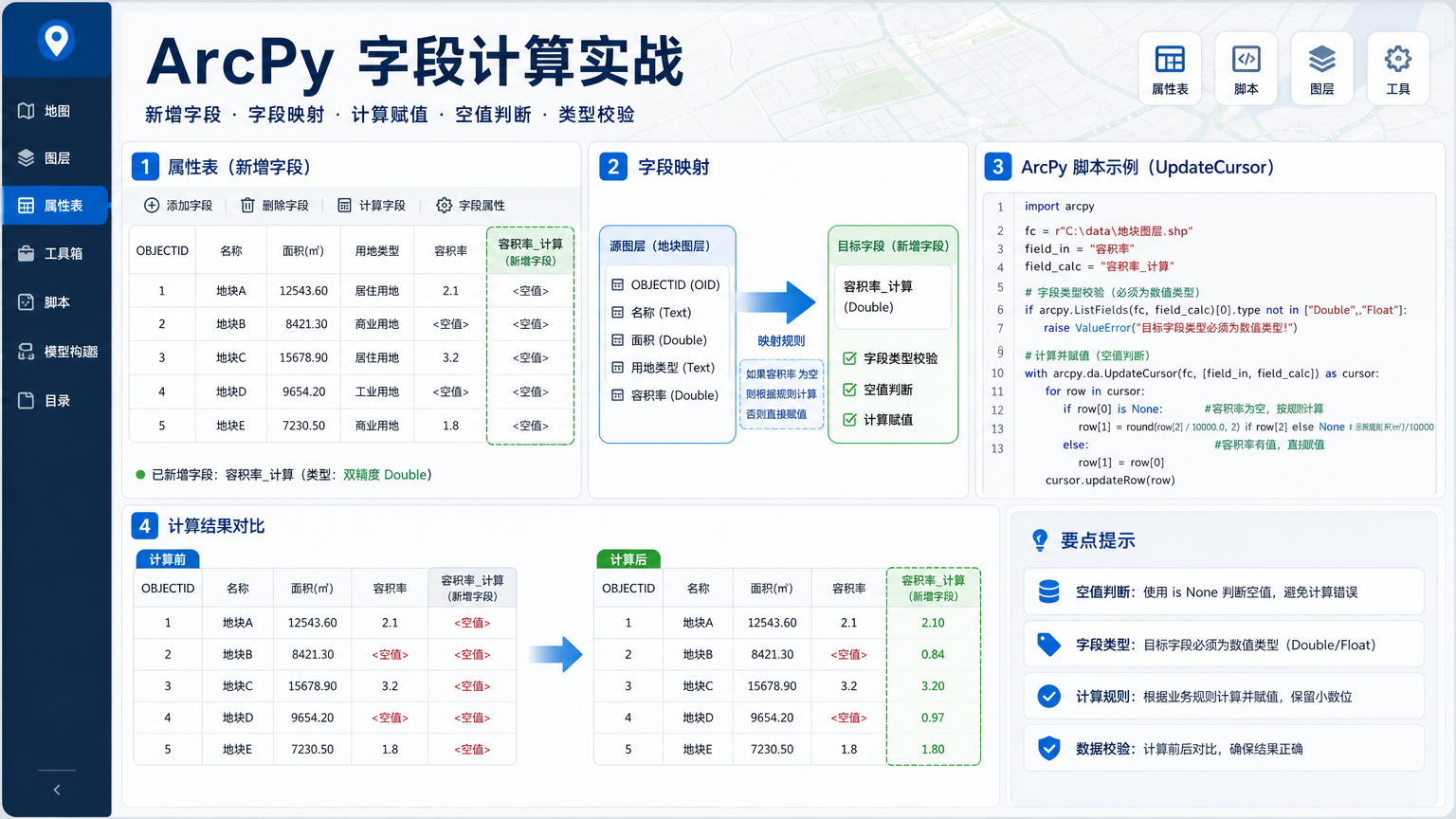
ArcPy字段计算:AddField、字段映射和更新游标 2026-06-11 09:49:34
-
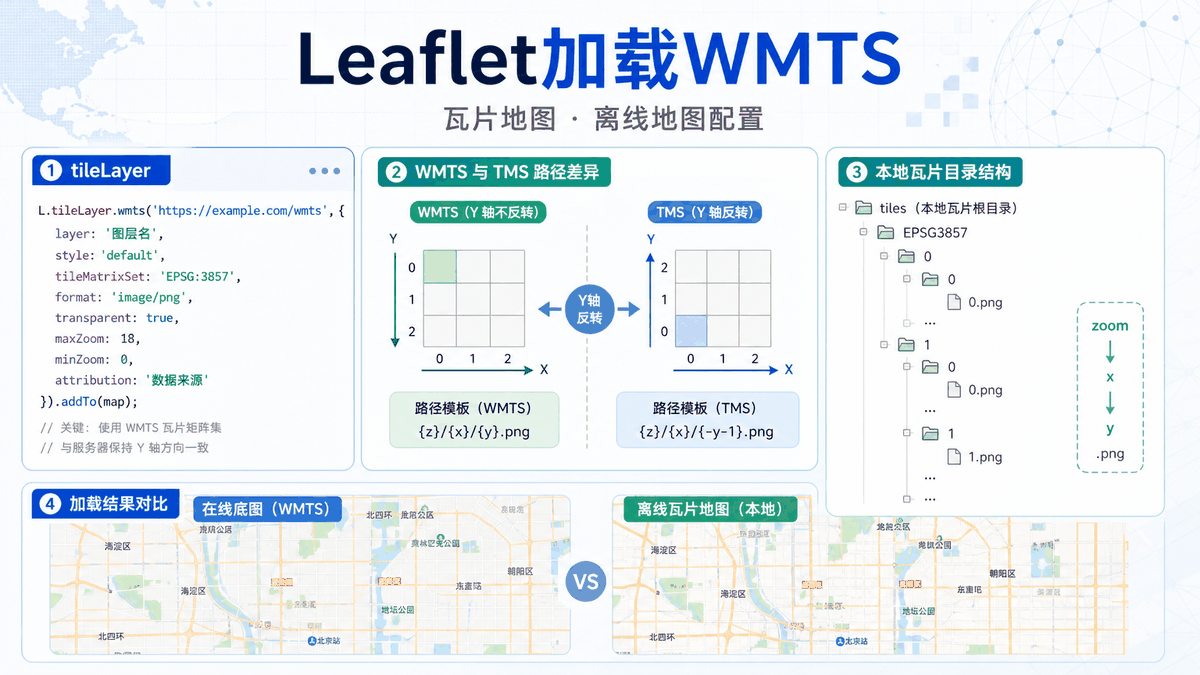
Leaflet加载WMTS:瓦片地图和离线地图配置 2026-06-11 03:40:08
-
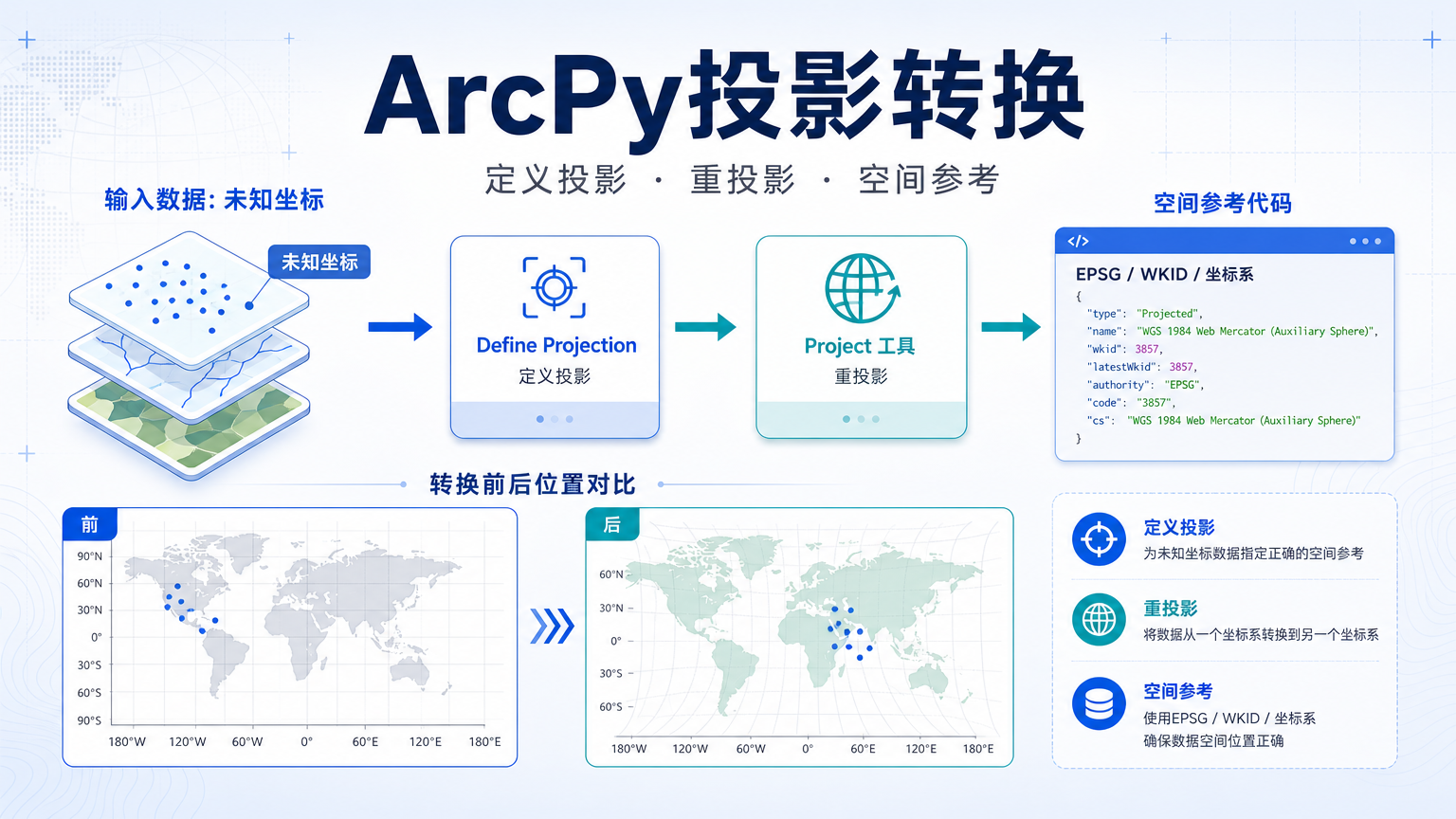
ArcPy投影转换:定义投影、重投影和空间参考 2026-06-10 20:51:20
-
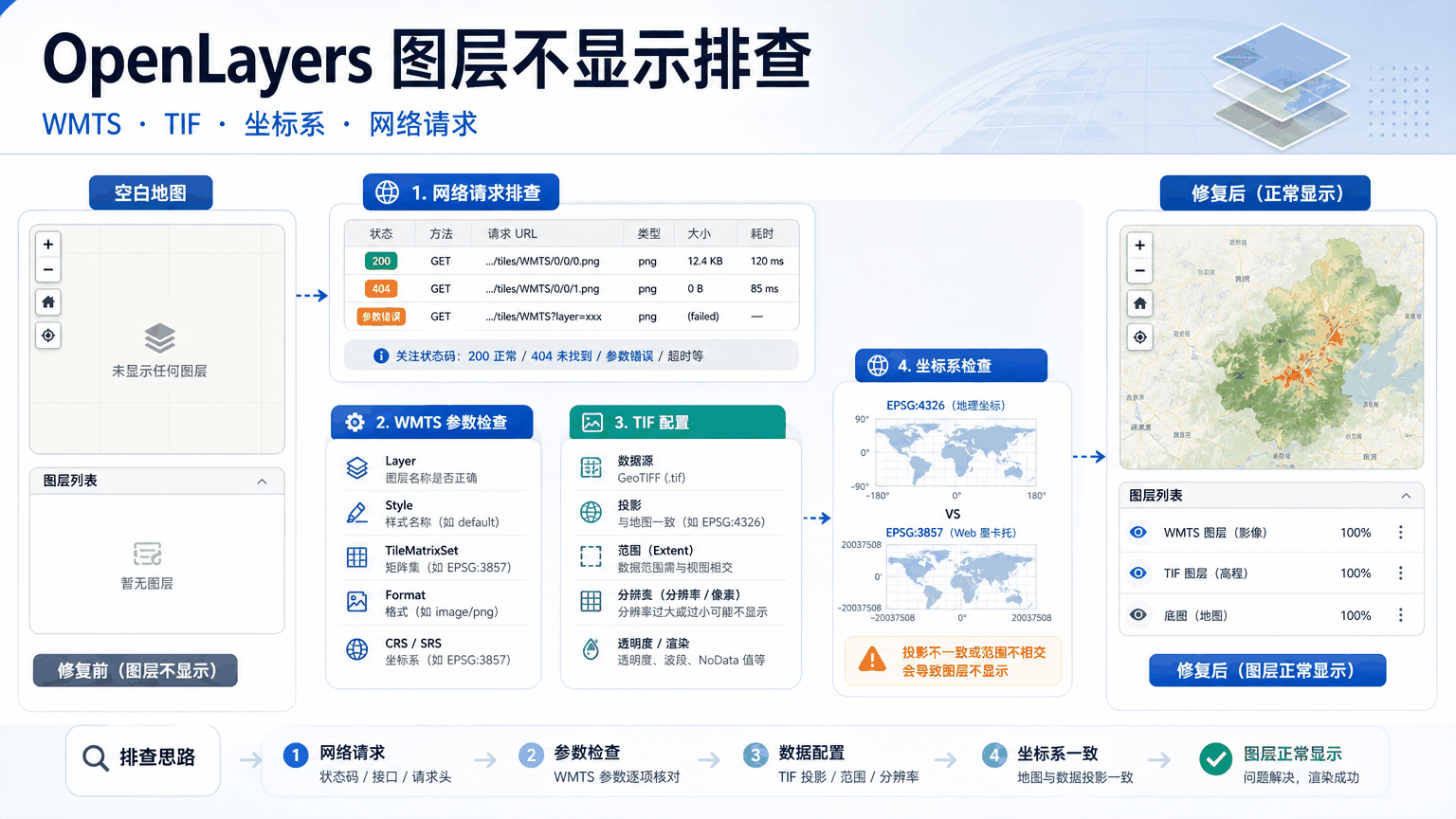
OpenLayers图层不显示:WMTS、TIF加载和原因排查 2026-06-10 19:22:44
-
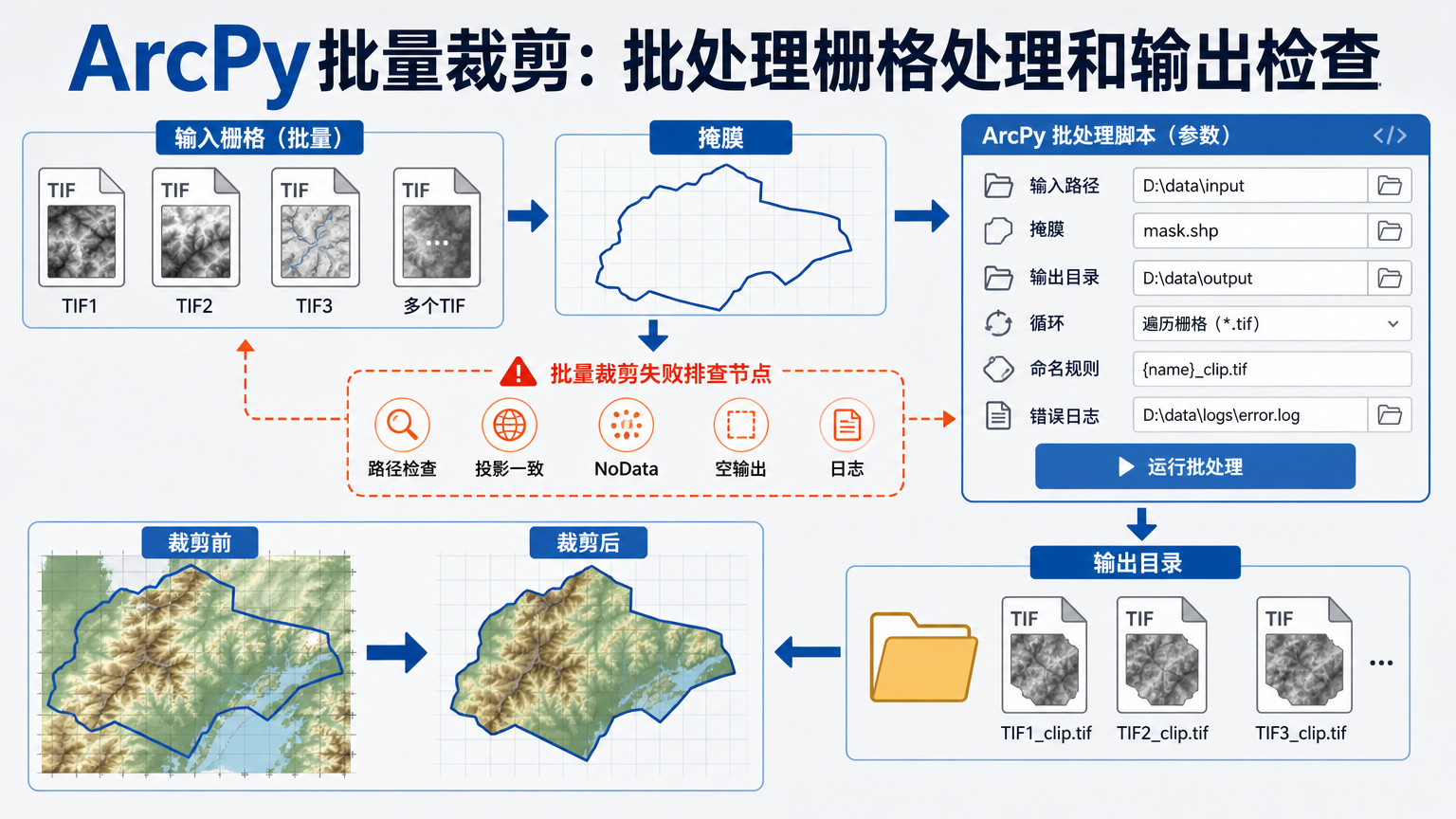
ArcPy批量裁剪:批处理栅格处理和输出检查 2026-06-10 18:47:40
-
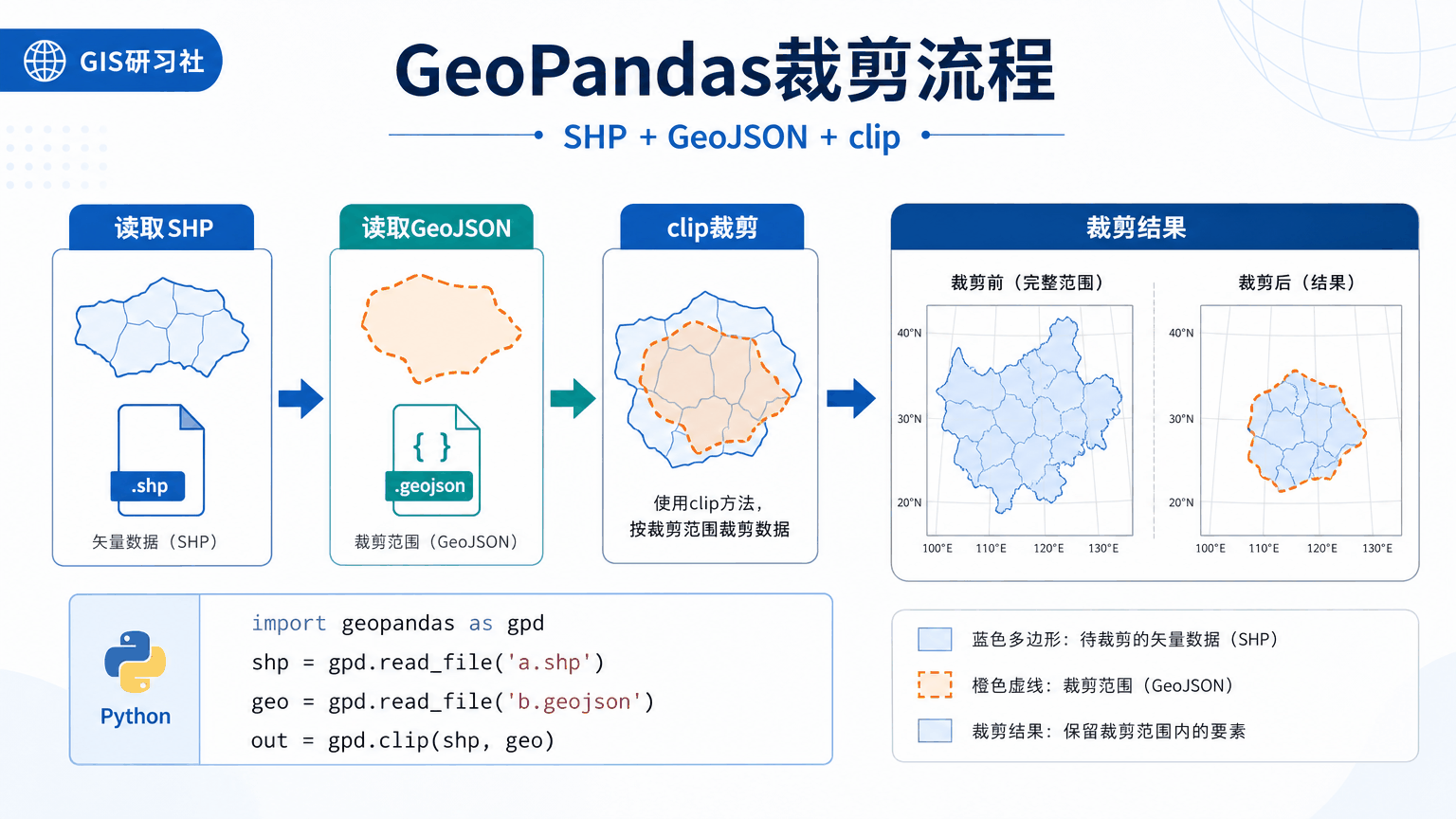
GeoPandas裁剪:clip、读取SHP和GeoJSON裁剪流程 2026-06-10 08:45:06
-
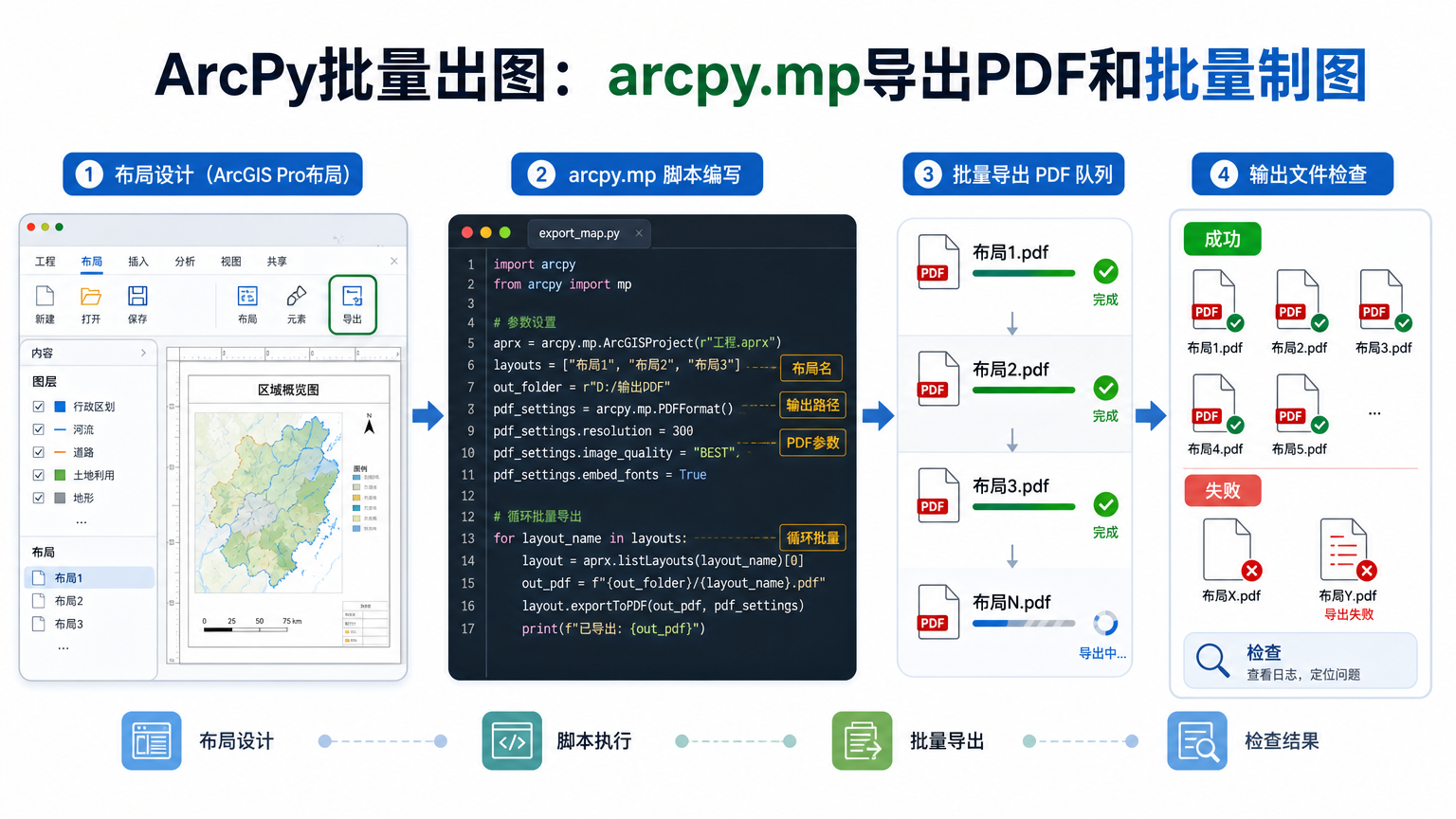
ArcPy批量出图:arcpy.mp导出PDF和批量制图 2026-06-10 08:40:05
-
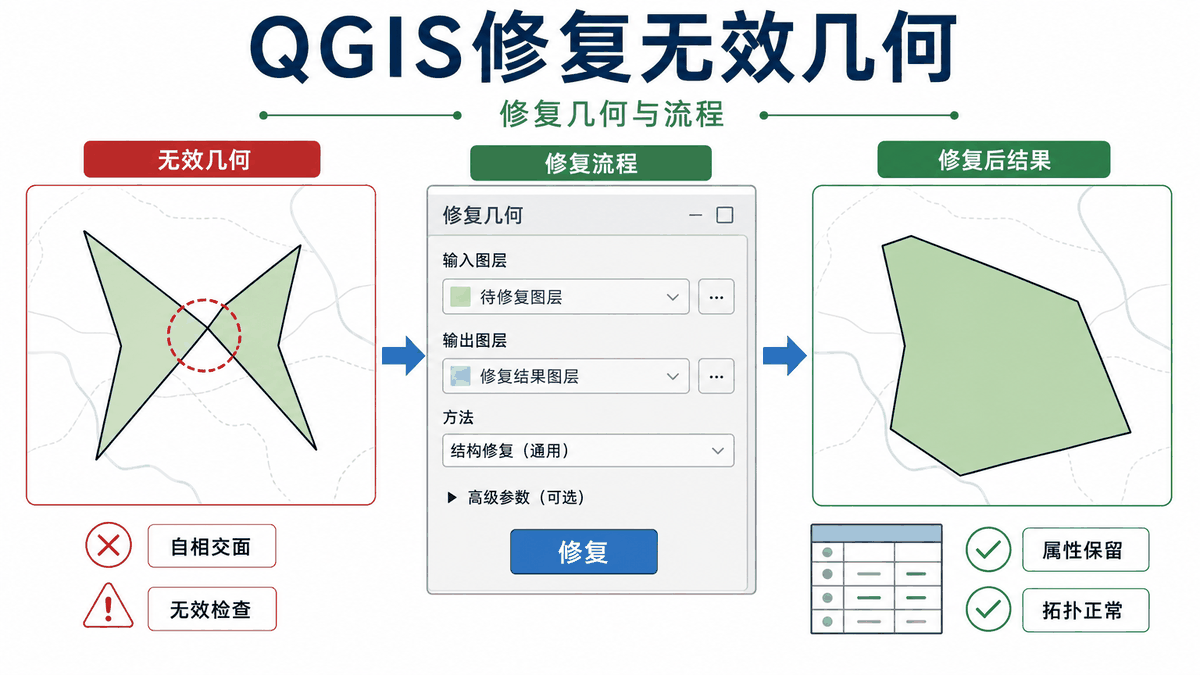
QGIS修复无效几何:修复几何和几何修复流程 2026-06-10 03:48:19
-
遥感监督分类:遥感图像监督分类步骤和精度验证 2026-06-09 18:16:55
-
无人机航线规划软件:规划方法和规划步骤 2026-06-09 15:16:34
-
无人机测绘流程:软件有哪些、数据处理和精度 2026-06-09 13:32:14