ArcGIS安装总是失败?全版本环境配置指南(附:安装包)
引言:GISer 的第一道坎,为什么总是跨不过去?
作为一名在 GIS 行业摸爬滚打十年的老兵,我深知每一个 GISer 的噩梦并非始于复杂的空间分析,而是始于软件安装。你是否经历过这样的场景:满怀期待地下载了 4GB 的安装包,折腾了一下午,结果在最后一步弹出 "Error 1904" 或者 "License Manager 无法启动"?

ArcGIS 作为地理信息系统领域的“航母级”软件,其强大的功能背后是极其复杂的环境依赖。.NET Framework 版本不匹配、注册表残留、Python 环境冲突、计算机名包含中文,任何一个微小的细节都可能导致安装全盘皆输。这不仅仅是点击“下一步”那么简单,它是一场对操作系统环境的全面大考。
本文将跳过那些毫无营养的官方废话,直接从底层环境配置入手,为你提供一份覆盖 ArcGIS 10.x 到 ArcGIS Pro 的全版本避坑指南。无论你是刚入门的学生,还是需要重装系统的工程师,这篇文章都将帮你彻底解决“安装失败”的顽疾。文末附带了整理好的纯净版安装包与环境补丁,请务必收藏。
核心一:环境预检——安装失败的“隐形杀手”
在解压安装包之前,90% 的失败案例都是因为忽略了环境预检。ArcGIS 对操作系统的纯净度要求极高,请务必严格按照以下清单进行自查。
1. 计算机名称的严格规范
这是新手最容易犯的错误。ArcGIS 的许可管理器(License Manager)极其“敏感”,它无法解析包含非 ASCII 字符的主机名。
- 错误示范: "张三的电脑"、"My-PC!"、"GIS_Lab"(注意下划线有时也会引发兼容性问题)。
- 正确规范: 仅使用英文字母和数字,例如 "GISWorkstation01"。
- 操作方法: 右键“此电脑” -> 属性 -> 重命名这台电脑 -> 重启生效。
2. 彻底清理历史残留
如果你并非首次安装,或者之前安装失败过,直接覆盖安装必死无疑。ESRI 的卸载程序往往无法清理注册表残留。
警告: 操作注册表前请务必备份。请按下 Win+R,输入
regedit,重点检查并删除以下路径下的 ESRI 文件夹:
- HKEY_LOCAL_MACHINESOFTWAREESRI
- HKEY_CURRENT_USERSoftwareESRI
- HKEY_LOCAL_MACHINESOFTWAREWOW6432NodeESRI (64位系统关键路径)
3. 系统运行库的依赖
ArcGIS 就像一辆跑车,没有合适的“燃油”是跑不起来的。不同版本对 .NET Framework 有着严格要求:
- ArcGIS 10.2 - 10.4: 必须启用 .NET Framework 3.5(包含 2.0 和 3.0)。在“启用或关闭 Windows 功能”中勾选。
- ArcGIS 10.5 - 10.8: 需要 .NET Framework 4.5 及以上。
- ArcGIS Pro: 必须安装 Microsoft .NET Desktop Runtime 6.0.x (x64) 或更高版本,否则安装程序甚至无法启动。
核心二:实战演练——ArcGIS 10.x 标准安装逻辑
ArcGIS Desktop (ArcMap) 的安装逻辑遵循一个铁律:先许可,后软件,最后配置。打乱顺序会导致服务无法连接。
步骤 1:License Manager 的安装与配置
绝大多数安装教程只告诉你“安装它”,却没告诉你为什么要先装它。License Manager 是守门员,它必须先于 Desktop 运行并建立服务。
- 运行 License Manager Setup,一路默认安装。
- 安装完成后,自动弹出 "ArcGIS License Server Administrator"。
- 关键操作: 点击 "Start/Stop License Service",选择 Stop(停止)。这一步是为了防止文件被占用,导致后续的替换补丁无法写入。
步骤 2:Desktop 主程序安装
运行主程序安装包,选择 "Complete"(完全安装)。安装耗时较长,期间如果弹出 "Python" 相关的窗口,请勿关闭,那是它在配置 Python 2.7 环境。
步骤 3:核心配置(替换与破解逻辑)
这是最敏感也是最关键的一步。无论你使用的是学院版还是其他版本,原理都是通过替换核心 DLL 文件来绕过验证。
- License Manager 端: 将补丁中的
service.txt和ARCGIS.exe复制到 License Manager 的安装目录(通常是C:Program Files (x86)ArcGISLicense10.xbin)。 - Desktop 端: 将
AfCore.dll复制到 Desktop 的安装目录(通常是C:Program Files (x86)ArcGISDesktop10.xbin)。 - 重启服务: 回到 License Server Administrator,点击 Start(启动),并点击 "Re-read Licenses"(重新读取许可)。
核心三:故障排查——常见报错代码对照表
即便做好了万全准备,报错依然可能发生。与其在百度盲目搜索,不如对照下表快速定位问题。
| 报错现象/代码 | 根本原因 | 解决方案 |
|---|---|---|
| Error -15 | License Server 未启动或防火墙拦截 | 1. 检查 License Manager 是否点击了 Start。 2. 关闭 Windows 防火墙。 3. 检查 service.txt 中的主机名是否与本机一致。 |
| Error 1904 / 1935 | 系统组件缺失或注册失败 | 通常是 C++ Redistributable 或 .NET 缺失。安装“微软常用运行库合集”后重试,或忽略该错误(有时不影响使用)。 |
| ArcMap 启动后闪退 | Python 环境冲突 | 检查系统是否安装了 Anaconda 或其他 Python 版本。修改环境变量,将 ArcGIS 的 Python 路径置顶,或重命名其他 Python 文件夹测试。 |
| 工具箱打开空白/脚本报错 | IE 浏览器配置问题 | 虽然 IE 已死,但 ArcMap 依赖其内核。打开 Internet 选项 -> 安全 -> 将安全级别调至最低,并允许活动内容运行。 |
扩展技巧:两个不为人知的高级配置
1. 解决 Python 路径的“死局”
很多开发者电脑上装了 Anaconda、Python 3.9 等,安装 ArcGIS 10.x(自带 Python 2.7)后,环境变量会乱成一锅粥。高级技巧: 不要依赖系统的 PATH 变量。
在 ArcGIS 安装目录下,找到 Desktop10.xbinArcMAP.exe.config 文件(需用记事本打开),你可以强制指定该程序启动时调用的 Python 运行时路径,从而实现多 Python 环境的完美共存,而无需修改系统全局变量。
2. 开启后台地理处理的 64 位支持
默认的 ArcMap 是 32 位程序,内存限制在 4GB 以内,处理大数据极易崩溃。很多人不知道,官方提供了一个 "Background Geoprocessing (64-bit)" 的独立安装包。
安装此补丁后,ArcMap 的前台界面依然是 32 位,但当你运行工具箱(Toolbox)里的工具时,它会调用后台的 64 位进程。这将显著提升大数据量的处理速度,并彻底解决“内存溢出”的报错。
FAQ:用户最常搜索的三个问题
Q1: ArcGIS 10.x 可以和 ArcGIS Pro 安装在同一台电脑上吗?
A: 完全可以,且互不冲突。
ArcGIS 10.x 是基于 32 位架构(主要依赖 Python 2.7),而 ArcGIS Pro 是原生的 64 位程序(依赖 Python 3.x)。它们的安装目录、注册表项和 Python 环境都是独立的。唯一的注意事项是,如果你同时使用 License Manager,建议升级 License Manager 到最新版本,因为高版本的 LM 可以向下兼容管理低版本的 Desktop 许可。
Q2: 安装完成后,ArcMap 界面全是乱码或者非常小怎么办?
A: 这是高分屏(4K屏)的缩放问题。
ArcGIS 10.x 对高分辨率屏幕的支持非常差。解决办法是:找到 ArcMap.exe -> 右键属性 -> 兼容性 -> 更改高 DPI 设置 -> 勾选“替代高 DPI 缩放行为”,并选择“系统”或“系统(增强)”。这将强制 Windows 接管缩放,虽然字体会略显模糊,但界面布局会恢复正常。
Q3: 为什么我的 License Manager 总是自动停止运行?
A: 通常是杀毒软件在作祟。
破解补丁中的 ARCGIS.exe 经常被 360、火绒或 Windows Defender 误报为病毒并隔离。请务必将 ArcGIS 的安装目录(包含 Program Files 和 C 盘根目录下的 FlexNet 文件夹)添加到杀毒软件的信任白名单中。如果服务依然停止,请检查系统服务(services.msc)中的 "ArcGIS License Manager" 是否被设置为“自动”启动。
总结
ArcGIS 的安装过程,本质上是一次对计算机基础知识的考验。从计算机命名规范,到系统运行库的依赖,再到服务端口的监听,每一个环节都环环相扣。
如果你按照本文的步骤操作,依然遇到问题,请不要气馁。环境配置是 GIS 工程师的基本功。当你成功看到 ArcMap 那个经典的地球启动界面时,你会发现,之前所有的折腾都是值得的。希望这份指南能成为你 GIS 之路上的第一块垫脚石。
(注:相关安装包及环境修复工具,请查看文章底部附件链接或后台回复“GIS安装包”获取。)
-
QGIS虚拟图层SQL查询:连接表和空间筛选 2026-06-13 01:55:21
-
DEM流向:水文分析和流域划分前处理 2026-06-13 01:50:34
-
无人机正射影像:航测正射和影像正射流程 2026-06-12 22:19:43
-
无人机航测精度:像控点布设和飞行高度计算 2026-06-12 20:49:03
-
OpenLayers点击事件:图层点击事件和坐标拾取 2026-06-12 01:38:49
-
QGIS Processing报错:Processing错误和处理工具箱打不开 2026-06-11 20:55:46
-
Sentinel2云掩膜:大气校正、GEE去云和NDVI检查 2026-06-11 13:42:34
-
ArcGIS Pro字段计算器:数值涵义和顺序编号 2026-06-11 11:39:27
-
ArcPy栅格计算:arcpy.sa和栅格计算器排查 2026-06-11 10:48:22
-
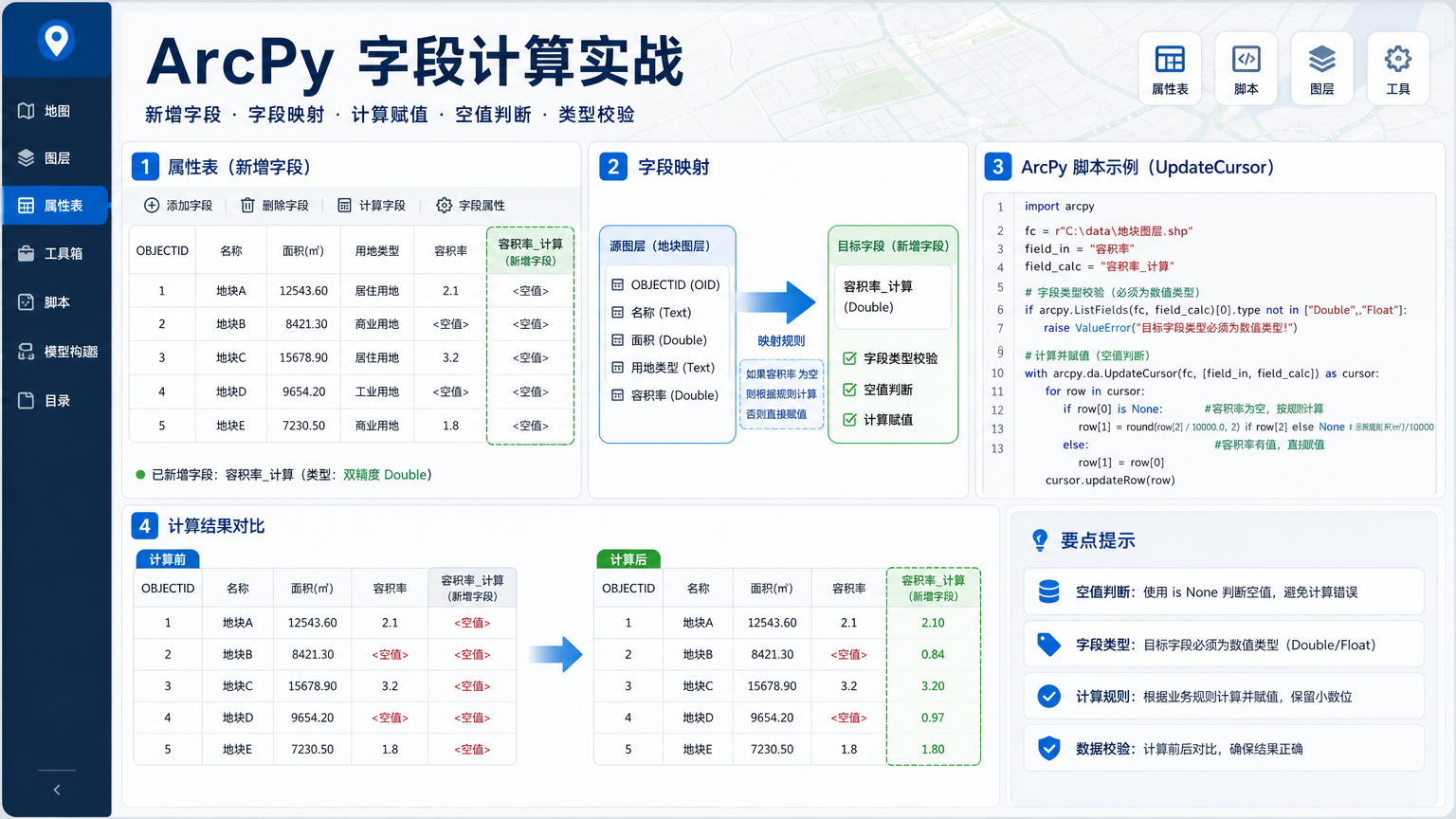
ArcPy字段计算:AddField、字段映射和更新游标 2026-06-11 09:49:34
-
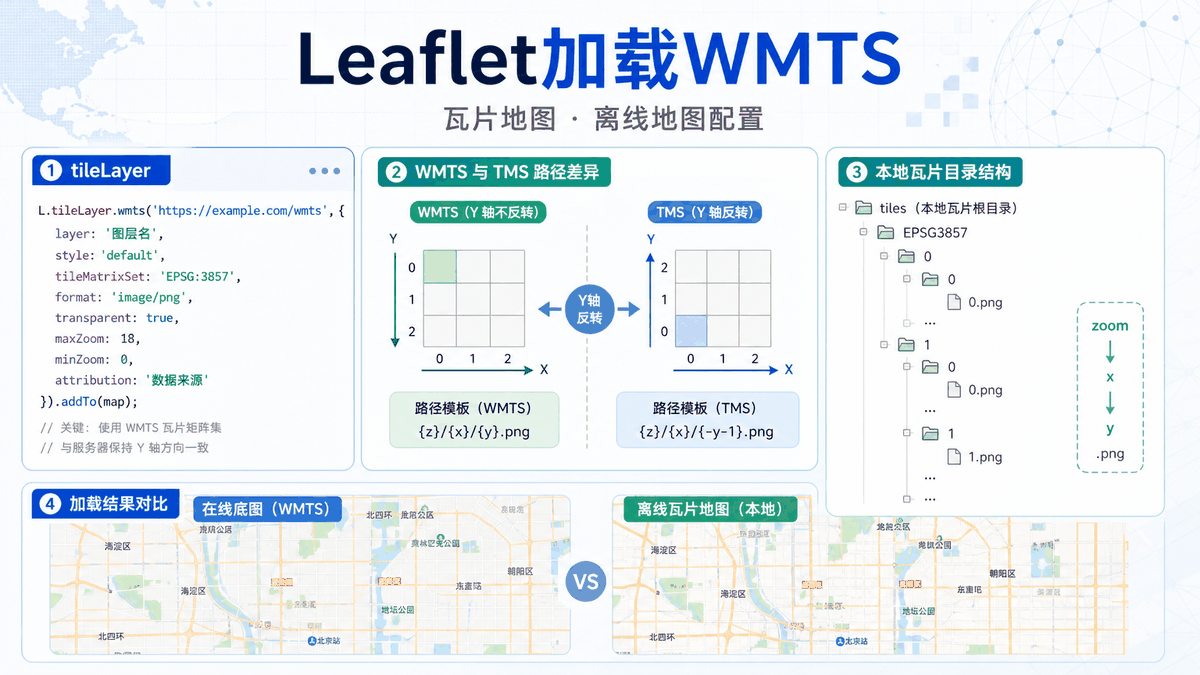
Leaflet加载WMTS:瓦片地图和离线地图配置 2026-06-11 03:40:08
-
ArcPy投影转换:定义投影、重投影和空间参考 2026-06-10 20:51:20
-
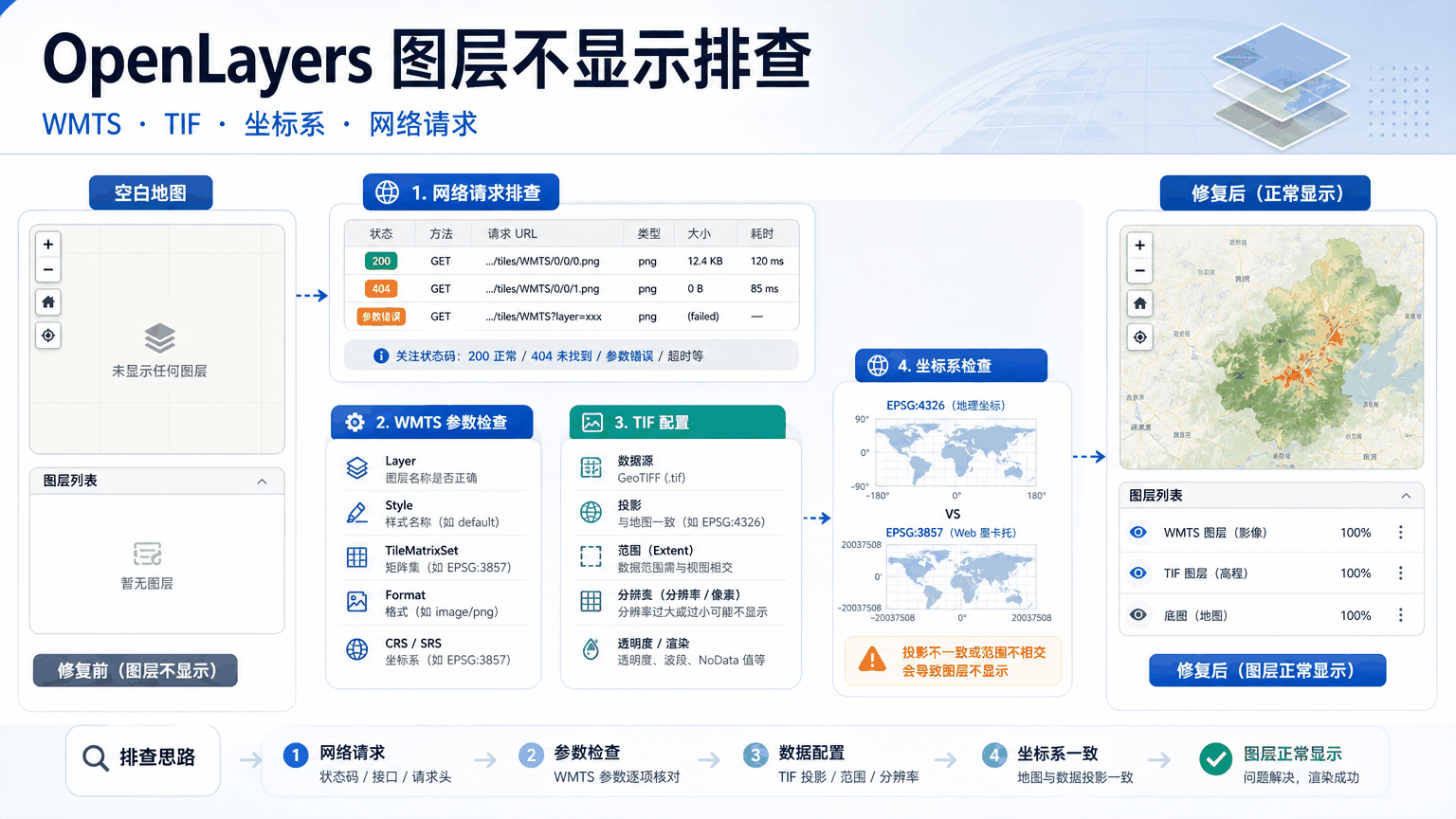
OpenLayers图层不显示:WMTS、TIF加载和原因排查 2026-06-10 19:22:44
-
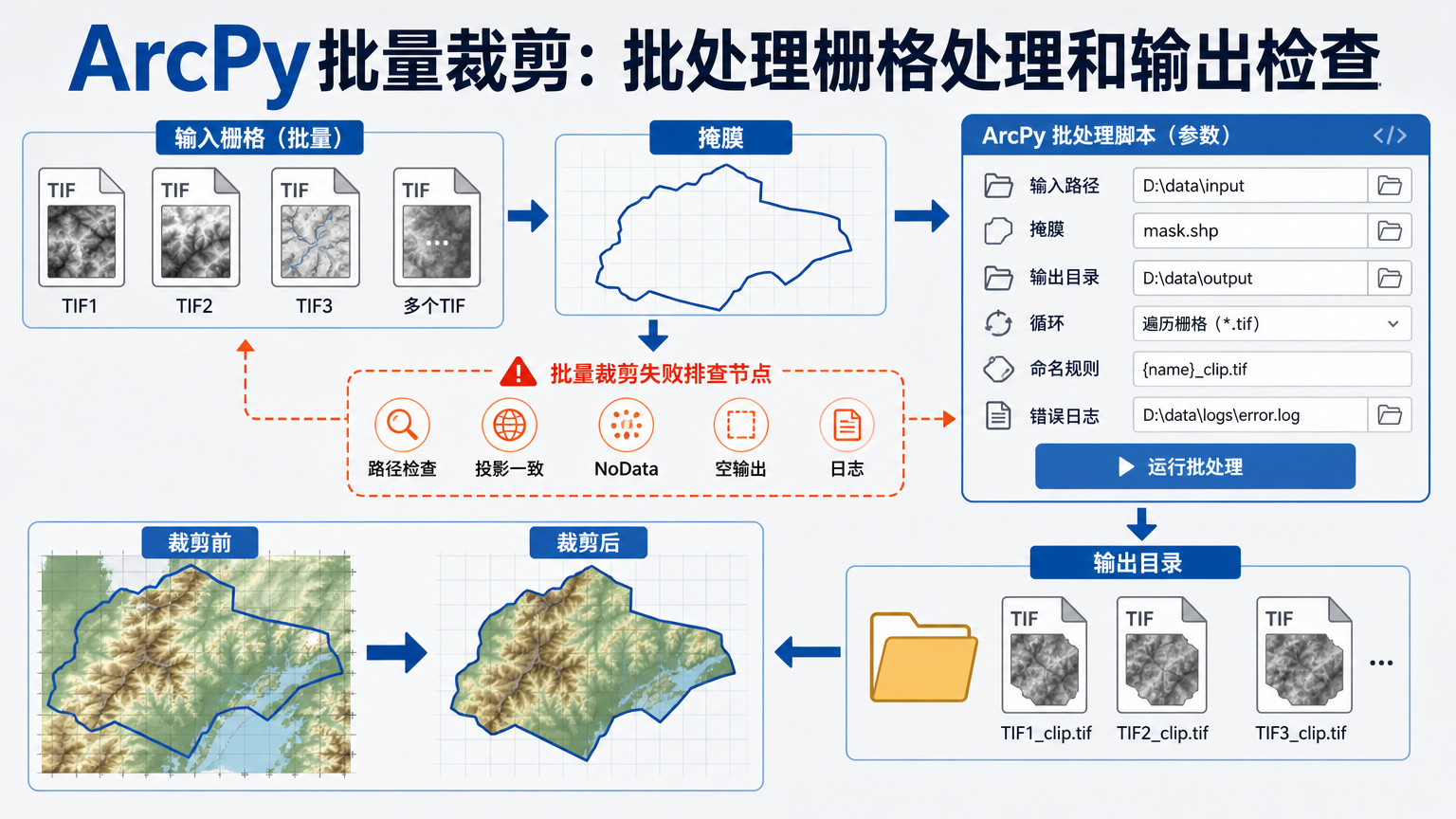
ArcPy批量裁剪:批处理栅格处理和输出检查 2026-06-10 18:47:40
-
GeoPandas裁剪:clip、读取SHP和GeoJSON裁剪流程 2026-06-10 08:45:06
-
ArcPy批量出图:arcpy.mp导出PDF和批量制图 2026-06-10 08:40:05
-
QGIS修复无效几何:修复几何和几何修复流程 2026-06-10 03:48:19
-
遥感监督分类:遥感图像监督分类步骤和精度验证 2026-06-09 18:16:55
-
无人机航线规划软件:规划方法和规划步骤 2026-06-09 15:16:34
-
无人机测绘流程:软件有哪些、数据处理和精度 2026-06-09 13:32:14