ArcPy批量设置地图字体教程,爱如禅拼音实操指南(附:源码)
引言:当地图不仅是工具,更是一种艺术
你是否经历过这样的绝望时刻:辛辛苦苦制作了50幅专题地图,图层完美、配色和谐,结果在交付前一晚,甲方突然要求:“把所有标题和注记的字体换成‘爱如禅拼音’体,这样看起来更有文化底蕴。”
如果是5幅图,手动修改或许还能忍受;但如果是50幅、100幅呢?打开文档、选中元素、更改字体、保存关闭……这一套动作重复几百次,不仅是体力的透支,更是对技术人员尊严的践踏。作为GISer,我们必须学会用代码解放双手。
本文将带你深入ArcPy的自动化世界,通过一个真实的实操案例,教你如何批量将地图文档(MXD/APRX)中的文本元素统一修改为极具特色的“爱如禅拼音”字体。这不仅是一篇技术教程,更是一份提升工作效率的救命指南。
核心解析:ArcPy处理文本元素的逻辑
在开始编写代码之前,我们需要理解ArcGIS中处理文本的底层逻辑。手动操作时,我们是“所见即所得”;而在代码中,我们需要通过对象模型来访问这些元素。
ArcPy将地图中的文字主要分为两类:布局文本元素(Layout Text Elements)和图层标注(Layer Labels)。本文重点解决布局视图中的标题、图例标题、说明文字等元素的批量修改。
手动修改 vs ArcPy批量处理对比
| 维度 | 手动修改 (50幅图) | ArcPy 脚本处理 |
|---|---|---|
| 时间成本 | 约 3-4 小时 | 约 2-5 分钟 |
| 错误率 | 高 (容易漏改、误改) | 零 (逻辑统一执行) |
| 情绪价值 | 极度烦躁 | 享受代码运行的快感 |
| 可复用性 | 无 | 永久复用 |
环境准备与字体确认
在运行代码前,必须确保“爱如禅拼音”字体已正确安装在你的操作系统中。这是一个常被忽视的步骤,如果系统未安装该字体,ArcMap或ArcGIS Pro会回退到默认字体(如Arial),导致脚本“看似运行成功,实则无效”。
关键步骤:
- 下载“爱如禅拼音”字体文件(.ttf 或 .otf)。
- 右键选择“为所有用户安装”(这一点对脚本权限很重要)。
- 打开 Word 或 ArcGIS,确认字体列表中能找到该字体,并记录下它的准确名称。注意:有时候显示名称和系统内部名称不一致,建议在ArcPy中打印测试一下。
实操指南:编写批量修改脚本
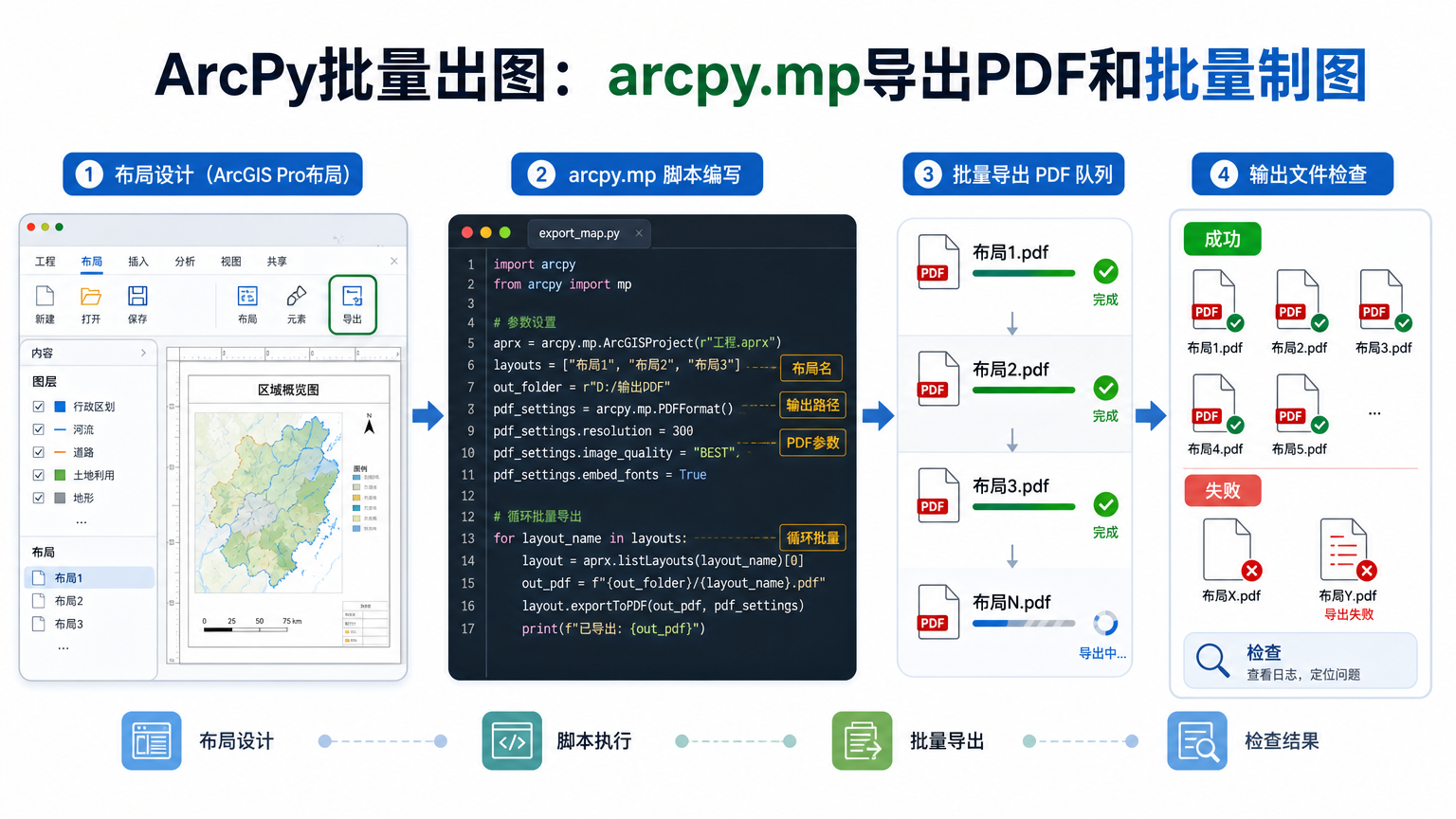
以下是基于 Python 2.7 (ArcMap环境) 的标准代码逻辑。如果你使用的是 ArcGIS Pro (Python 3.x),逻辑基本一致,只需将 arcpy.mapping 替换为 arcpy.mp 模块即可。
第一步:设置工作空间与目标字体
我们需要指定存放地图文档(.mxd)的文件夹路径,以及我们想要替换的目标字体名称。
import arcpy
import os
# 设置文件夹路径
folder_path = r"C:ProjectMaps"
# 设置目标字体名称(必须与系统字体库名称一致)
target_font = "AiRuChanPinYin-01"
# 获取文件夹内所有mxd文件
mxd_list = [f for f in os.listdir(folder_path) if f.endswith(".mxd")]
第二步:遍历文档与查找元素
这是脚本的核心部分。我们需要逐个打开MXD文件,获取布局中的所有文本元素(TextElement),并进行修改。
print("开始批量处理...")
for filename in mxd_list:
full_path = os.path.join(folder_path, filename)
mxd = arcpy.mapping.MapDocument(full_path)
# 获取所有文本元素
text_elements = arcpy.mapping.ListLayoutElements(mxd, "TEXT_ELEMENT")
for elm in text_elements:
# 这里可以加判断,比如只修改标题
# if elm.name == "Main_Title":
# 修改字体
elm.fontName = target_font
# 可选:同时修改字号或颜色
# elm.fontSize = 14
mxd.save()
del mxd
print("已处理: " + filename)
print("所有地图处理完毕!")
代码解析:这段代码利用了 ListLayoutElements 函数,它像一个雷达,扫描布局视图中的所有元素。通过指定 "TEXT_ELEMENT",我们过滤掉了图片、图例框等非文字内容,精准打击目标。
扩展技巧:避坑与进阶
掌握了基础代码还不够,作为资深开发者,我必须告诉你两个可能遇到的“深坑”以及解决方案。
1. 处理“分组元素”的隐形陷阱
在ArcMap中,如果你将文本和图片进行了“组合”(Group)操作,ArcPy的 `ListLayoutElements` 往往无法直接访问组合内部的子元素。这是一个经典的痛点。
解决方案: 在制图规范中,尽量避免将需要动态修改的文本进行组合。如果必须处理,需要编写递归函数遍历图形元素(Graphic Element),但这会大大增加代码复杂度。最简单的办法是:在运行脚本前,手动或用代码将所有元素“取消组合”。
2. 字体名称的编码问题
中文字体在代码中引用时,经常遇到乱码或无法识别的问题。例如“爱如禅拼音”在系统中可能注册为中文名,也可能注册为英文名(如 "ARCPY_FONT_01")。
高级技巧: 不要猜名字。先在一个打开的MXD中手动设置好字体,然后用ArcPy读取该元素的 `.fontName` 属性并打印出来。直接复制这个打印出来的字符串到你的脚本中,这是100% 准确的方法。
FAQ:用户常问问题解答
Q1: 这段代码可以在 ArcGIS Pro 中使用吗?
A: 核心逻辑通用,但语法需要升级。ArcGIS Pro 使用 Python 3,且模块变为 `arcpy.mp`。你需要将 `arcpy.mapping.MapDocument` 替换为 `arcpy.mp.ArcGISProject`,将 `ListLayoutElements` 替换为布局对象的 `listElements` 方法。虽然API变了,但“遍历-查找-修改”的思路完全一致。
Q2: 除了修改字体,我能批量修改文字内容吗?
A: 当然可以。文本元素拥有 `text` 属性。你可以结合 Python 的字符串替换功能(如 `.replace()`),实现批量修改日期、替换特定词汇(如将“2023年”批量改为“2024年”)或统一更新版权声明。
Q3: 运行脚本后,打开地图发现字体没变,为什么?
A: 这通常有两个原因:第一,脚本中的 `target_font` 名称写错了,ArcGIS 找不到该字体因此保持原样;第二,你修改的是“标注”(Label)而不是“文本元素”(Element)。标注属于图层属性,需要通过 `Layer.labelClasses` 进行修改,与本文介绍的布局元素修改方法完全不同。
总结
通过几行简洁的 Python 代码,我们不仅完成了从通用字体到“爱如禅拼音”的个性化转变,更将数小时的枯燥重复劳动压缩到了几分钟之内。这就是技术的力量——它不只是为了炫技,而是为了让我们有更多的时间去思考地图设计的逻辑与美感。
下次面对甲方的“批量修改”需求时,不要慌张。打开你的 Python IDLE,加载 ArcPy,让代码为你工作。如果你在实操中遇到任何问题,欢迎在评论区留言,我们一起探讨!
-
QGIS虚拟图层SQL查询:连接表和空间筛选 2026-06-13 01:55:21
-
DEM流向:水文分析和流域划分前处理 2026-06-13 01:50:34
-
无人机正射影像:航测正射和影像正射流程 2026-06-12 22:19:43
-
无人机航测精度:像控点布设和飞行高度计算 2026-06-12 20:49:03
-
OpenLayers点击事件:图层点击事件和坐标拾取 2026-06-12 01:38:49
-
QGIS Processing报错:Processing错误和处理工具箱打不开 2026-06-11 20:55:46
-
Sentinel2云掩膜:大气校正、GEE去云和NDVI检查 2026-06-11 13:42:34
-
ArcGIS Pro字段计算器:数值涵义和顺序编号 2026-06-11 11:39:27
-
ArcPy栅格计算:arcpy.sa和栅格计算器排查 2026-06-11 10:48:22
-
ArcPy字段计算:AddField、字段映射和更新游标 2026-06-11 09:49:34
-
Leaflet加载WMTS:瓦片地图和离线地图配置 2026-06-11 03:40:08
-
ArcPy投影转换:定义投影、重投影和空间参考 2026-06-10 20:51:20
-
OpenLayers图层不显示:WMTS、TIF加载和原因排查 2026-06-10 19:22:44
-
ArcPy批量裁剪:批处理栅格处理和输出检查 2026-06-10 18:47:40
-
GeoPandas裁剪:clip、读取SHP和GeoJSON裁剪流程 2026-06-10 08:45:06
-
ArcPy批量出图:arcpy.mp导出PDF和批量制图 2026-06-10 08:40:05
-
QGIS修复无效几何:修复几何和几何修复流程 2026-06-10 03:48:19
-
遥感监督分类:遥感图像监督分类步骤和精度验证 2026-06-09 18:16:55
-
无人机航线规划软件:规划方法和规划步骤 2026-06-09 15:16:34
-
无人机测绘流程:软件有哪些、数据处理和精度 2026-06-09 13:32:14