GeoServer发布TIF影像透明处理和发布TIF高程
在 WebGIS 项目里,GeoServer发布TIF常见于两类数据:一类是正射影像、专题栅格、扫描图等影像底图,另一类是 DEM、DSM 这类高程栅格。很多问题并不出在“能不能发布”,而是发布后黑边没有透明、颜色拉伸不合适、切片很慢,或者高程 TIF 被当成普通图片看不出数值意义。本文按实际项目流程,讲清楚影像透明处理和 TIF 高程发布的步骤、原理和排查方法。
GeoServer发布TIF先判断数据类型
操作之前,先判断这份 TIF 是普通影像、带透明边界的影像,还是连续数值高程。虽然它们都可能是 GeoTIFF 文件,但服务目标不同。影像通常用于 WMS 显示或 WMTS 切片,高程则更关注像元值、拉伸渲染、坡度分析前处理,或者作为三维地形和剖面查询的数据源。
如果一份 TIF 只有 RGB 三个波段,边界外又没有 NoData 或 Alpha 通道,发布到地图上通常会出现黑边、白边或矩形外框。此时要处理的是影像透明边界,让背景区域不遮挡底图。如果一份 TIF 是单波段 DEM,直接用默认灰度渲染可能看起来很平,但它的核心价值是高程数值,不只是显示效果。
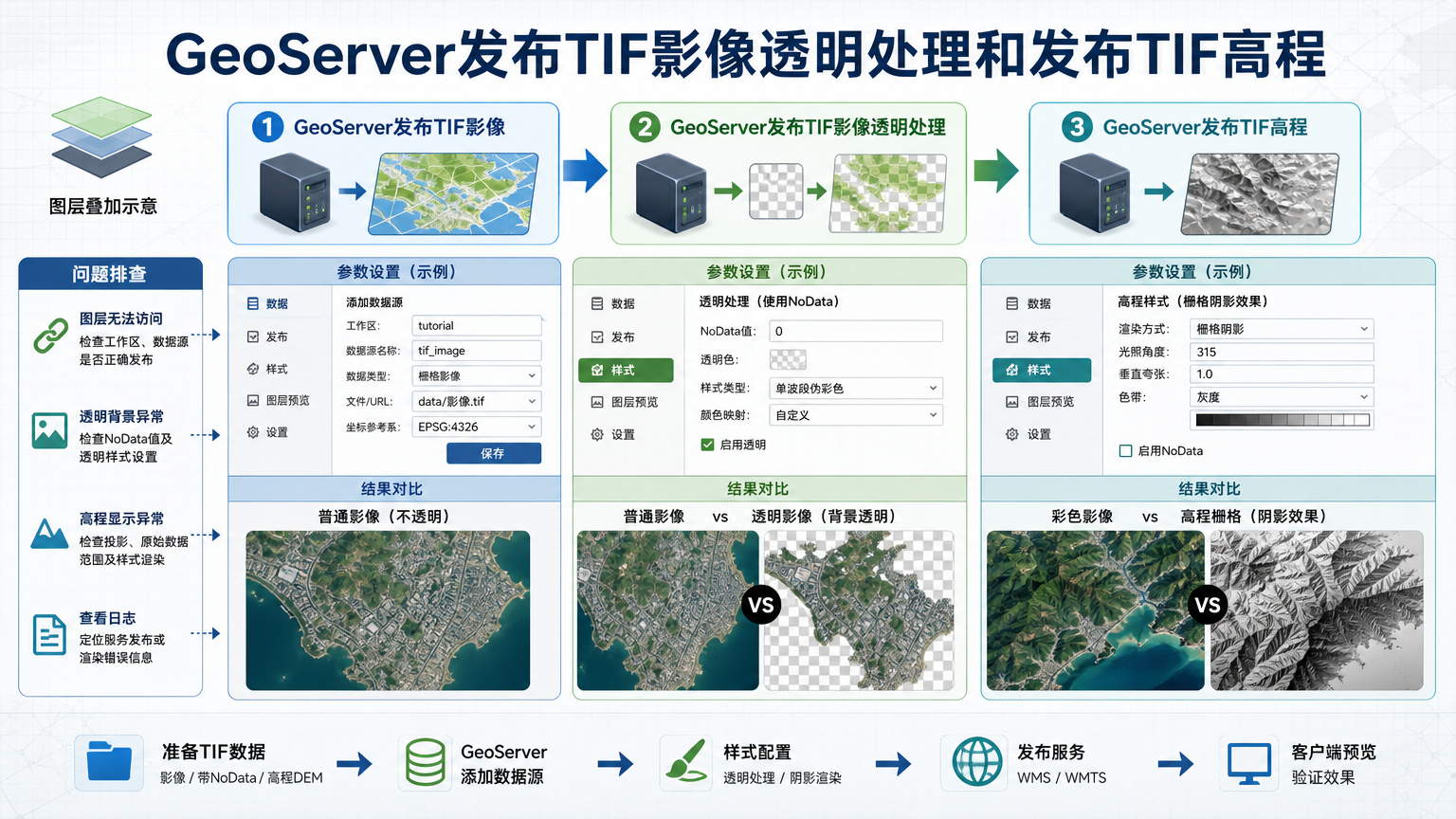
问题背景:为什么 TIF 发布后会黑边、发灰或加载慢
很多同学把 TIF 上传到服务器后,直接在 GeoServer 新建 GeoTIFF 数据存储,再点发布图层。这样做可以跑通演示,但在生产项目中经常遇到三个问题。
- 黑边或白边。影像裁切后的外侧区域没有被识别为透明,WMS 以普通像元渲染出来,覆盖了下面的底图。
- 颜色不符合预期。单波段或多波段 TIF 没有合适的样式,GeoServer 只能按默认规则显示,影像可能发灰,高程可能只有一片暗色。
- 访问速度慢。大体量 TIF 没有内部瓦片、金字塔概览或缓存,前端每次缩放平移都让服务器重新读取大文件。
所以,GeoServer发布TIF影像不是简单上传文件,而是一套“数据检查、栅格优化、数据存储、图层发布、样式配置、服务测试”的流程。少了其中任何一步,前端地图都可能表现异常。
核心原理:GeoTIFF、NoData、Alpha 和样式各负责什么
GeoTIFF 是带空间参考信息的 TIF。它通常记录坐标系、像元大小、左上角坐标和波段信息。GeoServer 读取 GeoTIFF 后,会把它作为 Coverage 图层发布,并通过 WMS、WCS 或 WMTS 对外提供服务。
NoData 表示无效像元值,例如 0、255、-9999 或其他约定值。Alpha 通道表示透明度,常见于 RGBA 影像。两者都可以帮助解决边界透明问题,但含义不同:NoData 更偏数据语义,Alpha 更偏显示透明度。
样式通常由 SLD 控制。影像可以使用通道选择、透明度、色带和灰度拉伸;高程可以使用 ColorMap 把连续高程值映射成颜色。理解这几个概念后,GeoServer发布TIF的排错会清晰很多:黑边先查 NoData 和 Alpha,颜色先查 SLD,慢加载先查数据金字塔和缓存。
GeoServer发布TIF影像的标准步骤
下面以单幅 GeoTIFF 影像为例,说明可复用的发布流程。多幅影像拼接或定期更新时,可以考虑 ImageMosaic,但单篇教程先把 GeoTIFF 单图层流程走稳。
- 检查 TIF 是否有空间参考。用 QGIS、GDAL 或 ArcGIS Pro 打开文件,确认坐标系、范围和像元大小。如果 GeoServer 读取不到坐标系,图层预览很可能定位错误。
- 处理 NoData 或透明边界。如果影像外侧是黑色或白色背景,先在数据层面写入 NoData,或生成 Alpha 通道。不要等发布后只靠前端遮罩补救。
- 优化大文件。对大影像建立内部瓦片和概览金字塔,避免每次地图缩放都读取完整栅格。
- 在 GeoServer 新建 Coverage Store。选择 GeoTIFF 数据源,填写工作空间、数据存储名称和 TIF 文件位置,保存后进入发布页面。
- 发布图层并检查坐标系。确认 Native SRS、Declared SRS、边界范围和经纬度范围。范围不对时,先回到源数据检查,不要盲目在页面上硬改。
- 配置默认样式。RGB 影像通常使用栅格默认样式即可;单波段影像要准备合适的 RasterSymbolizer 或 ColorMap。
- 用图层预览测试。优先测试 WMS PNG 输出,因为透明背景需要支持透明通道。再根据项目需要配置缓存和 WMTS。
这套影像 TIF 发布流程适合正射影像、土地利用分类栅格、扫描地图和专题栅格底图。区别只在于样式和透明规则,不在于发布入口。
GeoServer发布TIF影像透明处理怎么做
GeoServer发布TIF影像透明处理建议优先在数据层完成,其次再用 GeoServer 样式补充。原因很简单:如果源文件本身就明确了哪些像元无效,后续发布、切片、缓存和迁移都会更稳定。
方案一:给背景值写入 NoData
如果影像外侧背景值是固定的,例如黑边为 0 或白边为 255,可以用 GDAL 或桌面 GIS 把该值设为 NoData。处理后,GeoServer 渲染时会把这部分当作无效区域,不再按普通颜色显示。
gdal_translate -a_nodata 0 input.tif output_nodata.tif这个命令适合背景值确实代表无效区域的情况。如果影像内部也存在真实的 0 值,例如水体、阴影或分类编码,不能直接把 0 全部设成 NoData,否则会误删有效像元。
方案二:为裁切边界生成 Alpha 通道
如果影像边界不规则,或者背景颜色与有效内容混杂,更推荐生成 Alpha 通道。Alpha 通道能更准确地表达“哪里透明、哪里不透明”。这在航摄影像、无人机拼接影像和行政区裁切影像中很常见。
在 QGIS 中,可以先用裁剪栅格工具按矢量边界裁剪,并勾选保留 Alpha 或设置 NoData。输出后再放到 GeoServer 中发布。这样做比在前端用矢量面遮罩更省心,因为 WMS、WMTS 和图层预览都会保持一致。
方案三:WMS 请求使用透明参数
即使源数据已经处理好,前端请求也要配合透明输出。WMS 常用 PNG 格式承载透明通道,并带上透明参数。例如 OpenLayers 中请求 GeoServer WMS 时,通常会设置 FORMAT=image/png 和 TRANSPARENT=true。
new ol.layer.Tile({
  source: new ol.source.TileWMS({
    url: '/geoserver/workspace/wms',
    params: {
      LAYERS: 'workspace:ortho_tif',
      FORMAT: 'image/png',
      TRANSPARENT: true
    },
    serverType: 'geoserver'
  })
});
如果服务端输出 JPEG,透明信息会丢失。排查透明边界时,数据、样式和前端请求三处要一起检查。
GeoServer发布TIF高程的处理思路
GeoServer发布TIF高程和发布普通影像最大的区别是:DEM 的像元值代表高度,不能只看显示颜色。发布前要确认单位、垂直基准、NoData 值和数值范围。否则前端看到的图层可能能显示,但高程解释是错的。
DEM 通常是单波段栅格。GeoServer 可以把它作为 Coverage 发布,再用 WMS 做可视化预览,也可以用 WCS 给分析端读取原始像元值。WebGIS 前端如果只是展示地形色带,WMS 足够;如果要做剖面、高程查询或后端分析,需要评估 WCS、瓦片高程数据或专门的地形服务方案。
- 检查高程单位。确认像元值是米、厘米还是其他单位,避免在样式色带和剖面分析中误读。
- 确认 NoData。DEM 常见 NoData 为 -9999 或其他极端值,必须避免参与颜色拉伸,否则整幅图会发黑或发白。
- 设置高程样式。用 ColorMap 把低海拔、中海拔、高海拔映射成不同颜色,而不是依赖默认灰度。
- 按比例尺测试。在小比例尺下看整体地形,在大比例尺下检查山脊、沟谷、边界缺口和接边问题。
- 根据用途选择服务。展示用 WMS 或 WMTS,数据读取用 WCS,三维地形通常还需要前端引擎支持对应的地形格式。
因此,DEM 发布不是把栅格当作一张灰度图发布完就结束,而是要让数值、样式和调用方式都服务于实际业务。
高程 TIF 的 SLD 样式示例
下面是一个简化的高程色带思路,用于说明 DEM 可视化的方向。实际项目中应根据本地高程范围调整数值节点,不要直接复制到所有地区。
<RasterSymbolizer>
  <ColorMap type="ramp">
    <ColorMapEntry color="#2c7bb6" quantity="0" label="low"/>
    <ColorMapEntry color="#ffffbf" quantity="500" label="middle"/>
    <ColorMapEntry color="#d7191c" quantity="1500" label="high"/>
  </ColorMap>
</RasterSymbolizer>
这个样式只表达“由低到高”的视觉变化。若项目要表达淹没分析、坡度风险或山区地形,应先在 GIS 软件中确定合理分级,再把分级逻辑写进样式。对高程 TIF 来说,样式服务于解释,不应该替代数据质量检查。
常见坑点与排查方法
- TIF 没有坐标系。GeoServer 能读文件不代表能正确定位。先用 QGIS 或 GDAL 检查空间参考,必要时补齐正确投影信息。
- 把前端透明参数当成全部解决方案。如果源 TIF 没有 NoData 或 Alpha,前端设置透明也可能无法去掉黑边。
- 用 JPEG 请求透明图层。JPEG 不保留透明通道,影像边界会重新变成实色背景。透明影像优先用 PNG。
- DEM 的 NoData 参与拉伸。-9999 这类值一旦参与渲染,正常高程范围会被压缩,图层看起来一片暗。
- 大影像直接发布。缺少内部瓦片、概览和缓存时,GeoServer 压力会很大,前端平移缩放明显卡顿。
- 忽略坐标系与底图匹配。WebGIS 底图常用 Web Mercator,源 TIF 如果是地方投影,要确认 GeoServer 重投影效果和性能。
GeoServer发布TIF工具和方法对比
不同数据规模和更新方式适合不同工具组合。单幅文件可以直接使用 GeoTIFF Store;多景影像、分幅图或周期更新数据更适合 ImageMosaic;性能要求高的项目还要接入 GeoWebCache。
| 方法 | 适合场景 | 注意点 |
|---|---|---|
| GeoTIFF Store | 单幅 TIF、教学示例、小范围影像或 DEM | 流程简单,但不适合大量分幅动态管理 |
| ImageMosaic | 多景影像、多时相栅格、分幅 DEM | 需要维护索引、命名规则和更新流程 |
| GDAL 预处理 | NoData、Alpha、压缩、概览、格式检查 | 处理前保留原始数据,避免不可逆覆盖 |
| GeoWebCache | 高并发 WebGIS 浏览和固定底图服务 | 样式或数据更新后要考虑缓存刷新 |
| WCS | 高程数值读取、栅格分析接口 | 更关注数据访问,不等同于地图瓦片浏览 |
实践检查清单
每次做GeoServer发布TIF前,可以按下面清单快速检查。它能帮你把“能发布”和“能稳定用于项目”区分开。
- 文件是否是真正带空间参考的 GeoTIFF,坐标系和范围是否正确。
- 影像外侧是否存在黑边、白边、无效值或不规则边界。
- 是否已经完成 NoData 或 Alpha 处理,前端是否使用 PNG 和透明参数。
- DEM 是否确认高程单位、NoData、最小值、最大值和垂直基准说明。
- 大文件是否建立内部瓦片、压缩和概览金字塔。
- GeoServer 图层的 Native SRS、Declared SRS 和边界范围是否一致合理。
- 是否为影像、高程或分类栅格配置了合适的 SLD 样式。
- 是否测试过 WMS、WMTS 或 WCS 的真实调用方式,而不只看图层预览。
FAQ:GeoServer发布TIF常见问题
GeoServer发布TIF影像后为什么有黑边?
通常是因为影像背景没有被识别为透明区域。先检查源 TIF 是否有 NoData 或 Alpha 通道,再确认 WMS 请求是否使用 PNG 和透明参数。如果只在前端设置透明,但服务端仍把背景当作普通像元,黑边不会稳定消失。
GeoServer发布TIF影像透明处理应该在 GeoServer 里做还是在数据里做?
优先在数据里做。最稳的方式是在发布前用 GDAL、QGIS 或 ArcGIS Pro 把 NoData 或 Alpha 信息写入 TIF。GeoServer 样式可以辅助控制显示,但不应替代数据层面的无效区域定义。
GeoServer发布TIF高程可以直接用于三维地形吗?
不一定。高程 TIF 发布可以先解决 DEM 的服务化和可视化问题,但三维地形通常还需要前端三维引擎支持对应的地形数据格式、瓦片方案和高程采样方式。只发布 WMS 往往只能显示一张高程色带图,不能直接变成可拾取的三维地形。
影像 TIF 发布很慢怎么办?
先从数据和缓存两侧排查。数据侧检查 TIF 是否建立内部瓦片、压缩和概览;服务侧检查是否启用 GeoWebCache、是否请求了合适的比例尺和输出格式。大影像直接裸发布,通常很难支撑流畅的 WebGIS 浏览。
总结
GeoServer发布TIF的重点不是把文件挂到服务上,而是让影像、高程、透明区域、样式和前端请求形成一致的工作流。普通影像要关注坐标系、色彩和切片性能;透明影像要把 NoData、Alpha、PNG 和透明参数串起来;高程 TIF 要关注数值含义、NoData、色带和服务类型。按这个流程处理,影像发布和高程发布都会更稳定,也更容易在 WebGIS 项目中复用。
-
QGIS虚拟图层SQL查询:连接表和空间筛选 2026-06-13 01:55:21
-
DEM流向:水文分析和流域划分前处理 2026-06-13 01:50:34
-
无人机正射影像:航测正射和影像正射流程 2026-06-12 22:19:43
-
无人机航测精度:像控点布设和飞行高度计算 2026-06-12 20:49:03
-
OpenLayers点击事件:图层点击事件和坐标拾取 2026-06-12 01:38:49
-
QGIS Processing报错:Processing错误和处理工具箱打不开 2026-06-11 20:55:46
-
Sentinel2云掩膜:大气校正、GEE去云和NDVI检查 2026-06-11 13:42:34
-
ArcGIS Pro字段计算器:数值涵义和顺序编号 2026-06-11 11:39:27
-
ArcPy栅格计算:arcpy.sa和栅格计算器排查 2026-06-11 10:48:22
-
ArcPy字段计算:AddField、字段映射和更新游标 2026-06-11 09:49:34
-
Leaflet加载WMTS:瓦片地图和离线地图配置 2026-06-11 03:40:08
-
ArcPy投影转换:定义投影、重投影和空间参考 2026-06-10 20:51:20
-
OpenLayers图层不显示:WMTS、TIF加载和原因排查 2026-06-10 19:22:44
-
ArcPy批量裁剪:批处理栅格处理和输出检查 2026-06-10 18:47:40
-
GeoPandas裁剪:clip、读取SHP和GeoJSON裁剪流程 2026-06-10 08:45:06
-
ArcPy批量出图:arcpy.mp导出PDF和批量制图 2026-06-10 08:40:05
-
QGIS修复无效几何:修复几何和几何修复流程 2026-06-10 03:48:19
-
遥感监督分类:遥感图像监督分类步骤和精度验证 2026-06-09 18:16:55
-
无人机航线规划软件:规划方法和规划步骤 2026-06-09 15:16:34
-
无人机测绘流程:软件有哪些、数据处理和精度 2026-06-09 13:32:14