ArcGIS波段合成步骤:没反应和颜色不一致处理
在做遥感影像制图、土地利用解译或 DEM 辅助分析时,ArcGIS波段合成经常是第一步:把分散的单波段影像按红、绿、蓝通道组合成一幅可判读的多波段栅格。很多问题不是工具本身复杂,而是波段顺序、显示拉伸、统计信息和输出路径没有检查清楚,最后表现为合成没反应、影像发黑,或者颜色和原图完全不一致。
本文以 ArcGIS Pro 的常规流程为主,也适用于仍在使用 ArcMap 的同学。你可以把它当作一份可复用的处理检查表:先把数据合对,再把颜色显示调对,最后再判断结果是否真的异常。
问题背景:ArcGIS波段合成为什么容易出错
遥感数据通常按波段存储。以常见光学影像为例,每个波段代表不同的电磁波段,如蓝光、绿光、红光、近红外。单独打开一个波段时,它只是灰度栅格;要得到彩色影像,就需要把不同波段分配给 RGB 三个显示通道。
合成出错,常见原因有三类。第一类是数据层面的问题,例如输入波段分辨率不同、范围不同、NoData 没处理。第二类是工具执行问题,例如输出路径不可写、文件被占用、结果没有自动添加到地图。第三类是显示问题,例如合成结果本身没错,但拉伸方式、动态范围调整或波段顺序与原始预览图不同。
所以判断问题时不要只看屏幕颜色。正确做法是先确认输出栅格是否生成,再确认波段数量和顺序,最后再调整渲染方式。
核心原理:ArcGIS波段合成不是简单“调颜色”
这个操作的本质,是把多个单波段栅格写入一个多波段栅格数据集。这个过程会保留每个波段的像元值,但不会自动保证它看起来和下载网站上的预览图完全一致。
显示颜色由三件事共同决定:
- 波段顺序:红色通道、绿色通道、蓝色通道分别引用哪个波段,决定是真彩色、假彩色还是异常颜色。
- 像元值范围:原始 DN 值、反射率值、不同位深数据的范围不同,直接影响亮度和对比度。
- 渲染拉伸:ArcGIS 会根据统计值、百分比截断、标准差或动态范围调整来显示影像,同一数据在不同拉伸设置下颜色会明显变化。
这也是 ArcGIS波段合成后与原图颜色不一致最常见的原因:原图可能是平台已经渲染过的预览图,而你在 ArcGIS 里看到的是原始多波段数据的当前显示结果。
ArcGIS波段合成步骤:从单波段到多波段影像
下面这套流程适合 Landsat、Sentinel-2、国产卫星影像和无人机分波段数据。不同传感器的波段编号不一样,操作前一定要看数据说明,不要把某个传感器的组合习惯直接套到另一个数据源上。
- 整理输入波段:把同一景影像的单波段文件放在同一目录中,确认它们来自同一日期、同一区域、同一处理级别。
- 检查栅格属性:在 ArcGIS 中查看每个波段的像元大小、行列数、范围、坐标系和 NoData 值。明显不一致的数据应先重采样、裁剪或投影统一。
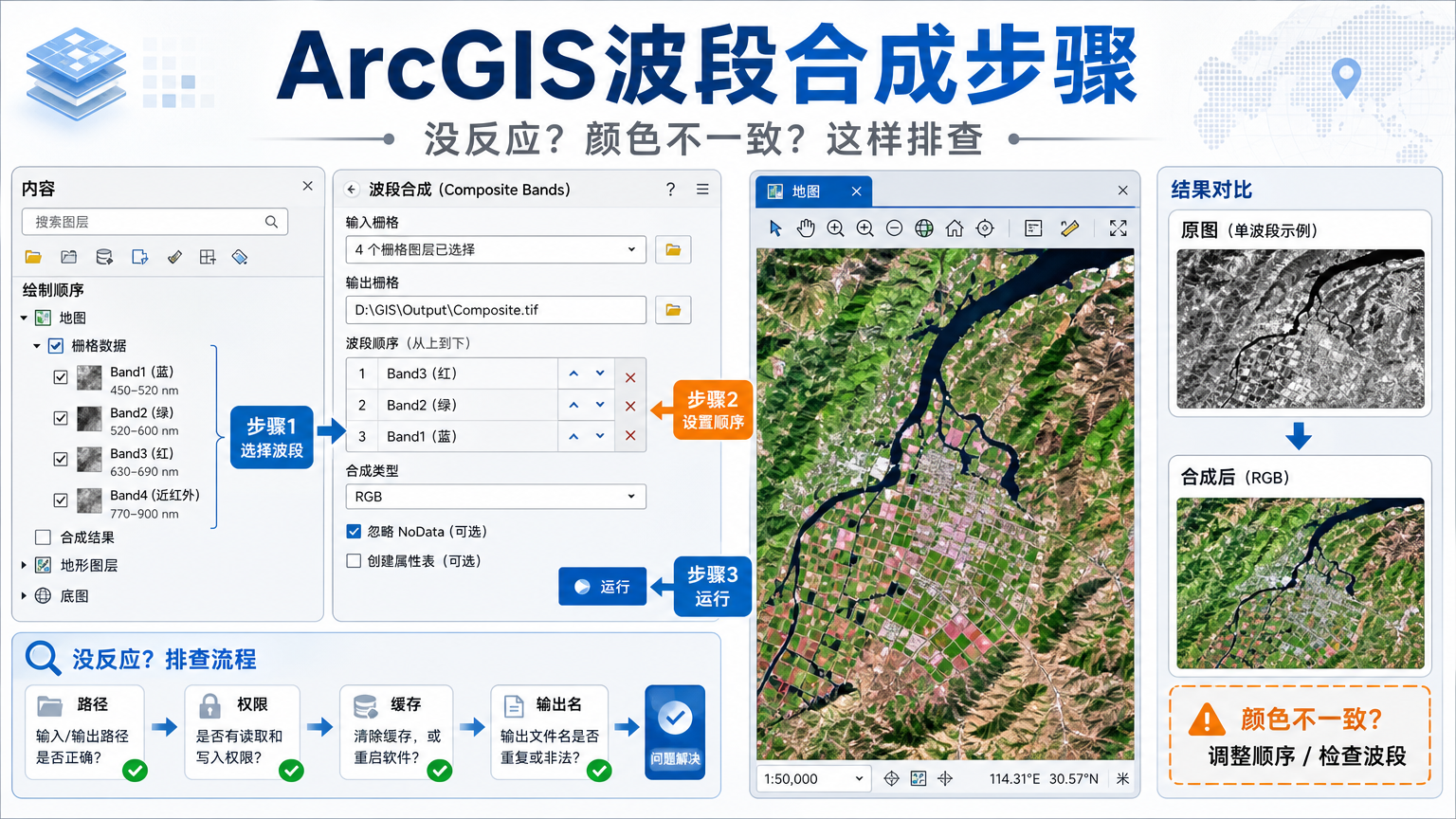
- 打开地理处理工具:在 Geoprocessing 面板搜索 Composite Bands,或在 Data Management 的 Raster Processing 工具组中找到合成波段工具。
- 按目标显示效果排序输入:自然色通常把红、绿、蓝对应的波段依次放入输入列表;假彩色则可能把近红外放到红色通道。
- 设置输出位置:优先输出到项目工作目录或文件地理数据库,避免很长的路径、同步盘临时目录和已被其他软件占用的文件名。
- 运行并查看消息:不要只看地图窗口。打开工具消息,确认是否成功、耗时多久、输出文件在哪里。
- 添加并设置 RGB 显示:如果结果没有自动加载到地图,手动添加输出栅格,在 Symbology 中使用 RGB Composite,并指定红、绿、蓝通道。
- 计算统计值和构建金字塔:大影像或新生成栅格建议计算统计信息、构建金字塔,这会影响显示速度和默认拉伸效果。
例如做常见自然色显示时,Landsat 8/9 通常使用 4、3、2 作为 RGB;Sentinel-2 常用 4、3、2 作为 RGB。做植被假彩色时,Landsat 8/9 常用 5、4、3,Sentinel-2 常用 8、4、3。这里的关键不是背组合,而是确认每个波段在该传感器中代表什么含义。
ArcGIS波段合成没反应:先判断是没运行还是没显示
很多同学搜索“ArcGIS波段合成没反应”,实际遇到的是两种不同情况:一种是工具没有成功执行,另一种是工具执行成功了,但地图上看起来没有变化。两者的处理方法完全不同。
1. 工具没有成功执行
如果地理处理窗口没有生成结果,先看工具消息,而不是反复点击运行。重点检查以下项目:
- 输出文件是否已经存在,且当前环境是否禁止覆盖。
- 输出目录是否有写入权限,文件名是否包含异常符号或路径过长。
- 输入波段是否被其他软件占用,例如仍在压缩包、云同步目录或影像查看器中打开。
- 输入栅格是否损坏,是否能单独加载和显示。
- 不同波段的坐标系、像元大小、范围是否差异过大,导致处理时间远超预期。
如果 CPU 或磁盘仍在工作,说明工具可能还在处理大影像。此时不要频繁中断,先检查任务状态和临时目录空间。
2. 工具成功了,但地图没有变化
如果消息显示成功,下一步看输出路径中是否已有新文件。常见情况是结果没有自动添加到当前地图,或者添加后仍使用单波段灰度渲染,看起来像“没反应”。
处理方法很简单:手动把输出栅格拖入地图,在图层属性或 Symbology 中选择 RGB Composite,把对应波段分别设为 Red、Green、Blue。必要时清除地图缓存,缩放到图层范围,并检查图层是否被其他图层盖住。
ArcGIS波段合成后与原图颜色不一致怎么处理
遇到这种颜色差异时,先不要急着重做。只要像元值和波段顺序没有错,多数颜色问题都属于显示渲染差异。
1. 检查波段顺序是否放反
最典型的错误是把蓝、绿、红按文件名顺序直接输入,结果红色通道引用了蓝波段,影像整体偏紫、偏绿或水体颜色异常。解决办法是回到输入列表,按目标 RGB 顺序重新排列。
如果输出已经生成,也可以先不重做数据,在图层的 RGB 通道设置里调整显示顺序,确认哪一种组合才是正确效果。确认后再决定是否重新合成永久栅格。
2. 统一拉伸和统计信息
同一幅影像在不同软件、不同项目甚至不同地图范围下,默认拉伸都可能不同。ArcGIS 的 Percent Clip、Standard Deviation、Min-Max 和动态范围调整都会改变视觉效果。
可以按下面顺序调试:
- 为输出栅格计算统计值。
- 在 Symbology 中固定 Stretch 类型,不要在多个图层之间使用不同拉伸。
- 关闭或统一动态范围调整,避免当前视图范围变化导致颜色跟着变。
- 对比直方图,看是否存在极端值把影像整体压暗。
- 检查 NoData、云、阴影或边框值是否参与了统计。
3. 区分“原图预览”和“原始数据”
下载平台上的原图预览通常经过色彩增强、云层遮盖、伽马调整或大气校正展示,不能直接当作 ArcGIS 输出结果的绝对标准。合成过程保留的是你的输入栅格值,颜色是否一致还取决于后续渲染。
如果项目要求制图颜色接近原图预览,建议记录原图的波段组合、拉伸方式和增强参数,再在 ArcGIS 中尽量复现;如果项目要求定量分析,则应优先保证像元值正确,不要为了好看随意改变数据。
常见坑:这些问题会让合成结果看起来异常
- 把全色波段混进 RGB:全色波段分辨率和光谱含义不同,通常不直接作为普通 RGB 合成输入。
- 不同处理级别混用:把地表反射率、表观反射率和原始 DN 混在一起,颜色和分析结果都会不稳定。
- 投影不统一:ArcGIS 可能能显示多个波段,但栅格处理时会受到重采样、范围和像元对齐影响。
- 统计值缺失:新输出栅格没有统计信息时,默认显示可能发黑、发白或对比度很低。
- 用错文件:有些产品同时提供质量控制波段、云掩膜波段和索引波段,它们不应当放进普通 RGB 合成。
工具和方法对比:什么时候只显示,什么时候生成新栅格
| 方法 | 适合场景 | 优点 | 注意事项 |
|---|---|---|---|
| Composite Bands | 需要生成永久多波段影像 | 结果可共享、可继续分析、可批处理 | 输入顺序和输出路径必须检查清楚 |
| RGB Composite 显示 | 只是临时查看不同波段组合 | 不改变原始数据,调试最快 | 只是图层渲染,不等于生成新文件 |
| Raster Functions | 需要快速预览或建立渲染流程 | 非破坏式,适合探索不同组合 | 项目交付前要确认是否需要导出实际栅格 |
| ArcPy 批处理 | 多景影像重复合成 | 流程可复现,适合批量生产 | 脚本中要明确波段文件匹配规则 |
如果只是想判断哪个波段组合更适合解译,先用 RGB 显示或 Raster Functions;如果要把成果交给别人、继续裁剪镶嵌或进入后续分类分析,再使用 Composite Bands 生成正式输出。
import arcpy

arcpy.env.workspace = r"D:\gis_project\landsat_scene"
arcpy.management.CompositeBands(
    ["B4.tif", "B3.tif", "B2.tif"],
    r"D:\gis_project\output\natural_color.tif"
)
上面的 ArcPy 示例只表达流程:输入列表的顺序就是输出多波段栅格的波段顺序。批处理时不要只按文件名排序,最好根据传感器元数据或明确的文件后缀匹配波段。
实用检查清单:做完 ArcGIS波段合成后逐项确认
- 输入波段是否来自同一景、同一区域、同一处理级别。
- RGB 顺序是否符合传感器说明和项目目标。
- 输出文件是否真实存在,是否能重新加载到新地图中。
- 输出栅格是否包含预期的 3 个或更多波段。
- 统计值和金字塔是否已经计算,显示是否流畅。
- NoData、边框值、云和阴影是否影响了拉伸。
- 颜色异常时,是否先调过 Symbology,而不是直接重跑工具。
- 需要交付时,是否记录了波段组合、数据源、处理日期和输出坐标系。
FAQ:ArcGIS波段合成常见问题
ArcGIS波段合成步骤里最容易漏掉哪一步?
最容易漏掉的是输入前检查波段顺序和输出后计算统计值。操作步骤不是只打开 Composite Bands 并点运行,前面的数据一致性检查和后面的 RGB 显示设置同样重要。
ArcGIS波段合成没反应是不是软件卡住了?
不一定。这种情况可能是工具仍在处理大影像,也可能是结果已生成但没有自动添加到地图。先看 Geoprocessing 消息和输出目录,再判断是否需要中断或重跑。
ArcGIS波段合成后与原图颜色不一致是不是合成失败?
多数情况下不是失败。常见原因是波段顺序、拉伸方式、统计值、动态范围调整或原图预览增强方式不同。先核对像元值和通道设置,再调显示参数。
波段合成后影像发黑怎么办?
先计算统计值,再在 Symbology 中调整 Stretch 类型。如果直方图被极端值拉得很宽,要检查 NoData、边框值和异常高值是否参与统计。必要时设置合适的 NoData 或裁剪有效区域后再显示。
只想临时看假彩色,需要重新做 ArcGIS波段合成吗?
不一定。只想临时查看时,可以在图层的 RGB Composite 显示中修改通道,或者使用 Raster Functions。只有需要保存为独立多波段栅格、交付成果或进入后续分析时,才建议正式执行 ArcGIS波段合成。
结论:先合对数据,再调对显示
这项工作的关键不是记住某个按钮,而是建立排查顺序:先确认输入波段、坐标系和像元范围,再运行 Composite Bands 生成多波段栅格,最后通过统计值和 RGB 渲染检查颜色。遇到工具无响应,先看工具消息和输出路径;遇到颜色不一致,先核对波段顺序和拉伸方式。
把这套流程固定下来,后续无论处理 Landsat、Sentinel-2 还是其他多光谱影像,都能更快定位问题,避免把显示差异误判为数据处理错误。
-
QGIS虚拟图层SQL查询:连接表和空间筛选 2026-06-13 01:55:21
-
DEM流向:水文分析和流域划分前处理 2026-06-13 01:50:34
-
无人机正射影像:航测正射和影像正射流程 2026-06-12 22:19:43
-
无人机航测精度:像控点布设和飞行高度计算 2026-06-12 20:49:03
-
OpenLayers点击事件:图层点击事件和坐标拾取 2026-06-12 01:38:49
-
QGIS Processing报错:Processing错误和处理工具箱打不开 2026-06-11 20:55:46
-
Sentinel2云掩膜:大气校正、GEE去云和NDVI检查 2026-06-11 13:42:34
-
ArcGIS Pro字段计算器:数值涵义和顺序编号 2026-06-11 11:39:27
-
ArcPy栅格计算:arcpy.sa和栅格计算器排查 2026-06-11 10:48:22
-
ArcPy字段计算:AddField、字段映射和更新游标 2026-06-11 09:49:34
-
Leaflet加载WMTS:瓦片地图和离线地图配置 2026-06-11 03:40:08
-
ArcPy投影转换:定义投影、重投影和空间参考 2026-06-10 20:51:20
-
OpenLayers图层不显示:WMTS、TIF加载和原因排查 2026-06-10 19:22:44
-
ArcPy批量裁剪:批处理栅格处理和输出检查 2026-06-10 18:47:40
-
GeoPandas裁剪:clip、读取SHP和GeoJSON裁剪流程 2026-06-10 08:45:06
-
ArcPy批量出图:arcpy.mp导出PDF和批量制图 2026-06-10 08:40:05
-
QGIS修复无效几何:修复几何和几何修复流程 2026-06-10 03:48:19
-
遥感监督分类:遥感图像监督分类步骤和精度验证 2026-06-09 18:16:55
-
无人机航线规划软件:规划方法和规划步骤 2026-06-09 15:16:34
-
无人机测绘流程:软件有哪些、数据处理和精度 2026-06-09 13:32:14