ArcGIS计算NDVI:植被覆盖度和平均值计算
做植被监测、生态红线评估、矿山复绿核查或农田长势分析时,ArcGIS计算NDVI通常是最基础的一步。但很多同学真正遇到的问题不是公式不会写,而是算出来的 NDVI 值域异常、植被覆盖度比例不可信,或者想按行政区、样地和地块统计 NDVI 平均值时不知道该用哪个工具。
本文以 ArcGIS Pro 的常见栅格工作流为例,讲清楚从红光和近红外波段生成 NDVI,到计算植被覆盖度,再到输出分区平均值的完整流程。重点放在可复现操作、参数检查和结果解释上,避免只得到一张“看起来很绿”的图。
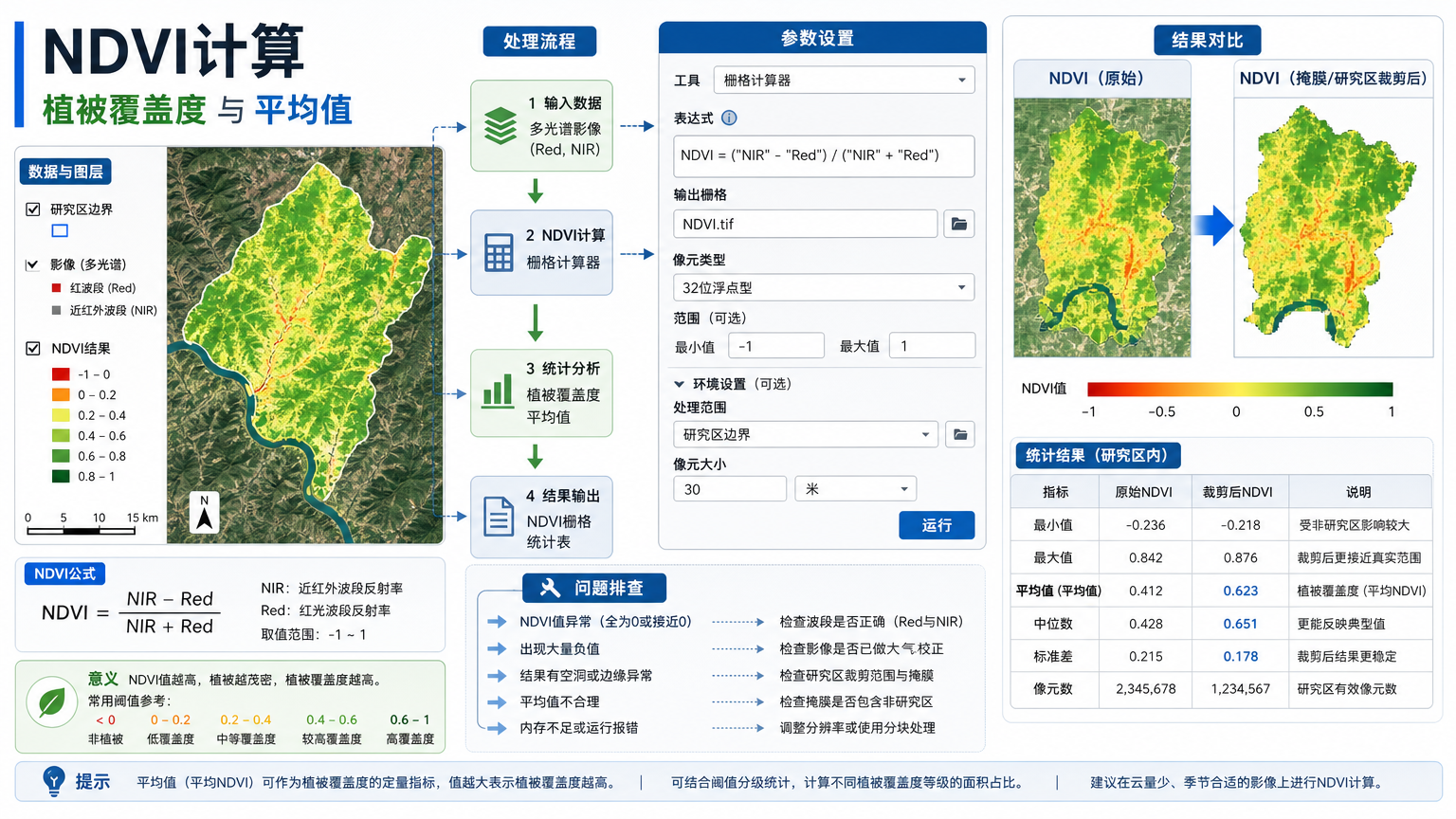
问题背景:ArcGIS计算NDVI为什么容易出错
在 ArcGIS 中计算 NDVI 的公式很简单,但输入数据往往不简单。遥感影像可能来自 Landsat、Sentinel-2、高分、无人机多光谱或其他传感器,不同数据的红光波段和近红外波段编号并不完全相同。如果直接按网上公式套用固定波段,很容易把蓝光、绿光或短波红外误当成近红外。
另一个常见问题是把显示效果当成真实数值。ArcGIS 中影像显示会做拉伸、增强和颜色渲染,这些只影响屏幕显示,不等于原始像元值已经变成反射率。做 NDVI、植被覆盖度和平均值统计时,应优先检查影像元数据、波段说明、NoData、云影、水体和像元类型。
如果研究目标只是做一张植被分布示意图,粗略计算也许能满足制图需求。但如果要写论文、做生态评价或汇总到行政区,NDVI 平均值和覆盖度统计就必须保证输入栅格、研究区边界和统计方法一致。
核心原理:NDVI、植被覆盖度和平均值分别代表什么
NDVI 的全称是归一化植被指数,常用公式为:
NDVI = (NIR - Red) / (NIR + Red)其中 NIR 是近红外波段,Red 是红光波段。健康植被通常在近红外波段反射较强,在红光波段吸收较强,所以 NDVI 能较好地区分植被与非植被。常见科学输出值域为 -1 到 1,但具体解释要结合影像类型、季节、地物和预处理质量。
植被覆盖度不是 NDVI 本身。它通常表示一个区域内被植被覆盖的比例,或者用像元二分模型把 NDVI 转换为 0 到 1 之间的连续覆盖度。简单说,NDVI 是像元级植被强弱指标,植被覆盖度更接近“这个地方有多少比例被植被覆盖”。
NDVI 平均值则是统计指标。它可以是一个研究区的整体平均值,也可以是每个行政区、样方、网格或地块内的平均 NDVI。做这类汇总时,核心工具通常不是栅格计算器,而是分区统计工具。
ArcGIS计算NDVI步骤:从波段确认到栅格输出
下面是一套适合初学者和项目检查的基础流程。无论使用 ArcGIS Pro 的 Raster Calculator、NDVI 栅格函数,还是影像分析中的指数工具,前置检查都不要省略。
- 加载多波段影像。把遥感影像添加到 ArcGIS Pro,先确认它是可分析的多波段栅格,而不是普通截图、浏览图或已经丢失波段信息的 RGB 图片。
- 确认红光和近红外波段。打开影像属性、元数据或数据说明,找到 Red 和 NIR 对应的波段编号。不要只凭图层顺序猜测。
- 检查 NoData 和云影。云、阴影、水体、背景黑边会影响 NDVI 结果。必要时先做裁剪、掩膜或质量波段筛选。
- 设置处理环境。在 Geoprocessing 环境中统一 Extent、Cell Size、Snap Raster 和输出坐标系,避免后续统计时像元错位。
- 运行 Raster Calculator。用红光和近红外波段写 NDVI 公式,输出为浮点型栅格。
- 检查结果值域。打开输出栅格属性,查看最小值、最大值、平均值和标准差,并用 Explore 或 Identify 检查几个典型像元。
如果已经把红光和近红外波段分别提取为单独栅格,可以在 Raster Calculator 中使用类似表达式:
Float("NIR_Band" - "Red_Band") / Float("NIR_Band" + "Red_Band")如果数据中存在 NIR + Red 等于 0 的背景像元,可以用 SetNull 避免无意义除法:
SetNull(("NIR_Band" + "Red_Band") == 0, Float("NIR_Band" - "Red_Band") / Float("NIR_Band" + "Red_Band"))常见传感器的波段对应关系可以作为初查参考,但最终仍以具体数据产品说明为准。
| 数据类型 | 红光波段常见位置 | 近红外波段常见位置 | 检查重点 |
|---|---|---|---|
| Landsat 8/9 OLI | Band 4 | Band 5 | 确认使用的是反射率产品还是原始 DN 值 |
| Landsat 5/7 | Band 3 | Band 4 | 注意不同代际传感器波段编号不同 |
| Sentinel-2 MSI | Band 4 | Band 8 | 确认分辨率、重采样和云掩膜处理 |
| 无人机多光谱 | 按相机波段说明确认 | 按相机波段说明确认 | 重点检查辐射校正板、拼接质量和波段配准 |
ArcGIS计算NDVI植被覆盖度:阈值法和像元二分模型
ArcGIS计算NDVI植被覆盖度有两种常用思路。第一种是阈值法:先把 NDVI 大于某个阈值的像元判为植被,再统计植被像元占有效像元的比例。第二种是像元二分模型:根据裸土 NDVI 和纯植被 NDVI,把每个像元转换为连续的植被覆盖度。
方法一:阈值法统计植被覆盖比例
阈值法适合快速提取植被区域,例如把 NDVI 大于 0.3 的像元作为植被。这个阈值不能机械套用,应通过影像直方图、样点、实地认知或高分辨率底图进行校验。
Con("NDVI" >= 0.3, 1, 0)输出的二值栅格中,1 表示植被,0 表示非植被。接下来可以用 Zonal Statistics as Table 按研究区统计这个二值栅格的 MEAN。因为 0 和 1 的平均值就是比例,所以 MEAN 乘以 100 后可以作为区域植被覆盖百分比。
如果只需要整个裁剪区的覆盖比例,也可以查看二值栅格的统计信息,或者把 1 像元数量与有效像元总数相除。但项目中更推荐按行政区、样地或网格统计,便于检查空间差异。
方法二:像元二分模型计算连续覆盖度
像元二分模型常用于需要更连续表达的生态分析。基本形式是:
FVC = (NDVI - NDVIsoil) / (NDVIveg - NDVIsoil)其中 NDVIsoil 表示裸土端元,NDVIveg 表示纯植被端元。实际操作中可以从研究区 NDVI 的低分位值和高分位值中选取端元,也可以结合样本确定。为避免覆盖度小于 0 或大于 1,通常还要做截断处理。
Con("NDVI" <= 0.2, 0, Con("NDVI" >= 0.8, 1, Float("NDVI" - 0.2) / (0.8 - 0.2)))上面的 0.2 和 0.8 只是示例阈值。真正计算 NDVI 植被覆盖度时,应根据研究区季节、植被类型、土壤背景和影像质量确定端元。如果阈值来自其他地区或其他季节,覆盖度结果可能会明显偏高或偏低。
ArcGIS计算NDVI平均值:用分区统计得到表格结果
ArcGIS计算NDVI平均值最常见的需求,是按县区、流域、样方、地块、保护区或网格汇总 NDVI。推荐工具是 Zonal Statistics as Table,而不是手动查看栅格属性里的全局平均值。
标准操作流程如下:
- 准备分区图层。分区可以是行政区面、样方边界、地块面或网格。每个分区应有稳定唯一 ID,例如 county_id、plot_id 或 grid_id。
- 准备 NDVI 栅格。使用前面计算并检查过的 NDVI 结果。若只统计研究区内结果,建议先按掩膜提取或裁剪。
- 打开 Zonal Statistics as Table。Zone data 选择分区图层,Zone field 选择唯一 ID,Value raster 选择 NDVI 栅格。
- 统计类型选择 MEAN。如果还要检查离散程度,可同时关注 MIN、MAX、STD 和 COUNT。
- 连接回分区图层。用唯一 ID 将统计表 Join 到原始面图层,再做分级设色或导出 Excel。
如果你只需要一个研究区整体平均值,可以先用 Extract by Mask 把 NDVI 裁到研究区,再查看栅格统计中的 Mean,或使用 Get Raster Properties 获取 MEAN。但在论文和项目交付中,分区统计表更容易复核,也更利于后续制图。
需要注意的是,NoData 像元通常不会参与平均值计算。云、水体、背景黑边如果没有正确设置为 NoData,就可能以 0 或异常值参与统计,导致平均 NDVI 被拉低。
常见问题排查:值域异常、结果偏移和覆盖度不可信
下面这些问题在 NDVI 教学练习和真实项目中都很常见。排查时建议从输入数据开始,而不是反复修改符号系统。
- NDVI 超出 -1 到 1 很多:优先检查公式是否写反、波段是否选错、是否用了缩放值不一致的栅格,或者输出像元类型是否被错误设置。
- 植被区域显示成低值:常见原因是把 Red 和 NIR 写反了。正确方向应是近红外减红光。
- 整幅图接近 0:可能使用了普通 RGB 图像、浏览图或没有近红外波段的数据,也可能是影像经过错误拉伸后被导出为 8 位显示图。
- 分区统计结果为空:检查分区面和 NDVI 栅格是否空间重叠,坐标系是否正确定义,环境范围是否过小。
- 统计值明显偏低:检查云、水体、阴影、黑边和 NoData。不要把背景 0 当成有效非植被像元参与平均值。
- 覆盖度结果全是 0 或 1:阈值或端元设置过于极端,或者 NDVI 栅格本身值域被压缩,需要先查看直方图和样本点。
工具选择:Raster Calculator、NDVI函数和分区统计怎么配合
在 ArcGIS 中计算 NDVI 不只有一种入口。不同工具适合不同阶段,关键是不要把“指数计算”和“统计汇总”混为一谈。
| 工具或方法 | 适合任务 | 优点 | 注意事项 |
|---|---|---|---|
| Raster Calculator | 按公式生成 NDVI、二值植被图、FVC 栅格 | 表达式透明,适合教学和可复查流程 | 需要 Spatial Analyst 或 Image Analyst 相关许可环境 |
| NDVI 栅格函数 | 快速生成 NDVI 显示或临时结果 | 参数直观,适合快速检查波段效果 | 要确认科学输出和持久化保存方式 |
| Band Arithmetic | 处理多种遥感指数 | 适合 NDVI、NDBI、NDWI 等指数统一管理 | 必须按工具要求填写正确波段顺序 |
| Zonal Statistics as Table | 按分区统计 NDVI 平均值或植被比例 | 输出表格清晰,适合行政区和样方汇总 | 分区 ID、NoData 和像元对齐要提前检查 |
| ArcPy 批处理 | 多期影像、多区域、多阈值自动化处理 | 可重复、可记录参数,适合项目生产 | 需要先把单景流程调通,再写脚本 |
实用检查清单:提交结果前先看这几项
完成 NDVI、植被覆盖度和平均值统计后,不建议直接导出地图。下面这份清单可以帮助你快速发现明显错误。
- 波段检查:红光和近红外来自同一景影像、同一时间、同一空间范围。
- 值域检查:NDVI 主体值域应在合理范围内,异常值要能解释。
- NoData 检查:背景、云、水体或非研究区是否按项目要求处理。
- 空间检查:NDVI 栅格和分区边界是否重叠,像元大小和坐标系是否符合分析要求。
- 统计检查:分区表中的 COUNT 不应异常为 0,MEAN 不应与实际影像判读明显矛盾。
- 阈值检查:用于植被覆盖度的 NDVI 阈值或端元应有依据,不能只因为图面好看而调整。
- 成果检查:保存 NDVI 栅格、植被覆盖度栅格、分区统计表和关键参数,方便后续复现。
FAQ:NDVI植被覆盖度和平均值统计
在 ArcGIS 中计算 NDVI 必须先做大气校正吗?
如果只是课堂练习或单景影像内部比较,可以先用标准产品或经过基础预处理的数据练习流程。若要做多期对比、跨区域比较或定量生态评价,建议使用地表反射率产品或完成必要的大气校正,否则同一地物在不同日期的 NDVI 可能不可比。
ArcGIS计算NDVI植被覆盖度时阈值应该设多少?
没有一个适用于所有地区的固定阈值。计算前可以先查看 NDVI 直方图,再结合样点、底图和地物类型确定阈值。草地、林地、农田、裸地、阴影和水体混杂时,更应谨慎验证阈值。
ArcGIS计算NDVI平均值用 Raster Calculator 可以吗?
Raster Calculator 适合生成 NDVI 栅格,不适合直接输出每个行政区或样方的平均值。统计分区结果时,通常应使用 Zonal Statistics as Table,把分区图层作为 Zone data,把 NDVI 作为 Value raster,并选择 MEAN 统计类型。
为什么 NDVI 图看起来正常,但分区平均值很低?
常见原因是背景、云影、水体或裁剪外区域以 0 参与了统计,也可能是分区边界覆盖了大量非植被区域。应先检查 NoData 设置、COUNT 字段、研究区边界和 NDVI 直方图,再判断平均值是否合理。
可以直接用 NDVI 平均值代表植被覆盖度吗?
不建议直接等同。NDVI 平均值反映区域内植被指数的平均水平,植被覆盖度强调植被占比或连续覆盖比例。两者相关,但含义不同。如果项目要求覆盖度,应明确使用阈值法或像元二分模型,并说明参数来源。
结论:先算对 NDVI,再谈覆盖度和平均值
在 ArcGIS 中算 NDVI 的关键不是记住一个公式,而是确认红光和近红外波段、处理 NoData、保证输出为可分析的浮点栅格,并对结果值域进行检查。只要 NDVI 栅格本身可靠,后面的植被覆盖度和平均值统计才有意义。
实际项目中可以按三步走:先用 Raster Calculator 或 NDVI 函数得到 NDVI;再根据阈值法或像元二分模型计算植被覆盖度;最后用 Zonal Statistics as Table 按研究区输出平均值和覆盖比例。这样得到的结果既能制图,也便于写报告、做论文和复核参数。
-
QGIS虚拟图层SQL查询:连接表和空间筛选 2026-06-13 01:55:21
-
DEM流向:水文分析和流域划分前处理 2026-06-13 01:50:34
-
无人机正射影像:航测正射和影像正射流程 2026-06-12 22:19:43
-
无人机航测精度:像控点布设和飞行高度计算 2026-06-12 20:49:03
-
OpenLayers点击事件:图层点击事件和坐标拾取 2026-06-12 01:38:49
-
QGIS Processing报错:Processing错误和处理工具箱打不开 2026-06-11 20:55:46
-
Sentinel2云掩膜:大气校正、GEE去云和NDVI检查 2026-06-11 13:42:34
-
ArcGIS Pro字段计算器:数值涵义和顺序编号 2026-06-11 11:39:27
-
ArcPy栅格计算:arcpy.sa和栅格计算器排查 2026-06-11 10:48:22
-
ArcPy字段计算:AddField、字段映射和更新游标 2026-06-11 09:49:34
-
Leaflet加载WMTS:瓦片地图和离线地图配置 2026-06-11 03:40:08
-
ArcPy投影转换:定义投影、重投影和空间参考 2026-06-10 20:51:20
-
OpenLayers图层不显示:WMTS、TIF加载和原因排查 2026-06-10 19:22:44
-
ArcPy批量裁剪:批处理栅格处理和输出检查 2026-06-10 18:47:40
-
GeoPandas裁剪:clip、读取SHP和GeoJSON裁剪流程 2026-06-10 08:45:06
-
ArcPy批量出图:arcpy.mp导出PDF和批量制图 2026-06-10 08:40:05
-
QGIS修复无效几何:修复几何和几何修复流程 2026-06-10 03:48:19
-
遥感监督分类:遥感图像监督分类步骤和精度验证 2026-06-09 18:16:55
-
无人机航线规划软件:规划方法和规划步骤 2026-06-09 15:16:34
-
无人机测绘流程:软件有哪些、数据处理和精度 2026-06-09 13:32:14