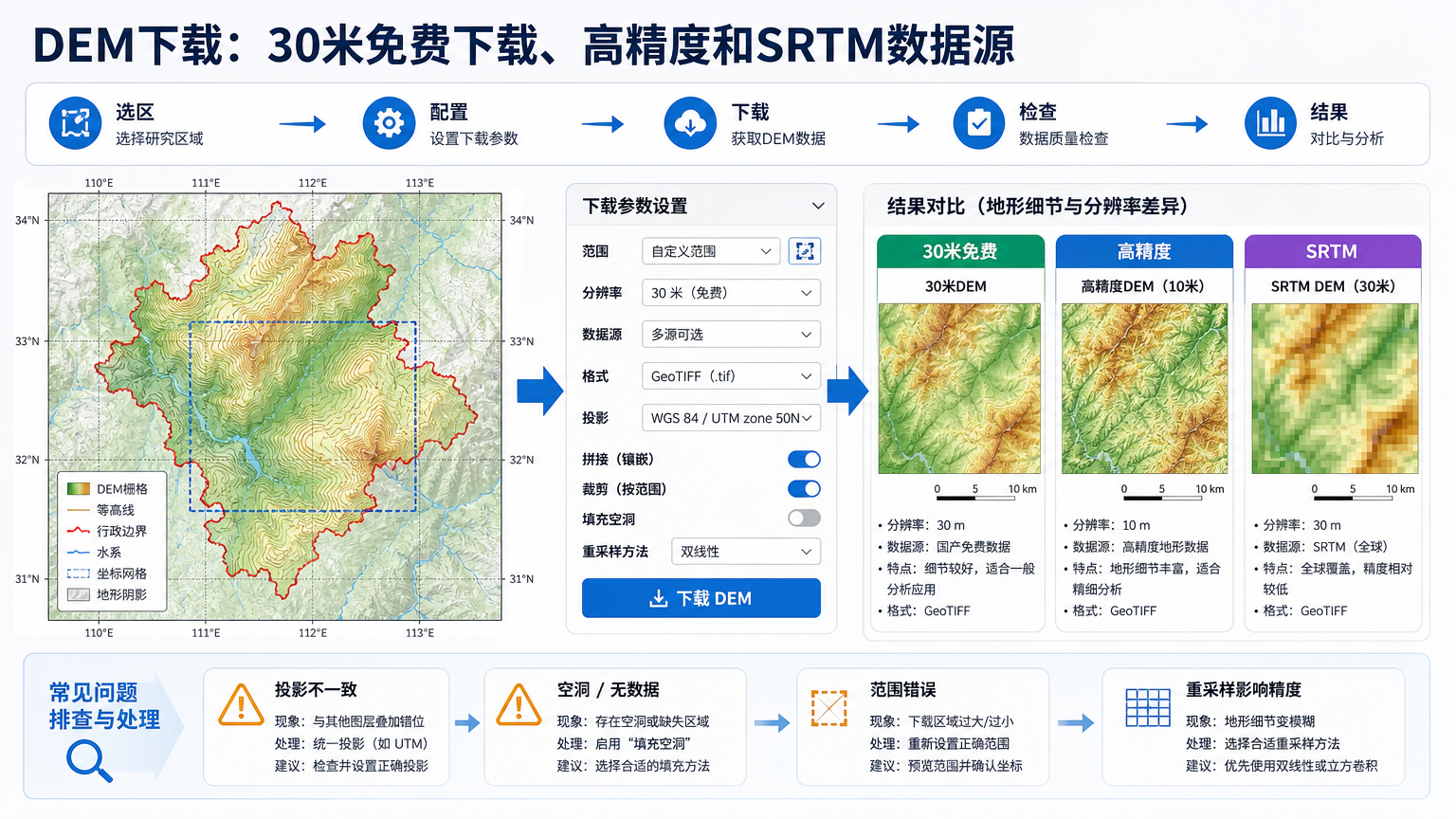
DEM下载:30米免费下载、高精度和SRTM数据源
做坡度分析、流域提取、三维地形展示或遥感正射校正时,很多同学第一步都会卡在 DEM下载:到底该选 30 米免费数据,还是找所谓高精度数据?如果只是做区域尺度地形背景、县域坡度分级、流域分水岭和教学实验,30 米 DEM 通常够用;如果要做工程设计、村级排水、滑坡精细判读或建筑级三维,单纯下载全球 30 米 DEM 就不够。
本文按 GIS 项目里最常见的需求,把 30米DEM免费下载、高精度DEM下载、SRTM DEM下载 和常用 DEM下载网站 放到同一套判断流程里讲清楚。你可以先选数据源,再用 QGIS 或 ArcGIS Pro 做裁剪、投影、填洼、坡度和晕渲检查,避免下载完才发现分辨率、覆盖范围或高程基准不合适。
DEM下载前先判断项目需要什么高程数据
DEM 是数字高程模型,通常表示规则网格上的高程值。实际下载时还会遇到 DSM 和 DTM:DSM 更接近地表表面,可能包含树冠、建筑物等物体高度;DTM 更接近裸地地形。很多全球公开数据虽然被统称为 DEM,但严格说有些是 DSM 或经过多源填补的地表模型。
选择数据前先回答三个问题:
- 分析尺度:省域、流域、城市群项目可以优先考虑 30 米或 90 米数据;乡镇、道路边坡、排水沟线项目应尽量找 10 米、5 米、1 米或激光雷达点云生成的 DEM。
- 地形类型:平原区对垂直误差更敏感,山区对阴影、雷达遮挡、填洼和坡向变化更敏感。
- 成果用途:教学、规划初筛、专题制图可以用公开数据;工程设计、权属边界、灾害评估报告需要更可靠的数据来源和精度说明。
如果你只是想快速开始,最稳妥的路径是先拿 30 米公开 DEM,得到 GeoTIFF 或 HGT 后完成流程验证;等模型、参数和图面都确认了,再针对重点区域替换为更高分辨率数据。
30米DEM免费下载适合哪些场景
30 米 DEM 的优势是覆盖广、下载方便、文件体积可控。一个 1 度乘 1 度瓦片通常可以直接在 QGIS、ArcGIS Pro、GDAL、GeoPandas 相关流程中处理,不需要一开始就搭建复杂的数据管理系统。
这类 30 米免费数据适合这些任务:
- 区域地形背景图、晕渲图、坡度分级图。
- 县域、地市级流域边界提取和汇流累积教学实验。
- 遥感影像正射校正、地形校正的初步数据准备。
- WebGIS 三维地形底图、Cesium 或 Mapbox Terrain 的原型验证。
- 土地适宜性评价、生态敏感性分析中的地形因子构建。
但 30 米并不等于任意项目都够用。30 米像元意味着每个格网约代表 30 米乘 30 米范围内的高程信息,窄沟、堤坝、小型道路边坡和建筑物周边微地形很容易被平滑掉。如果你要找更高精度的高程数据,先明确“高精度”指空间分辨率、垂直精度,还是数据采集方式。
常用 DEM下载网站 和数据源对比
下面这张表适合新手先收藏。它不是简单说哪个最好,而是把常见 DEM下载网站 的适用场景拆开,便于你按项目需求选择。
| 数据源 | 常见分辨率 | 适合用途 | 注意事项 |
|---|---|---|---|
| USGS EarthExplorer 的 SRTM | 1 arc-second 约 30 米,3 arc-seconds 约 90 米 | SRTM 数据获取、区域坡度、流域、教学和科研基础数据 | 覆盖约 60°N 到 56°S,部分区域需要检查空洞和水体处理 |
| NASA Earthdata 的 NASADEM | 约 30 米 | SRTM 后处理改进版本,适合需要稳定全球数据源的项目 | 需要 Earthdata 账号,下载后要检查 HGT 瓦片命名和覆盖范围 |
| Copernicus DEM GLO-30 | 约 30 米 | 全球 30 米地表模型、制图和地形背景 | 属于 DSM 思路,使用时要按授权要求标注数据来源 |
| JAXA ALOS World 3D AW3D30 | 约 30 米 | 光学立体测图来源的全球 DSM,对比 SRTM 很有价值 | 下载前需要注册,山地、云雪区域仍要做质量检查 |
| OpenTopography | 全球 30 米数据和部分区域高分辨率地形数据 | 按范围裁剪下载、多数据源对比、API 自动化 | API 需要 key,30 米数据有面积限制,高分辨率数据并非全球覆盖 |
| 各国或地方测绘、自然资源、开放数据平台 | 1 米、5 米、10 米或更细 | 高精度地形数据、工程前期分析、城市和小流域项目 | 许可、坐标系、垂直基准和数据更新频率差异很大 |
实际工作中,Dr.GIS 更建议先选一个稳定数据源做主数据,再用第二个来源做交叉检查。例如先下载 SRTM 或 NASADEM 做流域分析,再用 Copernicus DEM 或 AW3D30 对山区异常位置进行对比。
SRTM DEM下载 的实用步骤
SRTM 是很多 GIS 初学者接触最多的全球高程数据。它由航天飞机雷达地形测绘任务获取,常见公开产品包括 1 arc-second 约 30 米和 3 arc-seconds 约 90 米数据。做 SRTM DEM下载 时,优先选择 void filled 或 1 Arc-Second Global 这类更适合直接使用的版本。
- 进入 USGS EarthExplorer 或 NASA Earthdata,注册并登录账号。
- 在地图上框选研究区,或输入行政区、经纬度范围、矢量边界。
- 在数据集分类中选择 Digital Elevation 或 SRTM 相关数据集。
- 优先查看 1 arc-second、void filled、global 等字段,确认是否覆盖研究区。
- 下载 GeoTIFF、HGT 或 BIL 格式文件,建议同时保存元数据说明。
- 在 QGIS 中加载栅格,检查坐标系、高程范围、NoData 值和瓦片边界。
如果你下载的是 HGT 文件,QGIS 通常可以直接打开;如果要批处理,建议用 GDAL 转成 GeoTIFF,并统一 NoData 和压缩参数。
gdal_translate input.hgt output_dem.tif -of GTiff -co COMPRESS=LZW
gdalwarp output_dem.tif output_dem_projected.tif -t_srs EPSG:32649 -r bilinear
上面的 EPSG:32649 只是示例,真实项目要按研究区所在 UTM 带或本地投影来选。不要为了“看起来能叠上”就随便定义投影;定义投影和重投影是两件事。
高精度DEM下载 不能只看分辨率
很多人搜索高精度DEM下载时,默认以为空间分辨率越小就越准。这个判断不完整。DEM 的可用性至少要看四个指标:空间分辨率、垂直精度、采集方式和高程基准。
- 空间分辨率:像元越小,越能表达细节,但文件体积和噪声也会增加。
- 垂直精度:同样是 30 米像元,不同数据源的高程误差可能不同。
- 采集方式:雷达、光学立体、激光雷达、等高线内插的误差特征完全不同。
- 高程基准:EGM96、EGM2008、国家高程基准、椭球高不能混用。
在公开数据里,Copernicus DEM GLO-30、NASADEM、AW3D30 都可以作为 30 米级别的高质量全球选择,但它们不等同于工程级高精度 DEM。真正的工程级高程数据通常来自地方测绘成果、航空摄影测量、机载 LiDAR、无人机倾斜摄影或官方开放的 3DEP 类数据。
如果研究区在美国,USGS 3DEP 能提供更细的 DEM 产品;如果研究区在中国,需要优先检查自然资源、测绘、科研项目或地方开放数据平台是否发布过合法可用的高程数据。没有授权的数据即使下载到了,也不适合用于正式成果。
DEM下载后的 QGIS 质量检查流程
下载完成不代表数据可以直接分析。DEM 是栅格数据,任何空洞、拼接线、异常高值、投影错误都会影响坡度、坡向、水文分析和三维可视化。建议每次 DEM下载 后都做一次固定检查。
- 加载栅格:在 QGIS 中打开 DEM,查看图层属性里的 CRS、像元大小、NoData 值和统计值。
- 做晕渲:使用栅格地形分析生成 hillshade,观察是否存在条带、拼接线和异常坑洞。
- 检查高程范围:用最小值、最大值和直方图判断是否有 -32768、9999、极端高值等异常。
- 裁剪研究区:用矢量边界裁剪,保留边界外少量缓冲,避免水文分析在边缘断流。
- 统一投影:面积、坡度和距离相关分析建议重投影到合适的投影坐标系。
- 填洼处理:做流向、汇流和流域前,先用 Fill sinks 或 GRASS r.fill.dir 做水文预处理。
- 输出记录:保存数据源名称、下载日期、分辨率、坐标系、垂直基准和处理工具版本。
QGIS 新手常犯的错误,是直接在经纬度坐标系下计算坡度或面积。经纬度单位是度,不是米。即使软件能给出结果,也不代表结果适合解释。做坡度、剖面线长度、汇流面积前,先把 DEM 投影到米制坐标系。
从 30 米 DEM 到坡度图的完整操作
下面以 QGIS 为例,给出一个可复用的小流程。你可以用 SRTM、NASADEM、Copernicus DEM 或 AW3D30 替换数据源,步骤基本相同。
- 下载研究区覆盖的 30 米 DEM 瓦片,优先选择 GeoTIFF;如果是 HGT,先确认 QGIS 能正常识别。
- 使用“栅格合并”把多个瓦片拼接为一个临时 DEM。
- 用研究区边界加 1 到 5 公里缓冲后裁剪,避免边缘分析断裂。
- 将裁剪结果重投影到本地 UTM 或地方投影坐标系,重采样方式可选 bilinear。
- 执行填洼,再生成坡度、坡向和晕渲。
- 把坡度结果按 0 到 5、5 到 15、15 到 25、25 度以上等区间重分类。
- 叠加道路、水系、居民地或土地利用数据,检查地形因子是否符合常识。
如果结果出现大块条纹、瓦片边界明显、河谷位置抬高或坡度异常,先回到 DEM 本身检查,而不是急着调整制图样式。数据源问题、投影问题和 NoData 问题,不能靠配色解决。
不同数据平台的选择建议
如果只给一个简化建议:入门教学和多数区域分析,先用 SRTM 或 NASADEM;需要更好的全球地表模型对比,用 Copernicus DEM GLO-30 和 AW3D30;需要按范围裁剪和 API,试 OpenTopography;需要工程级精度,找地方测绘、LiDAR 或项目实测数据。
更具体的选择可以这样判断:
- 想最快下载:选择 OpenTopography 或 EarthExplorer,直接框选范围并下载。
- 想下载 SRTM:选择 USGS EarthExplorer 或 NASA Earthdata,注意 1 arc-second、void filled、NASADEM 的区别。
- 想做全球 30 米对比:选择 SRTM、NASADEM、Copernicus DEM GLO-30、AW3D30 中至少两个数据源交叉检查。
- 想找工程级数据:先查研究区官方开放地形数据,再看 OpenTopography 是否有 LiDAR 或更高分辨率项目数据。
- 想做 WebGIS:优先考虑数据许可、瓦片切片、压缩和前端加载性能,不要直接把大 GeoTIFF 丢给浏览器。
对于数据平台的稳定性,也要留一个工程习惯:把数据源页面、产品名称、版本、DOI 或许可说明记录到项目文档里。半年后回头复现实验,最怕只记得“下载了一个 30 米 DEM”,却不知道来自哪里。
常见坑:坐标系、空洞、水体和垂直基准
DEM 出错时,表面看是坡度图不好看,背后通常是基础数据没有检查。
- 把定义投影当成重投影:如果 DEM 本来是 EPSG:4326,你不能直接把它“定义”为 UTM;应该用重投影工具生成新栅格。
- 忽略垂直基准:SRTM 常见垂直基准是 EGM96,Copernicus DEM 使用 EGM2008。与 GPS 椭球高、地方高程系统对比前要做转换或说明误差来源。
- 没有处理 NoData:空洞区域会在坡度、水文流向中扩散,导致大片异常。
- 混用 DSM 和 DTM:DSM 可能包含树冠和建筑物,城市地形、洪水淹没、道路纵断面分析更需要裸地 DTM。
- 过度相信免费高分辨率:高分辨率不是高精度,未说明来源、基准和误差的数据不适合正式成果。
一个实用检查办法是同时打开晕渲图、等高线和原始 DEM。晕渲看形态,等高线看突变,原始 DEM 看数值。三者同时异常,优先怀疑数据源或处理流程;只有样式异常,才考虑渲染参数。
DEM下载 项目检查清单
把下面清单贴到项目模板里,可以减少很多返工。
- 是否记录了数据源名称、产品版本、下载日期和许可要求?
- 是否确认了空间分辨率,而不是只看文件名里的 30m?
- 是否确认了水平坐标系和垂直基准?
- 是否检查了 NoData、异常高值、异常低值和拼接线?
- 是否根据分析目的选择了 DSM 或 DTM?
- 是否在坡度、距离、面积分析前重投影到米制坐标系?
- 是否对流域分析做了填洼、水流方向和边界缓冲?
- 是否用第二个数据源或已知控制点抽查了重点区域?
- 是否把处理步骤写入元数据或项目说明,方便复现?
FAQ:DEM下载 常见问题
30米DEM免费下载 用哪个数据源最稳?
如果是教学和区域尺度分析,SRTM、NASADEM、Copernicus DEM GLO-30、AW3D30 都是常见选择。新手可以先从 SRTM 或 NASADEM 开始,因为资料多、GIS 软件支持好;如果要做质量对比,再加入 Copernicus DEM 和 AW3D30。
SRTM DEM下载 后为什么有些地方是空的?
SRTM 在高山、陡坡、水体、雷达阴影等区域可能出现空洞或质量较差的像元。下载时优先选择 void filled 或 NASADEM 这类经过后处理的数据,分析前再用晕渲和统计值检查 NoData。
高精度DEM下载 是不是一定要找 1 米数据?
不一定。要看项目用途。县域坡度分级不一定需要 1 米数据,30 米可能已经够用;道路纵断面、排水沟、滑坡微地形和工程设计则通常需要 LiDAR、无人机或官方测绘数据。分辨率越高,处理成本和质量控制要求也越高。
DEM下载网站 里的 GeoTIFF、HGT、BIL 选哪个?
优先选 GeoTIFF,因为它能保存空间参考信息,QGIS、ArcGIS Pro 和 GDAL 都支持得很好。HGT 是 SRTM 和 NASADEM 常见格式,也可以直接使用;BIL 需要保留配套头文件,否则容易丢失空间参考。
30 米免费 DEM 能不能用于洪水淹没分析?
可以用于教学演示、区域初筛和流程测试,但不建议直接用于工程级洪水淹没边界。洪水模拟对微地形、堤防、道路、建筑和垂直基准很敏感,30 米 DEM 很容易把关键地形要素平滑掉。
下载多个 DEM 后结果不一致怎么办?
先检查坐标系、垂直基准、NoData 和重采样方式,再比较数据源类型。SRTM、Copernicus DEM、AW3D30 的采集方式和处理流程不同,山区、森林和城市区差异更明显。正式成果中应说明采用哪个主数据源,以及为什么舍弃其他数据源。
结论
DEM下载 不是找到一个按钮点下载这么简单。正确流程是先判断项目尺度和精度需求,再选择合适的数据源,最后用 QGIS 或 ArcGIS Pro 做质量检查和处理记录。30 米公开数据适合大量学习、制图和区域分析任务;真正的高精度数据则需要看采集方式、垂直精度、授权和高程基准。
对大多数 GIS 学习者来说,可以先用 SRTM 或 NASADEM 完成完整分析流程,再用 Copernicus DEM、AW3D30 或 OpenTopography 做对比。这样既能快速开始,也能逐步建立对 DEM 数据质量的判断能力。
-
QGIS虚拟图层SQL查询:连接表和空间筛选 2026-06-13 01:55:21
-
DEM流向:水文分析和流域划分前处理 2026-06-13 01:50:34
-
无人机正射影像:航测正射和影像正射流程 2026-06-12 22:19:43
-
无人机航测精度:像控点布设和飞行高度计算 2026-06-12 20:49:03
-
OpenLayers点击事件:图层点击事件和坐标拾取 2026-06-12 01:38:49
-
QGIS Processing报错:Processing错误和处理工具箱打不开 2026-06-11 20:55:46
-
Sentinel2云掩膜:大气校正、GEE去云和NDVI检查 2026-06-11 13:42:34
-
ArcGIS Pro字段计算器:数值涵义和顺序编号 2026-06-11 11:39:27
-
ArcPy栅格计算:arcpy.sa和栅格计算器排查 2026-06-11 10:48:22
-
ArcPy字段计算:AddField、字段映射和更新游标 2026-06-11 09:49:34
-
Leaflet加载WMTS:瓦片地图和离线地图配置 2026-06-11 03:40:08
-
ArcPy投影转换:定义投影、重投影和空间参考 2026-06-10 20:51:20
-
OpenLayers图层不显示:WMTS、TIF加载和原因排查 2026-06-10 19:22:44
-
ArcPy批量裁剪:批处理栅格处理和输出检查 2026-06-10 18:47:40
-
GeoPandas裁剪:clip、读取SHP和GeoJSON裁剪流程 2026-06-10 08:45:06
-
ArcPy批量出图:arcpy.mp导出PDF和批量制图 2026-06-10 08:40:05
-
QGIS修复无效几何:修复几何和几何修复流程 2026-06-10 03:48:19
-
遥感监督分类:遥感图像监督分类步骤和精度验证 2026-06-09 18:16:55
-
无人机航线规划软件:规划方法和规划步骤 2026-06-09 15:16:34
-
无人机测绘流程:软件有哪些、数据处理和精度 2026-06-09 13:32:14