DEM生成等高线:怎么用DEM生成等高线地形图
在山地规划、流域分析、地形图整饰和工程选线中,很多人拿到 DEM 后的第一个问题就是:DEM生成等高线到底该怎么做,为什么同一份高程数据在不同软件里提取出的线条会有差异?本文按一个真实 GIS 制图流程,讲清楚怎么用DEM生成等高线,并把 QGIS、ArcGIS Pro 和 GDAL 中的关键参数、常见错误与成果检查方法串起来。
为什么 DEM生成等高线不是简单点一下工具
DEM 是规则格网栅格,每个像元记录一个高程值;等高线是矢量线,表示相同高程值在地表上的连续位置。所以这个转换过程,本质上是从离散像元中插值得到一组连续高程线。
如果 DEM 分辨率低、坐标系不合适、存在空洞或噪声,提取出来的等高线就会出现锯齿、断线、闭合小圈过多、山脊山谷表达不清等问题。这也是很多同学按默认参数跑完工具后,发现结果不像规范地形图的主要原因。
做地形图成果时,重点不只是“提取出线”,还要同时考虑等高距、投影单位、平滑程度、索引等高线、标注可读性和制图比例尺。等高线是分析结果,也是地图表达元素,两者都要兼顾。
DEM 等高线的核心原理:等高距、基准面和插值
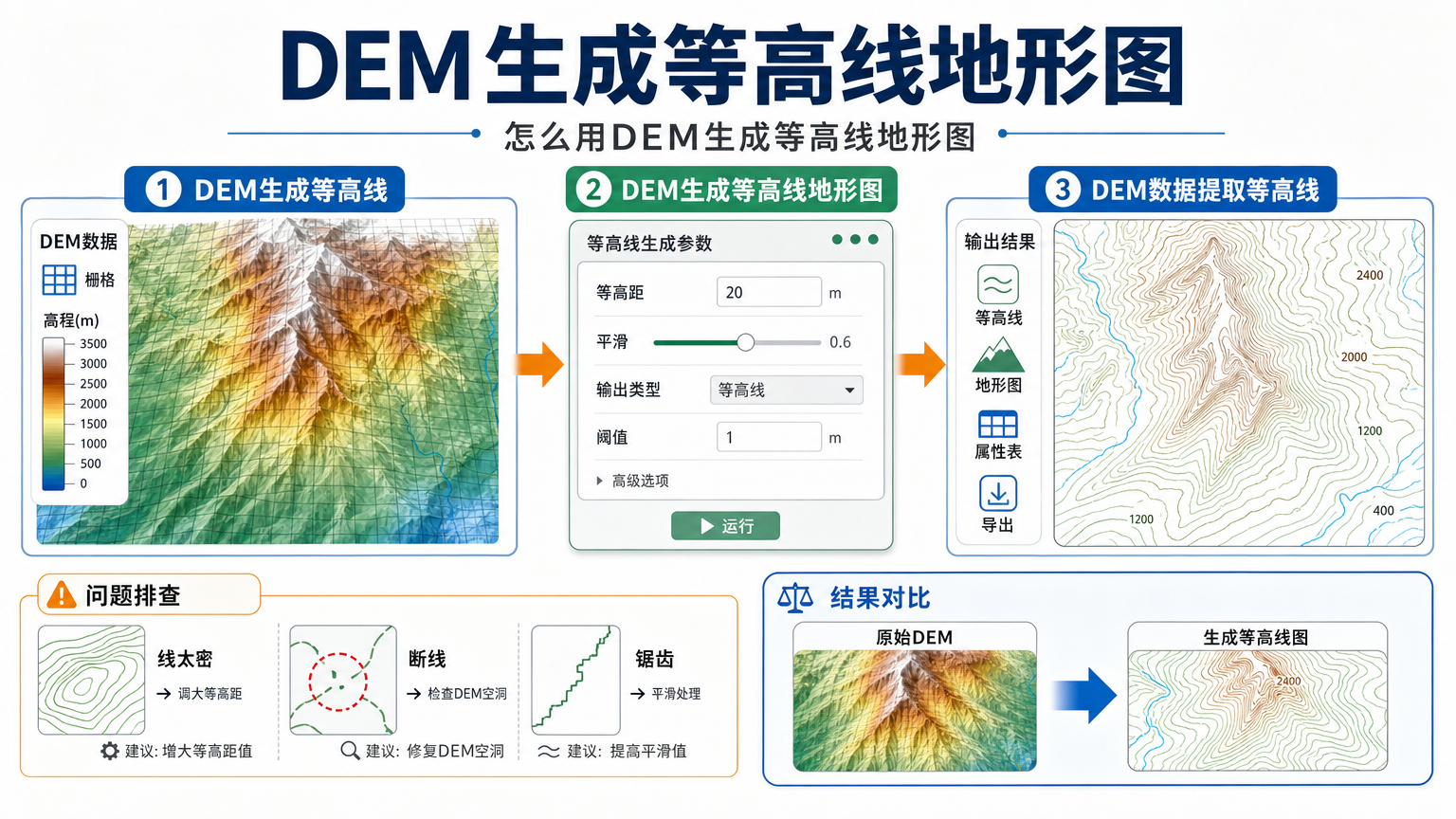
等高线工具会在 DEM 相邻像元之间查找某个目标高程值出现的位置。例如等高距设置为 10 米时,工具会寻找 100 米、110 米、120 米等高程面与 DEM 格网相交的位置,并将这些位置连成线。
- 等高距:决定等高线密度。等高距太小会让线条密集、噪声明显;等高距太大会丢失地形细节。
- 高程基准:不同 DEM 可能使用不同垂直基准。若多个 DEM 拼接后再提取等高线,要确认高程基准一致。
- 水平单位:如果 DEM 使用经纬度坐标,像元单位是度,不适合直接做距离相关制图判断。正式制图前建议投影到合适的米制坐标系。
- NoData:空洞、无效边界和水域异常值会直接影响等高线连通性,提取前必须检查。
- 插值与平滑:工具生成的线通常沿像元格网变化,后处理平滑可以改善视觉效果,但过度平滑会改变地形表达。
理解这些参数后,再看提取结果就不会只盯着“线有没有生成”,而会知道应该检查高程属性、线形、比例尺和地形逻辑是否一致。
怎么用DEM生成等高线:QGIS 实操步骤
如果你使用 QGIS,最直接的方法是通过 GDAL 的 Contour 工具从 DEM 栅格中提取矢量等高线。这个流程适合课程作业、一般项目底图和开源环境下的批量处理前试跑。
- 加载 DEM:把 GeoTIFF、IMG 或其他 DEM 栅格加入 QGIS,先查看图层属性中的坐标系、像元大小、最小值和最大值。
- 检查显示与数值:用识别工具点击几个山顶、谷底和边界位置,确认高程值不是渲染后的颜色值。
- 必要时重投影:如果 DEM 是经纬度坐标,建议用“栅格重投影”先转为项目所在区域合适的投影坐标系。
- 打开等高线工具:进入处理工具箱,选择 GDAL 栅格提取中的 Contour 工具。
- 设置等高距:根据 DEM 分辨率和出图比例尺设置间隔。常见教学图可从 10 米、20 米或 50 米试起,工程制图应按规范和项目要求确定。
- 设置属性字段:输出等高线时保留高程字段,常用字段名可以设为 ELEV,方便后续分级、标注和筛选索引等高线。
- 输出矢量:优先输出为 GeoPackage 或 Shapefile。若字段名、编码和后续编辑要求较高,GeoPackage 更稳。
- 检查成果:把等高线叠加在 DEM 阴影图上,检查线条是否沿山脊、山谷和坡面合理变化。
这套基础流程的重点,是把数据检查放在工具运行之前。真正影响成果质量的,不是工具入口,而是提取前的数据检查和提取后的制图检查。
用 ArcGIS Pro 做 DEM数据提取等高线
在 ArcGIS Pro 中,DEM数据提取等高线 常用“Contour”等值线工具。如果有 Spatial Analyst 或 3D Analyst 相关许可,工具可以直接从 DEM 栅格生成带高程属性的线要素。
- 添加 DEM 到地图:确认 DEM 的空间参考、像元大小、统计信息和 NoData 范围。
- 设置环境参数:在地理处理环境中设置输出坐标系、处理范围、像元大小和捕捉栅格,避免多个栅格任务结果范围不一致。
- 运行 Contour:输入 DEM,设置输出线要素、等高距和基准等高线。基准等高线通常可保持 0,特殊项目可按地形图分幅或高程基准调整。
- 检查高程字段:输出线要素中应保留 Contour 或等效高程字段,后续标注和符号分级都依赖它。
- 提取索引等高线:例如每 5 条或每 10 条普通等高线设置一条加粗索引线,可以用字段计算或选择表达式完成。
- 叠加山体阴影:把等高线与 Hillshade、坡度或分层设色图叠加,判断地形表达是否清楚。
ArcGIS Pro 的优势在于后续制图和标注体系更完整。对于正式地形图成果,ArcGIS Pro 可以更方便地做索引等高线、标注掩膜、制图综合和版式输出。
GDAL 命令行批量提取等高线
如果同一项目有多个 DEM 分块,手工打开软件逐个处理容易出错。GDAL 的 gdal_contour 适合把这一流程固化成可复用命令,尤其适合批量生产和服务器环境。
gdal_contour -a ELEV -i 10 input_dem.tif output_contour.gpkg这条命令的含义是:从 input_dem.tif 中按 10 米间隔提取等高线,把高程值写入 ELEV 字段,并输出为 GeoPackage。若要批量处理多个 DEM,可以在脚本中循环执行,但每个输入 DEM 的坐标系、NoData 和分辨率必须提前统一。
命令行方法的优点是可重复、可审计、适合自动化;缺点是它不会替你判断等高距是否合理,也不会自动完成地形图整饰。生产环境中通常先在 QGIS 或 ArcGIS Pro 中试验参数,再把稳定参数写成 GDAL 批处理。
DEM生成等高线地形图:从分析线到可读地图
工具生成的等高线只是原始成果,离可发布的 DEM生成等高线地形图 还有一段制图处理。尤其在山地、丘陵和沟谷发育区,默认线条很容易显得杂乱。
- 设置主次线:普通等高线用细线,索引等高线用稍粗线,索引间隔应和等高距匹配。
- 控制标注密度:只给索引等高线或关键区域标注高程,避免整图数字过密。
- 叠加地形阴影:山体阴影可以帮助读者理解地貌,但透明度要低,不要压过等高线。
- 裁剪到研究区:用项目边界裁剪等高线,避免边界外线条干扰版面。
- 处理水域和平坦区:湖泊、水库、河道附近的 DEM 可能有异常起伏,需要结合水系或地类数据检查。
- 按比例尺综合:小比例尺地图不应保留过细碎的闭合小圈,必要时做线简化和平滑。
要记住,最终成果的目标是让读者正确理解地形,而不是保留每一处栅格噪声。分析精度和制图可读性需要平衡。
常见错误:DEM 等高线结果不对时先查这些
- 在经纬度 DEM 上直接判断距离:经纬度单位是度,不能直接按米理解线间距和地形尺度。
- 等高距小于 DEM 精度:如果 DEM 垂直精度和水平分辨率都不支持很小的等高距,输出线条会被噪声主导。
- NoData 没处理:边界空值、拼接缝和无效洞会造成断线或异常闭合线。
- 把渲染图当 DEM:彩色高程图、山体阴影图不是原始 DEM,不能用来可靠提取等高线。
- 平滑过度:线条看起来更顺,但山脊、鞍部和沟谷位置可能被偏移。
- 忽略高程字段:没有保留高程属性的线,只是几何线,后续无法正确标注和分级。
遇到提取结果异常时,先回到数据源检查,而不是反复更换软件。多数问题来自 DEM 本身、投影单位、NoData 或等高距设置。
方法对比:QGIS、ArcGIS Pro 和 GDAL 怎么选
| 方法 | 优点 | 限制 | 适合场景 |
|---|---|---|---|
| QGIS Contour | 免费开源,参数直观,适合学习和快速试验 | 复杂制图标注需要额外调整 | 课程作业、个人项目、开源 GIS 工作流 |
| ArcGIS Pro Contour | 制图、标注、版式和数据管理能力完整 | 依赖软件许可和扩展环境 | 正式项目制图、工程成果、规范化地图输出 |
| GDAL gdal_contour | 可脚本化、可批量、适合自动化生产 | 需要命令行基础,制图整饰需另做 | 批量 DEM 分块处理、服务器任务、标准化流程 |
如果你只是想弄明白完整操作,建议先从 QGIS 或 ArcGIS Pro 的图形界面开始;如果项目后续要重复生产,再把稳定参数迁移到 GDAL 或 ArcPy 批处理。
实战检查清单:提交等高线成果前这样验收
- 确认输入是原始 DEM,而不是山体阴影、彩色渲染图或截图。
- 确认 DEM 坐标系适合项目区域,正式制图优先使用米制投影坐标系。
- 确认 DEM 的 NoData、异常值、拼接缝和水域高程已经检查。
- 确认等高距与 DEM 分辨率、垂直精度和地图比例尺匹配。
- 确认输出等高线带有高程字段,并能正确筛选索引等高线。
- 把等高线叠加在 DEM 阴影图或分层设色图上,检查山脊、谷地、鞍部是否合理。
- 检查闭合小圈、断线、边界毛刺和异常高程标注,必要时局部修正或重新处理 DEM。
- 最终地图中设置普通等高线、索引等高线、高程标注、比例尺、坐标网和图例。
这份清单适合放在成果提交前的最后一步。只要按清单逐项检查,成果质量通常会比单纯依赖默认工具稳定很多。
FAQ
怎么用DEM生成等高线最适合新手?
新手建议先用 QGIS 或 ArcGIS Pro 的等高线工具。流程是加载 DEM、检查坐标系和 NoData、设置等高距、输出带高程字段的线要素,再叠加山体阴影检查结果。等理解参数后,再考虑用 GDAL 批量处理。
DEM生成等高线地形图时等高距怎么定?
等高距要同时看 DEM 分辨率、地形起伏、地图比例尺和项目规范。起伏大的山区可以适当加大等高距,平缓区域可以适当减小,但不要小到超过 DEM 精度能支持的程度。正式制图时,先试出一版,再根据可读性调整。
DEM数据提取等高线后为什么有很多小闭合圈?
常见原因是 DEM 噪声、局部异常值、等高距过小或平滑不足。可以先检查原始 DEM 的异常高程,再尝试适当增大等高距、对 DEM 做合理滤波,或在制图阶段删除明显不符合地形逻辑的碎小闭合线。
提取出的 DEM 等高线可以直接用于工程图吗?
不建议未经检查就直接使用。工程图需要确认 DEM 来源、精度、坐标系、垂直基准和采集时间,并按项目规范设置等高距和制图样式。公开 DEM 生成的等高线适合初步分析和教学,正式工程应使用满足精度要求的数据源。
DEM数据提取等高线之前需要先平滑 DEM 吗?
不一定。轻微滤波可以减少噪声,但会改变局部地形细节。对于分析任务,应谨慎处理原始高程值;对于制图表达,可以在保留原始 DEM 的前提下生成一份制图用平滑 DEM,再记录处理方法,避免分析数据和制图数据混淆。
结论
DEM生成等高线的关键不是选择哪个按钮,而是建立一套可复查的流程:先确认 DEM 数据可靠,再设置合理等高距,输出带高程属性的线要素,最后按地形图要求做索引线、标注和质检。QGIS 适合快速上手,ArcGIS Pro 适合正式制图,GDAL 适合批量自动化。只要把数据检查、参数设置和制图验收串起来,等高线成果就能既可分析,也能用于清晰的地形表达。
-
QGIS虚拟图层SQL查询:连接表和空间筛选 2026-06-13 01:55:21
-
DEM流向:水文分析和流域划分前处理 2026-06-13 01:50:34
-
无人机正射影像:航测正射和影像正射流程 2026-06-12 22:19:43
-
无人机航测精度:像控点布设和飞行高度计算 2026-06-12 20:49:03
-
OpenLayers点击事件:图层点击事件和坐标拾取 2026-06-12 01:38:49
-
QGIS Processing报错:Processing错误和处理工具箱打不开 2026-06-11 20:55:46
-
Sentinel2云掩膜:大气校正、GEE去云和NDVI检查 2026-06-11 13:42:34
-
ArcGIS Pro字段计算器:数值涵义和顺序编号 2026-06-11 11:39:27
-
ArcPy栅格计算:arcpy.sa和栅格计算器排查 2026-06-11 10:48:22
-
ArcPy字段计算:AddField、字段映射和更新游标 2026-06-11 09:49:34
-
Leaflet加载WMTS:瓦片地图和离线地图配置 2026-06-11 03:40:08
-
ArcPy投影转换:定义投影、重投影和空间参考 2026-06-10 20:51:20
-
OpenLayers图层不显示:WMTS、TIF加载和原因排查 2026-06-10 19:22:44
-
ArcPy批量裁剪:批处理栅格处理和输出检查 2026-06-10 18:47:40
-
GeoPandas裁剪:clip、读取SHP和GeoJSON裁剪流程 2026-06-10 08:45:06
-
ArcPy批量出图:arcpy.mp导出PDF和批量制图 2026-06-10 08:40:05
-
QGIS修复无效几何:修复几何和几何修复流程 2026-06-10 03:48:19
-
遥感监督分类:遥感图像监督分类步骤和精度验证 2026-06-09 18:16:55
-
无人机航线规划软件:规划方法和规划步骤 2026-06-09 15:16:34
-
无人机测绘流程:软件有哪些、数据处理和精度 2026-06-09 13:32:14