Cesium影像加载失败:本地影像和TIF加载排查
Cesium影像加载失败时,页面通常不会直接告诉你“影像错在哪里”:有时是地球一片灰,有时底图能显示但本地影像不显示,有时控制台只有 404、CORS 或某一级瓦片请求失败。实际排查时,不要先怀疑 Cesium 渲染能力,应该先确认影像数据是否已经变成 Cesium 能通过浏览器访问、按瓦片规则读取、按正确坐标范围贴到地球上的资源。
这篇文章围绕本地项目中最常见的三类问题展开:本地瓦片接入、TIF 预处理,以及上线后出现的加载失败。重点不是堆 API,而是建立一套可以重复执行的检查顺序。
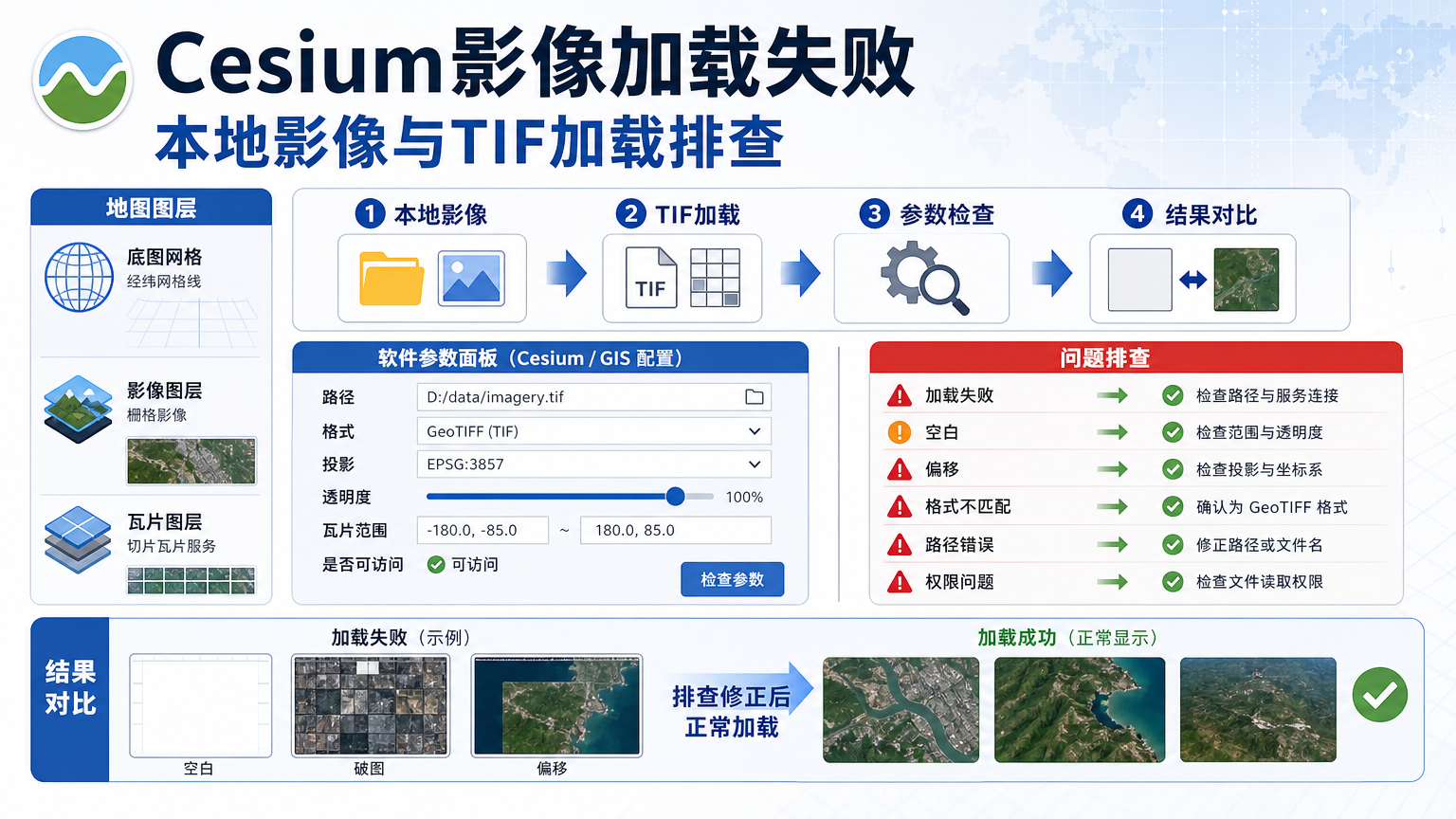
Cesium影像加载失败的典型现象
在 WebGIS 项目中,影像加载问题一般会表现为以下几种现象:
- 浏览器 Network 面板里可以看到瓦片请求,但返回 404、403、500 或跨域错误。
- 瓦片请求返回 200,但三维地球上看不到影像。
- 影像出现在错误位置,例如偏到海上、倒置、上下级别不一致。
- 只显示低级别,放大后变空白。
- 本地 TIF 在 QGIS 中能打开,但放到 Cesium 中完全不显示。
这些现象背后的原因不同。404 多半是 URL 模板或目录结构不对;跨域错误通常是服务端响应头问题;返回 200 但不可见,常见于投影、范围、透明度、瓦片坐标系或相机视角设置错误。
Cesium加载本地影像和Cesium加载TIF的核心区别
Cesium影像加载依赖的是浏览器可访问的影像资源。浏览器不会因为某个文件在你的电脑上存在,就自动把它当作可贴地的地图影像。Cesium 需要的是影像提供者,也就是 ImageryProvider,它负责按层级、行列号和范围把图片交给渲染引擎。
Cesium加载本地影像时,如果本地影像已经是 PNG、JPG 或 WebP 瓦片,可以通过静态 HTTP 服务提供给 Cesium。关键是 URL 必须能被浏览器访问,不能直接把磁盘路径当成地图服务。
Cesium加载TIF时要多一步判断:GeoTIFF 是 GIS 源数据格式,不等于 Cesium 可以直接作为影像图层读取的瓦片服务。多数项目应先用 GDAL、QGIS、GeoServer、MapServer 或云端瓦片服务把 TIF 转成 TMS、XYZ、WMTS、WMS 或 COG 相关服务,再让 Cesium 加载。
简单判断:如果你手里是一个原始 TIF 文件,优先把它当作“待发布的数据源”;如果你手里是一组按 z/x/y 或 z/x/y.png 组织好的图片目录,才可以把它当作“可直接配置的瓦片资源”。
Cesium影像加载的三个前置判断
1. 影像 URL 是否能被浏览器访问
先把任意一张瓦片 URL 复制到浏览器地址栏,例如:
http://localhost:8000/tiles/12/3375/1702.png如果浏览器打不开这张图片,Cesium 也无法加载它。此时应先排查静态服务、目录层级、文件名大小写、端口、防火墙和反向代理,而不是修改 Cesium 代码。
2. 瓦片规则是否匹配
常见瓦片目录有两类:XYZ 和 TMS。二者通常都用 z、x、y 表达层级和行列号,但 y 轴方向不同。XYZ 的 y 从北向南增加,传统 TMS 的 y 从南向北增加。如果把 TMS 当 XYZ 加载,影像可能上下颠倒或落到错误区域。
3. 投影和范围是否适合 WebGIS
Cesium 常见影像加载链路一般使用经纬度地理坐标或 Web Mercator 瓦片。TIF 如果是地方坐标系、投影带不明确、坐标单位是米但没有正确 EPSG 信息,切片后很容易贴错位置。先用 GIS 软件或 GDAL 确认坐标参考系和四至范围,是排查的第一步。
本地瓦片的可复现加载步骤
如果你的本地影像已经切成 XYZ 瓦片,例如目录结构是 tiles/{z}/{x}/{y}.png,可以按下面顺序测试。
1. 启动本地静态服务
不要用 file:// 直接打开瓦片目录。进入瓦片目录的上一级,启动一个临时 HTTP 服务:
cd /path/to/project
python3 -m http.server 8000
然后在浏览器中访问一张真实存在的瓦片。确认能看到图片后,再接入 Cesium。
2. 用 UrlTemplateImageryProvider 加载 XYZ 瓦片
XYZ 瓦片适合使用 UrlTemplateImageryProvider。下面示例把本地瓦片作为一个独立影像图层加载,并用矩形范围限制请求区域:
const viewer = new Cesium.Viewer("cesiumContainer", {
  baseLayerPicker: false
});

const rectangle = Cesium.Rectangle.fromDegrees(113.8, 22.4, 114.6, 22.9);

const provider = new Cesium.UrlTemplateImageryProvider({
  url: "http://localhost:8000/tiles/{z}/{x}/{y}.png",
  tilingScheme: new Cesium.WebMercatorTilingScheme(),
  minimumLevel: 0,
  maximumLevel: 18,
  rectangle: rectangle
});

viewer.imageryLayers.addImageryProvider(provider);
viewer.camera.flyTo({
  destination: rectangle
});
如果影像范围很小,必须把相机飞到数据范围附近。很多“加载失败”其实是图层已经加载,但相机还停在默认视角,肉眼看不到局部影像。
3. 对照 Network 面板检查请求
打开浏览器开发者工具,重点看三项:
- 请求的 URL 是否和实际目录一致。
- 返回状态是否为 200。
- 返回内容是否真的是图片,而不是 HTML 错误页。
如果返回的是站点首页、登录页或 404 页面,Cesium 仍然会把它当作瓦片下载,但最终不会得到正确贴图。
Cesium加载TIF的推荐处理流程
处理 TIF 影像不要从“把 TIF 路径塞进 Cesium”开始,而要从数据预处理开始。推荐流程是:检查 TIF 信息、统一投影、生成瓦片或发布服务、再配置 Cesium 图层。
1. 用 gdalinfo 检查 TIF
gdalinfo input.tif重点看四项信息:
- Coordinate System:是否有明确坐标系。
- Corner Coordinates:四至范围是否合理。
- Pixel Size:分辨率是否符合业务需求。
- NoData Value:无效值是否会被当作黑边显示。
如果坐标系缺失或四至范围明显异常,先在 QGIS 或 ArcGIS Pro 中修正数据定义。不要在 Cesium 端硬猜范围。
2. 必要时重投影到 Web Mercator
对于要切成 Web 地图瓦片的正射影像,常见做法是先重投影到 EPSG:3857:
gdalwarp -t_srs EPSG:3857 input.tif output_3857.tif如果项目明确使用经纬度切片,也可以保留 EPSG:4326,但要保证后续切片工具和 Cesium 的 tilingScheme 设置一致。
3. 生成 XYZ 或 TMS 瓦片
如果准备按 XYZ 方式加载,可以生成 XYZ 目录:
gdal2tiles.py --xyz -z 0-18 -w none output_3857.tif tiles_xyz然后用 UrlTemplateImageryProvider 加载:
const provider = new Cesium.UrlTemplateImageryProvider({
  url: "http://localhost:8000/tiles_xyz/{z}/{x}/{y}.png",
  tilingScheme: new Cesium.WebMercatorTilingScheme(),
  maximumLevel: 18
});

viewer.imageryLayers.addImageryProvider(provider);
如果生成的是 TMS 目录,并且目录中包含 tilemapresource.xml,可以使用 TileMapServiceImageryProvider:
async function addTmsLayer() {
  const provider = await Cesium.TileMapServiceImageryProvider.fromUrl(
    "http://localhost:8000/tiles_tms/"
  );

  viewer.imageryLayers.addImageryProvider(provider);
}

addTmsLayer();
这一步的关键不是选哪个 API 名字,而是让瓦片目录、y 轴规则、投影和 Cesium 影像提供者保持一致。
4. 单张图片只适合小范围验证
如果你只是想临时验证一张导出的 PNG 或 JPG,可以使用单张图片图层,并手动给出矩形范围:
async function addSingleImage() {
  const provider = await Cesium.SingleTileImageryProvider.fromUrl(
    "http://localhost:8000/preview.png",
    {
      rectangle: Cesium.Rectangle.fromDegrees(113.8, 22.4, 114.6, 22.9)
    }
  );

  viewer.imageryLayers.addImageryProvider(provider);
}

addSingleImage();
这种方式不适合大幅面正射影像。图片过大时,浏览器内存和纹理尺寸都会成为限制。正式项目仍应使用瓦片服务。
常见坑:请求、瓦片、坐标和透明度
本地路径不是 Web 服务
写成 D:\data\tiles\{z}\{x}\{y}.png 或 /Users/me/data/tiles 不是可部署的 WebGIS 方案。Cesium 运行在浏览器中,需要 HTTP 或 HTTPS URL。开发阶段可以用本地静态服务,生产环境应发布到 Nginx、对象存储、瓦片服务或地图服务器。
CORS 和混合内容会挡住请求
当前端站点是 HTTPS,而影像服务是 HTTP,浏览器可能因为混合内容阻止请求。前端域名和影像域名不同,也可能遇到跨域限制。排查时要看 Console 的安全错误,不要只看 Cesium 控制台输出。
最大级别设置过高或过低
如果瓦片只生成到 14 级,却在 Cesium 中配置到 18 级,放大后就会继续请求不存在的瓦片。相反,如果最大级别设置太低,近距离看会模糊。最大级别应与实际目录层级一致。
黑边和空白通常来自 NoData
TIF 的 NoData 没有正确处理时,切出来的瓦片可能带黑边、白边或大面积不透明背景。可以在 QGIS 中检查透明度,也可以在 GDAL 处理阶段设置 NoData、alpha 通道或裁剪范围。
底图遮挡和图层顺序也会误导判断
如果影像图层被其他不透明图层覆盖,看起来也像没加载。测试时可以只保留一个影像图层,或者把待测试图层添加到最上层,再逐步恢复业务图层。
方法对比:UrlTemplate、TMS、WMS 和单张图
| 方法 | 适合数据 | 优点 | 注意点 |
|---|---|---|---|
| UrlTemplateImageryProvider | XYZ 瓦片、本地静态瓦片、对象存储瓦片 | 配置直接,适合前端控制 URL 模板 | 必须确认 z/x/y 规则、投影和层级范围 |
| TileMapServiceImageryProvider | TMS 瓦片目录 | 适合 gdal2tiles 等工具生成的 TMS 成果 | 注意 tilemapresource.xml、y 轴方向和服务根路径 |
| WebMapServiceImageryProvider | GeoServer、MapServer 等发布的 WMS | 适合动态出图和已有 GIS 服务 | 性能依赖服务端,图层名、样式和坐标系要配置正确 |
| SingleTileImageryProvider | 小范围 PNG、JPG 预览图 | 适合快速验证范围和贴图效果 | 不适合大图和多级缩放,必须手动提供 rectangle |
实战排查清单
遇到问题时,按下面顺序排查,效率通常比反复改代码高。
- 在浏览器直接打开一张瓦片,确认能显示图片。
- 检查 Network 状态码,优先处理 404、403、跨域和混合内容。
- 确认瓦片目录是 XYZ 还是 TMS,不要混用 y 轴规则。
- 确认 TIF 的坐标系、四至范围和 NoData,再决定是否重投影。
- 确认 Cesium 的 rectangle、tilingScheme、minimumLevel 和 maximumLevel 与数据一致。
- 把相机飞到影像范围,不要只看默认全球视角。
- 临时隐藏其他图层,排除被遮挡的问题。
- 如果只在生产环境失败,重点检查域名、HTTPS、缓存、响应头和对象存储权限。
FAQ
Cesium影像加载失败先看哪里?
先看浏览器 Network 面板,而不是先改 Cesium 参数。确认瓦片请求 URL、状态码、返回类型和控制台错误。能直接打开瓦片图片,才说明数据服务这一层基本可用。
Cesium加载本地影像可以直接用 file:// 吗?
不建议。浏览器安全策略、相对路径和跨域限制都会让 file:// 测试结果不稳定。更可靠的做法是启动本地 HTTP 服务,再让 Cesium 通过 http://localhost 访问影像。
Cesium加载TIF为什么在 QGIS 中能看见,网页里看不见?
QGIS 是桌面 GIS 软件,可以直接读取 GeoTIFF 的坐标、波段和金字塔信息;Cesium 运行在浏览器中,主要读取影像服务或瓦片。TIF 需要先发布成 WMS、WMTS、TMS、XYZ,或者经过服务端转换后再给前端加载。
本地影像一定要切片吗?
小范围预览可以使用单张图片加矩形范围,但正式项目建议切片。切片能减少单次下载体积,让缩放浏览更流畅,也更容易和缓存、对象存储、CDN 配合。
TIF 影像重投影时应该选 EPSG:3857 还是 EPSG:4326?
要看你的瓦片方案。Web Mercator XYZ 瓦片通常使用 EPSG:3857;经纬度切片或某些 WMS 服务可能使用 EPSG:4326。关键是数据、切片工具和 Cesium 的 tilingScheme 保持一致,而不是固定选择某一个坐标系。
Cesium影像加载和地形加载有什么区别?
影像加载的是贴在地球表面的图片纹理,关注瓦片图片、透明度、范围和图层顺序;地形加载的是高程网格或量化地形数据,关注高度、法线和地形服务格式。两者都可能使用瓦片思想,但数据格式和 Cesium API 不同。
结论
Cesium影像加载的问题,本质上是浏览器资源访问、GIS 数据预处理和瓦片规则三件事的组合。处理本地影像时,先把文件变成可访问的 HTTP 资源;处理 TIF 时,先完成坐标检查、重投影和切片或服务发布;排查加载异常时,优先看真实网络请求和瓦片规则。按这个顺序处理,通常可以快速定位到底是数据源问题、服务问题,还是 Cesium 配置问题。
-
QGIS虚拟图层SQL查询:连接表和空间筛选 2026-06-13 01:55:21
-
DEM流向:水文分析和流域划分前处理 2026-06-13 01:50:34
-
无人机正射影像:航测正射和影像正射流程 2026-06-12 22:19:43
-
无人机航测精度:像控点布设和飞行高度计算 2026-06-12 20:49:03
-
OpenLayers点击事件:图层点击事件和坐标拾取 2026-06-12 01:38:49
-
QGIS Processing报错:Processing错误和处理工具箱打不开 2026-06-11 20:55:46
-
Sentinel2云掩膜:大气校正、GEE去云和NDVI检查 2026-06-11 13:42:34
-
ArcGIS Pro字段计算器:数值涵义和顺序编号 2026-06-11 11:39:27
-
ArcPy栅格计算:arcpy.sa和栅格计算器排查 2026-06-11 10:48:22
-
ArcPy字段计算:AddField、字段映射和更新游标 2026-06-11 09:49:34
-
Leaflet加载WMTS:瓦片地图和离线地图配置 2026-06-11 03:40:08
-
ArcPy投影转换:定义投影、重投影和空间参考 2026-06-10 20:51:20
-
OpenLayers图层不显示:WMTS、TIF加载和原因排查 2026-06-10 19:22:44
-
ArcPy批量裁剪:批处理栅格处理和输出检查 2026-06-10 18:47:40
-
GeoPandas裁剪:clip、读取SHP和GeoJSON裁剪流程 2026-06-10 08:45:06
-
ArcPy批量出图:arcpy.mp导出PDF和批量制图 2026-06-10 08:40:05
-
QGIS修复无效几何:修复几何和几何修复流程 2026-06-10 03:48:19
-
遥感监督分类:遥感图像监督分类步骤和精度验证 2026-06-09 18:16:55
-
无人机航线规划软件:规划方法和规划步骤 2026-06-09 15:16:34
-
无人机测绘流程:软件有哪些、数据处理和精度 2026-06-09 13:32:14