
QGIS中文界面设置失败?手把手教你正确配置Locale(附:常见乱码解决方案)

如果你正在遇到“QGIS中文界面设置失败?手把手教你正确配置Locale(附:常见乱码解决方案)”这个问题,通常不是软件坏了,而是 QGIS 的 Locale 设置、系统语言环境、字体或数据编码之间没有匹配好。
很多 GIS 初学者第一次安装 QGIS 后,会发现菜单仍然是英文,或者界面部分中文、部分英文;也有人打开 Shapefile 属性表时出现中文乱码。本文按实际排查顺序,讲清楚 QGIS 中文界面设置失败的原因、正确配置 Locale 的步骤,以及常见中文乱码的解决办法。
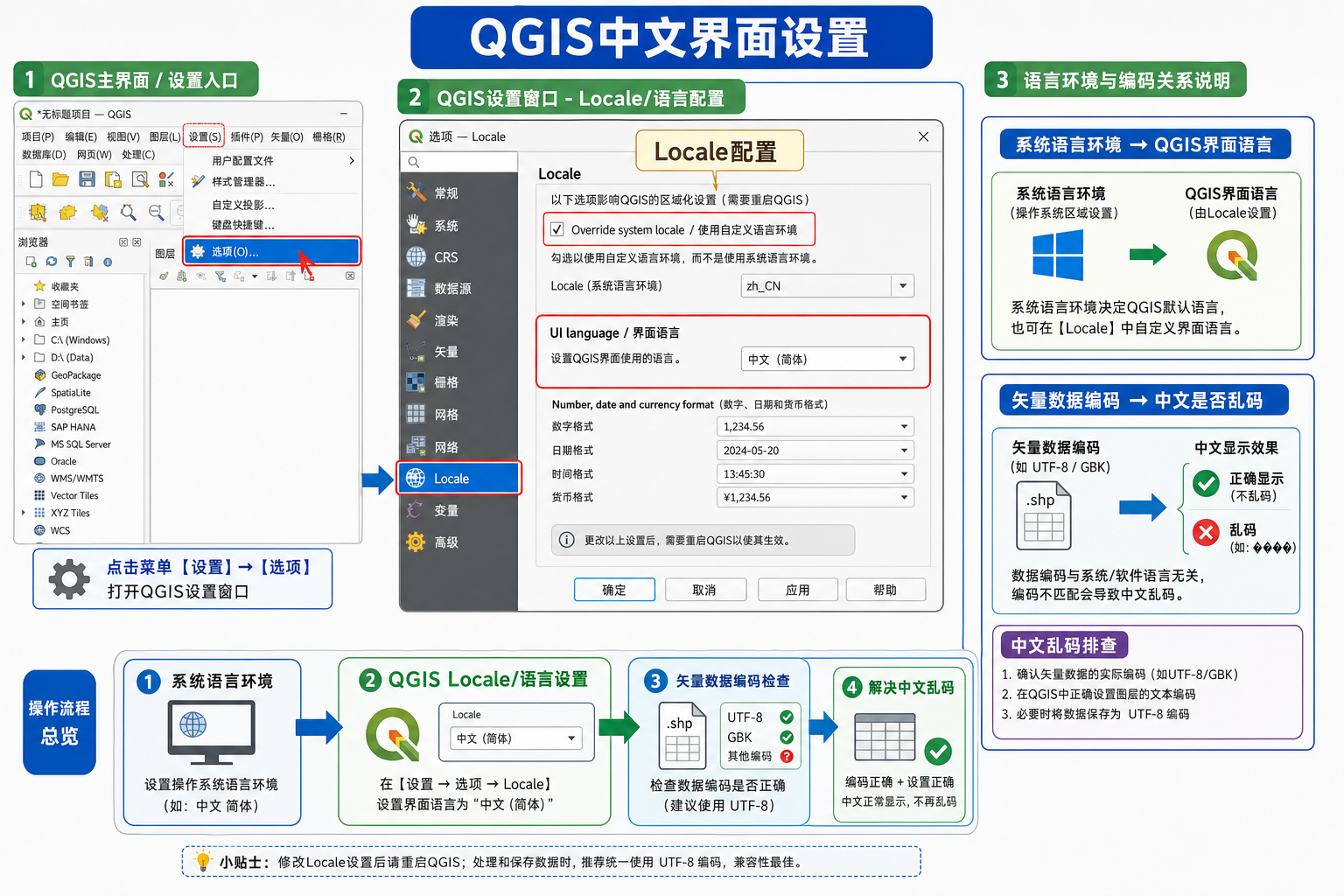
引言:QGIS中文界面设置失败先不要重装
QGIS中文界面设置失败时,很多人第一反应是卸载重装,甚至换安装包。实际上,大多数情况只需要检查三个位置:QGIS 内部语言设置、操作系统区域语言、数据文件编码。
需要先区分两个问题:
- 界面语言问题:菜单、工具箱、对话框显示英文或中英混杂。
- 数据乱码问题:图层名称、字段名、属性表中的中文显示为问号、方块或乱码。
这两个问题都可能和 Locale 有关,但解决路径不同。界面语言主要看 QGIS 用户界面语言;数据乱码更多与 Shapefile、CSV、GeoPackage 等数据格式的编码有关。
背景:为什么 QGIS 中文界面会设置失败
QGIS 是跨平台 GIS 软件,同一套程序要运行在 Windows、macOS 和 Linux 上,因此它会同时读取软件自身设置、系统语言环境和插件翻译资源。只要其中一环不一致,就可能出现 QGIS 中文界面设置失败。
常见背景包括:
- 安装 QGIS 时系统语言是英文,QGIS 自动继承了英文界面。
- 在 QGIS 设置中没有勾选“覆盖系统区域设置”或没有正确选择中文。
- 用户配置文件损坏,旧版本设置被新版本继承。
- 第三方插件没有完整中文翻译,导致部分工具仍显示英文。
- 数据文件本身不是 UTF-8 编码,属性表中文乱码被误认为是界面语言问题。
所以,判断问题时不要只看菜单语言,还要看属性表、处理工具箱、插件界面分别是什么表现。
原理:Locale、界面语言和数据编码不是一回事
Locale 可以理解为软件运行时使用的一组本地化规则,包括语言、地区、数字格式、日期格式和字符处理习惯。在 QGIS 中,Locale 会影响界面翻译、部分文本显示和区域格式。
但要注意,Locale 不等于数据编码。
| 概念 | 主要影响 | 典型问题 |
|---|---|---|
| QGIS 界面语言 | 菜单、工具栏、设置窗口、处理工具箱 | 界面仍是英文或中英混合 |
| Locale 区域设置 | 语言环境、数字日期格式、部分本地化行为 | 语言切换不生效、格式显示异常 |
| 数据编码 | 字段名、属性值、图层名称等文本内容 | Shapefile、CSV 中文乱码 |
| 字体 | 地图标注、布局出图、符号文本显示 | 中文显示成方块或缺字 |
因此,QGIS中文界面设置失败应先处理 Locale 和界面语言;如果是属性表乱码,再处理数据编码;如果是地图标注显示异常,再检查字体。
步骤:正确配置 QGIS Locale 和中文界面
步骤 1:确认当前 QGIS 版本和用户配置
先打开 QGIS,查看当前版本。不同版本的菜单名称可能略有差异,但基本路径一致。
- 打开 QGIS。
- 点击顶部菜单中的 设置。
- 进入 选项。
- 找到 常规 或 系统 相关设置页。
如果你的界面是英文,对应路径通常是:
- Settings
- Options
- General
- Locale
步骤 2:启用覆盖系统 Locale
在 QGIS 的 Locale 设置中,通常需要勾选类似 Override system locale 的选项,也就是覆盖系统区域设置。
操作建议如下:
- 进入 QGIS 的 Settings / Options。
- 找到 Locale 设置区域。
- 勾选 Override system locale。
- 语言选择 Chinese、Chinese Simplified 或 简体中文。
- 区域可选择 zh_CN 或与简体中文相关的选项。
- 点击 OK 或 Apply 保存。
- 完全关闭 QGIS 后重新打开。
QGIS Locale 配置保存后,通常需要重启软件才会完全生效。只关闭工程文件不够,必须退出 QGIS 主程序。
步骤 3:重启后检查界面是否完整切换
重新打开 QGIS 后,优先检查这些位置:
- 顶部菜单是否显示为“工程、图层、设置、插件、矢量、栅格”等中文。
- 图层面板、浏览器面板是否显示中文。
- 处理工具箱中的常用工具是否切换为中文。
- 选项窗口中的分类名称是否已经中文化。
如果主菜单已经变成中文,但个别插件仍是英文,这通常不是 QGIS中文界面设置失败,而是插件本身没有完整中文翻译。
步骤 4:如果设置不生效,重置 QGIS 用户配置
如果你多次切换 Locale 后仍然不生效,可能是 QGIS 用户配置文件中保留了旧设置。此时可以新建一个 QGIS 用户配置文件进行测试。
- 打开 QGIS。
- 进入 设置。
- 找到 用户配置文件。
- 选择 新建配置文件。
- 给新配置文件命名,例如 clean-zh-cn。
- 切换到新配置文件后,再按前面的步骤设置 Locale。
新配置文件不会继承旧插件和旧界面设置,适合判断问题是否由用户配置损坏导致。
步骤 5:检查操作系统语言环境
如果 QGIS 中找不到中文 Locale,或者中文语言包表现异常,需要检查操作系统区域语言。
在 Windows 中,建议确认:
- 系统显示语言是否包含中文。
- 区域格式是否选择中国或中文相关区域。
- 非 Unicode 程序语言是否设置为中文。
- 系统字体是否正常安装,例如微软雅黑、宋体、黑体等。
在 macOS 或 Linux 中,建议确认系统 Locale 中是否有 zh_CN.UTF-8 或相近的中文 UTF-8 环境。
步骤:QGIS 常见中文乱码解决方案
Shapefile 中文乱码怎么处理
Shapefile 中文乱码是最常见的问题。Shapefile 属性表文本通常存储在 DBF 文件中,如果缺少正确编码说明,QGIS 可能无法自动判断中文编码。
解决方法:
- 在 QGIS 中加载 Shapefile。
- 右键图层,选择 属性。
- 找到 源 或 信息 页面。
- 查看数据源编码设置。
- 尝试将编码改为 UTF-8、GBK 或 GB18030。
- 如果显示正常,另存为新的 GeoPackage 或 UTF-8 Shapefile。
中国常见旧数据经常使用 GBK 或 GB18030。若你直接按 UTF-8 打开,属性表就可能乱码。
CSV 中文乱码怎么处理
CSV 本质上是文本文件,中文乱码通常是导入时编码选择错误。
- 使用 图层 中的添加分隔文本图层功能。
- 选择 CSV 文件。
- 在编码选项中选择 UTF-8、GBK 或 GB18030 进行测试。
- 检查字段名和属性值是否正常。
- 确认坐标字段 X、Y 是否被正确识别。
如果 CSV 来自 Excel,建议先用文本编辑器或数据处理工具另存为 UTF-8 编码,再导入 QGIS。
地图标注中文显示成方块怎么办
如果属性表中文正常,但地图标注或布局出图显示为方块,通常是字体问题,不是 Locale 问题。
解决方法:
- 在图层标注设置中选择支持中文的字体。
- 优先使用系统常见中文字体,如微软雅黑、宋体、黑体。
- 出图前在布局窗口预览标注效果。
- 导出 PDF 时注意字体嵌入或字体替代问题。
常见坑:QGIS中文界面设置失败的排查重点
坑 1:只改了系统语言,没有改 QGIS Locale
QGIS 可能会继承系统语言,但不一定每次都自动切换。尤其是你先安装 QGIS,后修改系统语言时,软件仍可能保留原来的界面语言设置。
正确做法是进入 QGIS 选项中明确启用覆盖系统 Locale,并指定中文。
坑 2:以为插件英文就是设置失败
很多第三方 QGIS 插件由社区开发,插件作者不一定提供中文翻译。如果 QGIS 主界面已经中文化,但某个插件仍是英文,这通常是插件翻译缺失。
此时不需要反复重装 QGIS,可以查看插件说明或换用功能相近的内置工具。
坑 3:把数据乱码当成界面语言问题
属性表乱码不一定说明 QGIS 中文界面设置失败。特别是 Shapefile、CSV、老旧测绘数据、第三方系统导出的数据,最常见原因是文件编码不一致。
判断方法很简单:如果菜单是中文,但属性表乱码,就优先查数据编码。
坑 4:改完 Locale 没有完全重启 QGIS
Locale 属于运行环境设置,很多界面文本需要在软件启动时加载。改完设置后不重启,可能看不到完整效果。
建议保存工程,退出 QGIS 主程序,再重新打开。
坑 5:路径和用户名中包含特殊字符
少数情况下,用户配置路径、插件路径或数据路径中包含特殊符号,会影响插件和数据读取。虽然这不是最常见原因,但在排查复杂问题时值得检查。
建议测试时把数据放到简单路径,例如:
D:gis_testqgis_locale方法比较:不同解决办法适合什么情况
| 问题表现 | 优先方法 | 适用场景 | 注意事项 |
|---|---|---|---|
| QGIS 菜单是英文 | 设置 Locale 为中文 | 界面语言未切换 | 保存后需要重启 QGIS |
| 部分界面中文,插件英文 | 检查插件翻译 | 第三方插件界面未汉化 | 通常不是安装失败 |
| 属性表中文乱码 | 调整图层编码 | Shapefile、CSV 中文异常 | 常试 UTF-8、GBK、GB18030 |
| 标注中文成方块 | 更换中文字体 | 地图标注和布局出图异常 | 属性表正常时优先查字体 |
| 设置反复不生效 | 新建用户配置文件 | 旧配置损坏或冲突 | 需要重新配置插件和界面 |
实际排查时,建议不要同时改很多设置。每次只改一项,然后重启或重新加载数据验证,这样更容易定位原因。
检查清单:快速定位 QGIS Locale 和中文乱码问题
如果你不确定从哪里开始,可以按下面清单逐项检查。
- QGIS 主菜单是否仍是英文?如果是,先设置 QGIS Locale。
- 是否勾选了覆盖系统 Locale?如果没有,先勾选。
- 语言是否选择为简体中文或 zh_CN?如果不是,改为中文相关选项。
- 改完设置后是否完全重启 QGIS?如果没有,先重启。
- 只有插件是英文吗?如果是,检查插件是否支持中文。
- 只有属性表乱码吗?如果是,检查 Shapefile 或 CSV 编码。
- 属性表正常但标注乱码吗?如果是,检查字体。
- 旧工程一直异常,新工程正常吗?如果是,检查工程文件或用户配置。
- 所有设置都不生效吗?尝试新建 QGIS 用户配置文件。
- 数据来自外部系统吗?优先确认导出编码和字段编码。
FAQ:QGIS中文界面设置失败常见问题
QGIS 设置成中文后为什么还是英文?
常见原因是没有启用覆盖系统 Locale、没有选择正确的中文区域,或者设置后没有完全重启 QGIS。建议进入 Settings、Options、Locale,勾选覆盖系统 Locale,选择简体中文或 zh_CN,然后退出并重新打开 QGIS。
QGIS 中文界面中仍有英文菜单正常吗?
少量英文是正常的,尤其是第三方插件、算法名称、数据驱动工具或专业术语。只要 QGIS 主菜单和核心设置已经中文化,就不一定是 QGIS中文界面设置失败。
QGIS 属性表中文乱码和 Locale 有关吗?
可能有关,但更常见的是数据编码问题。Shapefile 和 CSV 需要在加载或图层属性中选择正确编码。常见中文编码包括 UTF-8、GBK 和 GB18030。
Shapefile 中文乱码应该选 UTF-8 还是 GBK?
没有固定答案,要看数据来源。新数据更可能是 UTF-8,国内旧系统或早期测绘数据更可能是 GBK 或 GB18030。建议逐一测试,显示正常后另存为 GeoPackage 或 UTF-8 数据。
为什么 QGIS 地图标注中文显示成方块?
这通常是字体不支持中文,而不是 Locale 配置错误。进入图层标注设置,选择微软雅黑、宋体、黑体等中文字体,再检查布局导出效果。
重装 QGIS 能解决中文界面设置失败吗?
不一定。很多设置保存在用户配置文件中,重装软件可能不会清除旧配置。更推荐先新建 QGIS 用户配置文件测试,确认是否为配置损坏导致。
QGIS 工具箱里的算法名称为什么没有完全翻译?
处理工具箱中有些算法来自 GDAL、GRASS、SAGA 或插件,翻译资源可能不完整。这属于工具来源和翻译覆盖问题,不代表 Locale 设置一定失败。
结论:先分清界面、编码和字体,再解决 QGIS 中文问题
QGIS中文界面设置失败并不复杂,关键是不要把所有中文显示异常都归因于一个原因。界面是英文,优先配置 QGIS Locale;属性表乱码,优先检查数据编码;地图标注成方块,优先检查中文字体。
推荐的排查顺序是:先设置 QGIS Locale 并重启,再检查插件翻译状态,然后处理 Shapefile、CSV 等数据编码,最后检查标注字体和出图效果。按这个顺序操作,通常可以快速解决 QGIS 中文界面设置和常见乱码问题。