
项目实战:用Leaflet.js构建你的第一个交互式Web地图

很多 GIS 初学者第一次接触 WebGIS 时,最常见的卡点不是“不懂地图”,而是“不知道怎么把地图真正放到网页里”。在桌面 GIS 里,你已经会加载 Shapefile、设置符号、点选属性;但一到浏览器环境,就要同时面对 HTML、CSS、JavaScript、底图、坐标和数据格式。这个阶段最适合上手的工具,就是 Leaflet.js构建交互式Web地图。
这篇文章只做一件事:带你用一个最小但完整的项目,做出你的第一个交互式 Web 地图。我们不追求炫技,而是按照真实 GIS 项目里的前端落地流程,完成地图初始化、底图加载、GeoJSON 数据展示、弹窗交互、图层控制和常见问题排查。你做完这一版后,再接行政区查询、点位展示、设施巡检或 WebGIS 原型页,就有了稳定起点。
问题背景:为什么很多人学过 Leaflet,还是做不出能用的页面
Leaflet 本身并不难,难的是初学者常把它拆成很多零散知识点:看过几段示例代码,知道 L.map()、L.tileLayer() 和 L.marker() 怎么写,但一到自己建项目时,就会同时遇到容器高度没设置、GeoJSON 坐标顺序写错、底图不显示、图层没法切换、弹窗内容太死板等问题。
从 GIS 角度看,第一个交互式 Web 地图并不是“把一张底图打开”这么简单,而是把桌面 GIS 里的空间数据表达逻辑搬到浏览器中。也就是说,Leaflet.js构建你的第一个交互式Web地图,核心不是会写几行 JavaScript,而是要理解三件事:地图容器怎么建立、空间数据怎么加载、用户交互怎么绑定。
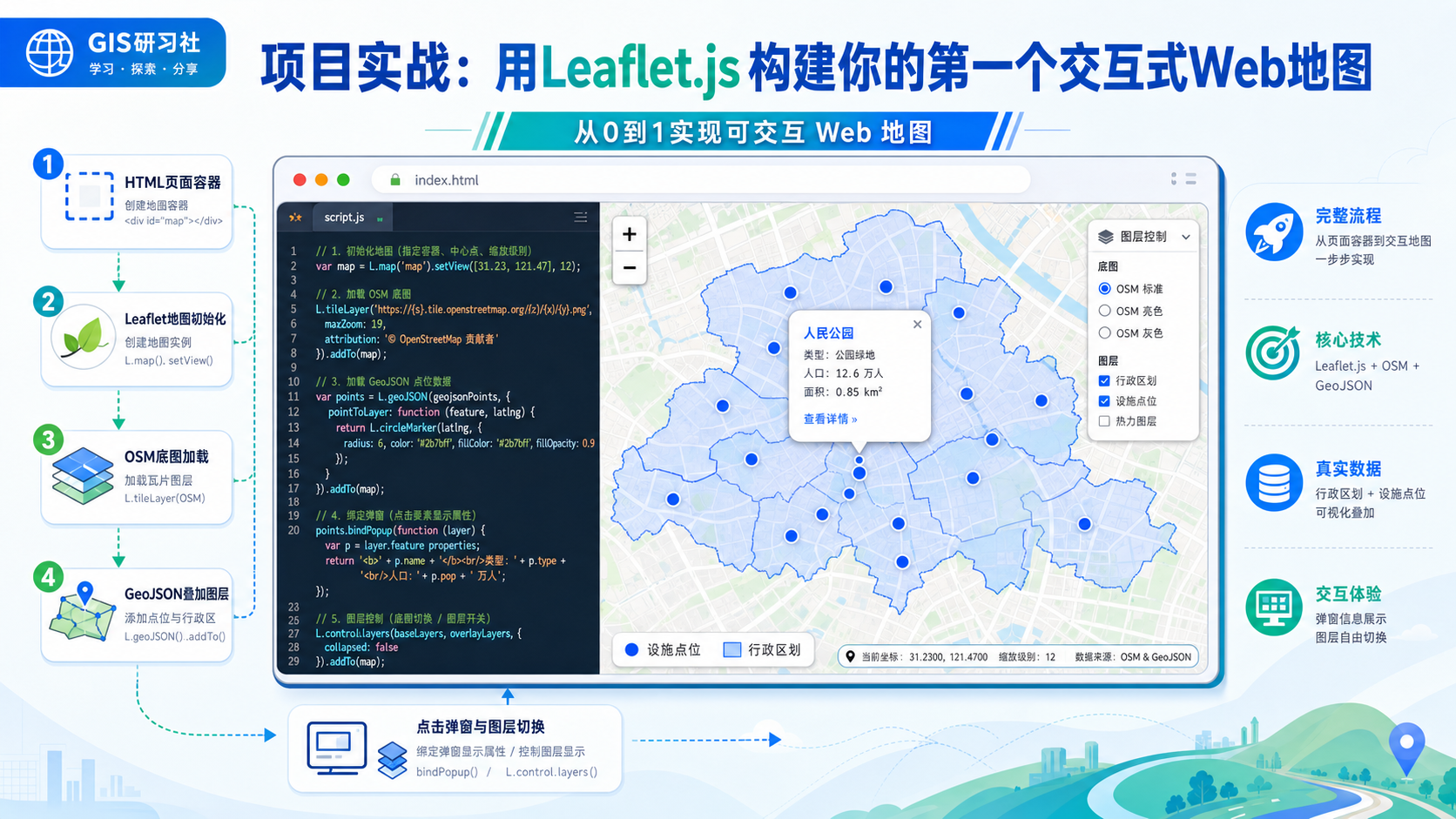
核心原理:Leaflet 地图页面其实就是“容器 + 底图 + 数据图层 + 交互”
如果把复杂名词都去掉,一个最基础的 Leaflet 项目可以拆成四层。第一层是页面容器,也就是浏览器里承载地图的 div。第二层是底图,通常来自瓦片服务,例如 OpenStreetMap。第三层是业务数据图层,比如点位、行政区边界、路线或 GeoJSON 要素。第四层才是交互,包括缩放、点击弹窗、悬停高亮和图层开关。
从 WebGIS 工作流来看,Leaflet 做的是“前端渲染与交互”这一段。它不负责生产原始 GIS 数据,但非常适合把你已经整理好的 GeoJSON、WMS 或瓦片服务展示给用户。因此,理解 Leaflet.js构建交互式Web地图 的最佳方式,不是背 API 列表,而是先搭一个四层结构完整的小项目。
一句话记忆:容器决定地图能不能显示,底图决定用户先看到什么,数据图层决定业务内容,交互决定这张地图是不是“活的”。
项目准备:先做一个最小可运行目录,不要一上来就接前端框架
第一次练手,建议先用最简单的静态页面,不要立刻切到 Vue、React 或复杂打包工具。因为你当前要解决的是 Leaflet 基本工作流,而不是工程化配置。只要一个文件夹里有 HTML、CSS 和少量示例数据,就足够完成第一个版本。
一个适合入门的目录可以这样准备:
index.html:页面结构和 Leaflet 逻辑入口。style.css:地图容器高度和基础样式。data/stores.geojson:示例点位数据,例如门店、采样点或巡检点。data/district.geojson:可选的行政区或园区边界数据。
如果你是 GIS 从业者,可以直接把桌面 GIS 里整理好的点图层导出为 GeoJSON。第一版数据不要太大,几十到几百个点足够。这样你能先把交互流程跑通,而不是被大数据量渲染问题拖住。
实战步骤:用 Leaflet.js 构建你的第一个交互式 Web 地图
步骤 1:先写页面骨架,并把地图容器高度固定住
很多初学者第一次打开页面只看到一片空白,不是因为 Leaflet 没加载,而是因为地图容器没有高度。浏览器里的 div 默认没有内容时高度可能是 0,地图自然也显示不出来。所以第一步先把页面骨架搭出来。
<!DOCTYPE html>
<html lang="zh-CN">
<head>
  <meta charset="UTF-8">
  <meta name="viewport" content="width=device-width, initial-scale=1.0">
  <title>我的第一个 Leaflet 地图</title>
  <link rel="stylesheet" href="https://unpkg.com/leaflet/dist/leaflet.css">
  <style>
    html, body {
      margin: 0;
      padding: 0;
      height: 100%;
    }
    #map {
      width: 100%;
      height: 100vh;
    }
  </style>
</head>
<body>
  <div id="map"></div>
  <script src="https://unpkg.com/leaflet/dist/leaflet.js"></script>
</body>
</html>
这里的关键不是代码长短,而是两点:Leaflet 的 CSS 要先引入,地图容器必须有明确高度。只要这两项缺一个,你后面写再多地图代码都可能看不到结果。
步骤 2:初始化地图,并把中心点放到一个你熟悉的 GIS 场景
初始化地图时,不要随便抄一个陌生坐标。更好的做法是选你熟悉的项目区域,例如某个城市中心、校区、工业园或研究区,这样后面叠加数据时更容易判断有没有偏移。Leaflet 的中心点顺序是 [纬度, 经度],这和很多 GIS 数据表中常见的“经度在前、纬度在后”不同,是第一个很容易踩的坑。
const map = L.map('map', {
  zoomControl: true
}).setView([31.2304, 121.4737], 11);
如果你用的是上海市中心示例,那么 31.2304 是纬度,121.4737 是经度。把顺序写反,地图可能直接飞到错误位置,初学者常误以为是底图或投影出了问题。
步骤 3:加载底图,让页面先具备基础地图背景
一个交互式 Web 地图至少要先有底图,用户才知道自己在看哪里。练手时最常见的是 OSM 瓦片,但你也可以后续换成浅色底图、影像底图或自建瓦片服务。这里先用最标准的 OSM 示例。
const osm = L.tileLayer('https://{s}.tile.openstreetmap.org/{z}/{x}/{y}.png', {
  maxZoom: 19,
  attribution: '© OpenStreetMap contributors'
});

osm.addTo(map);
这一步跑通后,页面就不再是空白,而是已经具备一个可缩放、可拖拽的浏览器地图。对第一次做 Leaflet.js构建你的第一个交互式Web地图 的人来说,这就是第一个确认节点。
步骤 4:添加点标注和弹窗,把 GIS 属性真正展示出来
桌面 GIS 里你已经习惯点一下要素看属性,到了 Web 地图里,最基础的对应能力就是 Marker 和 Popup。建议第一次练习不要只放一个孤立点,而是给它一个真实业务语境,比如“门店位置”“采样站点”“巡检井盖”或“应急物资点”。这样你写弹窗时,就是在做 GIS 场景化表达,而不是单纯练 API。
const marker = L.marker([31.2304, 121.4737]).addTo(map);

marker.bindPopup('<strong>徐汇示例站点</strong><br>类型:环境监测点<br>状态:在线');
这一层的意义是把“地图上的点”变成“带属性的信息对象”。如果你后面要做设施查询、项目展示或公众地图,这类点击弹窗几乎是必备交互。
步骤 5:加载 GeoJSON,让地图真正接入你的业务数据
Leaflet 入门最关键的一步,不是加一个手工点,而是学会加载 GeoJSON。因为在 WebGIS 场景里,GeoJSON 是最常见的轻量矢量交换格式之一,适合直接承接你从 QGIS、ArcGIS Pro 或 PostGIS 导出的结果。第一次练习可以直接把一个小型点位集写进页面,或者通过 fetch 从本地文件读取。
fetch('./data/stores.geojson')
  .then(response => response.json())
  .then(data => {
    const storeLayer = L.geoJSON(data, {
      pointToLayer: function(feature, latlng) {
        return L.circleMarker(latlng, {
          radius: 6,
          color: '#0b6e4f',
          weight: 1,
          fillColor: '#19a974',
          fillOpacity: 0.85
        });
      },
      onEachFeature: function(feature, layer) {
        const props = feature.properties;
        layer.bindPopup(
          '<strong>' + props.name + '</strong><br>' +
          '类型:' + props.category + '<br>' +
          '地址:' + props.address
        );
      }
    }).addTo(map);

    map.fitBounds(storeLayer.getBounds());
  });
这里已经包含了三个很实用的 GIS 前端动作:把 GeoJSON 点要素转成自定义圆点样式、读取属性字段生成弹窗、用 fitBounds() 自动缩放到数据范围。这比只会写 L.marker() 更接近真实项目。
步骤 6:叠加行政区边界,并做一个基础图层控制器
如果只展示点位,地图往往还不够“有 GIS 味”。在项目中,点位通常要结合街道、区县、园区或流域边界来解释空间位置。你可以再加载一个行政区 GeoJSON,并配上图层开关。这样用户就能自己选择看底图、边界和点位的组合。
const baseLayers = {
  'OpenStreetMap': osm
};

const overlays = {};

fetch('./data/district.geojson')
  .then(response => response.json())
  .then(data => {
    const districtLayer = L.geoJSON(data, {
      style: {
        color: '#1d3557',
        weight: 2,
        fillColor: '#a8dadc',
        fillOpacity: 0.15
      }
    }).addTo(map);

    overlays['行政区边界'] = districtLayer;
    L.control.layers(baseLayers, overlays, { collapsed: false }).addTo(map);
  });
这一层很关键,因为它让页面从“地图能显示”升级为“用户能控制图层内容”。在 WebGIS 原型里,图层控制器几乎是最常见的交互入口之一。
为什么这套流程适合 GIS 初学者:它把桌面 GIS 习惯平移到了浏览器
你会发现,上面这套流程其实和桌面 GIS 很像:先开一个地图视图,再加底图,再加点图层,再看属性,再叠加行政区,再做图层开关。区别只是在于,桌面 GIS 是用现成界面完成,而 Leaflet 是把这些动作写成前端代码。正因为这个映射关系清晰,Leaflet.js构建交互式Web地图 才特别适合 GIS 背景用户进入 WebGIS。
如果你已经会 QGIS 或 ArcGIS Pro,那么把数据导成 GeoJSON 后再用 Leaflet 展示,是最顺手的一条学习路径。你不需要先搞懂复杂前端框架,就能先做出一个“地图真的能互动”的页面。
常见坑:第一个 Leaflet 地图最容易在哪些地方翻车
1. 地图容器没有高度,页面只显示空白
这是第一大坑。Leaflet 初始化成功并不代表用户能看到地图,只要 #map 没有高度,浏览器里就没有渲染空间。遇到空白页时,先查 CSS,不要立刻怀疑 CDN 或 API。
2. 经纬度顺序写反,地图飞到错误位置
很多 GIS 表格喜欢写成“经度、纬度”,但 Leaflet 的坐标数组通常写成“纬度、经度”。如果你把 [121.47, 31.23] 当成 Leaflet 中心点,大概率就会跑到完全不对的位置。
3. GeoJSON 能加载,但样式和弹窗全没反应
这通常是因为你只写了 L.geoJSON(data).addTo(map),却没有在 pointToLayer 或 onEachFeature 里定义行为。Leaflet 会默认把点显示出来,但不会自动按你的业务字段渲染样式或生成弹窗。
4. 直接双击 HTML 打开,本地数据请求被浏览器拦截
如果你用 fetch 读取本地 GeoJSON,某些浏览器环境下直接双击打开 index.html 可能因为本地文件策略失败。更稳妥的做法是用一个简单本地服务器来启动页面,例如 VS Code Live Server,或者 Python 的静态服务。
5. 一次塞太多数据,页面一开始就卡
Leaflet 很适合轻量交互,但不意味着前端应该一次性加载所有数据。第一次项目练习请控制数据量;如果后续点位上千上万,就要考虑聚合、切片、视口加载或改用矢量瓦片方案。
方法对比:Leaflet、OpenLayers 和桌面 GIS 发布方案怎么选
| 方案 | 适合场景 | 优点 | 注意点 |
|---|---|---|---|
| Leaflet | 第一个交互式 Web 地图、轻量展示页、原型验证 | 上手快,API 简洁,插件生态成熟 | 大规模复杂渲染能力有限,需要自己规划性能策略 |
| OpenLayers | 坐标系、投影、复杂交互要求较高的 WebGIS 项目 | 能力更全,适合复杂 GIS 前端场景 | 学习曲线更陡,不适合第一次入门就硬上 |
| 桌面 GIS 直接发布成果 | 临时出图、静态展示、非开发型交付 | 前期快 | 交互可控性和可扩展性通常不如自己写前端地图 |
如果你的目标是“先做出一个能跑的 Web 地图页面”,Leaflet 往往是最顺手的起点。等你后面要接更多空间查询、专题渲染、时序数据或复杂控件,再评估是否上更重的方案。
实用检查清单:页面交付前至少确认这 8 项
- 地图容器是否有明确宽高,页面打开后不是空白。
- Leaflet 的 CSS 和 JS 是否都已成功加载。
- 地图中心点坐标顺序是否正确。
- 底图服务是否可访问,版权标注是否保留。
- GeoJSON 文件坐标系是否适合直接在 Web 地图中使用。
- 点、线、面图层是否都绑定了必要的弹窗或提示信息。
- 图层控制器是否能正常切换业务图层。
- 页面是否在桌面和手机宽度下都能正常显示。
FAQ:第一次做 Leaflet 交互式 Web 地图时最常见的几个问题
GeoJSON 为什么在 QGIS 里正常,在 Leaflet 里位置却偏了?
最常见原因是数据坐标系不是 Web 地图常用的经纬度坐标,而是投影坐标系。Leaflet 直接加载 GeoJSON 时,通常默认按经纬度理解坐标,所以在从桌面 GIS 导出前,最好先确认图层已经转换到适合 Web 展示的坐标系。
Leaflet 能不能直接加载 Shapefile?
不建议作为第一步。浏览器更适合直接消费 GeoJSON、瓦片或服务接口。Shapefile 更适合先在 QGIS、ArcGIS Pro 或后端程序中转换,再把整理后的结果交给前端。
为什么我已经写了 fitBounds(),地图还是没缩放到数据范围?
通常是因为图层还没真正加载完成,你就在外部提前调用了 fitBounds()。更稳妥的做法是在 GeoJSON 成功创建图层后,再对该图层调用 getBounds()。
做到第一个版本后,下一步应该学什么?
建议按这个顺序继续:先学自定义样式和悬停高亮,再学图层筛选与属性查询,然后再接点聚合、WMS、后端接口和前端框架集成。这样你会一直围绕真实 WebGIS 功能扩展,而不是陷入零散 API 学习。
结论:先把第一张“能交互的地图”做出来,再逐步走向 WebGIS 项目
Leaflet.js构建你的第一个交互式Web地图,最重要的不是一开始就实现多高级的功能,而是把页面容器、底图、GeoJSON、弹窗和图层控制这几块稳稳接起来。只要这条基础链路通了,你就已经完成了从“会看桌面地图”到“会做浏览器地图”的关键跨越。
对于 GIS 背景用户来说,Leaflet 的价值就在这里:它让你可以用很低的门槛,把已有空间数据变成一个真正能点、能看、能切换的网页地图。先把这篇文章里的项目骨架做出来,后面无论你要展示门店分布、巡检点、行政区专题图,还是做一个简化版 WebGIS 原型,都会顺畅得多。