QGIS插件市场:插件显示不出来、插件库链接不上
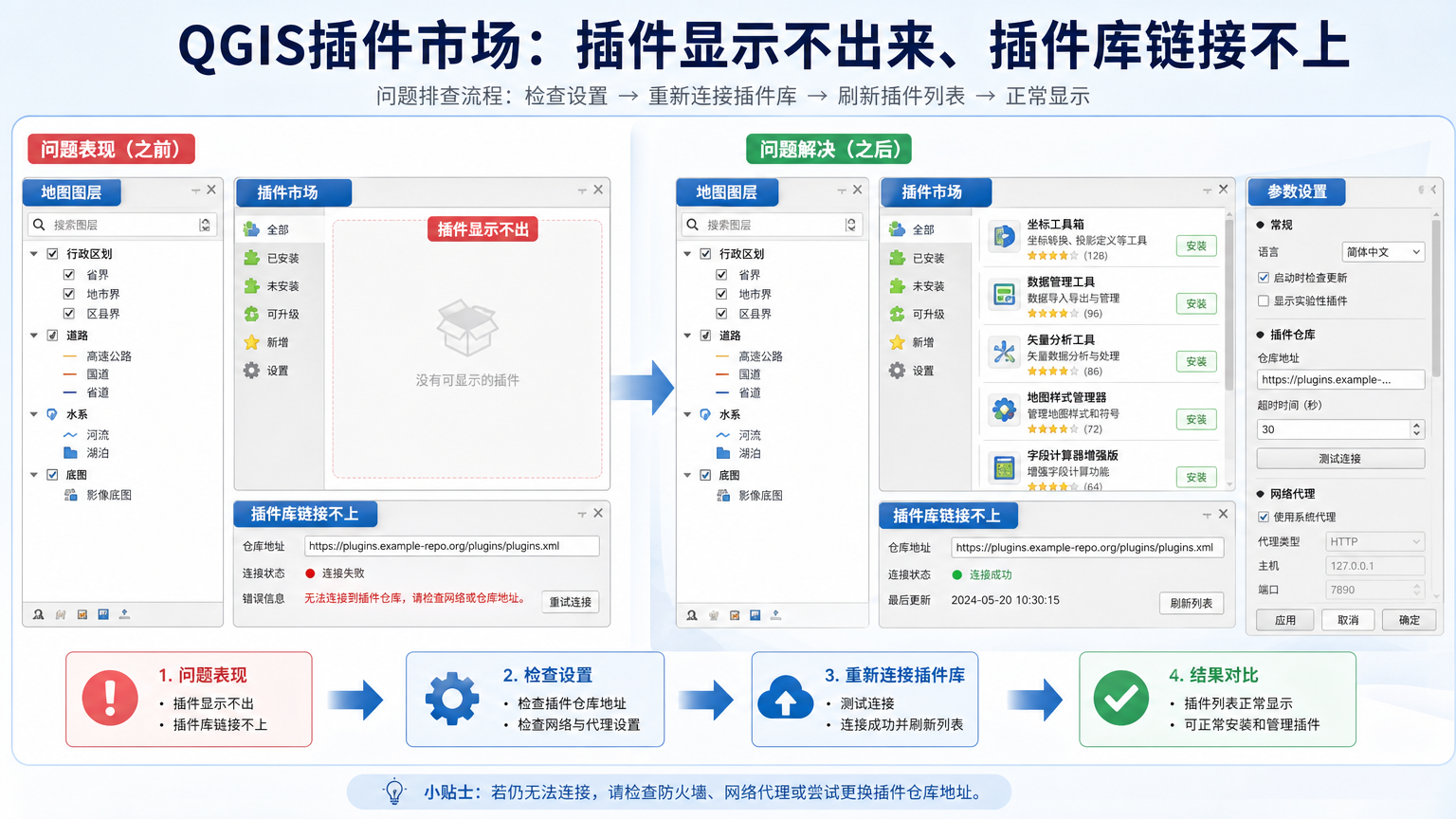
在 QGIS 里装插件,最常见的卡点不是“按钮在哪里”,而是进入 QGIS插件市场 后列表空白、搜索不到插件,或者刷新仓库时提示连接失败。遇到 QGIS插件显示不出来、QGIS插件库链接不上,不要急着重装软件,先按仓库地址、网络代理、筛选条件、QGIS 版本兼容和用户配置文件这几条线排查。
QGIS插件市场为什么会突然不可用
QGIS 的插件分为核心插件和外部插件。核心插件随 QGIS 一起安装,通常只需要启用;外部插件主要通过插件管理器从官方仓库或第三方仓库下载安装。也就是说,插件列表不是写死在本机里的,而是依赖远程仓库索引、当前 QGIS 版本、插件元数据和本地用户配置。
官方仓库入口在插件管理器中管理,默认仓库地址会按当前 QGIS 版本请求类似 https://plugins.qgis.org/plugins/plugins.xml?qgis=version 的索引文件。只要这个索引没有加载成功,列表就可能表现为空白、搜索无结果或无法更新。
从实务角度看,可以把问题拆成两类:第一类是仓库能连上,但某个插件找不到;第二类是仓库本身连不上。前者重点检查筛选、实验性插件、弃用插件和版本兼容;后者重点检查网络、代理、防火墙、SSL 和仓库 URL。
核心原理:插件列表来自仓库索引和本地配置
打开 插件 菜单中的 管理并安装插件 后,QGIS 会读取已启用仓库的插件索引。插件管理器中的 All、Installed、Not installed、New、Upgradeable、Invalid 等标签,本质上是在同一批插件元数据上做不同状态的筛选。
因此,一个扩展能不能被看到,通常取决于下面几个条件:
- 仓库是否启用。官方仓库被禁用、删除或地址写错时,未安装插件列表就不会正常刷新。
- 网络是否通畅。公司内网、校园网、代理、SSL 检查、防火墙都可能让仓库索引下载失败。
- 插件是否兼容当前版本。插件作者会声明最低或最高兼容版本,不兼容时可能进入 Invalid 状态,或不出现在可安装列表中。
- 筛选条件是否隐藏了插件。实验性插件和弃用插件默认可能不会显示,需要在 Settings 里勾选相关选项。
- 用户配置文件是否损坏。外部 Python 插件安装在当前用户配置文件下,配置文件异常会导致插件加载失败或列表状态混乱。
先检查插件管理器的基本入口
很多新手把问题归结为“插件没有了”,其实只是没有进入正确入口或没有刷新仓库。建议先做下面这组基础检查:
- 打开 QGIS,进入 插件 菜单,选择 管理并安装插件。
- 切到 All 或 Not installed 标签,不要只停留在 Installed 标签。
- 在搜索框中输入插件英文名、作者名或关键词。QGIS 的搜索通常依赖插件元数据,中文译名不一定能搜到。
- 切到 Settings 标签,确认官方插件仓库处于启用状态。
- 点击重新加载或检查更新,让本地插件索引重新下载一次。
如果这一步之后能看到大量插件,说明官方仓库本身可用,问题多半是某个插件被筛选、弃用、改名或不兼容。若所有未安装插件都没有,才进入网络和仓库排查。
QGIS插件显示不出来:按这 6 项排查
出现这种情况时,先不要马上下载 zip 手动安装。手动安装可以作为临时方案,但它绕过不了版本兼容、依赖包和用户配置文件问题。更稳妥的排查顺序如下。
- 确认搜索词。优先用插件官方英文名搜索,例如按插件主页、教程或 GitHub 仓库中的名称查找,不要只搜中文别名。
- 查看 All 标签。如果插件已安装,它不会出现在 Not installed 中,应到 Installed 或 All 里检查是否被停用。
- 显示实验性插件。在 Settings 中勾选显示实验性插件。有些插件的新功能先发布为 experimental 版本,默认筛选下可能看不到。
- 显示弃用插件。如果教程很旧,插件可能已经被标记为 deprecated。弃用插件通常不建议用于生产项目,但为了打开旧项目或复现实验,可以临时显示并判断是否还有替代工具。
- 检查 QGIS 版本。插件详情会列出版本信息和兼容要求。老插件可能无法在新版 QGIS 中加载,新插件也可能不支持过旧的长期支持版。
- 检查 Invalid 标签。如果插件装过但无法加载,可能因为缺少 Python 依赖、API 变化或文件损坏进入 Invalid 状态。此时应先重新安装插件,再查看错误信息。
在教学和项目交付环境中,建议固定 QGIS 版本和插件版本。否则同一个项目在不同电脑上打开,可能出现一个人能看到插件、另一个人搜不到的情况。
QGIS插件库链接不上:先判断是网络还是仓库配置
仓库连接失败时,表现通常是刷新插件列表失败、下载索引超时、SSL 报错,或插件管理器里只剩已安装插件。这个问题本质上是 QGIS 无法访问仓库索引,不一定是插件本身失效。
可以按下面顺序验证:
- 用浏览器访问官方仓库。先打开
https://plugins.qgis.org/plugins/。如果浏览器也打不开,优先处理本机网络、DNS 或代理。 - 检查仓库 URL。在插件管理器 Settings 里确认官方仓库没有被误删、误停用,也没有被替换成失效的第三方地址。
- 确认代理设置。进入 设置、选项、网络,查看是否启用了 web 访问代理。公司或校园网络需要代理时,要填对 Host、Port 和认证信息;不需要代理时,错误代理会导致连接失败。
- 增加网络超时。网络较慢或跨境访问不稳定时,可适当调大网络请求 Timeout,再重新加载仓库。
- 检查安全软件。防火墙、HTTPS 检查、杀毒软件和系统证书问题,都可能拦截 QGIS 的网络请求,但浏览器未必有同样表现。
- 切换网络验证。用手机热点或另一条网络测试一次。如果换网络后正常,问题基本在原网络环境或代理策略。
不要随意从不明网站下载插件 zip。QGIS 插件可以执行 Python 代码,来源不可信会带来项目数据和电脑环境风险。优先使用官方仓库、插件作者主页或组织内部可信仓库。
修复步骤:从刷新仓库到重建用户配置文件
下面是一套可复用的修复流程,适合处理大部分插件异常。
- 刷新仓库索引。进入插件管理器 Settings,确认官方仓库启用后重新加载插件列表。
- 清理错误筛选。回到 All 标签,用英文名搜索;必要时勾选实验性插件和弃用插件。
- 检查网络设置。在 QGIS 的网络选项中调整代理、超时和认证。修改后重启 QGIS 再测试。
- 重装目标插件。如果插件在 Invalid 或 Installed 中异常,先卸载,再重新安装稳定版本。
- 新建用户配置文件。如果插件管理器整体混乱,可通过用户配置文件管理新建一个干净 profile,再测试仓库和插件安装。
- 最后考虑 zip 安装。只有在仓库临时不可用、且插件来源可信、版本兼容明确时,才使用 Install from ZIP。
外部 Python 插件通常位于当前用户配置文件下的 python/plugins 文件夹。重装 QGIS 程序本体不一定会删除这个目录,所以“卸载重装还不好用”并不奇怪;真正需要检查的是当前 profile 里的插件文件和配置。
常见坑:插件问题不一定是 QGIS 坏了
- 把 Installed 当成插件市场。Installed 只显示已安装插件,不代表仓库里没有更多插件。
- 用旧教程找旧插件。教程发布时间较早时,插件可能已经改名、合并进核心功能,或被替代。
- 只看中文名称。很多插件没有完整中文元数据,搜索中文关键词可能没有结果。
- 忽略 QGIS 版本。同一个插件在 3.28、3.34、3.40、3.44 中的兼容状态可能不同,项目协作时要统一环境。
- 第三方仓库失效。外部作者仓库没有官方仓库稳定,URL 变更或停止维护后会拖慢插件管理器刷新。
- 代理开关反了。需要代理却没有设置,或不需要代理却保留了旧代理,都会造成仓库链接失败。
官方仓库、zip 安装和手动复制的区别
| 方式 | 适合场景 | 主要风险 |
|---|---|---|
| 官方仓库安装 | 日常学习、项目生产、插件更新 | 依赖网络和仓库索引,网络受限时会失败。 |
| 第三方仓库 | 团队内部插件、作者自建插件源 | 维护稳定性、认证方式和兼容信息需要自己确认。 |
| Install from ZIP | 离线安装、复现指定版本、仓库临时不可用 | 容易装错版本,也可能缺少依赖或来源不可信。 |
| 手动复制到 plugins 目录 | 开发调试、临时排错 | 目录结构错误会导致加载失败,不适合普通用户长期使用。 |
如果是正式项目,优先用官方仓库安装插件,并记录 QGIS 版本、插件名称、插件版本和安装来源。这样后续换电脑、换同事或重现项目环境时,排查成本会低很多。
项目环境中的实用检查清单
在实验室、企业或教学机房统一配置 QGIS 时,可以按下面清单做一次基线检查:
- QGIS 版本是否统一,是否明确使用长期支持版或当前稳定版。
- 插件管理器中官方仓库是否启用。
- 是否需要配置网络代理,代理认证是否写入 QGIS 的认证管理。
- 关键插件是否能在 All 标签中搜索到。
- 实验性插件和弃用插件是否被误用到生产流程。
- 插件是否进入 Invalid 标签,错误信息是否已截图记录。
- 用户配置文件是否干净,是否混入旧版本残留插件。
- 是否保留离线安装包、版本清单和项目环境说明。
FAQ
QGIS插件市场 打不开,是不是官方服务器坏了?
不一定。先用浏览器访问 https://plugins.qgis.org/plugins/,再在 QGIS 里检查仓库 URL、代理和网络超时。如果浏览器能打开但 QGIS 打不开,重点看 QGIS 的网络代理、证书和安全软件拦截。
QGIS插件显示不出来,但同事电脑能搜到,怎么办?
先确认两台电脑的 QGIS 版本、插件管理器筛选项、是否显示实验性插件、是否启用官方仓库。如果这些都一致,再新建一个用户配置文件测试,排除本机旧插件或 profile 损坏造成的影响。
QGIS插件库链接不上,可以直接用 zip 安装吗?
可以作为临时方案,但不建议作为第一选择。只有在插件来源可信、版本兼容明确、且仓库网络暂时无法恢复时,才使用 Install from ZIP。安装后仍要检查插件是否进入 Invalid 状态。
为什么勾选了实验性插件后才看到目标插件?
有些插件的新版本仍处于测试阶段,插件作者会把它标记为 experimental。它可以用于学习和验证,但生产项目要谨慎,最好优先选择稳定版本,并记录安装版本。
重装 QGIS 后插件问题还在,原因是什么?
外部插件和配置通常保存在用户配置文件中,卸载程序本体不一定清除这些文件。重装无效时,应新建用户配置文件,或检查当前 profile 下的 python/plugins 目录和插件管理器 Invalid 标签。
结论
处理插件问题时,关键是先把现象分类:如果只是某个插件搜不到,优先查筛选、实验性状态、弃用状态和版本兼容;如果是仓库连接失败,优先查官方仓库 URL、网络代理、超时、防火墙和证书。
插件市场是 QGIS 扩展能力的入口,但它依赖仓库索引、本地配置和网络环境共同工作。按本文流程排查,通常可以在不重装系统、不盲目下载 zip 的情况下,把插件显示和仓库连接问题定位清楚,并为后续教学或项目协作保留可复现的环境记录。
-
QGIS Processing报错:Processing错误和处理工具箱打不开 2026-06-11 20:55:46
-
ArcGIS Pro字段计算器:数值涵义和顺序编号 2026-06-11 11:39:27
-
ArcPy栅格计算:arcpy.sa和栅格计算器排查 2026-06-11 10:48:22
-
ArcPy字段计算:AddField、字段映射和更新游标 2026-06-11 09:49:34
-
Leaflet加载WMTS:瓦片地图和离线地图配置 2026-06-11 03:40:08
-
ArcPy投影转换:定义投影、重投影和空间参考 2026-06-10 20:51:20
-
ArcPy批量裁剪:批处理栅格处理和输出检查 2026-06-10 18:47:40
-
ArcPy批量出图:arcpy.mp导出PDF和批量制图 2026-06-10 08:40:05
-
QGIS修复无效几何:修复几何和几何修复流程 2026-06-10 03:48:19
-
无人机航线规划软件:规划方法和规划步骤 2026-06-09 15:16:34
-
无人机测绘流程:软件有哪些、数据处理和精度 2026-06-09 13:32:14
-
Cesium影像加载失败:本地影像和TIF加载排查 2026-06-09 09:02:22
-
Cesium地形加载失败:本地地形和地形数据排查 2026-06-08 18:59:46
-
Cesium倾斜摄影:加载倾斜摄影、贴地和高度偏移 2026-06-08 17:58:00
-
GeoPandas写入PostGIS:to_postgis、read_postgis和读取PostGIS 2026-06-08 08:36:15
-
ArcGIS Pro计算字段工具:选择集计算和函数用法 2026-06-07 23:41:27
-
ArcPy自动制图:地图导出、批量导出地图和PDF 2026-06-07 21:30:36
-
GDAL影像拼接:合并TIF、获取影像范围和图像融合 2026-06-07 19:24:48
-
DEM生成等高线:怎么用DEM生成等高线地形图 2026-06-07 14:47:02
-
哨兵数据下载:哨兵2数据下载步骤和网站 2026-06-07 05:55:02