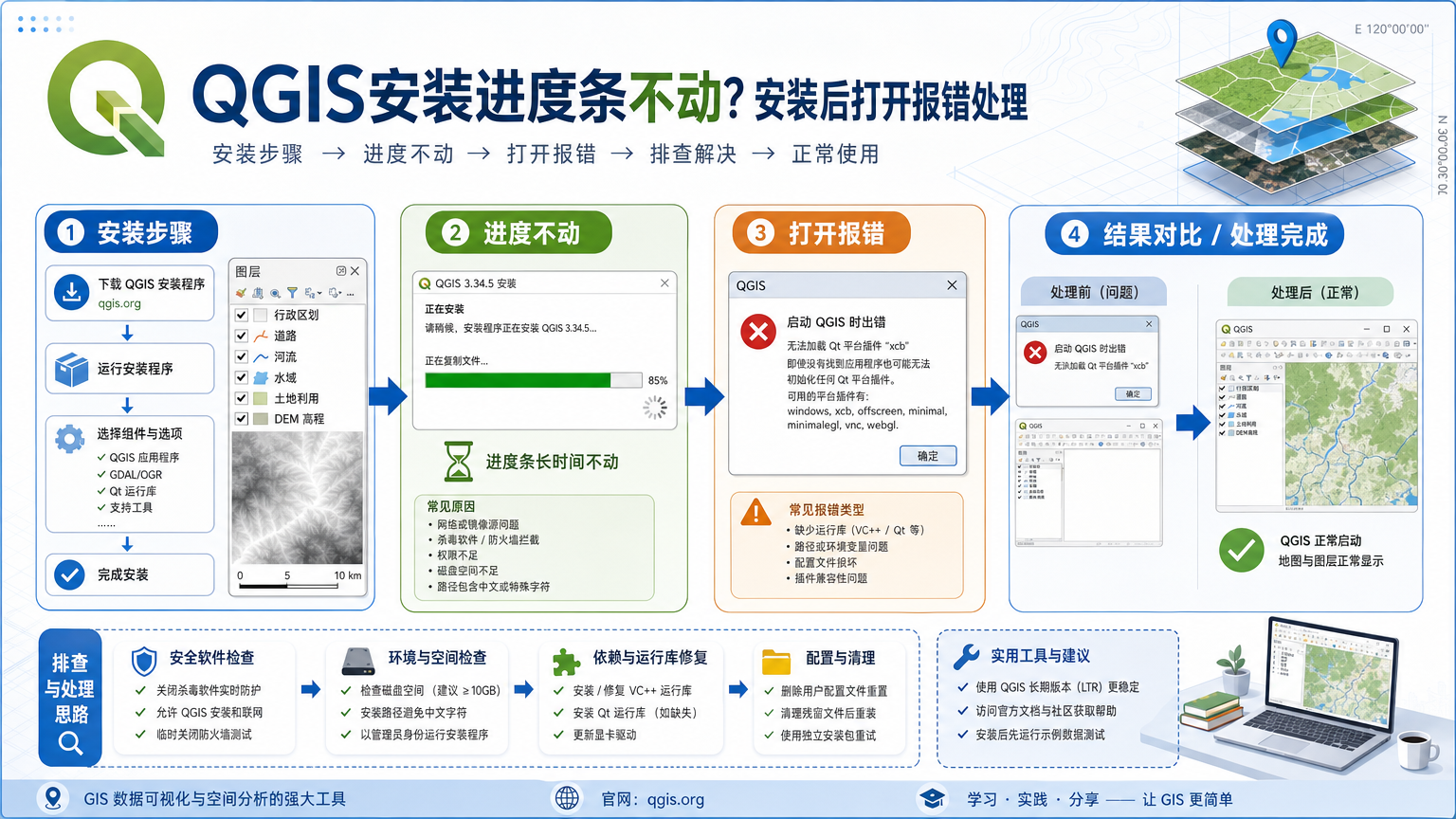
QGIS安装进度条不动?安装后打开报错处理
QGIS安装进度条不动和打开报错,先按问题类型排查
QGIS安装本身不复杂,但很多初学者会卡在两个地方:安装进度条长时间不动,或者安装完成后第一次打开就报错。对于 GIS 学习者来说,这会直接影响后续的矢量编辑、坐标转换、栅格分析和制图练习。
本文按 Dr.GIS 的排查习惯,把问题拆成三个层次:先确认正确的 QGIS安装步骤,再处理 QGIS安装进度条不动,最后定位 QGIS安装后打开报错。这样可以避免反复卸载重装,却一直没有解决真正原因。
问题背景:为什么 QGIS安装容易卡在最后一步
QGIS 是桌面 GIS 软件,不只是一个单独的可执行程序。它会一起安装 Qt 图形界面组件、GDAL/OGR 数据驱动、PROJ 坐标转换库、Python 环境、Processing 工具箱以及若干空间分析插件。任何一个依赖被杀毒软件拦截、被旧环境变量干扰,或者安装目录权限不足,都可能表现为进度条不动或启动报错。
截至 2026 年 6 月 10 日,QGIS 官方下载页提供 Latest 和 LTR 两类桌面安装包。初学者、课程实验和生产项目优先选 LTR;需要测试新功能时再考虑 Latest。这个选择会影响插件兼容性,也会影响后续排错难度。
核心原则:不要把所有问题都当成安装包损坏
遇到 QGIS安装进度条不动时,很多人第一反应是重新下载安装包。这个方法有时有效,但不是最优先的排查路径。真正要先确认的是:卡住的是浏览器下载进度、安装程序复制文件进度,还是 Windows/macOS 第一次启动时的初始化过程。
遇到 QGIS安装后打开报错时,也不要立即删除整个软件。QGIS 的程序文件、用户配置、第三方插件、系统环境变量是不同层级。只要把层级分开,就能判断是安装失败、配置损坏,还是旧版插件导致启动崩溃。
QGIS安装步骤:从下载到第一次启动
- 进入 QGIS 官方下载页,选择与你的操作系统匹配的安装包。Windows 用户通常选择 64 位安装包,macOS 用户选择官方签名安装包,Linux 用户优先使用发行版对应的软件源或官方安装说明。
- 如果你是 GIS 初学者,优先选择 LTR 版本。LTR 更适合教学、实习、制图和常规空间分析,因为插件和教程兼容性通常更稳定。
- 下载完成后,先关闭正在运行的 QGIS、OSGeo4W Shell、ArcGIS 相关 Python 命令行,以及可能占用 GIS 依赖库的程序。
- Windows 建议使用默认安装目录,例如
C:\Program Files\QGIS ...。不要把安装包直接放在网络盘、同步盘或权限复杂的目录中执行。 - macOS 不要直接在 DMG 窗口中运行 QGIS。应先把 QGIS 拖到 Applications 文件夹,再从 Applications 启动。
- 安装完成后先打开一次空白 QGIS,不要立即安装插件。确认主界面、浏览器面板、处理工具箱可以正常显示后,再继续配置插件和数据目录。
这套 QGIS安装步骤的重点不是“点下一步”,而是减少权限、路径和旧环境干扰。第一次启动成功后,再导入 SHP、GeoPackage、GeoTIFF 或 PostGIS 连接会更稳妥。
QGIS安装进度条不动:先区分下载卡住还是安装卡住
1. 浏览器下载没有反应
如果点击下载后页面没有变化,先查看浏览器右上角的下载管理器。浏览器可能正在等待你选择保存位置,也可能已经在后台下载。这个场景常被误认为 QGIS安装进度条不动,但实际上安装程序还没有开始运行。
- 检查浏览器下载列表,确认文件大小是否继续变化。
- 不要同时从多个镜像重复下载同一个安装包,容易造成文件名混乱。
- 下载完成前不要运行临时文件,尤其不要运行未完整下载的安装包。
2. 安装程序进度条停在解压或写入阶段
如果安装窗口已经打开,但进度条长时间停住,通常与权限、杀毒扫描、磁盘空间或旧进程占用有关。此时不要马上强制关机,先观察磁盘灯、任务管理器或活动监视器里是否仍有写入活动。
- 确认系统盘有足够空间,尤其是 Windows 的临时目录和目标安装目录。
- 关闭旧版 QGIS、OSGeo4W Shell、Python IDE、杀毒软件弹窗和文件同步软件。
- 以管理员身份重新运行安装程序,但不要把整个用户目录权限改成管理员可写。
- 如果安装包位于网盘同步目录,先复制到本地普通目录再运行。
- 安装目录使用英文路径更省心,避免把 QGIS 安装到带特殊字符的深层目录。
3. 进度条卡在接近完成的位置
QGIS安装进度条不动如果发生在接近完成的位置,常见原因是系统正在注册组件、创建快捷方式、扫描大量依赖文件或等待权限确认。可以先等系统完成后台写入,再决定是否取消。若取消后再次安装,建议重启系统后再执行,避免半安装状态占用文件。
QGIS安装后打开报错:按错误类型处理
QGIS安装后打开报错,最关键的是不要只看“打不开”三个字,而要记录报错窗口中的关键词。不同错误对应不同层级,处理方法也不同。
| 报错现象 | 常见原因 | 优先处理 |
|---|---|---|
| 提示缺少 DLL、Qt 插件或无法加载平台插件 | 旧版 OSGeo4W、Python、Qt 或系统 PATH 干扰 | 清理用户 PATH 中旧 QGIS/OSGeo4W 路径,使用官方快捷方式启动 |
| 启动到欢迎界面后闪退 | 用户配置损坏、第三方插件不兼容、显卡驱动问题 | 先重置用户配置,再禁用第三方插件 |
| macOS 提示无法打开或安全限制 | 未从 Applications 启动,或系统安全策略拦截 | 拖入 Applications 后,在系统安全设置中允许打开 |
| Linux 启动时报依赖版本冲突 | 混用不同发行版源、第三方 PPA 或残留旧包 | 使用同一套官方或发行版软件源,不要混装多个 QGIS 仓库 |
重置 QGIS 用户配置
如果程序文件没问题,但每次打开都闪退,优先怀疑用户配置。重置配置不会删除你的 SHP、GeoPackage、GeoTIFF 等数据文件,但会让 QGIS 回到接近首次启动的状态。
| 系统 | 常见配置目录 | 处理方式 |
|---|---|---|
| Windows | %APPDATA%\QGIS\QGIS3\profiles\default |
退出 QGIS 后把 default 改名为 default_old |
| macOS | ~/Library/Application Support/QGIS/QGIS3/profiles/default |
改名默认配置目录,再重新启动 QGIS |
| Linux | ~/.local/share/QGIS/QGIS3/profiles/default |
备份后改名,确认是否由插件或配置导致报错 |
如果重置配置后可以正常打开,说明 QGIS安装后打开报错大概率不是安装包损坏,而是插件、界面配置、Processing 缓存或旧版用户配置造成的。
常见坑:看似安装失败,其实是环境冲突
- 同时保留多个 QGIS 主版本:学习阶段不建议在同一台机器上混装多个主版本,除非你清楚每个版本的用户配置和插件目录。
- 手动修改 PATH:把旧 OSGeo4W、独立 GDAL、PostgreSQL 或其他 Qt 程序路径放到系统 PATH 前面,可能导致 QGIS 加载到错误 DLL。
- 安装到同步盘:网盘、外接盘和权限受限目录可能让安装程序无法稳定写入文件。
- 一启动就装插件:第三方插件可能不兼容当前 QGIS 版本。第一次启动应先验证空白环境。
- 直接删除安装目录:这会留下用户配置、快捷方式和环境痕迹。需要卸载时,应使用系统卸载入口。
方法对比:重装、修复配置和换版本该怎么选
| 方法 | 适用场景 | 不适用场景 |
|---|---|---|
| 重新下载安装包 | 下载中断、文件大小异常、安装包被浏览器或杀毒软件标记异常 | 每次都能安装完成,但启动后同样报错 |
| 重置用户配置 | 启动闪退、插件报错、界面加载异常、处理工具箱打不开 | 安装进度条还没有走完,程序文件本身不存在 |
| 切换到 LTR 版本 | 课程环境、插件依赖较多、项目需要稳定复现 | 必须测试 Latest 新功能或特定新格式支持 |
| 清理旧环境变量 | 报错包含 DLL、Qt platform plugin、GDAL、PROJ 等关键词 | 用户不会判断系统 PATH,且机器上还有其他生产软件依赖这些路径 |
实用检查清单:按顺序做,避免反复重装
- 确认安装包来自 QGIS 官方下载页,不使用来路不明的二次打包版本。
- 确认你选择的是适合场景的版本:学习和项目优先 LTR,测试功能再用 Latest。
- 确认下载已经完成,不要运行浏览器临时文件。
- 确认目标安装目录在本地磁盘,且当前用户有安装权限。
- 如果 QGIS安装进度条不动,先关闭旧 QGIS、OSGeo4W Shell、Python IDE 和文件同步软件。
- 如果 QGIS安装后打开报错,记录完整报错文本,特别是 DLL、Qt、Python、GDAL、PROJ、plugin 等关键词。
- 启动闪退时先重置用户配置,再判断是否需要重装。
- 插件相关报错先禁用或移除插件,不要先删除整个 QGIS。
- 如果机器装过多个 GIS 环境,检查系统 PATH 中是否有旧 QGIS、旧 OSGeo4W 或其他 GDAL/Qt 路径。
- 完成修复后,先打开一个空白工程,再加载一个简单 SHP 或 GeoPackage 测试。
FAQ:QGIS安装问题常见问答
QGIS安装进度条不动,是不是只能取消重装?
不一定。先判断是浏览器下载卡住、安装程序写入卡住,还是系统正在注册组件。如果磁盘仍有写入活动,可以等待一段时间;如果完全没有变化,再关闭安装程序、重启系统,并从本地普通目录重新运行安装包。
QGIS安装后打开报错,重装为什么还是一样?
因为报错可能来自用户配置或第三方插件,而不是程序文件。重装 QGIS 通常不会自动清空用户配置目录,所以同一个损坏配置会继续被加载。此时应先重置 QGIS 用户配置,再判断是否需要重新安装。
QGIS安装步骤里为什么建议初学者选择 LTR?
LTR 更适合课程、教程和项目复现。很多 QGIS 插件、教材截图和实验流程会优先适配稳定版本。初学者按照稳定版完成 QGIS安装步骤,可以减少因为版本过新造成的插件兼容问题。
电脑上已经有 ArcGIS Pro,还能安装 QGIS 吗?
可以。QGIS 和 ArcGIS Pro 可以共存。需要注意的是,不要为了方便手动混用两套软件的 Python、GDAL 或 Qt 路径。日常使用中分别从各自快捷方式启动即可。
QGIS 打不开时,我的数据会不会丢?
通常不会。QGIS 项目文件、SHP、GeoPackage、GeoTIFF、CSV 和 PostGIS 数据连接与程序安装目录是分开的。排查时重点保护自己的数据目录,不要把数据和软件安装目录混在一起删除。
结论:把 QGIS安装故障拆成四步定位
处理 QGIS安装问题时,最有效的方法是分层排查:下载是否完整,安装是否被权限或杀毒软件阻断,首次启动是否被旧环境变量干扰,用户配置或插件是否损坏。这样比反复卸载重装更可靠。
如果你遇到 QGIS安装进度条不动,先看下载和安装写入状态;如果你遇到 QGIS安装后打开报错,先记录报错关键词并重置用户配置;如果你还在准备环境,按稳定的 QGIS安装步骤从 LTR 版本开始,会更适合 GIS 学习和项目练习。
-
QGIS Processing报错:Processing错误和处理工具箱打不开 2026-06-11 20:55:46
-
ArcGIS Pro字段计算器:数值涵义和顺序编号 2026-06-11 11:39:27
-
ArcPy栅格计算:arcpy.sa和栅格计算器排查 2026-06-11 10:48:22
-
ArcPy字段计算:AddField、字段映射和更新游标 2026-06-11 09:49:34
-
Leaflet加载WMTS:瓦片地图和离线地图配置 2026-06-11 03:40:08
-
ArcPy投影转换:定义投影、重投影和空间参考 2026-06-10 20:51:20
-
ArcPy批量裁剪:批处理栅格处理和输出检查 2026-06-10 18:47:40
-
ArcPy批量出图:arcpy.mp导出PDF和批量制图 2026-06-10 08:40:05
-
QGIS修复无效几何:修复几何和几何修复流程 2026-06-10 03:48:19
-
无人机航线规划软件:规划方法和规划步骤 2026-06-09 15:16:34
-
无人机测绘流程:软件有哪些、数据处理和精度 2026-06-09 13:32:14
-
Cesium影像加载失败:本地影像和TIF加载排查 2026-06-09 09:02:22
-
Cesium地形加载失败:本地地形和地形数据排查 2026-06-08 18:59:46
-
Cesium倾斜摄影:加载倾斜摄影、贴地和高度偏移 2026-06-08 17:58:00
-
GeoPandas写入PostGIS:to_postgis、read_postgis和读取PostGIS 2026-06-08 08:36:15
-
ArcGIS Pro计算字段工具:选择集计算和函数用法 2026-06-07 23:41:27
-
ArcPy自动制图:地图导出、批量导出地图和PDF 2026-06-07 21:30:36
-
GDAL影像拼接:合并TIF、获取影像范围和图像融合 2026-06-07 19:24:48
-
DEM生成等高线:怎么用DEM生成等高线地形图 2026-06-07 14:47:02
-
哨兵数据下载:哨兵2数据下载步骤和网站 2026-06-07 05:55:02