QGIS字段计算器赋值、求和与数字错误排查
QGIS字段计算器赋值、求和与数字错误排查
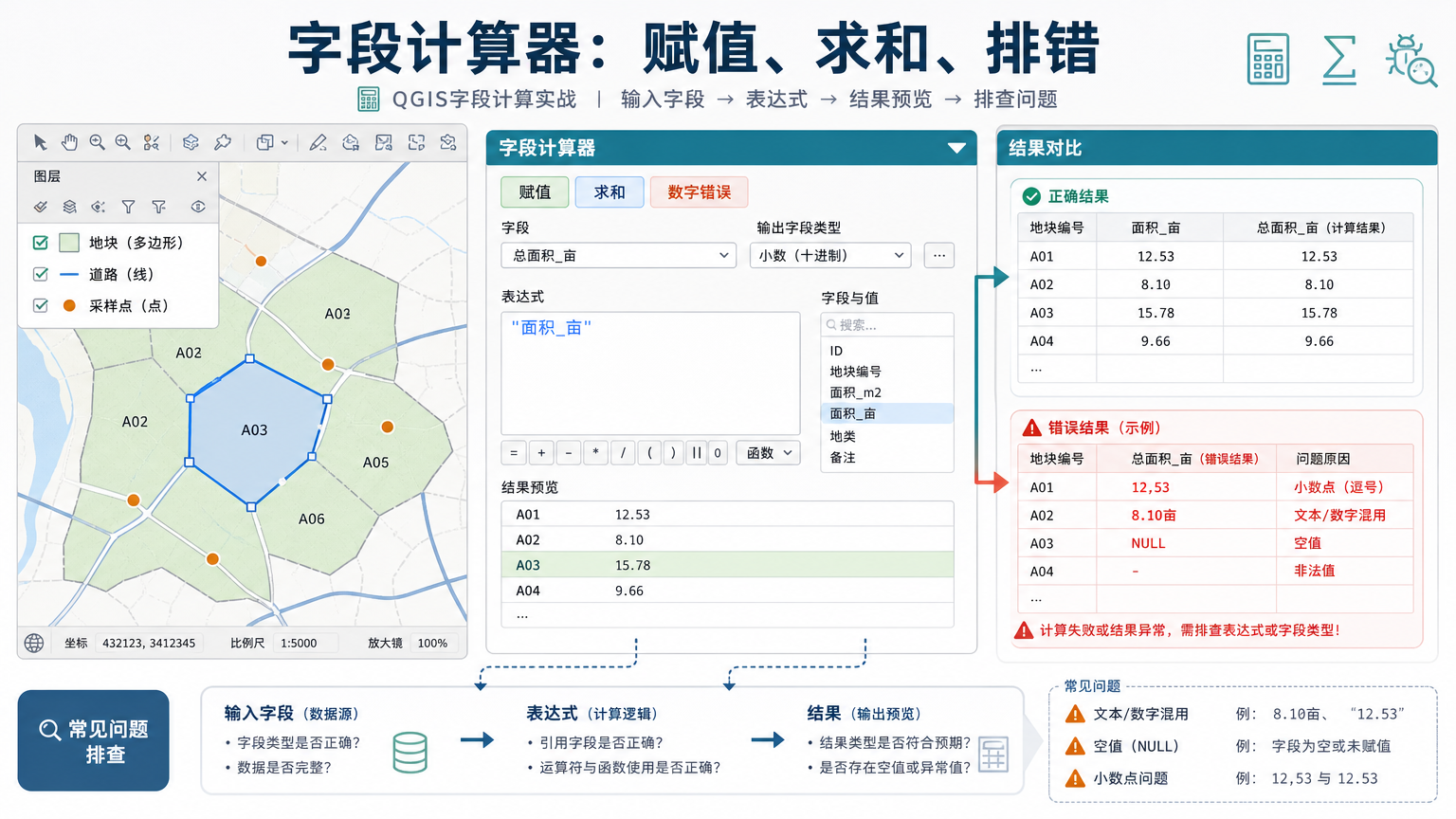
在整理地块、管线、样点或行政区属性表时,QGIS字段计算器通常是最快的批量处理入口:可以给字段统一赋值、按条件生成分类字段,也可以做面积、长度、数量和分组汇总。很多初学者的问题不是找不到字段计算器,而是表达式写完后结果为空、求和不对,或者明明是数字却提示类型错误。
这篇教程围绕一个常见项目场景展开:已有一份地块图层,需要批量填写用途编码、计算面积汇总,并排查导入 Excel 或 CSV 后出现的数字字段错误。你可以把它当成一份字段计算器实操检查表。
问题背景:为什么字段计算器看起来简单却容易算错
字段计算器不是普通表格软件里的单元格公式。它基于 GIS 图层的属性字段、几何对象和表达式引擎运行,每一行要素都会执行一次表达式。因此,字段类型、空值、选择集、编辑状态和几何坐标系都会影响结果。
最常见的三类问题是:
- 批量赋值时,新字段类型选错,文本被写进数字字段,结果变成空值。
- QGIS字段计算器求和时,把文本型数字当成数值相加,得到错误结果或无法计算。
- QGIS字段计算器数字错误来自数据源本身,例如 CSV 导入后字段被识别为字符串、包含空格、逗号、单位或不可见字符。
核心原理:字段类型、表达式和几何值要分开理解
使用字段计算器前,先区分三件事:字段类型、表达式返回值、保存到字段后的值。表达式可以返回文本、整数、小数、日期、布尔值或几何计算结果,但最终能不能写入字段,取决于目标字段是否接受这种类型。
| 任务 | 建议字段类型 | 常用表达式方向 | 常见错误 |
|---|---|---|---|
| 分类编码 | 文本或整数 | case when ... then ... end |
编码有前导零却保存为整数 |
| 面积、长度 | 小数 | $area、$length |
图层坐标系单位不是米 |
| 数量求和 | 整数或小数 | aggregate()、统计面板 |
字段实际是文本型数字 |
| 状态标记 | 文本 | if()、case |
空值未处理导致条件判断失败 |
表达式预览能提前发现很多问题。如果预览值显示为 NULL、类型不匹配,或小数位明显异常,不要急着保存,先回到字段类型和原始数据检查。
QGIS字段计算器赋值:从固定值到条件赋值
QGIS字段计算器赋值最适合处理批量字段更新。典型入口是打开属性表,点击字段计算器按钮,选择“更新已有字段”或“创建新字段”。如果只是给选中的要素统一填入一个值,应先确认已经启用编辑,并且只勾选“仅更新选中的要素”。
给字段写入固定文本或数字
- 打开图层属性表,切换到编辑状态。
- 点击字段计算器。
- 选择“更新已有字段”,或新建一个字段。
- 文本值用英文单引号包起来,例如
'居住用地'。 - 数字值不要加引号,例如
1或3.5。 - 检查预览值,再点击确定。
如果字段要保存地类编码,例如 001、002,建议使用文本字段。整数字段会把 001保存为 1,这不是字段计算器错误,而是字段类型决定的结果。
按条件批量赋值
在项目整理中,更常见的是根据已有字段生成新字段。例如根据用地名称生成用途编码,可以使用 case:
case
when "用地名称" = '居住用地' then 'R'
when "用地名称" = '商业用地' then 'B'
when "用地名称" = '工业用地' then 'M'
else 'OTHER'
end
如果只需要二选一,可以用 if():
if("面积_平方米" >= 10000, '大地块', '小地块')这类条件赋值表达式的关键是:字段名用双引号,文本值用单引号,数字不加引号。空值参与判断时,建议用 coalesce()先给默认值。
QGIS字段计算器求和:单行计算、选中统计与分组汇总
做求和前要先明确“求哪一种和”。如果是每一行内部多个字段相加,字段计算器非常适合;如果是整个图层求总和,也可以用表达式聚合;如果是按行政区或分类字段分组汇总,通常需要结合“统计”“按位置连接汇总”或虚拟图层。
每行多个字段相加
例如一条管线记录有三段维护费用字段,需要生成总费用:
coalesce("材料费", 0) + coalesce("人工费", 0) + coalesce("机械费", 0)这里的 coalesce()用于把空值替换为 0。否则其中任意一个字段是 NULL,整条记录的计算结果都可能变成 NULL。
整个图层字段求和
如果要在字段计算器里把一个字段的总和写入每一行,可以使用聚合表达式:
aggregate(
layer:=@layer,
aggregate:='sum',
expression:="面积_平方米"
)
这种写法会让每一行都得到同一个总和。它适合生成总量对照字段,但不适合替代正式统计报表。若只是临时查看总和,属性表底部统计、字段统计面板或处理工具箱里的统计工具更直接。
按分类字段分组求和
如果要按 "用地类型"分组统计面积,可以用聚合过滤条件:
aggregate(
layer:=@layer,
aggregate:='sum',
expression:="面积_平方米",
filter:="用地类型" = attribute(@parent, '用地类型')
)
这种分组求和会把同一用地类型的面积汇总到每一条同类记录上。数据量较大时,建议改用“按字段分组统计”类处理工具,结果更清晰,也更方便导出。
QGIS字段计算器数字错误:先查字段类型,再查脏字符
数字错误最常见的表现是:字段看起来是数字,参与加减乘除却报错;求和结果为 0;表达式预览为 NULL;或者面积、长度结果的小数位异常。排查时不要先怀疑表达式,先看数据类型。
检查字段是不是文本型数字
打开图层属性,进入字段页,查看字段类型。如果面积、人口、价格等字段显示为文本,说明 QGIS 只是把它们当字符串保存。此时可以新建一个小数字段,用字段计算器转换:
to_real("面积文本")如果字段里包含千位分隔符或单位,例如 1,234.5、89平方米,需要先清理:
to_real(replace("面积文本", ',', ''))to_real(regexp_replace("面积文本", '[^0-9\\.]', ''))第二个表达式会去掉非数字和小数点字符,适合临时清理带单位的文本。不过正式入库前,仍建议回到源数据中统一字段格式。
处理空值、空字符串和异常值
空值和空字符串不是一回事。NULL表示没有值,''表示长度为 0 的文本。转换数字前可以这样处理:
case
when "面积文本" is NULL then 0
when trim("面积文本") = '' then 0
else to_real(replace(trim("面积文本"), ',', ''))
end
如果仍然出现数字转换错误,通常是字段中混入了中文单位、全角符号、空格、百分号或非法小数点。可以先新建一个“检查字段”,把清理前后的文本输出出来,定位异常记录。
面积和长度结果不对时检查坐标系
字段计算器可以使用 $area和 $length读取几何面积与长度,但结果是否有意义取决于图层坐标参考系和项目椭球设置。经纬度坐标下直接计算面积,结果通常不是你想要的平方米。
更稳妥的做法是:先把数据另存为适合当地的投影坐标系,再使用字段计算器计算面积或长度。对于中国常见中小尺度项目,可根据所在区域选择合适的高斯克吕格、UTM 或地方投影坐标系。
步骤示例:从地块属性表生成用途编码和面积汇总
下面给出一个可复用流程,适合地块、网格、行政区、巡检范围等面数据。
- 备份原始图层,优先保存为 GeoPackage,避免 CSV 或 Shapefile 字段类型受限带来的问题。
- 打开属性表,检查
"用地名称"、"面积文本"等字段是否存在空值或异常字符。 - 新建文本字段
land_code,用case表达式完成字段批量赋值。 - 新建小数字段
area_m2,若已有文本面积,先用to_real()清理;若按几何计算,使用投影坐标系下的$area。 - 需要总面积时,用统计面板查看,或用
aggregate()完成字段求和。 - 保存编辑,随机抽查 5 到 10 条记录,对比原始字段、表达式输出和地图位置。
Dr.GIS 建议:字段计算器批量更新前,先对选中样本运行一次。如果样本记录包括空值、中文单位、极大值和普通值,测试结果会更可靠。
常见坑:字段计算器结果为空、报错或保存失败
- 没有开启编辑:部分数据源需要先切换编辑状态,才能更新已有字段。
- 目标字段类型不对:文本写入数字字段、带小数写入整数字段,都可能造成空值或截断。
- 字段名和文本值混用:字段名用双引号,例如
"面积";文本值用单引号,例如'合格'。 - 只想更新选中要素却忘记勾选:批量赋值前确认选择集和更新范围,避免全表被覆盖。
- 空值没有处理:求和前用
coalesce(),条件判断前用is NULL或trim()。 - CSV 自动识别类型错误:导入后数字字段变成文本,优先转换为 GeoPackage 并重建正确字段。
- 坐标系导致几何值异常:面积、长度计算前确认使用适合距离和面积计算的投影坐标系。
工具和方法对比:什么时候不用字段计算器
| 方法 | 适合场景 | 不适合场景 |
|---|---|---|
| 字段计算器 | 逐行赋值、字段转换、简单求和、几何属性计算 | 复杂多表统计、可重复自动化流程 |
| 属性表统计面板 | 快速查看总和、均值、最大值、最小值 | 需要把统计结果写回字段 |
| 处理工具箱统计工具 | 按分类字段输出汇总表,便于制图和交付 | 只更新一两个字段的小任务 |
| 虚拟图层或 SQL | 多表连接、分组汇总、复杂筛选 | 初学者临时修改少量字段 |
| GeoPandas 或 PyQGIS | 批处理、多文件自动化、可复现数据清洗 | 一次性手动修正少量属性 |
简单说,字段计算器适合“当前图层、当前字段、当前规则”的快速处理。如果任务需要每天重复、涉及多个图层或需要审计日志,就应该考虑处理模型、PyQGIS 或 Python GIS 脚本。
实用检查清单:写表达式前后都看一遍
- 字段名是否拼写正确,是否使用双引号引用。
- 文本值是否使用英文单引号,数字是否没有误加引号。
- 目标字段类型是否能接收表达式返回值。
- 是否只更新选中要素,选择集是否正确。
- 参与求和的字段是否是整数或小数,而不是文本。
- 是否处理了
NULL、空字符串、千位分隔符和单位。 - 面积、长度计算前是否确认了投影坐标系。
- 执行前是否备份图层,执行后是否抽查记录。
FAQ:字段计算器常见问题
QGIS字段计算器赋值后为什么全是 NULL?
通常是表达式返回值和目标字段类型不匹配,或者字段里有空值没有处理。先看表达式预览,再检查目标字段类型。文本字段写入文本值要使用单引号,数字字段不要写入带单位的字符串。
QGIS字段计算器求和为什么结果不对?
优先检查参与求和的字段是不是数字类型。如果字段来自 CSV 或 Excel,很多“数字”其实是文本。可以先用 to_real()或 to_int()转换,再用 coalesce()处理空值。
QGIS字段计算器数字错误怎么快速定位?
新建一个临时检查字段,输出 trim()、replace()或 regexp_replace()清理后的结果,对比原字段。常见问题包括中文单位、逗号、全角字符、空格、百分号和非法小数点。
字段计算器可以只更新选中的要素吗?
可以。先在地图或属性表中选择要素,再打开字段计算器,勾选只更新选中要素。批量赋值前一定要确认选择数量,避免误改全表。
用字段计算器算面积时为什么不是平方米?
这通常和坐标系有关。经纬度坐标的单位是度,不适合直接作为平方米理解。建议先把图层转换到适合项目区域的投影坐标系,再使用 $area计算面积。
结论:把字段计算器当成“带类型约束的数据清洗工具”
QGIS字段计算器不是简单的表格公式按钮,而是 QGIS 属性数据清洗、批量赋值和空间属性计算的重要工具。掌握它的关键,不是记住所有函数,而是先判断字段类型,再写表达式,最后用预览和抽查验证结果。
实际项目中,先完成分类和编码,再用求和或统计工具核对数量;遇到数字异常时,从字段类型、空值和脏字符开始排查。按这个顺序处理,大多数属性表问题都能快速定位并修正。
-
QGIS Processing报错:Processing错误和处理工具箱打不开 2026-06-11 20:55:46
-
ArcGIS Pro字段计算器:数值涵义和顺序编号 2026-06-11 11:39:27
-
ArcPy栅格计算:arcpy.sa和栅格计算器排查 2026-06-11 10:48:22
-
ArcPy字段计算:AddField、字段映射和更新游标 2026-06-11 09:49:34
-
Leaflet加载WMTS:瓦片地图和离线地图配置 2026-06-11 03:40:08
-
ArcPy投影转换:定义投影、重投影和空间参考 2026-06-10 20:51:20
-
ArcPy批量裁剪:批处理栅格处理和输出检查 2026-06-10 18:47:40
-
ArcPy批量出图:arcpy.mp导出PDF和批量制图 2026-06-10 08:40:05
-
QGIS修复无效几何:修复几何和几何修复流程 2026-06-10 03:48:19
-
无人机航线规划软件:规划方法和规划步骤 2026-06-09 15:16:34
-
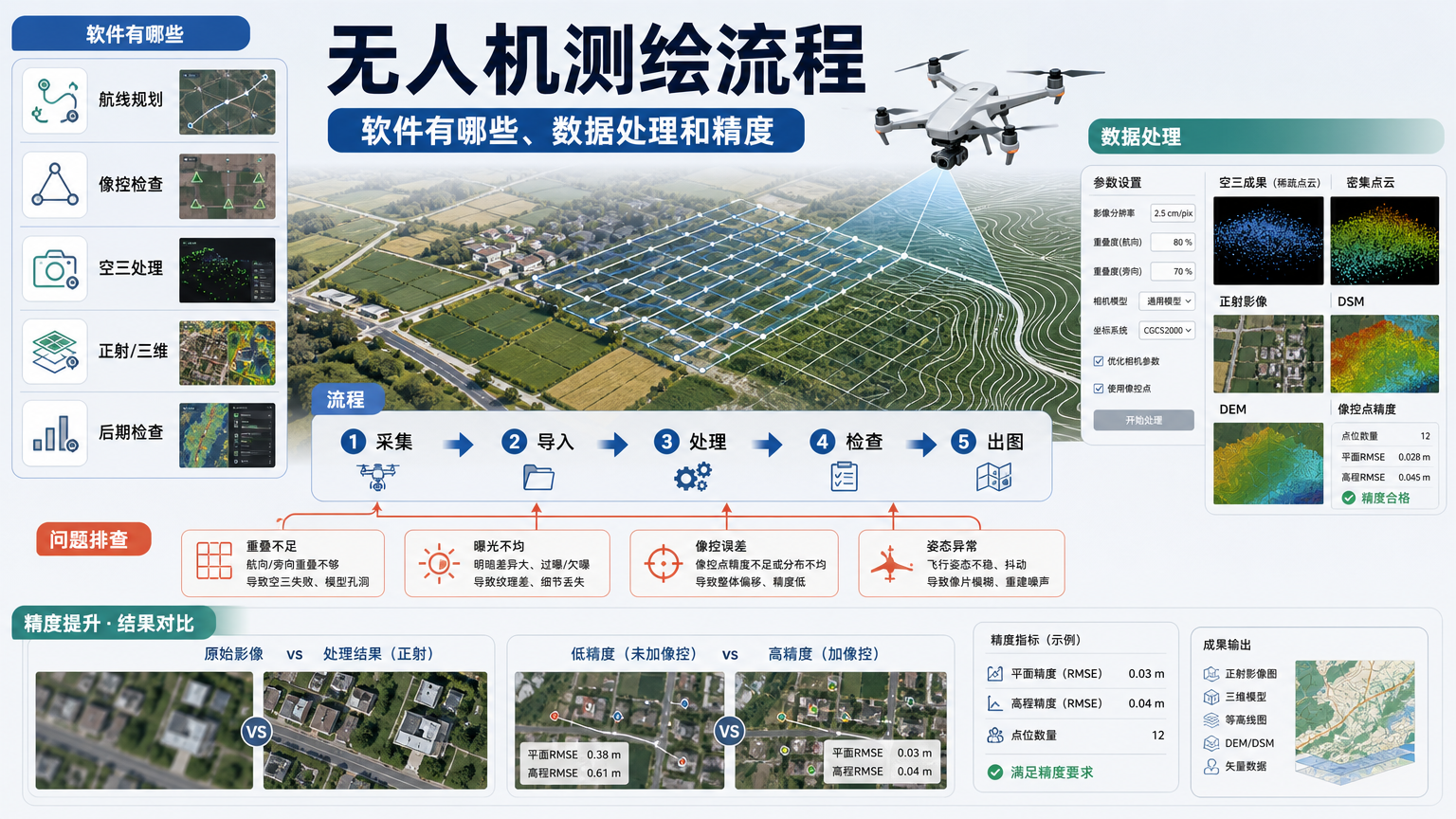
无人机测绘流程:软件有哪些、数据处理和精度 2026-06-09 13:32:14
-
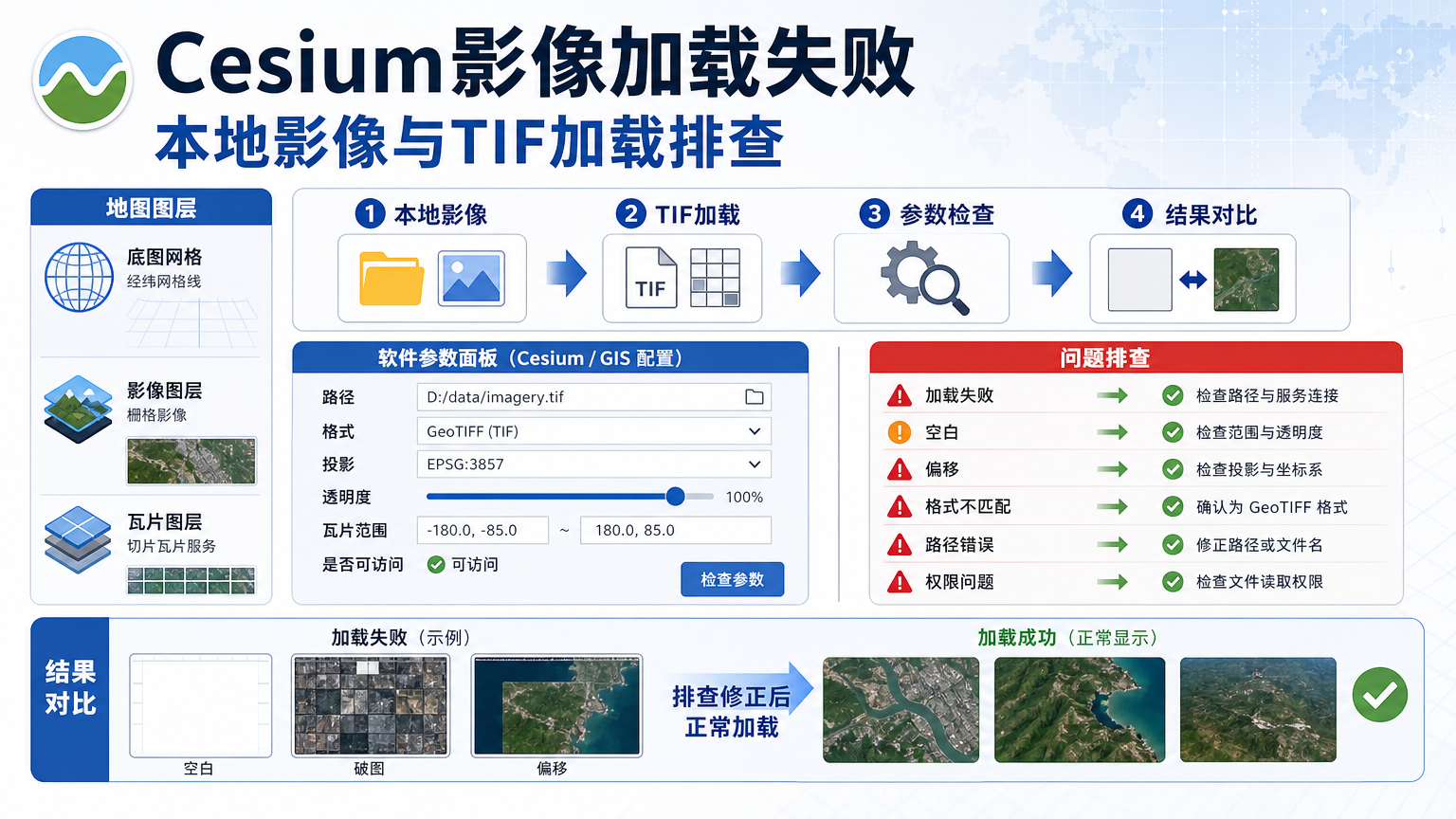
Cesium影像加载失败:本地影像和TIF加载排查 2026-06-09 09:02:22
-
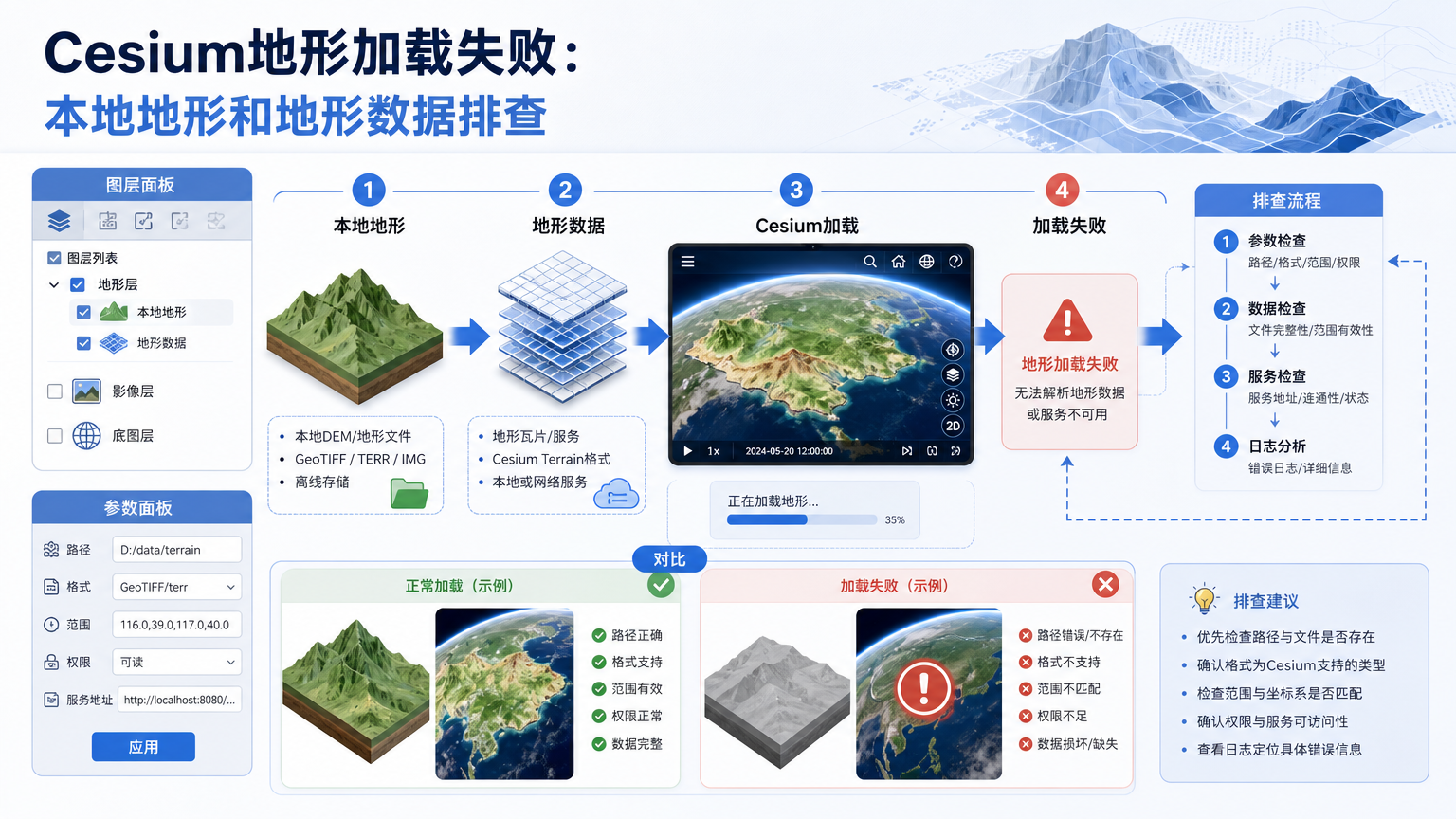
Cesium地形加载失败:本地地形和地形数据排查 2026-06-08 18:59:46
-
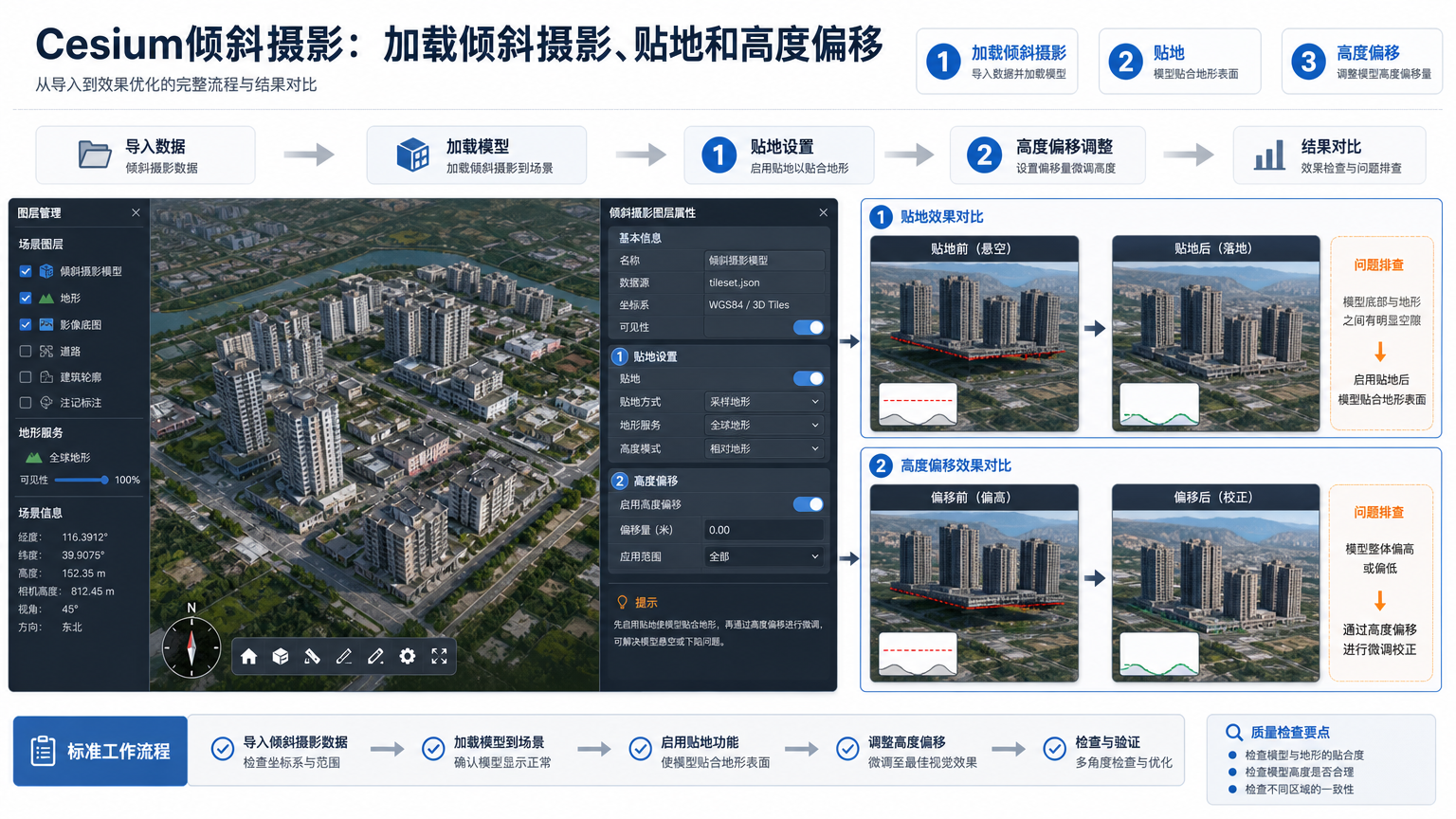
Cesium倾斜摄影:加载倾斜摄影、贴地和高度偏移 2026-06-08 17:58:00
-
GeoPandas写入PostGIS:to_postgis、read_postgis和读取PostGIS 2026-06-08 08:36:15
-
ArcGIS Pro计算字段工具:选择集计算和函数用法 2026-06-07 23:41:27
-
ArcPy自动制图:地图导出、批量导出地图和PDF 2026-06-07 21:30:36
-
GDAL影像拼接:合并TIF、获取影像范围和图像融合 2026-06-07 19:24:48
-
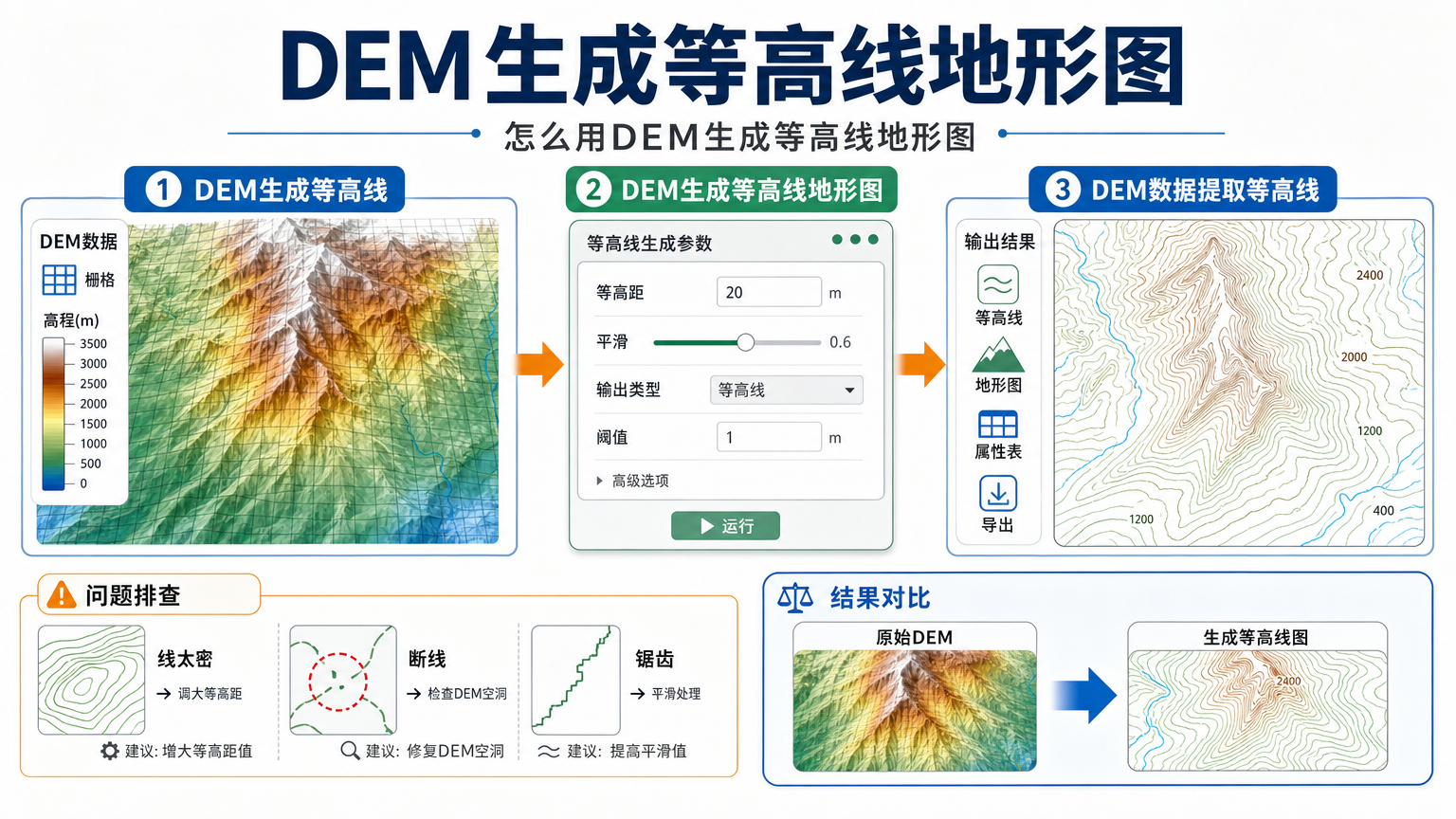
DEM生成等高线:怎么用DEM生成等高线地形图 2026-06-07 14:47:02
-
哨兵数据下载:哨兵2数据下载步骤和网站 2026-06-07 05:55:02