ArcGIS裁剪指定区域:裁剪掉重合部分和工具位置
ArcGIS裁剪指定区域:裁剪掉重合部分和工具位置怎么选
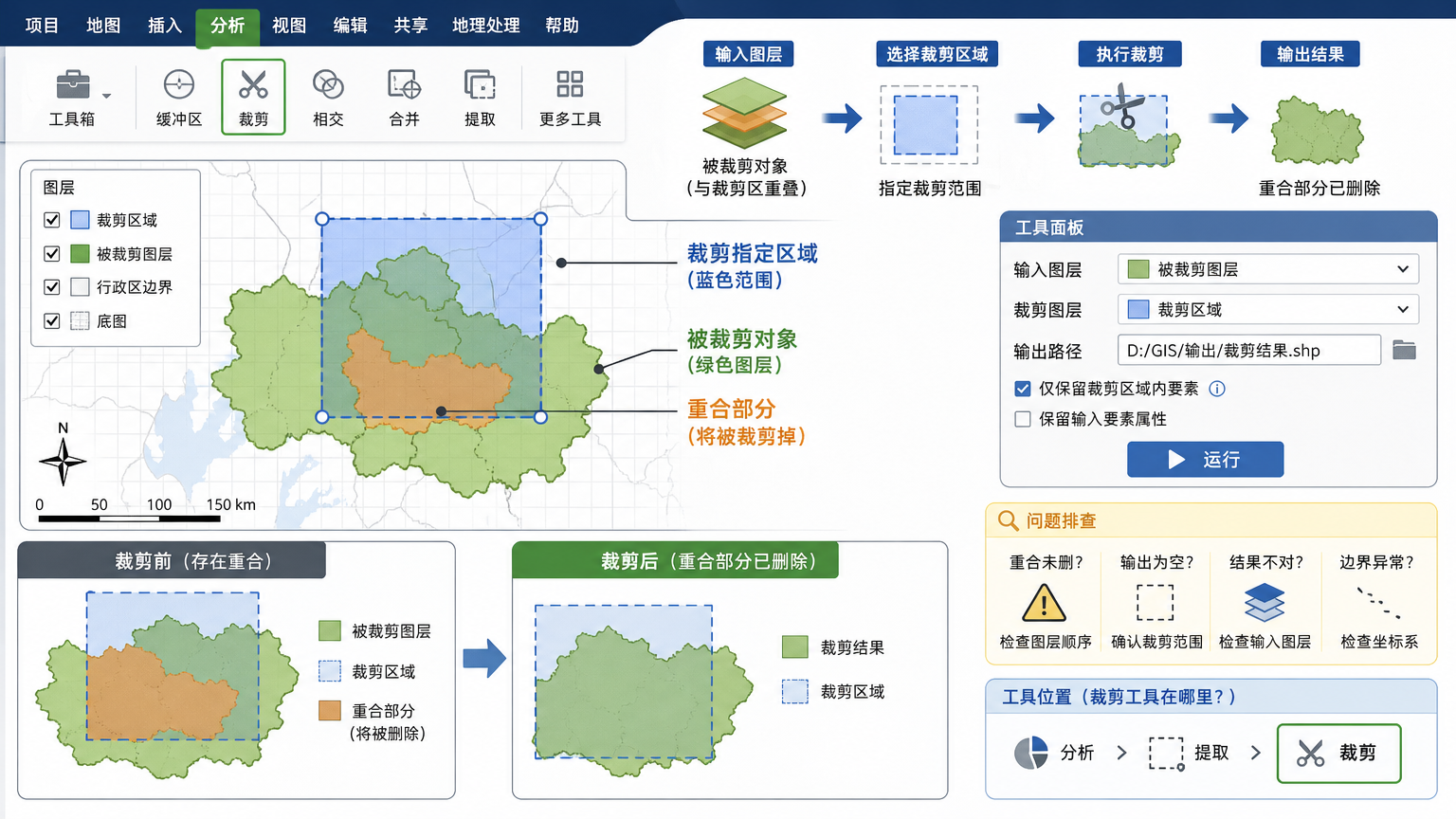
做ArcGIS裁剪指定区域时,最容易混淆的不是按钮名称,而是任务目标:是把图层保留在项目红线内,是把 A 图层中与 B 图层重合的部分删掉,还是在编辑状态下直接切开现有要素。目标不同,应该用的工具也不同。
如果要做ArcGIS裁剪掉重合部分,更准确的工具是 Erase 或 Pairwise Erase;如果只是想知道ArcGIS裁剪工具在哪里,需要先分清地理处理工具和编辑工具两个入口。下面用一个地块图层与项目边界的例子,把这三件事讲清楚。
问题背景:同样叫裁剪,实际可能是三类操作
在实际项目中,用户常说“帮我裁一下数据”,但 GIS 里至少有三种常见含义。第一种是只保留研究区、行政区或项目红线内部的数据;第二种是从一个图层中扣掉另一个图层覆盖的区域;第三种是在编辑时切开、删除或保留某些要素片段。
例如,一份全市地块数据需要输出项目红线范围内的地块,这是典型的按边界保留数据。一份生态斑块数据要排除道路缓冲区、建设用地或水域重叠范围,这不是普通 Clip,而是删除重合范围。如果你只是想临时改一个面边界,可能要去编辑工具里的 Clip,而不是地理处理工具箱里的 Clip。
这三类需求如果选错工具,结果会完全不同:Clip 会保留重叠部分,Erase 会删除重叠部分,编辑 Clip 可能直接修改原始要素。因此正式处理前,先把“要留下什么、要去掉什么、是否需要新输出图层”说清楚。
核心原理:Clip 是保留重叠,Erase 是删除重叠
ArcGIS 中的裁剪核心可以理解为叠加分析。Clip 使用一个裁剪图层作为边界,把输入图层中落在边界内或与边界相交的部分输出成新数据。它适合做研究区提取、行政区数据截取、项目范围制图和专题数据分发。
Erase 的逻辑相反。它把输入图层与擦除图层进行叠加,只把输入图层中不与擦除图层重合的部分复制到输出结果。也就是说,搜索“裁剪掉重合部分”时,真正要找的通常不是 Clip,而是 Erase 或 Pairwise Erase。
| 目标 | 推荐工具 | 输出结果 |
|---|---|---|
| 只保留项目边界内的数据 | Clip 或 Pairwise Clip | 输入图层与裁剪边界重叠的部分 |
| 从 A 图层中扣掉 B 图层覆盖范围 | Erase 或 Pairwise Erase | A 图层中落在 B 图层外的部分 |
| 在编辑时切开现有要素并删除或保留片段 | Edit 选项卡中的 Clip 编辑工具 | 原图层要素被编辑,可能不会生成独立输出 |
这一点是排错的关键。很多人运行 Clip 后发现“重合部分还在”,并不是工具失败,而是 Clip 本来就负责保留重合区域。如果任务是排除重合区域,应换成 Erase 系列工具。
ArcGIS裁剪工具在哪里:ArcGIS Pro 和 ArcMap 的入口
先回答最常见的问题:工具入口要按使用场景来找。在 ArcGIS Pro 中,地理处理类裁剪工具一般从顶部功能区的 Analysis 选项卡进入,点击 Tools 打开 Geoprocessing 窗格,然后搜索 Clip、Erase 或 Pairwise Erase。如果习惯从工具箱展开,可以到 Analysis Tools 中查找。
- Clip:Analysis 选项卡 > Tools > 搜索
Clip,或在 Toolboxes 中找到 Analysis Tools > Extract > Clip。 - Erase:Analysis 选项卡 > Tools > 搜索
Erase,或在 Analysis Tools > Overlay 中查找。传统 Erase 对许可等级有要求。 - Pairwise Erase:Analysis 选项卡 > Tools > 搜索
Pairwise Erase,常用于替代 Erase 处理较大或较密集的简单要素数据。 - 编辑 Clip:Edit 选项卡 > Modify,打开 Modify Features 窗格后搜索或展开 Divide 找到 Clip。这个入口用于编辑可编辑图层。
如果你还在使用 ArcMap,常见入口是 Geoprocessing > ArcToolbox,然后到 Analysis Tools > Extract > Clip,或 Analysis Tools > Overlay > Erase。ArcMap 和 ArcGIS Pro 的工具逻辑基本一致,但界面入口不同。
按指定区域裁剪的标准步骤:保留研究区内数据
按边界保留数据时,推荐用 Clip 创建一个新的输出图层。不要直接在原始数据上编辑,尤其是项目交付、批量处理和多人协作场景。下面以“从全市地块中提取项目红线内地块”为例。
- 准备输入图层。输入图层是要被裁剪的数据,例如地块、道路、管线、POI 或土地利用面。
- 准备裁剪边界。裁剪图层通常是项目红线、行政区边界、缓冲区或规划范围。面裁剪面最常见,线和点也可以按工具规则参与裁剪。
- 统一空间参考。两个图层可以动态显示在一起,但正式处理前建议确认坐标系、单位和投影是否合理。面积、距离相关任务优先使用合适的投影坐标系。
- 检查边界质量。如果边界有自相交、缝隙、重复面或多部件异常,先修复几何。多个边界面代表同一个研究区时,可以先 Dissolve 成一个整体。
- 打开 Clip 工具。在 Geoprocessing 窗格搜索
Clip,设置 Input Features、Clip Features 和 Output Feature Class。 - 运行并检查结果。确认输出要素数量、边界处几何、属性字段和面积字段。原有面积字段不会自动代表裁剪后的新面积,必要时重新计算几何。
如果输入图层在地图中有选择集,地理处理工具通常会只处理选中的要素。运行前要确认选择数量,避免以为处理了全图层,实际只输出了少量记录。
ArcGIS裁剪掉重合部分:用 Erase 或 Pairwise Erase
遇到删除重叠范围的需求时,建议把问题改写成“从输入图层中擦除另一个图层覆盖的范围”。例如,从生态保护斑块中扣掉道路缓冲区,从地块面中去掉已建建筑覆盖范围,或从规划用地中排除水域。
- Input Features 选择要保留主体的图层。例如生态斑块、候选地块或规划范围。
- Erase Features 选择要扣掉的图层。例如道路缓冲区、已建建筑、水域或限制区。
- 设置输出要素类。不要覆盖原始数据,建议输出到 File Geodatabase,名称写清楚处理含义。
- 优先考虑 Pairwise Erase。如果是 ArcGIS Pro 中的大量简单要素,Pairwise Erase 往往更适合规模化叠加处理;如果项目规范指定传统 Erase,再按规范使用。
- 检查被扣掉的范围。叠加边界处可能产生碎小面、狭长面或多部件结果,必要时结合 Multipart To Singlepart、Eliminate 或面积阈值筛选处理。
如果只是编辑少量要素,也可以使用 Edit 选项卡中的 Clip 编辑工具,并选择删除相交部分或保留相交部分。但这种方式会改动可编辑图层,适合人工修边,不适合批量、可复现的数据生产流程。
ArcPy 批处理示例:Clip 和 Pairwise Erase 分开写
批量处理时,建议把“保留指定区域”和“删除重合部分”写成两个明确步骤。这样日志、输出名称和参数都更容易复查。
import arcpy

arcpy.env.workspace = r"D:\gis_project\demo.gdb"
arcpy.env.overwriteOutput = False

# 保留项目红线内的地块
arcpy.analysis.Clip(
    in_features="parcel_all",
    clip_features="project_boundary",
    out_feature_class="parcel_in_boundary"
)

# 从地块中扣掉已建建筑覆盖范围
arcpy.analysis.PairwiseErase(
    in_features="parcel_in_boundary",
    erase_features="existing_building",
    out_feature_class="parcel_without_building"
)
脚本里不要把输出名称写成“final”“new”这类模糊名字。建议用 in_boundary、erase_building、clip_admin 等后缀标明处理含义,后期排查会省很多时间。
常见坑点:裁剪结果不对时先查这些
- 把 Clip 当成 Erase。如果结果中保留了重合部分,这是 Clip 的正常逻辑;要删除重合范围应使用 Erase 或 Pairwise Erase。
- 裁剪边界不是面。面图层裁剪面图层最稳定。点、线、面之间的裁剪有类型规则,不能把任何几何类型都随意互裁。
- 坐标系看似一致但单位不合适。经纬度图层可以裁剪,但边界精度、面积计算和缓冲区分析可能不可靠。涉及面积和距离时优先投影到米制坐标系。
- 边界有碎面或重叠面。多个裁剪面相互重叠时,输出可能被切成复杂碎片。可先 Dissolve 边界,再做区域裁剪。
- 原面积字段没有更新。裁剪后几何变了,原来属性表中的面积、长度字段不会自动重新计算,应重新 Calculate Geometry。
- 忽略选择集。输入图层如果处于选择状态,工具可能只处理选中的要素。运行前检查地图和属性表中的选择数量。
- 直接改 XY Tolerance。容差参数会影响几何结果,除非明确知道数据精度问题,否则不建议随意调整。
- 把栅格和矢量混用同一个思路。矢量 Clip 与栅格 Clip 参数不同。栅格按范围、掩膜和像元处理,必要时使用 Extract by Mask。
工具和方法对比:什么时候用 Clip、Erase、Intersect
ArcGIS 中的裁剪只是叠加处理的一部分。很多“裁剪”需求其实更适合其他工具。下面这张表可以作为选型参考。
| 工具 | 适合场景 | 不适合场景 |
|---|---|---|
| Clip | 按项目边界、行政区、缓冲区保留指定区域内的数据 | 想删除重合部分、想同时保留两个图层属性关系 |
| Pairwise Clip | 大数据量或密集简单要素的区域提取 | 项目要求使用传统叠加工具或需要完全复现旧流程 |
| Erase | 从输入图层中扣掉另一个图层覆盖范围 | 许可不满足、只是要保留边界内数据 |
| Pairwise Erase | ArcGIS Pro 中处理去重合、排除区、扣减范围等任务 | 复杂要素类型或项目规范明确要求传统 Erase |
| Intersect | 需要保留两个图层相交区域,并继承多个图层属性 | 只是简单裁剪输出,不需要叠加属性 |
| 编辑 Clip | 人工修边、少量要素切割、交互式删除或保留片段 | 批量数据生产、需要可复现的地理处理流程 |
实践检查清单:运行前后都看一遍
- 输入图层、裁剪图层和擦除图层的角色是否写清楚。
- 任务目标是保留重叠部分,还是删除重叠部分。
- 图层是否有选择集,是否只处理了选中的要素。
- 两个图层的坐标系、单位和地图叠加位置是否可信。
- 边界图层是否需要 Dissolve、Repair Geometry 或 Multipart To Singlepart。
- 输出是否保存为新的要素类,而不是覆盖原始数据。
- 裁剪后面积、长度、周长等字段是否重新计算。
- 是否抽查边界处的 5 到 10 个要素,确认没有异常碎面或缺口。
- 是否记录工具名称、输入、输出、处理日期和关键环境参数。
FAQ:ArcGIS 中裁剪常见问题
ArcGIS裁剪工具在哪里找最快?
在 ArcGIS Pro 中,最快方式是打开 Analysis 选项卡,点击 Tools,在 Geoprocessing 窗格搜索 Clip、Erase 或 Pairwise Erase。如果问的是编辑工具里的裁剪入口,则进入 Edit 选项卡中的 Modify,然后在 Modify Features 窗格里找 Clip。
ArcGIS裁剪指定区域后为什么边界外还有数据?
先确认你看的是否是输出图层,而不是原始图层仍然打开在地图中。其次检查裁剪边界是否正确、是否有选择集、是否存在多部件或重复边界。按边界提取时,输出只应该保留与裁剪边界重叠的输入部分。
ArcGIS裁剪掉重合部分为什么用 Clip 做不到?
因为 Clip 的设计目标是保留重合部分,而不是删除重合部分。要实现这种排除效果,应使用 Erase 或 Pairwise Erase。输入图层是要保留主体,擦除图层是要扣掉的范围。
Clip 和编辑 Clip 会不会修改原始数据?
地理处理工具 Clip 通常生成新的输出要素类,不会直接改原始数据。Edit 选项卡中的 Clip 是编辑工具,会作用于可编辑图层,可能直接改变要素几何。正式项目中建议先备份或使用地理处理输出。
栅格数据也能用同一个裁剪方法吗?
栅格也可以裁剪,但工具和参数不同。矢量数据常用 Analysis 工具箱中的 Clip;栅格数据常用 Data Management 中的 Clip,或 Spatial Analyst 中的 Extract by Mask。栅格裁剪要额外关注像元大小、范围、NoData 和是否按掩膜形状裁剪。
结论:先定义目标,再打开工具
ArcGIS 中的裁剪不是一个单一按钮,而是一组围绕“保留、删除、编辑”的空间处理方法。要保留指定边界内的数据,用 Clip 或 Pairwise Clip;要把重合部分扣掉,用 Erase 或 Pairwise Erase;要交互式修改现有要素,再考虑编辑 Clip。
实际操作时,先判断输出应该留下哪一部分,再去找工具位置和参数。这样处理按指定区域提取、删除重合范围以及查找工具入口这类问题时,就不会被相似的工具名称误导。
-
QGIS Processing报错:Processing错误和处理工具箱打不开 2026-06-11 20:55:46
-
ArcGIS Pro字段计算器:数值涵义和顺序编号 2026-06-11 11:39:27
-
ArcPy栅格计算:arcpy.sa和栅格计算器排查 2026-06-11 10:48:22
-
ArcPy字段计算:AddField、字段映射和更新游标 2026-06-11 09:49:34
-
Leaflet加载WMTS:瓦片地图和离线地图配置 2026-06-11 03:40:08
-
ArcPy投影转换:定义投影、重投影和空间参考 2026-06-10 20:51:20
-
ArcPy批量裁剪:批处理栅格处理和输出检查 2026-06-10 18:47:40
-
ArcPy批量出图:arcpy.mp导出PDF和批量制图 2026-06-10 08:40:05
-
QGIS修复无效几何:修复几何和几何修复流程 2026-06-10 03:48:19
-
无人机航线规划软件:规划方法和规划步骤 2026-06-09 15:16:34
-
无人机测绘流程:软件有哪些、数据处理和精度 2026-06-09 13:32:14
-
Cesium影像加载失败:本地影像和TIF加载排查 2026-06-09 09:02:22
-
Cesium地形加载失败:本地地形和地形数据排查 2026-06-08 18:59:46
-
Cesium倾斜摄影:加载倾斜摄影、贴地和高度偏移 2026-06-08 17:58:00
-
GeoPandas写入PostGIS:to_postgis、read_postgis和读取PostGIS 2026-06-08 08:36:15
-
ArcGIS Pro计算字段工具:选择集计算和函数用法 2026-06-07 23:41:27
-
ArcPy自动制图:地图导出、批量导出地图和PDF 2026-06-07 21:30:36
-
GDAL影像拼接:合并TIF、获取影像范围和图像融合 2026-06-07 19:24:48
-
DEM生成等高线:怎么用DEM生成等高线地形图 2026-06-07 14:47:02
-
哨兵数据下载:哨兵2数据下载步骤和网站 2026-06-07 05:55:02