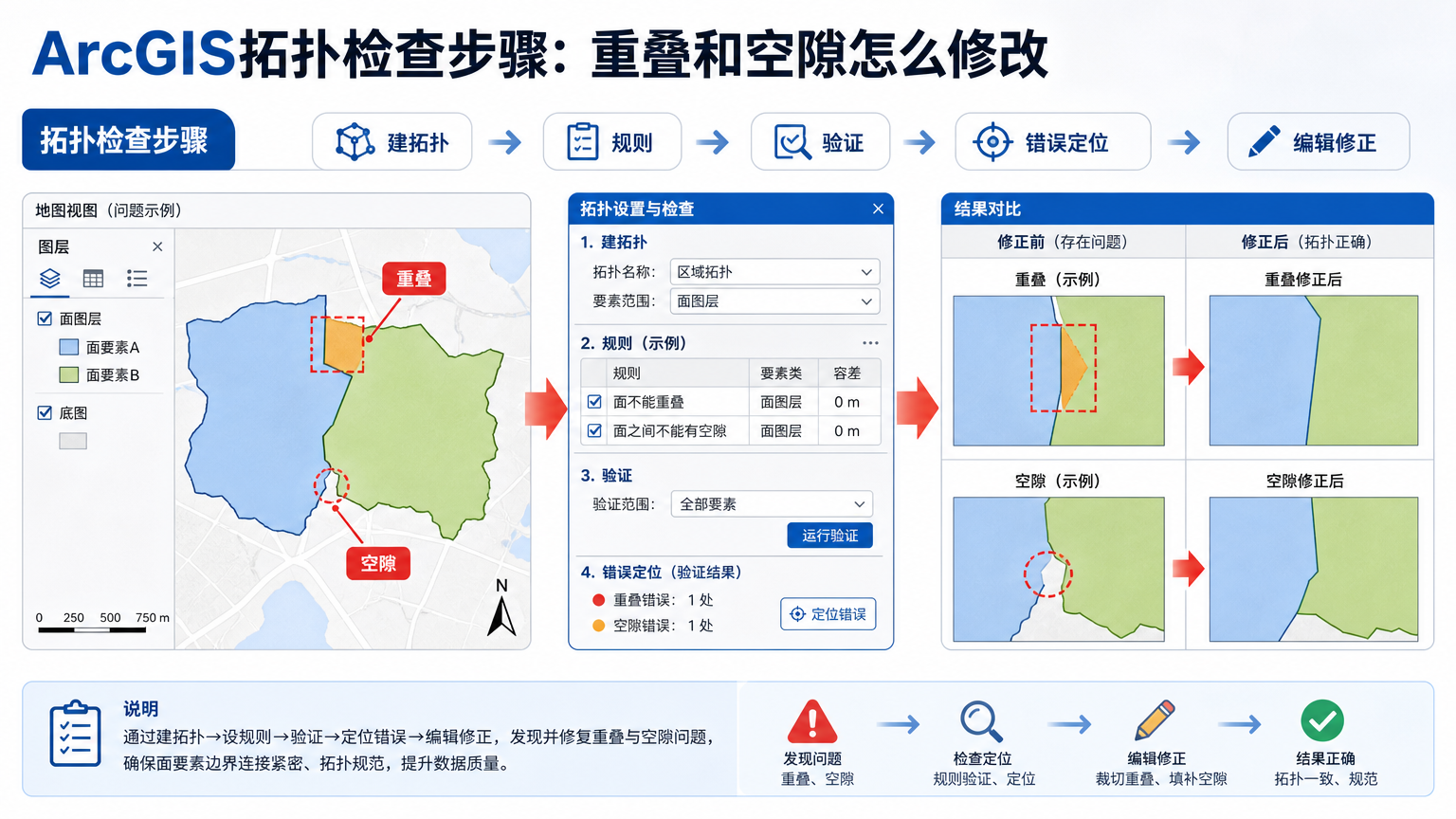
ArcGIS拓扑检查步骤:重叠和空隙怎么修改
做宗地、地类图斑、规划用地或管网管理时,ArcGIS拓扑检查步骤里最常见的两类问题就是面要素互相重叠,以及相邻面之间出现不该有的空隙。它们不一定会让图层无法显示,但会直接影响面积汇总、空间叠加、权属统计和成果入库。本文按实际项目流程讲清楚重叠和空隙为什么会出现,以及应该怎样判断、修复和复核。
拓扑检查先解决什么问题
拓扑检查不是简单地看图层有没有“画得好看”,而是用规则判断空间要素之间是否符合业务关系。比如宗地之间不能重叠,行政区必须无缝覆盖,管线端点应当落在节点上,道路中心线不能自相交。这类规则靠肉眼检查很容易漏掉,尤其是在比例尺缩小、图斑数量多、边界很碎的项目中。
对面数据来说,最典型的规则是 Must Not Overlap 和 Must Not Have Gaps。前者用于检查同一图层内两个面是否相互压盖,后者用于检查应连续覆盖的面之间是否有空洞。理解这两个规则,是掌握标准流程的基础。
问题背景:为什么重叠和空隙会出现
重叠通常来自人工编辑、数据拼接、坐标转换、图层叠加裁剪或重复导入。例如两个村的地类图斑分别编辑,合并后边界处有一块区域被双方都覆盖;又比如宗地界址线没有沿公共边编辑,导致一个地块压到另一个地块上。此时面积汇总会偏大,空间查询也可能把同一个位置匹配到多个面。
空隙则常见于描边不吸附、边界线不共边、分幅接边、裁剪范围不一致和几何微小偏移。很多空隙肉眼几乎看不见,但在地类统计、用地平衡表和数据库入库时会暴露出来。如果数据业务要求“全域覆盖”,这些空隙就是必须处理的数据质量问题。
需要注意的是,并不是所有空洞都错误。湖泊、未调查区、飞地边界外侧、道路红线保留区,可能本来就不应被某类面覆盖。因此做拓扑检查前,先判断业务规则,而不是看到空隙就全部填掉。
核心原理:地理数据库拓扑、规则和容差
ArcGIS 中严肃的拓扑检查通常基于地理数据库拓扑。也就是说,数据应放在 File Geodatabase 或企业级地理数据库的 Feature Dataset 中,再创建拓扑、添加参与要素类、设置规则并验证。Shapefile 可以参与普通编辑和几何检查,但不能像地理数据库要素类一样保存完整的拓扑规则和验证状态。
拓扑规则负责定义“什么算错”。例如同一地类面之间不允许重叠,就添加 Must Not Overlap;如果一组地类面必须覆盖整个调查范围,就添加 Must Not Have Gaps。规则不能替代业务判断,它只是把业务判断转成可检查的空间关系。
容差也很关键。拓扑容差会影响非常近的点、线、边界如何被识别和处理。容差过小,微小缝隙可能大量出现;容差过大,真实边界可能被不合理移动。生产项目中不要为了“错误少一点”随意放大容差,应依据数据精度、采集比例尺和项目规范设置。
拓扑检查的目标不是让错误列表清零,而是让数据符合项目规则。合法例外应标记或说明,真实错误才需要修改。
ArcGIS拓扑检查步骤:从建库到验证错误
下面这套流程适合宗地、地类图斑、行政区和规划用地面数据。ArcGIS Pro 和 ArcMap 的界面名称略有差异,但核心逻辑一致。
- 备份原始数据。先复制一份 File Geodatabase 或导出待检查图层,不要直接在唯一成果库上试规则。
- 统一坐标系。把参与检查的面要素放入同一个 Feature Dataset,确保空间参考一致。不同坐标系或未知坐标系的数据不适合直接做拓扑检查。
- 检查基础几何。先运行几何检查或修复几何类工具,排除空几何、自相交、无效环等基础问题,再进入拓扑规则验证。
- 创建拓扑。在 Feature Dataset 中新建 Topology,设置合适的拓扑容差,添加参与检查的要素类。
- 设置参与等级。如果多个图层参与同一拓扑,可根据数据可信度设置等级。高精度控制边界通常应比低精度补充图层优先。
- 添加规则。检查重叠时添加 Must Not Overlap;检查连续覆盖时添加 Must Not Have Gaps。必要时再添加边界必须被线覆盖、面必须被另一个面覆盖等规则。
- 验证拓扑。运行 Validate Topology,对全范围或当前编辑范围进行验证,让 ArcGIS 生成错误要素。
- 打开错误检查器。在 Error Inspector 或拓扑错误列表中按规则、图层、错误类型筛选,先处理影响大的重叠和空隙。
- 修改并重新验证。每批修复后再次 Validate,确认错误是否消失,避免修一个错误又制造新的重叠或空隙。
这套流程的重点是“先定义规则,再验证,再修改”。不要一边看图一边随意拉边界,否则很容易把数据改成看似无缝但业务含义错误的结果。
ArcGIS拓扑检查重叠怎么修改
ArcGIS拓扑检查重叠怎么修改,关键不在于马上点修复按钮,而是先判断重叠区域应该归谁。宗地、行政区、地类图斑这类数据通常都有权属、编码或分类字段,重叠部分不能随机分配,否则面积统计和业务属性会错。
建议按下面流程处理重叠错误:
- 定位错误。在错误检查器中筛选 Must Not Overlap 错误,缩放到单个重叠区域,打开参与重叠的两个或多个面要素属性。
- 判断归属。依据权属表、外业记录、审批图、影像底图或上级边界,确定重叠区域应属于哪个面,或者应拆分成新的面。
- 选择修复方式。如果重叠区域应从其中一个面中扣除,可使用减去类修复;如果应并入某个面,可使用合并类修复;如果重叠区域本身应成为独立图斑,可创建新要素后补全属性。
- 编辑公共边。对边界错位造成的重叠,优先使用拓扑编辑、顶点编辑、捕捉和共享边修改,让相邻面共用同一条边。
- 补全属性。任何新建或拆分出来的面都要检查编码、名称、地类、权属、面积字段和备注字段,避免几何正确但属性缺失。
- 重新验证。修改后再次运行拓扑验证,确认 Must Not Overlap 错误已消除,并检查周边是否产生新的空隙。
如果重叠数量很多,不建议一次性全部自动修复。可以先按面积排序,优先处理大面积重叠;微小碎片再结合容差、数据来源和业务规则判断。对生产成果来说,重叠修复的核心是“几何归属有依据,属性同步能追溯”。
ArcGIS拓扑检查有空隙怎么修改
ArcGIS拓扑检查有空隙怎么修改,第一步是分清“错误空隙”和“合法空洞”。只有当数据业务要求连续覆盖时,空隙才一定是错误。比如地类图斑、行政区划和宗地集合通常应无缝;而绿地范围、建筑轮廓、湖泊周边等专题面,本来就可能存在未覆盖区域。
处理空隙时可以按以下步骤操作:
- 筛选空隙错误。在错误检查器中筛选 Must Not Have Gaps 错误,逐个查看空隙位置、面积和周边图斑属性。
- 判断是否例外。如果空隙代表湖泊、道路、未调查区或业务上允许的空洞,应标记为例外或在质量说明中记录,不要硬填。
- 小缝隙并入相邻面。对因边界不共边产生的细长缝,可以通过编辑共享边、拉齐顶点、捕捉到邻边等方式消除。
- 用新面填补真实缺漏。如果空隙确实是漏画图斑,可用创建要素或自动完成面类编辑方法生成新面,再填写正确属性。
- 按业务边界裁剪。如果空隙出现在调查范围边缘,应先确认检查范围是否正确。必要时用项目范围面作为外边界,避免把范围外区域误判为缺口。
- 复核面积变化。修补空隙后重新计算或刷新面积字段,检查分区面积、总面积和台账统计是否符合预期。
处理空隙时,最容易出错的是把全部 Gap 当作错误填掉。正确做法是先用业务范围和图斑类型判定,再决定填补、并入、编辑边界或标记例外。
常见坑点与排查方法
- 直接在 Shapefile 上做完整拓扑。正式的地理数据库拓扑应在 Geodatabase 的 Feature Dataset 中完成,Shapefile 更适合临时查看和简单处理。
- 只修几何不看属性。重叠和空隙被修掉后,编码、权属、地类和面积字段也要同步检查。
- 规则选错。Must Not Have Gaps 只适合应连续覆盖的数据,不适合所有面图层。
- 容差设置过大。过大的拓扑容差可能让边界被不合理吸附,造成新的位置偏差。
- 忘记重新验证。编辑后必须 Validate,错误检查器中的结果才会更新。
- 忽略选择范围。只验证当前范围时,范围外错误不会出现;正式质检前应对完整数据范围验证。
- 把合法例外当错误。自然水面、未调查区、保留孔洞和业务范围外区域应根据项目规范处理。
- 没有保留修改记录。批量修复前后应保留版本、备份或处理日志,便于复核和回退。
工具或方法比较:拓扑、几何修复和编辑工具怎么选
拓扑检查通常会和几何修复、编辑工具、模型构建器一起使用。它们解决的问题不同,不能互相替代。
| 方法 | 适合场景 | 注意点 |
|---|---|---|
| 地理数据库拓扑 | 宗地、地类、行政区等需要规则化质检的生产数据 | 需要在 Feature Dataset 中创建规则,修复后要重新验证 |
| 地图拓扑或编辑拓扑 | 编辑相邻面的共享边、拉齐节点、避免边界错位 | 更偏向编辑辅助,不等同于完整质量规则库 |
| 检查几何和修复几何 | 处理空几何、自相交、无效环等基础几何错误 | 不能判断业务上的重叠归属和空隙是否合理 |
| Eliminate、Integrate 等处理工具 | 批量处理碎面、微小间隙或接边问题 | 运行前必须备份,并明确参数对边界和属性的影响 |
| ModelBuilder 或 ArcPy | 定期质检、多图层批处理、自动输出错误清单 | 脚本可以发现问题,但重叠归属仍常需要人工审核 |
实践检查清单
每次检查前后,可以按下面清单快速核对。
- 是否已备份原始数据或建立可回退版本。
- 参与拓扑的数据是否在同一 Feature Dataset 中,坐标系是否一致。
- 是否先做过基础几何检查,排除空几何、自相交和无效面。
- Must Not Overlap 和 Must Not Have Gaps 是否符合当前业务规则。
- 拓扑容差是否依据数据精度设置,而不是为了减少错误随意放大。
- 错误是否按面积、位置、规则类型和业务优先级排序处理。
- 重叠区域的归属是否有依据,空隙是否区分了错误和合法例外。
- 修复后是否重新验证,并重新检查面积字段、统计表和专题图表现。
- 是否记录了处理人、处理时间、规则、参数、例外说明和修改范围。
FAQ:重叠和空隙问题
ArcGIS拓扑检查步骤是不是必须先建地理数据库?
如果要使用完整的地理数据库拓扑规则,建议先把数据放进 File Geodatabase 的 Feature Dataset,再创建拓扑并验证。临时查看可以用编辑工具或几何检查工具,但正式流程应包含建库、建拓扑、加规则、验证和复核。
ArcGIS拓扑检查重叠怎么修改,能不能一次全自动?
不建议在正式数据中一次全自动修复所有重叠。修复方式取决于重叠区域应该归哪个图斑,或者是否应成为新图斑。自动工具可以辅助处理微小碎片,但权属、地类和边界依据仍要人工判断。
ArcGIS拓扑检查有空隙怎么修改,所有空隙都要填吗?
不是。处理前要先看数据是否要求连续覆盖。地类图斑和行政区通常要处理空隙;专题范围、保留孔洞和业务范围外区域可能是合法例外。确认是漏画或边界错位后,再选择填补、并入相邻面或编辑共享边。
拓扑验证通过后,面积统计就一定正确吗?
不一定。拓扑验证只说明数据满足已设置的规则。面积统计还依赖坐标系、投影单位、面积字段是否更新、属性分类是否正确,以及是否存在重复记录或不合理的多部件面。拓扑通过后仍要做面积汇总和抽样复核。
拓扑错误太多时应该从哪里开始处理?
先按错误面积、业务区域和规则类型排序。通常先处理大面积重叠、明显漏画和影响统计边界的错误,再处理微小碎缝。对数量很多的同类错误,可以先复制样本区测试修复策略,确认不会破坏属性和边界后再批量应用。
总结
拓扑检查的核心是把业务规则变成可验证的空间规则,再用错误检查器逐项修复。标准流程是先备份和统一坐标系,再创建地理数据库拓扑,添加 Must Not Overlap、Must Not Have Gaps 等规则,验证错误,最后按归属和业务含义修改。面对重叠,不要盲目自动扣除;面对空隙,也不要全部硬填。只要把检查流程固定下来,并在每次修改后重新验证,面数据的重叠、空隙和面积统计问题就能稳定控制。
-
QGIS Processing报错:Processing错误和处理工具箱打不开 2026-06-11 20:55:46
-
ArcGIS Pro字段计算器:数值涵义和顺序编号 2026-06-11 11:39:27
-
ArcPy栅格计算:arcpy.sa和栅格计算器排查 2026-06-11 10:48:22
-
ArcPy字段计算:AddField、字段映射和更新游标 2026-06-11 09:49:34
-
Leaflet加载WMTS:瓦片地图和离线地图配置 2026-06-11 03:40:08
-
ArcPy投影转换:定义投影、重投影和空间参考 2026-06-10 20:51:20
-
ArcPy批量裁剪:批处理栅格处理和输出检查 2026-06-10 18:47:40
-
ArcPy批量出图:arcpy.mp导出PDF和批量制图 2026-06-10 08:40:05
-
QGIS修复无效几何:修复几何和几何修复流程 2026-06-10 03:48:19
-
无人机航线规划软件:规划方法和规划步骤 2026-06-09 15:16:34
-
无人机测绘流程:软件有哪些、数据处理和精度 2026-06-09 13:32:14
-
Cesium影像加载失败:本地影像和TIF加载排查 2026-06-09 09:02:22
-
Cesium地形加载失败:本地地形和地形数据排查 2026-06-08 18:59:46
-
Cesium倾斜摄影:加载倾斜摄影、贴地和高度偏移 2026-06-08 17:58:00
-
GeoPandas写入PostGIS:to_postgis、read_postgis和读取PostGIS 2026-06-08 08:36:15
-
ArcGIS Pro计算字段工具:选择集计算和函数用法 2026-06-07 23:41:27
-
ArcPy自动制图:地图导出、批量导出地图和PDF 2026-06-07 21:30:36
-
GDAL影像拼接:合并TIF、获取影像范围和图像融合 2026-06-07 19:24:48
-
DEM生成等高线:怎么用DEM生成等高线地形图 2026-06-07 14:47:02
-
哨兵数据下载:哨兵2数据下载步骤和网站 2026-06-07 05:55:02