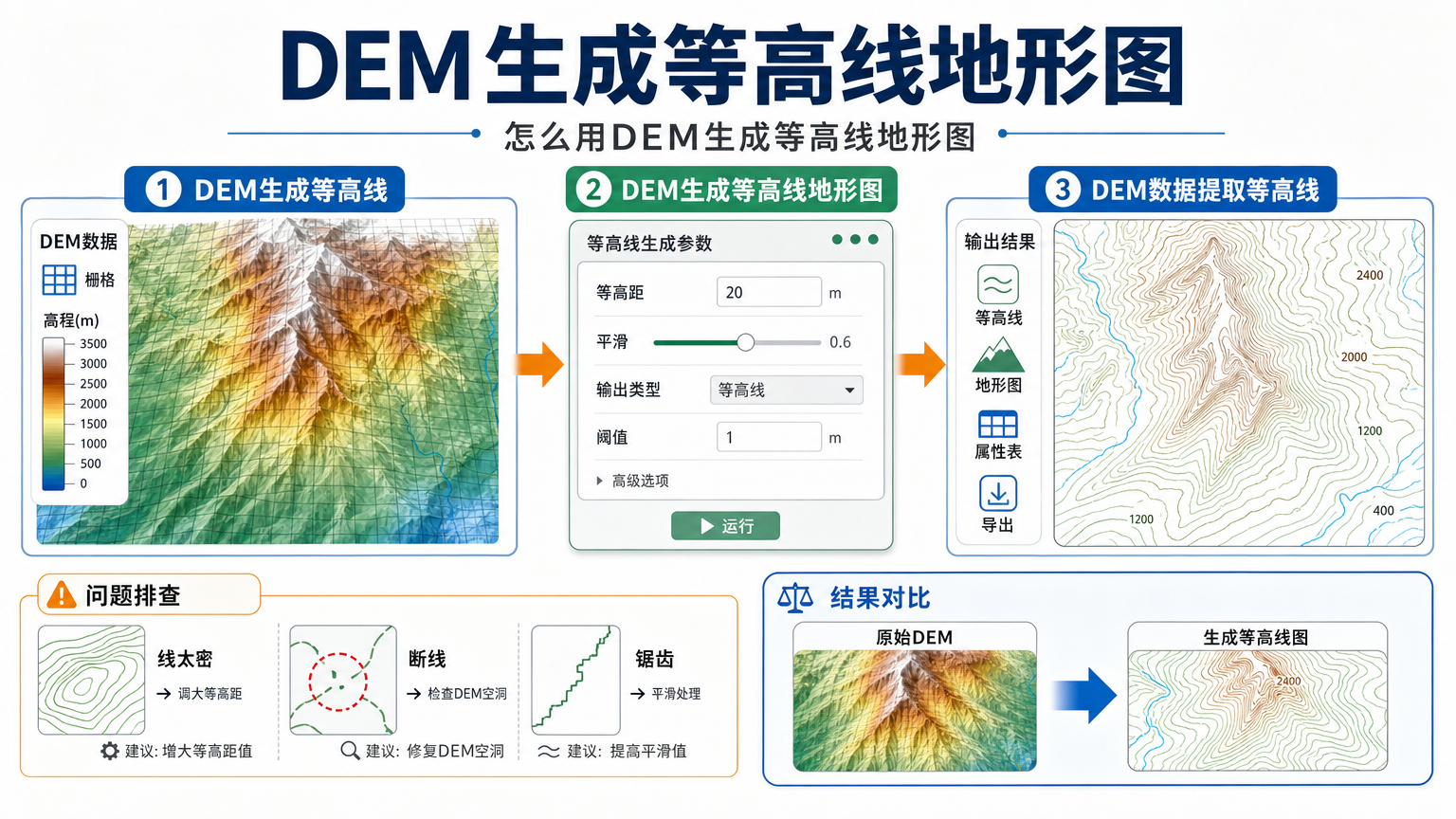
ArcGIS按掩膜提取无法执行:99999错误和输出栅格为空
ArcGIS按掩膜提取无法执行:99999错误和输出栅格为空
做栅格分析时,ArcGIS按掩膜提取是最常用的研究区裁剪方法之一。典型场景是从 DEM、土地利用、降水、NDVI 或适宜性评价结果中,只提取行政区、流域边界或项目红线内的像元。
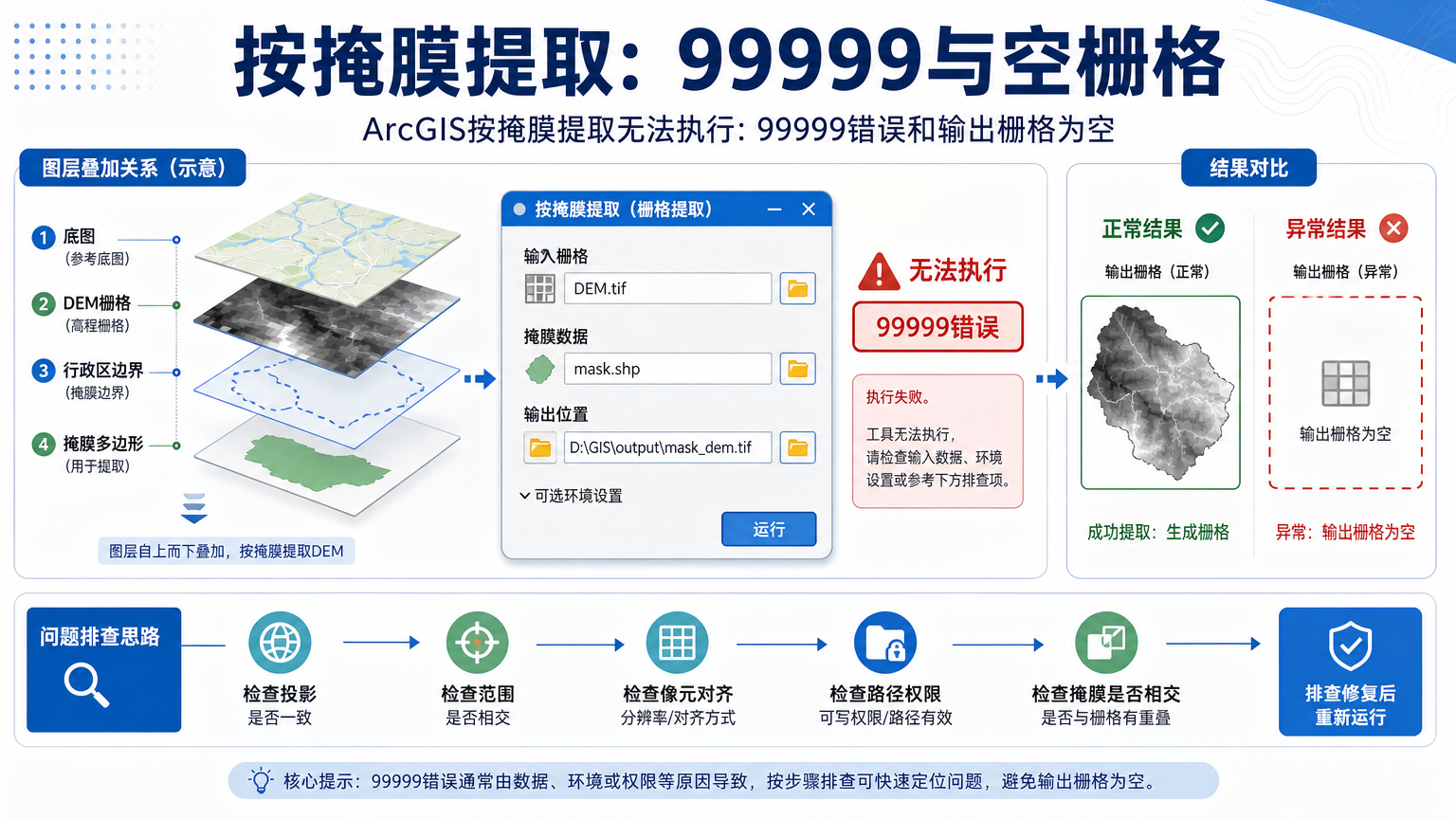
问题也常出在这里:工具能打开,但运行时报错;日志里出现大家常搜的ArcGIS按掩膜提取99999错误;或者工具显示运行完成,结果却是全 NoData,看起来像ArcGIS按掩膜提取输出栅格为空。这类问题不要急着反复点运行,先按“范围、像元、NoData、几何、路径、环境参数”的顺序排查。
问题背景:为什么按掩膜提取容易失败
这个操作对应的常用工具是 Spatial Analyst 工具箱中的 Extract by Mask。它的任务不是简单按一个矩形范围裁切,而是根据掩膜范围决定哪些像元保留、哪些像元变成 NoData。
在实际项目中,输入栅格和掩膜经常来自不同来源。DEM 可能是 TIFF,土地利用可能在 File Geodatabase 中,行政边界可能是 Shapefile,坐标系可能一个是地理坐标系,一个是投影坐标系。地图上看起来叠在一起,并不代表地理处理环境一定合理。
所以ArcGIS按掩膜提取无法执行通常不是单一原因。它可能是扩展许可没有启用,也可能是掩膜几何有问题、输出路径被锁、处理范围被环境参数限制,或者输入栅格在掩膜范围内本来就是 NoData。
核心原理:掩膜决定保留像元,外部区域变成 NoData
理解按掩膜提取,先记住一个核心规则:掩膜内的有效位置参与输出,掩膜外的位置输出为 NoData。NoData 不是 0,也不是空白背景色,而是栅格里表示“没有有效值”的特殊状态。
如果掩膜是栅格,掩膜中有值的像元会作为有效掩膜区域,NoData 像元会被排除。如果掩膜是面要素,工具会在运算时把面转换为栅格逻辑,通常按输入栅格的像元大小和对齐关系判断哪些像元落入掩膜。
这也是输出结果为空的常见根源:面边界虽然看起来覆盖了栅格,但在当前像元大小、范围和对齐方式下,没有任何有效像元被选中;或者选中了像元,但这些像元在输入栅格中全是 NoData。
排查思路不要从“工具坏了”开始,而要从“有没有任何输入像元同时满足掩膜、范围、像元对齐和有效值条件”开始。
标准步骤:先跑一个可复现的按掩膜提取流程
如果你第一次处理某份数据,建议先用最小、最清晰的参数跑通流程,再逐步加入批处理、模型构建器或 ArcPy 脚本。
- 确认工具入口。在 ArcGIS Pro 中打开 Analysis 选项卡,进入 Tools,在 Geoprocessing 窗格搜索
Extract by Mask。 - 确认扩展授权。Extract by Mask 属于 Spatial Analyst 工作流,运行前检查 Spatial Analyst 扩展是否可用并已启用。
- 设置 Input raster。选择要被提取的栅格,例如 DEM、坡度、土地利用、遥感指数或模型结果。
- 设置 Input raster or feature mask data。掩膜可以是栅格,也可以是面要素。研究区边界、行政区边界、流域边界通常作为面掩膜使用。
- 设置输出位置。优先输出到本地 File Geodatabase 或简短英文路径,避免直接输出到网盘同步目录、中文层级很深的目录或只读目录。
- 设置关键环境。在 Environments 中把 Snap Raster 设为输入栅格,Cell Size 设为输入栅格,Extent 不要沿用其他项目的旧设置。
- 运行后检查统计信息。输出后查看 Raster Properties、最小值、最大值、NoData 分布和地图显示,不要只看图层是否出现。
这套流程可以减少一半以上的误判。很多无法执行的情况,其实是环境参数沿用了上一次分析的范围或掩膜,导致当前工具在错误区域里运行。
无法执行:按这 6 个方向排查
遇到这种情况,不要先改很多参数。一次只改一个条件,才能判断真正原因。
- 检查许可。Spatial Analyst 扩展不可用时,工具可能无法运行。团队电脑、教学机房和远程桌面环境尤其要确认许可状态。
- 检查输入是否能单独显示。把输入栅格和掩膜分别添加到地图,缩放到图层范围,确认不是路径失效、数据损坏或图层引用断开。
- 检查坐标系定义。重点不是图层能不能叠加,而是坐标系是否被正确定义。不要把 Define Projection 当成 Project Raster 使用。
- 检查几何质量。面掩膜有自相交、空几何、极小碎面、多部件异常时,先运行 Repair Geometry,必要时 Dissolve 后再作为掩膜。
- 检查环境参数。Processing Extent、Mask、Snap Raster、Cell Size 和 Output Coordinate System 都可能影响结果。排错时先清空不必要的环境设置。
- 检查输出路径。输出文件名不要以数字开头,不要带特殊符号;路径尽量短;输出到本地磁盘;确认目标数据没有被 ArcGIS、Excel、杀毒软件或同步盘锁定。
如果完成这些检查后仍然失败,再看具体错误码和地理处理消息。只看弹窗里的最后一行,往往会漏掉前面的关键警告。
ArcGIS按掩膜提取99999错误:先把通用报错拆开看
很多用户会按这个关键词搜索,实际在 ArcGIS Pro 或 ArcMap 日志中更常见的是 999999 这类通用失败消息。它通常表示工具遇到了没有被明确分类的异常,不能直接说明是哪一个参数错了。
处理这类通用错误时,不建议一上来重装软件。先把可控条件降到最简单:短英文路径、本地 File Geodatabase、一个小范围测试掩膜、一个能正常显示的输入栅格、清空多余环境参数。
- 路径问题:把输入和输出复制到
D:\gis_test\mask.gdb这类短路径,再试一次。 - 数据锁问题:关闭属性表、地图服务、其他 ArcGIS 工程和同步软件,换一个新的输出名称。
- 栅格问题:先用 Copy Raster 复制一份输入栅格,重新构建统计信息,再做 Extract by Mask。
- 掩膜问题:对面掩膜运行 Repair Geometry,再 Dissolve 成单一研究区边界,避免复杂碎面直接参与计算。
- 环境问题:清空旧的 Extent 和 Mask 环境,只保留 Snap Raster 和 Cell Size 指向输入栅格。
- 版本或工程问题:新建一个空白 ArcGIS Pro 工程,只添加两份测试数据,排除工程缓存和图层符号化影响。
如果最小测试能成功,再把原始数据和原始环境参数逐项加回去。这样比在完整项目里反复运行更快,也更容易定位真正触发 99999 或 999999 的条件。
ArcGIS按掩膜提取输出栅格为空:重点查范围、像元和 NoData
输出栅格为空有两种常见表现:一种是工具产生了输出,但地图上看不到有效颜色;另一种是输出范围存在,统计值为空或几乎全是 NoData。两者都要从空间重叠和有效像元开始查。
- 缩放到输入栅格和掩膜范围。分别右键图层选择 Zoom To Layer,确认两者实际范围有交集。不要只凭底图叠加判断。
- 检查坐标系是否定义错误。如果数据本来是米制投影,却被定义成经纬度,地图可能通过动态投影“看起来能对上”,工具结果却不可信。
- 确认掩膜范围内输入栅格有值。用 Identify、Sample 或 Extract Values to Points 抽查掩膜内几个位置,确认输入栅格不是 NoData。
- 处理窄小面掩膜。如果掩膜非常窄,像元中心没有落入面内,输出可能为空。可以先检查像元大小是否过粗,或将掩膜适当缓冲后测试。
- 检查 Processing Extent。如果环境范围被设置成另一个城市、另一个分幅或一个很小的矩形,工具可能只在错误区域内分析。
- 检查 Snap Raster 和 Cell Size。不同栅格对齐方式可能导致边界附近像元判断差异。排错时用输入栅格作为 Snap Raster,Cell Size 也跟随输入栅格。
- 重新计算统计信息。有时输出并非真的空,而是没有统计信息或渲染范围异常。重新计算统计信息后再检查最小值和最大值。
如果输入栅格在掩膜区域本身全是 NoData,那么 Extract by Mask 的输出全是 NoData 是正确结果,不是工具错误。此时应该回到数据源,检查栅格覆盖范围、分幅拼接、NoData 赋值和预处理流程。
ArcPy 示例:用明确环境参数减少不确定性
批量处理时,建议把环境参数写在脚本里,而不是依赖 ArcGIS Pro 当前工程里残留的设置。下面示例适合先做单个研究区测试,再扩展为循环处理。
import arcpy
from arcpy.sa import ExtractByMask

arcpy.env.workspace = r"D:\gis_test\mask_extract.gdb"
arcpy.env.overwriteOutput = False

arcpy.CheckOutExtension("Spatial")

in_raster = r"D:\gis_test\dem.tif"
mask_data = r"D:\gis_test\boundary.gdb\study_area"
out_raster = r"D:\gis_test\mask_extract.gdb\dem_study_area"

arcpy.env.snapRaster = in_raster
arcpy.env.cellSize = in_raster
arcpy.env.extent = in_raster

result = ExtractByMask(in_raster, mask_data)
result.save(out_raster)

arcpy.CheckInExtension("Spatial")
如果脚本仍然失败,把 in_raster 和 mask_data 换成一份小的测试数据。测试数据成功,原始数据失败,问题多半在原始数据、坐标系、几何或 NoData;测试数据也失败,再去查许可、安装环境和输出权限。
常见坑点:这些设置最容易被忽略
- 把 Clip Raster 和 Extract by Mask 混用。Clip Raster 更偏向按范围或模板裁剪,Extract by Mask 更适合按不规则研究区掩膜提取。
- 误用 Define Projection。Define Projection 只是写入或修正坐标系标签,不会真正重投影像元。要转换栅格坐标系,应使用 Project Raster。
- 掩膜图层存在选择集。如果面掩膜图层有选择记录,工具可能只使用选中的要素。运行前确认选择状态。
- 输出到 TIFF 时忽略 NoData。文件型栅格需要关注 NoData 值、像素类型和统计信息,否则可能出现显示异常或后续计算异常。
- 把背景值当成有效值。有些遥感或分类栅格用 0 表示背景,有些用 NoData。提取前要确认数据字典,不要把背景误认为有效分类。
- 环境 Mask 叠加了工具 Mask。工具参数里有掩膜,Environments 里也可能设置了 Mask。两个条件同时存在时,实际有效区域会进一步缩小。
- 像元太粗,掩膜太细。道路、水系缓冲区、狭长地块作为掩膜时,如果像元大小远大于掩膜宽度,很容易提取不到有效像元。
- 直接覆盖旧结果。旧结果被地图占用或格式不兼容时,可能触发运行失败。排错时每次使用新的输出名称。
工具和方法对比:Extract by Mask、Clip Raster、环境 Mask 怎么选
同样是“裁剪栅格”,ArcGIS 中有几个入口。选错工具不一定会报错,但容易得到和预期不同的结果。
| 方法 | 适合场景 | 排错重点 |
|---|---|---|
| Extract by Mask | 按行政区、流域、项目红线等不规则掩膜提取栅格 | Spatial Analyst 授权、掩膜范围、NoData、Snap Raster、Cell Size |
| Clip Raster | 按矩形范围、模板范围或简单边界快速裁剪栅格 | 裁剪范围、输出像素类型、NoData 值、是否按输入要素几何裁剪 |
| 环境 Mask | 让多个栅格分析工具统一只在同一研究区内计算 | 是否忘记清除旧 Mask、是否和工具参数叠加限制 |
| Set Null 或 Con | 按条件把特定像元设为 NoData,或保留满足条件的像元 | 条件表达式、背景值、分类编码、输出数据类型 |
| Project Raster 后再提取 | 输入栅格和掩膜坐标系、分辨率或分析单位不适合直接运算 | 重采样方法、输出像元大小、投影坐标系选择 |
如果目标是解决无法执行的问题,优先把 Extract by Mask 跑通;如果目标只是按矩形分幅裁掉边缘,Clip Raster 可能更简单;如果整个模型都要限制研究区,环境 Mask 更适合统一控制。
实践检查清单:运行前后各看一遍
- Spatial Analyst 扩展是否可用。
- 输入栅格能否正常显示、查询像元值和计算统计信息。
- 掩膜图层是否与输入栅格真实相交。
- 坐标系是正确定义还是只是看起来叠加。
- 面掩膜是否修复几何并按研究区合并。
- Processing Extent 是否被旧项目设置限制。
- Snap Raster 是否设置为输入栅格。
- Cell Size 是否跟随输入栅格或符合分析尺度。
- 环境 Mask 是否被误设为其他图层。
- 输出路径是否短、可写、本地、未被占用。
- 输出栅格是否重新计算统计信息并检查 NoData。
- 是否用一个小范围样例复现问题,避免在大数据上盲目试错。
FAQ:Extract by Mask 常见问题
ArcGIS按掩膜提取无法执行,第一步应该看什么?
先看 Geoprocessing Messages 的完整消息,而不是只看弹窗最后一行。随后检查 Spatial Analyst 授权、输入栅格是否可读、掩膜是否有有效几何、输出路径是否可写,以及环境参数里是否残留了旧的 Extent 或 Mask。
ArcGIS按掩膜提取99999错误是不是只能重装 ArcGIS?
不是。这类错误通常要按通用失败处理,先做最小化测试:短英文路径、本地 File Geodatabase、清空多余环境参数、修复掩膜几何、换一个新的输出名称。只有在多份干净测试数据都失败时,才考虑安装、许可或软件环境问题。
ArcGIS按掩膜提取输出栅格为空,但输入和掩膜在地图上重叠,为什么?
地图上重叠不等于工具一定能提取到有效像元。常见原因包括坐标系定义错误、环境 Extent 限制在错误范围、掩膜太窄而没有像元中心落入、输入栅格在掩膜内全是 NoData,或输出没有统计信息导致显示为空。
面掩膜需要先转成栅格再运行 Extract by Mask 吗?
一般不需要。Extract by Mask 可以使用面要素作为掩膜。但如果你需要严格控制像元对齐、像元大小和边界处理,可以先用输入栅格作为 Snap Raster,把面转换为栅格掩膜,再用这个栅格掩膜进行提取。
为什么同一份数据在别人电脑上可以提取,我这里失败?
优先比较三个地方:扩展授权是否一致,Environments 中的 Extent、Mask、Snap Raster、Cell Size 是否一致,输出路径是否有权限或数据锁。如果这些不同,同一份数据也可能出现不同结果。
Extract by Mask 输出全是 NoData,能不能直接把 NoData 改成 0?
不要急着改。先确认 NoData 是真实无数据,还是由于范围、坐标系、掩膜或环境参数错误造成。如果研究区内本来没有输入栅格覆盖,改成 0 会制造错误数据;只有业务上明确 0 代表某类有效值时,才应按数据字典转换。
结论:按掩膜提取排错要从空间条件开始
按掩膜提取失败时,错误代码只是线索,不是答案。真正影响结果的是输入栅格、掩膜、NoData、像元大小、像元对齐、处理范围和输出环境。
遇到无法执行的问题,先做最小化测试;遇到输出栅格为空,先确认掩膜范围内是否存在有效像元;遇到 99999 或 999999 这类通用错误,先排除路径、数据锁、几何和环境参数,再考虑软件层面的异常。按这个顺序处理,通常能比盲目重跑更快找到原因。
-
QGIS Processing报错:Processing错误和处理工具箱打不开 2026-06-11 20:55:46
-
ArcGIS Pro字段计算器:数值涵义和顺序编号 2026-06-11 11:39:27
-
ArcPy栅格计算:arcpy.sa和栅格计算器排查 2026-06-11 10:48:22
-
ArcPy字段计算:AddField、字段映射和更新游标 2026-06-11 09:49:34
-
Leaflet加载WMTS:瓦片地图和离线地图配置 2026-06-11 03:40:08
-
ArcPy投影转换:定义投影、重投影和空间参考 2026-06-10 20:51:20
-
ArcPy批量裁剪:批处理栅格处理和输出检查 2026-06-10 18:47:40
-
ArcPy批量出图:arcpy.mp导出PDF和批量制图 2026-06-10 08:40:05
-
QGIS修复无效几何:修复几何和几何修复流程 2026-06-10 03:48:19
-
无人机航线规划软件:规划方法和规划步骤 2026-06-09 15:16:34
-
无人机测绘流程:软件有哪些、数据处理和精度 2026-06-09 13:32:14
-
Cesium影像加载失败:本地影像和TIF加载排查 2026-06-09 09:02:22
-
Cesium地形加载失败:本地地形和地形数据排查 2026-06-08 18:59:46
-
Cesium倾斜摄影:加载倾斜摄影、贴地和高度偏移 2026-06-08 17:58:00
-
GeoPandas写入PostGIS:to_postgis、read_postgis和读取PostGIS 2026-06-08 08:36:15
-
ArcGIS Pro计算字段工具:选择集计算和函数用法 2026-06-07 23:41:27
-
ArcPy自动制图:地图导出、批量导出地图和PDF 2026-06-07 21:30:36
-
GDAL影像拼接:合并TIF、获取影像范围和图像融合 2026-06-07 19:24:48
-
DEM生成等高线:怎么用DEM生成等高线地形图 2026-06-07 14:47:02
-
哨兵数据下载:哨兵2数据下载步骤和网站 2026-06-07 05:55:02