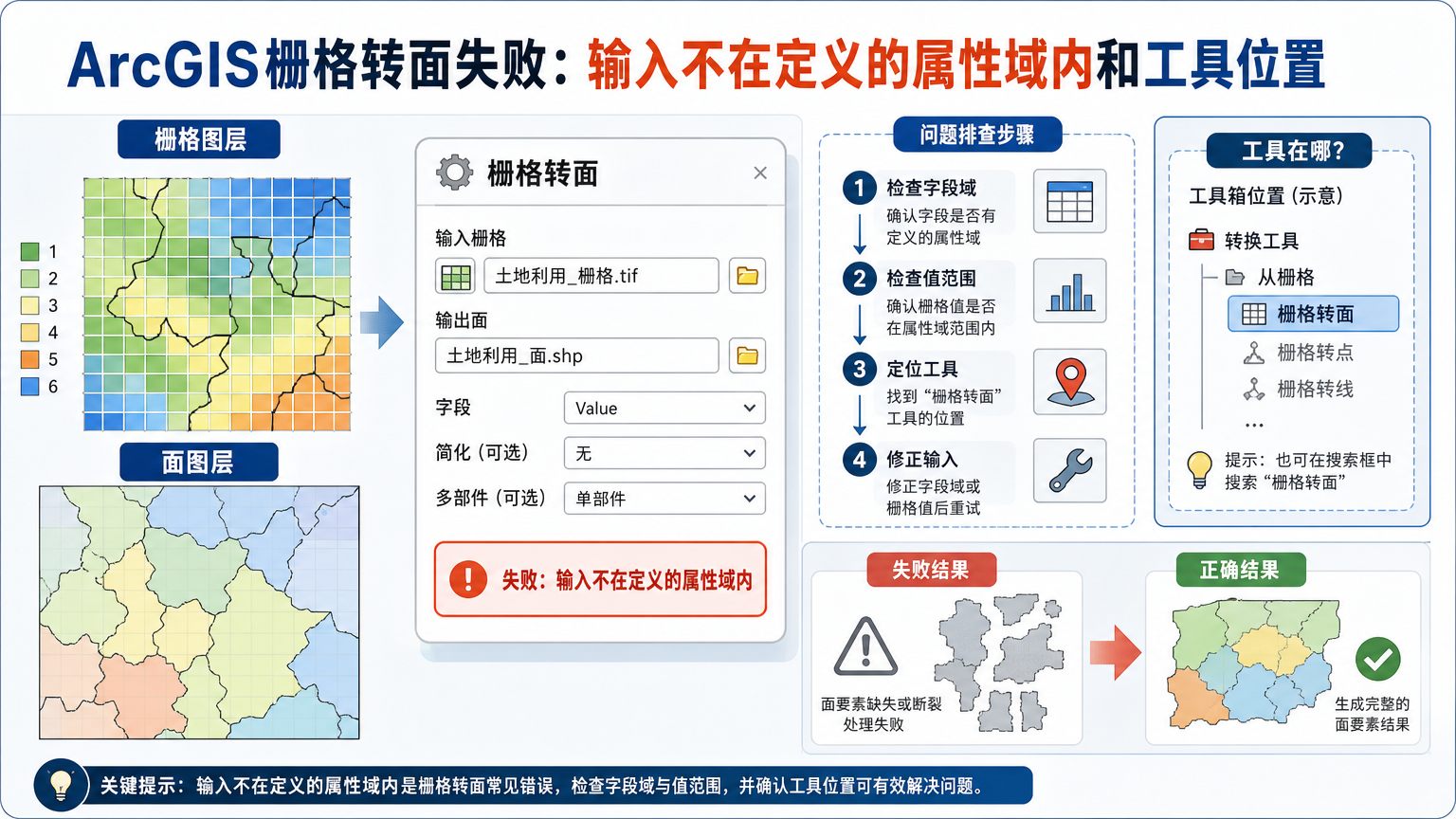
ArcGIS栅格转面失败:输入不在定义的属性域内和工具位置
做土地覆盖分类、适宜性分区、洪水淹没范围、坡度等级图或遥感解译成果时,ArcGIS栅格转面经常是从栅格分析走向矢量制图和统计入库的关键一步。很多同学遇到的问题不是不会点工具,而是运行后提示 ArcGIS栅格转面失败,甚至报“输入不在定义的属性域内”。本文围绕 ArcGIS栅格转面失败、ArcGIS栅格转面输入不在定义的属性域内,以及 ArcGIS栅格转面工具在哪,给出一套可复现的排查和处理流程。
问题背景:为什么 ArcGIS栅格转面失败
ArcGIS栅格转面看起来只是把像元边界转成多边形,实际依赖三个前提:输入栅格类型符合工具要求,像元值能被清晰分组,输出位置和处理环境有效。只要其中一个环节不满足,工具就可能失败。
最典型的场景是把 DEM、高程、坡度、NDVI、浮点概率图或连续插值结果直接送进 Raster To Polygon。连续栅格的每个像元可能都是不同小数值,既不适合直接生成分类面,也不满足工具对输入整数栅格的要求。此时常见表现就是运行失败,或者在输入参数处报域值不合法。
另一个常见场景是分类栅格看似正确,但实际没有有效像元、只有 NoData、字段选择不对、环境范围裁掉了数据,或者输出写到不支持的位置。工具报错时不要只盯着最后一行信息,应从输入数据、字段、环境和输出路径一起排查。
核心原理:ArcGIS栅格转面需要什么样的栅格
ArcGIS 的 Raster To Polygon 工具用于把栅格中相同值的相邻像元转换为面要素。它适合处理地类编码、风险等级、分区结果、分类栅格、重分类结果等离散数据,不适合把未经分级的连续表面直接转为面。
这里最重要的一点是:输入栅格应为整数栅格。整数栅格的像元值通常是 1、2、3、4 这类类别编号,工具可以按值合并相邻像元并输出多边形。浮点栅格的值可能是 23.418、23.422、23.437 这类连续小数,直接转面会产生大量碎面,也可能无法通过工具参数的定义域校验。
字段也很关键。转面时常用 Value 字段作为分类字段,输出面图层会把栅格值写入属性表。若栅格没有合适的属性表、字段类型不符合要求,或者字段来自错误的波段,工具报错的概率会明显增加。
判断能不能转面,先不要看显示效果,而要看像元类型、有效值范围、NoData 分布和属性字段。显示成彩色分级图,不代表它就是可直接转面的分类栅格。
ArcGIS栅格转面工具在哪:ArcGIS Pro 和 ArcMap 入口
很多初学者搜索这个问题时,其实要找的英文工具名是 Raster To Polygon。在 ArcGIS Pro 中,可以从功能区进入 Analysis > Tools,打开 Geoprocessing 窗格后搜索 Raster To Polygon;也可以在工具箱中按路径 Conversion Tools > From Raster > Raster To Polygon 打开。
如果使用 ArcMap,入口通常在 ArcToolbox 中,路径为 Conversion Tools > From Raster > Raster to Polygon。不同版本界面名称可能略有差异,但关键词始终是 Raster To Polygon,所属工具箱是 Conversion Tools,所属工具集是 From Raster。
建议新手不要只记中文菜单名。实际排查问题时,帮助文档、报错日志、ModelBuilder 和 ArcPy 里常出现英文工具名。知道工具入口,也要知道它对应的 ArcPy 调用是 arcpy.conversion.RasterToPolygon,这样后续批处理会更顺手。
import arcpy

arcpy.env.workspace = r"D:\gis_project\work.gdb"
arcpy.conversion.RasterToPolygon(
    in_raster="landuse_class_int",
    out_polygon_features="landuse_polygon",
    simplify="NO_SIMPLIFY",
    raster_field="Value",
    create_multipart_features="SINGLE_OUTER_PART"
)
ArcGIS栅格转面输入不在定义的属性域内怎么理解
ArcGIS栅格转面输入不在定义的属性域内,通常不是说你的地理数据库字段域设置错了,而是说某个工具参数的输入值不在该参数允许的范围内。对 Raster To Polygon 来说,最常见的触发点是输入栅格不符合工具定义,例如栅格是浮点型、输入为空、环境裁剪后没有有效像元,或者参数字段不符合要求。
遇到这个提示时,可以先做一个判断:如果输入是 DEM、坡度、距离、密度、插值、概率、指数这类连续栅格,不要直接转面。应先用 Reclassify、Slice、Raster Calculator 或 Int 等工具把它处理成整数分类栅格,再运行ArcGIS栅格转面。
如果输入本来就是分类栅格,还要检查是否存在有效的 Value 字段,栅格属性表是否正常,当前处理范围是否覆盖数据,以及 Mask、Extent、Snap Raster 等环境设置是否把有效像元排除了。很多“定义域”错误不是数据真的坏了,而是处理环境让工具看到的是一个不合格输入。
ArcGIS栅格转面失败的标准处理步骤
下面这套流程适合处理土地利用分类、栅格叠加结果、适宜性等级、风险区划等离散栅格。建议按顺序执行,不要一看到报错就反复重启软件。
- 确认输入栅格类型。打开栅格属性,检查 Pixel Type 或像元值类型。若是浮点型,应先重分类或转整数,不要直接转面。
- 检查值域是否代表类别。适合转面的栅格应是少量类别值,例如 1 表示建设用地、2 表示耕地、3 表示林地。若每个像元几乎都是不同值,应先分级。
- 构建或检查栅格属性表。对整数分类栅格,确保 Value 字段可用。必要时运行 Build Raster Attribute Table,或重新导出一个干净的整数栅格。
- 处理 NoData。确认需要转面的区域有有效值。若 NoData 代表背景,应保留;若 NoData 是误生成的空洞,应先用条件判断、重分类或镶嵌方式修复。
- 清理环境设置。检查 Extent、Mask、Cell Size、Snap Raster 等环境。排错时可以先恢复默认环境,只保留必要设置。
- 设置输出位置。优先输出到 File Geodatabase,避免中文过长路径、无权限目录、同步盘冲突和 Shapefile 字段长度限制。
- 选择字段和简化方式。常规分类结果用 Value 字段。若需要严格沿像元边界输出,选择不简化;若用于制图展示,可根据需求允许简化。
- 先裁剪小样本测试。从一小块区域运行 Raster To Polygon,确认参数能跑通,再处理全图。这样能快速区分是数据类型问题、范围问题还是数据量问题。
- 检查输出面数量。转面成功后查看面要素数量和属性表。如果生成大量碎面,应回到栅格分类和区域清理阶段,而不是直接对碎面做复杂编辑。
连续栅格怎么先处理再转面
很多 ArcGIS栅格转面失败来自一个误区:把连续栅格当分类栅格使用。比如坡度分析结果的像元值是连续小数,直接转面没有实际意义。正确做法是先按业务阈值分级,再把等级结果转成整数栅格。
以坡度分级为例,可以先把 0 到 5 度设为 1,5 到 15 度设为 2,15 到 25 度设为 3,大于 25 度设为 4。这样得到的栅格才是适合ArcGIS栅格转面的等级栅格。土地适宜性、洪水深度、缓冲距离、热力指数也遵循同样逻辑。
处理连续栅格常用三种方式:
- Reclassify。适合按阈值把连续值重分类为等级,例如坡度等级、风险等级和适宜性等级。
- Slice。适合按等间距、等数量或自然断点把连续栅格切成若干类别。
- Raster Calculator。适合用条件表达式生成分类值,例如把满足条件的区域赋值为 1,不满足的区域设为 NoData。
不要为了让工具能运行就随便用 Int 把小数截断。Int 只是把浮点数转成整数,并不等于完成了有意义的业务分级。如果 12.1 和 12.9 都被截成 12,结果可能既难解释,也会产生大量类别。
常见坑点:从参数到输出路径逐项排查
- 输入是浮点栅格。这是“输入不在定义的属性域内”提示的高频原因。先重分类为整数等级,再转面。
- 当前环境范围没有有效像元。Extent 或 Mask 设置错误时,工具实际处理到的可能是空区域。排错时先清空环境设置再试。
- 选错字段。转面常用 Value 字段。不要随意选择不适合作为分类值的字段,尤其是文本说明字段或异常统计字段。
- NoData 处理不清楚。NoData 不会按普通类别转成面。如果背景或空洞需要参与输出,应先明确赋值;如果不需要参与输出,就保持 NoData。
- 输出到不合适位置。路径太长、权限不足、输出名重复、Shapefile 限制和云同步目录都可能造成运行失败。优先输出到本地 File Geodatabase。
- 数据量过大。高分辨率分类栅格可能生成数十万甚至更多面。先裁剪测试区,必要时先做区域清理、聚合或消除小斑块。
- 坐标系或像元大小不合理。虽然坐标系不一定直接导致转面失败,但会影响输出面积、边界细碎程度和后续制图统计。
- 期望输出很圆滑。栅格转面本质来自像元边界,边界天然有阶梯感。简化参数可以改善制图效果,但可能偏离原始像元边界。
工具或方法比较:什么时候不用直接 Raster To Polygon
ArcGIS栅格转面只是栅格转矢量的一种工具。不同任务下,先用哪个工具处理,会直接影响结果质量。
| 方法 | 适合场景 | 注意点 |
|---|---|---|
| Raster To Polygon | 整数分类栅格转面,如地类、等级、分区、掩膜结果 | 输入应是整数栅格,连续栅格应先分级 |
| Reclassify 后转面 | 坡度、高程、距离、风险指数等连续栅格需要按阈值分区 | 阈值应来自业务规则或分析标准,不要随意分级 |
| Region Group 或 Majority Filter | 分类栅格中有大量孤立像元、椒盐噪声或碎斑 | 会改变局部类别分布,运行前要备份并记录参数 |
| Extract By Mask 后转面 | 只需要项目范围、行政区或研究区内的分类面 | Mask 和 Extent 设置错误会导致有效像元被裁掉 |
| ArcPy 批处理 | 多期遥感分类、多个行政区、多个等级图批量转面 | 脚本前要先用一个样本确认字段、环境和输出命名规则 |
实践检查清单
正式运行前,可以用下面清单快速判断这次ArcGIS栅格转面是否具备条件。
- 输入栅格是否是整数分类栅格,而不是未经分级的浮点连续栅格。
- 分类值是否有明确业务含义,属性表中是否能解释每个 Value。
- 是否已经确认 NoData 表示背景、空洞还是数据缺失。
- 环境设置中的 Extent、Mask、Snap Raster 是否符合当前任务。
- 输出是否写入本地 File Geodatabase,名称是否简短、唯一、无特殊符号。
- 是否先用小范围样本测试过工具参数。
- 是否需要关闭 Simplify 来保留像元边界,或开启 Simplify 用于制图表达。
- 输出后是否检查面数量、面积统计、类别字段和边界细碎程度。
- 如果出现转面失败,是否保存了完整 Geoprocessing 消息,便于定位具体参数。
FAQ:ArcGIS栅格转面失败与工具位置
ArcGIS栅格转面工具在哪?
在 ArcGIS Pro 中,打开 Analysis > Tools 后搜索 Raster To Polygon,或在工具箱中进入 Conversion Tools > From Raster > Raster To Polygon。在 ArcMap 中,可从 ArcToolbox 的 Conversion Tools > From Raster > Raster to Polygon 找到。搜索 ArcGIS栅格转面工具在哪 时,记住英文工具名 Raster To Polygon 最可靠。
ArcGIS栅格转面输入不在定义的属性域内,一定是软件问题吗?
不是。这类提示多数是参数或输入不符合工具允许范围,例如输入是浮点栅格、环境范围没有有效像元、字段选择不合适,或输出位置无效。先把输入处理成整数分类栅格,再清理环境设置和输出路径,通常能定位问题。
DEM、坡度、NDVI 能直接做 ArcGIS栅格转面吗?
不建议直接做。DEM、坡度和 NDVI 通常是连续栅格,直接转面容易导致运行失败,也会产生难以解释的碎面。正确做法是先按业务阈值重分类为整数等级,再用 Raster To Polygon 输出面。
为什么转面成功后生成了很多碎小多边形?
这说明输入栅格的类别分布很碎,或原始数据存在噪声。可以先在栅格阶段使用 Majority Filter、Region Group、Set Null、重分类或小斑块清理,再进行ArcGIS栅格转面。不要一上来就在矢量阶段手工删除碎面,否则效率低且容易破坏类别统计。
选择 Simplify 还是 No Simplify?
如果成果要严格追溯原始像元边界,选择 No Simplify 更稳妥;如果主要用于制图表达,可以使用 Simplify 让边界更平滑。无论选择哪种方式,都应在输出后抽样对比栅格和面边界,确认结果符合项目要求。
Shapefile 可以作为输出吗?
可以用于简单结果,但生产项目更建议输出到 File Geodatabase。Shapefile 有字段名长度、编码、文件数量和数据管理方面的限制,遇到转面失败或输出异常时,先改用本地 File Geodatabase 测试,能排除很多路径和格式问题。
总结
ArcGIS栅格转面能稳定运行的前提,是输入已经变成有明确类别含义的整数栅格。遇到转面失败,不要只反复点运行,应依次检查像元类型、Value 字段、NoData、环境范围和输出路径。遇到定义域类错误,优先判断输入是否为浮点连续栅格或空输入。至于工具位置,记住 Raster To Polygon 位于 Conversion Tools 的 From Raster 工具集中,并优先从 Geoprocessing 窗格搜索英文工具名。把这些检查固化成流程后,栅格分类结果转成面图层会稳定得多。
-
QGIS Processing报错:Processing错误和处理工具箱打不开 2026-06-11 20:55:46
-
ArcGIS Pro字段计算器:数值涵义和顺序编号 2026-06-11 11:39:27
-
ArcPy栅格计算:arcpy.sa和栅格计算器排查 2026-06-11 10:48:22
-
ArcPy字段计算:AddField、字段映射和更新游标 2026-06-11 09:49:34
-
Leaflet加载WMTS:瓦片地图和离线地图配置 2026-06-11 03:40:08
-
ArcPy投影转换:定义投影、重投影和空间参考 2026-06-10 20:51:20
-
ArcPy批量裁剪:批处理栅格处理和输出检查 2026-06-10 18:47:40
-
ArcPy批量出图:arcpy.mp导出PDF和批量制图 2026-06-10 08:40:05
-
QGIS修复无效几何:修复几何和几何修复流程 2026-06-10 03:48:19
-
无人机航线规划软件:规划方法和规划步骤 2026-06-09 15:16:34
-
无人机测绘流程:软件有哪些、数据处理和精度 2026-06-09 13:32:14
-
Cesium影像加载失败:本地影像和TIF加载排查 2026-06-09 09:02:22
-
Cesium地形加载失败:本地地形和地形数据排查 2026-06-08 18:59:46
-
Cesium倾斜摄影:加载倾斜摄影、贴地和高度偏移 2026-06-08 17:58:00
-
GeoPandas写入PostGIS:to_postgis、read_postgis和读取PostGIS 2026-06-08 08:36:15
-
ArcGIS Pro计算字段工具:选择集计算和函数用法 2026-06-07 23:41:27
-
ArcPy自动制图:地图导出、批量导出地图和PDF 2026-06-07 21:30:36
-
GDAL影像拼接:合并TIF、获取影像范围和图像融合 2026-06-07 19:24:48
-
DEM生成等高线:怎么用DEM生成等高线地形图 2026-06-07 14:47:02
-
哨兵数据下载:哨兵2数据下载步骤和网站 2026-06-07 05:55:02