
还在手动拼接Shapefile?Python地理处理自动化脚本(含:矢量批量合并与裁剪实战)

如果你还在手动拼接Shapefile?Python地理处理自动化脚本(含:矢量批量合并与裁剪实战)这篇教程就是为了解决一个很常见的GIS生产问题:一个项目目录里有几十个甚至上百个Shapefile,需要按行政区、图幅或研究区边界统一合并、裁剪、输出,手工在QGIS或ArcGIS Pro里逐个处理不仅慢,而且很容易漏文件、选错坐标系或覆盖结果。
本文以Python地理处理自动化脚本为核心,演示如何使用GeoPandas完成Shapefile批量合并和矢量批量裁剪。你可以把它理解为一个可复用的GIS批处理模板:输入一个文件夹、一个裁剪边界,输出标准化后的结果数据。
引言:为什么要用Python地理处理自动化脚本
在日常GIS工作中,Shapefile批量处理非常常见。例如:
- 把多个县区的道路Shapefile合并成一个市级道路图层;
- 把多个图幅的土地利用数据拼接为一个完整研究区;
- 把全国或全省数据裁剪到项目边界内;
- 对每个专题图层执行相同的坐标系转换、字段整理和空间裁剪。
如果只处理一两个文件,手动操作问题不大。但当数据量增加后,手动拼接Shapefile会出现三个典型问题:效率低、过程不可复现、错误不容易追踪。使用Python地理处理自动化脚本可以把重复操作固化成流程,后续只需要替换输入路径和裁剪边界即可。
背景:手动拼接Shapefile常见问题
很多GIS初学者在批量合并Shapefile时,容易忽略以下细节:
- 坐标系不一致:有的图层是WGS84经纬度,有的是CGCS2000投影坐标,直接合并会导致图形位置错乱。
- 字段结构不一致:不同Shapefile字段名、字段类型不完全相同,合并后可能出现空字段或类型冲突。
- 编码问题:中文字段或属性值在读取后可能乱码,尤其是旧版Shapefile常见。
- 几何类型混杂:面图层中混入线或空几何,会导致裁剪失败或结果异常。
- 文件数量多:人工选择文件时容易漏选、重复选择或误选临时文件。
因此,真正可靠的批处理脚本不应只会“读入再合并”,还应包含坐标系检查、异常文件跳过、空数据判断和结果验证。
原理:Shapefile批量合并与矢量批量裁剪的处理逻辑
本文使用GeoPandas实现自动化。GeoPandas是Python中常用的矢量GIS处理库,可以读取Shapefile、GeoPackage、GeoJSON等格式,并支持空间叠加、裁剪、投影转换等操作。
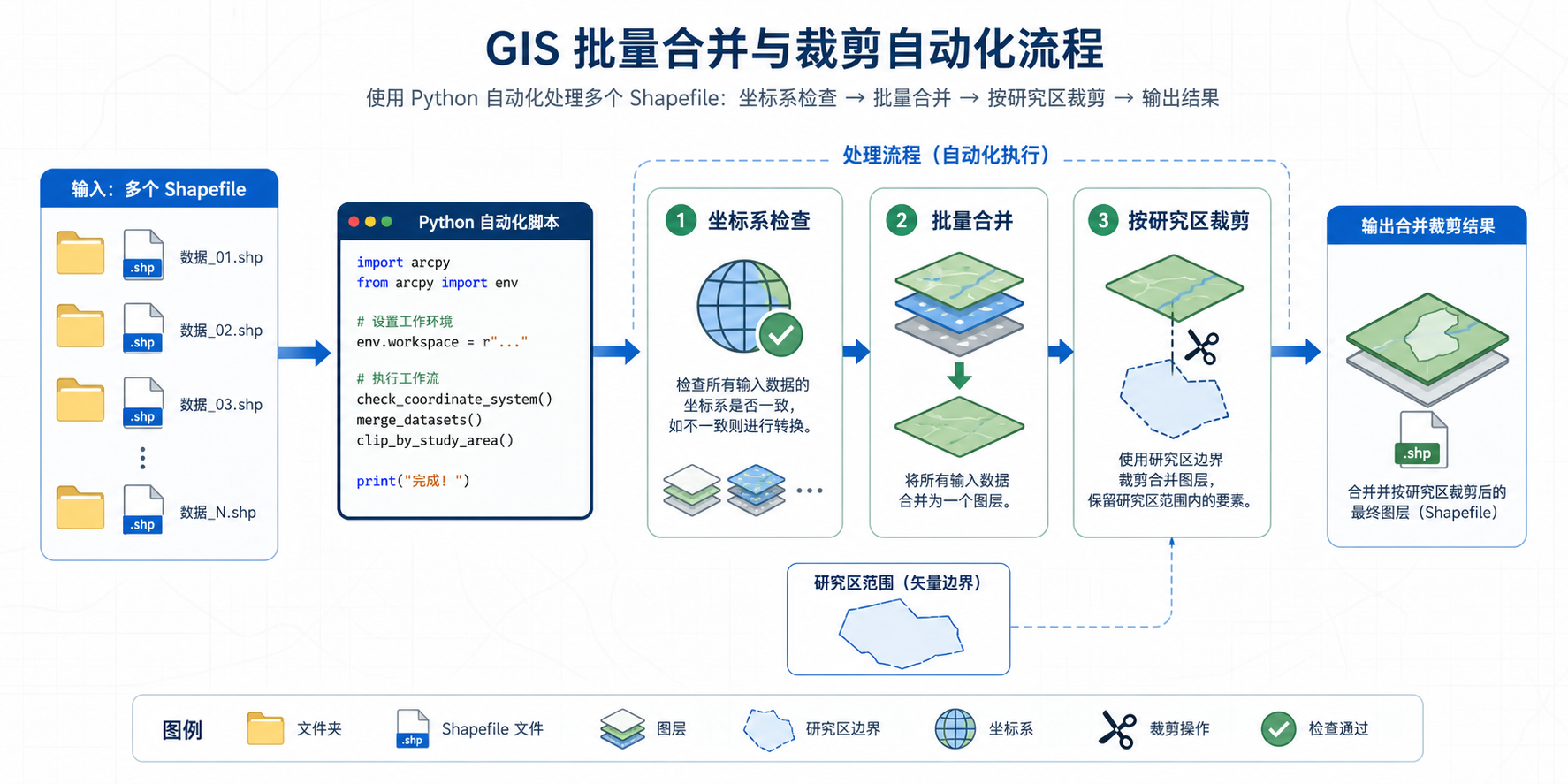
整个Python地理处理自动化脚本的核心逻辑如下:
- 扫描输入文件夹,找到所有扩展名为
.shp的文件; - 逐个读取Shapefile,并检查是否为空;
- 统一所有图层的坐标参考系统,即CRS;
- 把多个GeoDataFrame合并为一个完整图层;
- 读取研究区或行政区裁剪边界;
- 把合并结果按裁剪边界进行空间裁剪;
- 输出为新的Shapefile或GeoPackage文件;
- 检查输出要素数量、坐标系和空间范围。
这里的关键点是:合并前先统一坐标系,裁剪前保证裁剪边界与目标图层坐标系一致。如果坐标系不一致,裁剪结果可能为空,或者结果位置完全不对。
步骤:准备Python环境与示例目录
建议使用独立的Python环境安装GIS依赖,避免与其他项目冲突。本文示例主要使用GeoPandas。
pip install geopandas pyogrio shapely如果你使用Conda环境,通常更推荐通过conda-forge安装GIS库,因为它会一起处理GDAL、PROJ等底层依赖。
conda create -n gis_auto python=3.11
conda activate gis_auto
conda install -c conda-forge geopandas pyogrio shapely
建议把项目目录整理成下面这种结构:
project/
  input_shp/
    road_01.shp
    road_02.shp
    road_03.shp
  boundary/
    study_area.shp
  output/
  batch_merge_clip.py
其中:
input_shp用于存放待合并的多个Shapefile;boundary用于存放裁剪边界;output用于存放批量合并和裁剪后的结果;batch_merge_clip.py是我们要编写的Python脚本。
步骤:Python批量读取Shapefile
下面先写一个基础版本:扫描目录下所有Shapefile,并逐个读取。
from pathlib import Path
import geopandas as gpd

input_dir = Path("input_shp")
shp_files = list(input_dir.glob("*.shp"))

print(f"找到 {len(shp_files)} 个Shapefile文件")

for shp in shp_files:
    gdf = gpd.read_file(shp)
    print(shp.name, len(gdf), gdf.crs)
运行后,你应该重点观察三项信息:
- 是否找到了正确数量的Shapefile;
- 每个文件的要素数量是否正常;
- 不同文件的CRS是否一致。
如果某个文件显示None,说明它缺少有效坐标系定义。对于正式项目,不建议在不了解数据来源的情况下强行指定坐标系,应先确认数据实际坐标系统。
步骤:实现Shapefile批量合并
下面是一个更完整的Shapefile批量合并脚本。它会读取指定目录下所有Shapefile,跳过空文件,并统一到第一个有效图层的坐标系。
from pathlib import Path
import geopandas as gpd
import pandas as pd

input_dir = Path("input_shp")
output_dir = Path("output")
output_dir.mkdir(exist_ok=True)

shp_files = list(input_dir.glob("*.shp"))

gdf_list = []
target_crs = None

for shp in shp_files:
    print(f"正在读取:{shp}")

    try:
        gdf = gpd.read_file(shp)
    except Exception as e:
        print(f"读取失败,已跳过:{shp.name},原因:{e}")
        continue

    if gdf.empty:
        print(f"空图层,已跳过:{shp.name}")
        continue

    if gdf.crs is None:
        print(f"缺少坐标系,已跳过:{shp.name}")
        continue

    if target_crs is None:
        target_crs = gdf.crs
        print(f"目标坐标系设置为:{target_crs}")

    if gdf.crs != target_crs:
        gdf = gdf.to_crs(target_crs)
        print(f"已转换坐标系:{shp.name}")

    gdf["source_file"] = shp.name
    gdf_list.append(gdf)

if not gdf_list:
    raise ValueError("没有可合并的有效Shapefile")

merged = gpd.GeoDataFrame(
    pd.concat(gdf_list, ignore_index=True),
    crs=target_crs
)

merged_path = output_dir / "merged_result.shp"
merged.to_file(merged_path, encoding="utf-8")

print(f"合并完成:{merged_path}")
print(f"合并后要素数量:{len(merged)}")这里增加了一个source_file字段,用于记录每个要素来自哪个原始Shapefile。这个小字段在后期排查问题时非常有用,比如发现某一批要素位置异常,可以快速定位源文件。
步骤:按研究区边界进行矢量批量裁剪
接下来在合并结果基础上进行矢量批量裁剪。裁剪边界可以是研究区范围、行政区边界、缓冲区范围或任意面图层。
from pathlib import Path
import geopandas as gpd

merged_path = Path("output/merged_result.shp")
boundary_path = Path("boundary/study_area.shp")
output_path = Path("output/merged_clip_result.shp")

merged = gpd.read_file(merged_path)
boundary = gpd.read_file(boundary_path)

if merged.crs is None:
    raise ValueError("合并图层缺少坐标系")

if boundary.crs is None:
    raise ValueError("裁剪边界缺少坐标系")

if boundary.crs != merged.crs:
    boundary = boundary.to_crs(merged.crs)

boundary_union = boundary.geometry.union_all()

clipped = gpd.clip(merged, boundary_union)

if clipped.empty:
    print("警告:裁剪结果为空,请检查坐标系、空间范围和裁剪边界。")
else:
    clipped.to_file(output_path, encoding="utf-8")
    print(f"裁剪完成:{output_path}")
print(f"裁剪后要素数量:{len(clipped)}")如果你的GeoPandas版本较旧,union_all()可能不可用,可以改用:
boundary_union = boundary.geometry.unary_union裁剪结果为空时,不要急着修改代码。优先检查这三件事:
- 合并图层和裁剪边界是否在同一个坐标系;
- 两个图层的空间范围是否确实相交;
- 裁剪边界是否为有效面几何。
步骤:合并与裁剪整合成一个自动化脚本
下面给出一个可直接复用的完整脚本,实现从输入目录读取、批量合并、按边界裁剪、输出结果的完整流程。
from pathlib import Path
import geopandas as gpd
import pandas as pd

def batch_merge_shapefiles(input_dir, merged_output):
    input_dir = Path(input_dir)
    merged_output = Path(merged_output)
    merged_output.parent.mkdir(parents=True, exist_ok=True)

    shp_files = list(input_dir.glob("*.shp"))
    if not shp_files:
        raise FileNotFoundError(f"目录中没有找到Shapefile:{input_dir}")

    gdf_list = []
    target_crs = None

    for shp in shp_files:
        print(f"读取文件:{shp.name}")

        try:
            gdf = gpd.read_file(shp)
        except Exception as e:
            print(f"读取失败,跳过:{shp.name},原因:{e}")
            continue

        if gdf.empty:
            print(f"空图层,跳过:{shp.name}")
            continue

        if gdf.crs is None:
            print(f"缺少坐标系,跳过:{shp.name}")
            continue

        if target_crs is None:
            target_crs = gdf.crs

        if gdf.crs != target_crs:
            gdf = gdf.to_crs(target_crs)

        gdf["source_file"] = shp.name
        gdf_list.append(gdf)

    if not gdf_list:
        raise ValueError("没有可用于合并的有效图层")

    merged = gpd.GeoDataFrame(
        pd.concat(gdf_list, ignore_index=True),
        crs=target_crs
    )

    merged.to_file(merged_output, encoding="utf-8")
    print(f"批量合并完成:{merged_output}")
    return merged


def clip_vector_by_boundary(input_gdf, boundary_path, clip_output):
    boundary_path = Path(boundary_path)
    clip_output = Path(clip_output)
    clip_output.parent.mkdir(parents=True, exist_ok=True)

    boundary = gpd.read_file(boundary_path)

    if boundary.empty:
        raise ValueError("裁剪边界为空")

    if boundary.crs is None:
        raise ValueError("裁剪边界缺少坐标系")

    if input_gdf.crs is None:
        raise ValueError("输入图层缺少坐标系")

    if boundary.crs != input_gdf.crs:
        boundary = boundary.to_crs(input_gdf.crs)

    boundary_union = boundary.geometry.union_all()
    clipped = gpd.clip(input_gdf, boundary_union)

    if clipped.empty:
        print("警告:裁剪结果为空,未输出文件")
        return clipped

    clipped.to_file(clip_output, encoding="utf-8")
    print(f"矢量裁剪完成:{clip_output}")
    return clipped


if __name__ == "__main__":
    input_dir = "input_shp"
    boundary_path = "boundary/study_area.shp"
    merged_output = "output/merged_result.shp"
    clip_output = "output/merged_clip_result.shp"

    merged_gdf = batch_merge_shapefiles(input_dir, merged_output)
    clipped_gdf = clip_vector_by_boundary(merged_gdf, boundary_path, clip_output)

    print("处理完成")
    print(f"合并要素数:{len(merged_gdf)}")
    print(f"裁剪要素数:{len(clipped_gdf)}")
这个脚本适合用于同一类矢量数据的批量处理,例如道路、河流、建筑物、地类斑块、行政区面等。如果输入图层类型差异很大,例如点线面混在一起,建议先按几何类型分目录处理。
常见坑:Python处理Shapefile时最容易出错的地方
1. 坐标系一致但单位不一定适合分析
合并和裁剪只要求空间位置正确,但如果后续要计算面积、长度、缓冲区,不能直接使用经纬度坐标系。经纬度单位是度,不适合直接计算米或平方米。此时应转换到合适的投影坐标系。
2. Shapefile字段名被截断
Shapefile的字段名长度有限,超过长度可能被截断。如果你需要保留较长字段名,建议输出为GeoPackage。
merged.to_file("output/merged_result.gpkg", layer="merged", driver="GPKG")3. 中文路径和中文字段可能导致兼容问题
虽然现代Python环境对中文路径支持较好,但在跨平台协作、旧版软件或部分GDAL环境中,中文路径仍可能引发读取失败。生产环境建议使用英文目录和英文文件名。
4. 裁剪结果为空不一定是代码错
矢量批量裁剪结果为空,通常是空间范围没有交集、坐标系定义错误、边界图层不是面,或者数据本身坐标被错误投影造成的。建议先在QGIS中加载输入图层和边界图层,检查它们是否空间重叠。
5. 几何无效会导致裁剪异常
如果面数据存在自相交、空洞异常或碎片几何,裁剪可能失败。可以在裁剪前尝试修复几何。
merged["geometry"] = merged.geometry.make_valid()
boundary["geometry"] = boundary.geometry.make_valid()
方法比较:Python、QGIS和ArcGIS Pro如何选择
| 方法 | 适合场景 | 优点 | 限制 |
|---|---|---|---|
| Python GeoPandas脚本 | 批量合并、批量裁剪、自动化生产流程 | 可复现、易批处理、适合定期任务 | 需要配置Python GIS环境 |
| QGIS图形界面 | 少量文件处理、人工检查、教学演示 | 直观、免费、易上手 | 大量重复操作效率较低 |
| QGIS处理模型 | 半自动化流程、无代码批处理 | 可视化建模,适合非程序用户 | 复杂逻辑和异常处理不如脚本灵活 |
| ArcGIS Pro ModelBuilder | 企业内部标准流程、Esri生态项目 | 与地理数据库和工具箱集成好 | 授权成本较高,跨环境迁移受限 |
| ArcPy脚本 | ArcGIS Pro生产环境批处理 | 调用ArcGIS工具能力强 | 依赖ArcGIS Pro授权和环境 |
如果你的目标是把固定流程长期复用,Python地理处理自动化脚本更适合。如果你只是偶尔处理少量数据,QGIS或ArcGIS Pro的图形界面已经足够。
检查清单:运行脚本前后要确认什么
在正式处理项目数据前,建议按下面清单检查:
- 输入目录中是否只放了同一类Shapefile;
- 所有Shapefile是否都有
.shp、.shx、.dbf等必要文件; - 输入图层是否都有正确CRS;
- 裁剪边界是否为面图层;
- 裁剪边界和输入数据是否空间重叠;
- 输出目录是否存在写入权限;
- 是否需要保留来源文件名字段;
- 是否需要输出为GeoPackage以避免Shapefile字段限制;
- 合并前后要素数量是否符合预期;
- 裁剪结果是否在QGIS或ArcGIS Pro中抽查过。
对于生产数据,建议至少打开输出结果检查一次空间位置、属性字段和要素数量。自动化可以提高效率,但不能替代必要的数据质量检查。
FAQ:Shapefile批量合并与矢量批量裁剪常见问题
Q1:Python批量合并Shapefile后字段不一致怎么办?
GeoPandas合并时会保留所有字段,某些图层没有的字段会显示为空值。如果字段结构差异很大,建议先统一字段名和字段类型,再进行Shapefile批量合并。对于正式入库数据,可以先设计标准字段模板。
Q2:矢量批量裁剪结果为什么是空的?
最常见原因是坐标系不一致或坐标系定义错误。注意,坐标系“显示相同”不代表数据真实位置正确。如果两个图层加载到QGIS后不重叠,Python裁剪也不会得到正确结果。
Q3:可以把输出结果保存为GeoPackage吗?
可以,而且很多情况下更推荐GeoPackage。它支持更长字段名、多个图层、较好的编码兼容性,也比Shapefile更适合现代GIS项目管理。
clipped.to_file("output/merged_clip_result.gpkg", layer="clip_result", driver="GPKG")Q4:这个Python地理处理自动化脚本能处理点、线、面吗?
可以,但不建议点线面混在同一个批次中处理。点、线、面在空间分析中的含义不同,裁剪和后续统计逻辑也不同。更稳妥的做法是按几何类型分别建立输入目录。
Q5:GeoPandas和ArcPy哪个更适合批量处理Shapefile?
如果你在ArcGIS Pro环境中工作,并且需要调用Esri工具箱,ArcPy更合适。如果你希望使用开源方案、跨平台运行,并与Pandas数据分析结合,GeoPandas更灵活。两者都能完成Shapefile批量合并和矢量批量裁剪。
Q6:批量合并后文件很大,处理变慢怎么办?
可以考虑三种优化方式:先按区域分批处理、输出为GeoPackage或Parquet等更现代格式、在裁剪前先用空间范围过滤减少要素量。对于超大规模数据,也可以考虑PostGIS进行空间入库和SQL处理。
结论:把重复GIS操作固化为可复用流程
本文围绕Python地理处理自动化脚本,完成了一个实用的Shapefile批量合并与矢量批量裁剪流程。核心思路并不复杂:扫描文件、读取图层、统一坐标系、合并数据、读取边界、执行裁剪、输出结果。
真正需要注意的是数据质量:坐标系、字段结构、几何有效性和空间范围。只要这些基础条件检查到位,用Python替代手动拼接Shapefile可以显著减少重复劳动,也能让GIS处理过程更加稳定、可复现。
建议你把本文脚本保存为项目模板。以后遇到道路、用地、建筑物、行政区等同类矢量数据批处理任务,只需要修改输入目录、裁剪边界和输出路径,就可以快速完成自动化处理。