
Python地理处理效率低?ArcGIS与QGIS自动化脚本开发实战(附:批量裁剪与投影转换源码)

《Python地理处理效率低?ArcGIS与QGIS自动化脚本开发实战(附:批量裁剪与投影转换源码)》这篇文章面向正在用 Python 做 GIS 批处理的同学:当你发现批量裁剪、投影转换、字段处理、矢量叠加一跑就是几个小时,问题往往不只是“电脑慢”,还可能是数据组织、坐标系、临时文件、循环方式和工具调用策略不合理。
引言:Python地理处理效率低,通常低在哪里
在 ArcGIS、QGIS、GDAL、GeoPandas 等工具中,Python 都可以完成自动化地理处理。但很多初学者会遇到类似问题:
- 批量裁剪几十个 Shapefile,脚本能跑,但速度很慢。
- 投影转换结果有偏移,或者不同图层叠不上。
- ArcPy 脚本运行一段时间后卡住,临时数据越来越多。
- QGIS Python 脚本在处理大数据时内存占用很高。
- 同样的数据,手动操作能完成,脚本批处理却频繁报错。
本文围绕一个具体场景展开:使用 Python 在 ArcGIS 与 QGIS 中完成批量裁剪和投影转换,同时给出可复用的 ArcPy 与 PyQGIS 示例代码,并说明如何检查效率瓶颈和结果质量。
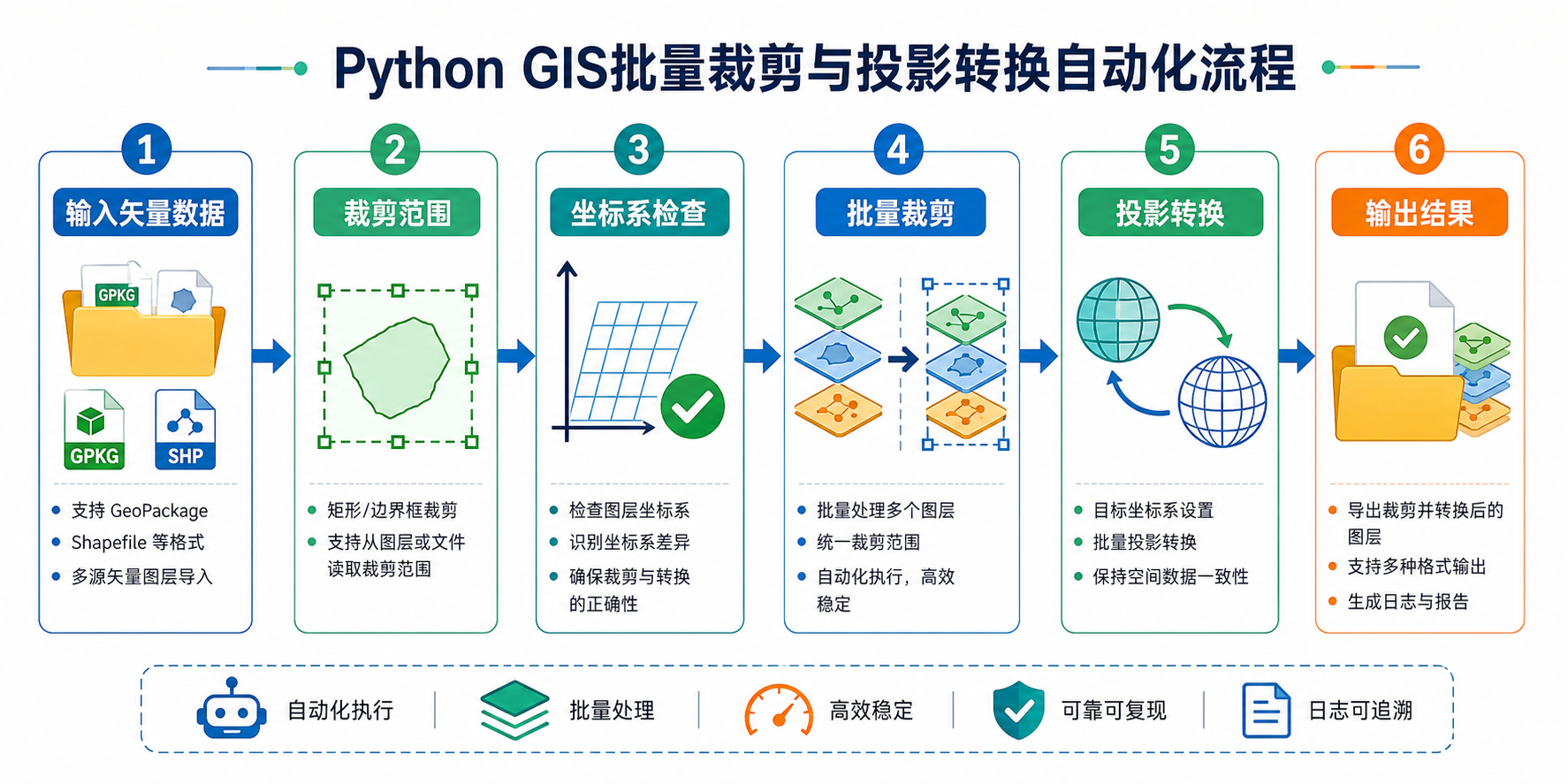
背景:为什么批量裁剪与投影转换最容易暴露效率问题
批量裁剪和投影转换是 GIS 项目里非常常见的两类任务。比如按行政区批量裁剪道路、用地、POI 图层,或者把不同来源的数据统一到 CGCS2000、高斯投影、Web Mercator 等目标坐标系。
这类任务看似简单,但在 Python 自动化中容易变慢,主要有四个原因:
- 数据量大:矢量要素多、几何复杂、字段冗余,都会增加处理时间。
- 坐标系不一致:如果输入数据和裁剪范围不在同一坐标系,空间关系判断会出错或变慢。
- 磁盘读写频繁:每个循环都创建临时文件、反复读取同一裁剪范围,会造成明显 I/O 开销。
- 脚本缺少异常处理:某一个损坏图层或空图层报错后,中断整个批处理流程。
因此,优化 Python 地理处理效率时,不应只盯着代码语法,而要同时看数据、坐标系、工作空间、输出格式和工具调用方式。
原理:ArcGIS 与 QGIS 自动化脚本的处理逻辑
ArcGIS 中常用 ArcPy 调用地理处理工具,例如 arcpy.analysis.Clip、arcpy.management.Project。QGIS 中常用 PyQGIS 或 Processing 框架调用算法,例如 native:clip、native:reprojectlayer。
两者的核心逻辑类似:
- 设置输入目录、输出目录和环境参数。
- 遍历待处理图层。
- 读取每个图层的坐标系信息。
- 必要时先投影到统一坐标系。
- 执行裁剪、投影转换等处理。
- 保存结果并记录成功、失败和跳过的文件。
影响效率的关键点包括:
- 尽量减少重复投影:不要在每一次裁剪前都重复转换同一个裁剪范围。
- 优先使用地理数据库或 GeoPackage:大量 Shapefile 的读写效率和字段限制都不理想。
- 先修复几何:无效几何会导致裁剪、叠加、投影工具报错或异常变慢。
- 明确目标坐标系:不要依赖软件自动猜测坐标系。
步骤:ArcPy 实现批量裁剪与投影转换
1. 准备目录结构
建议先建立清晰的目录结构,避免把原始数据、临时数据和成果数据混在一起。
project/
  input/
    roads.shp
    landuse.shp
    poi.shp
  mask/
    boundary.shp
  output/
  temp/
其中 input 存放待处理图层,mask 存放裁剪范围,output 存放最终成果,temp 存放临时投影数据。
2. ArcPy 批量裁剪源码
下面代码适用于 ArcGIS Pro 的 Python 环境。运行前请确认 ArcGIS Pro 已安装并能正常导入 arcpy。
import arcpy
import os
import traceback

arcpy.env.overwriteOutput = True

input_dir = r"D:gis_projectinput"
clip_fc = r"D:gis_projectmaskboundary.shp"
output_dir = r"D:gis_projectoutput"

if not os.path.exists(output_dir):
    os.makedirs(output_dir)

arcpy.env.workspace = input_dir

feature_classes = arcpy.ListFeatureClasses()

for fc in feature_classes:
    try:
        in_fc = os.path.join(input_dir, fc)
        name = os.path.splitext(fc)[0]
        out_fc = os.path.join(output_dir, f"{name}_clip.shp")

        count = int(arcpy.management.GetCount(in_fc)[0])
        if count == 0:
            print(f"跳过空图层:{fc}")
            continue

        print(f"正在裁剪:{fc}")
        arcpy.analysis.Clip(in_fc, clip_fc, out_fc)
        print(f"完成:{out_fc}")

    except Exception:
        print(f"处理失败:{fc}")
        print(traceback.format_exc())
这段代码的重点不是复杂,而是稳定:它会跳过空图层,并在单个图层失败时继续处理后续数据,避免一个错误中断整个批处理。
3. ArcPy 批量投影转换源码
如果需要统一输出坐标系,可以使用 arcpy.management.Project。下面示例把输入图层批量投影到 CGCS2000 地理坐标系。实际项目中请根据数据要求替换坐标系。
import arcpy
import os
import traceback

arcpy.env.overwriteOutput = True

input_dir = r"D:gis_projectinput"
output_dir = r"D:gis_projectprojected"

if not os.path.exists(output_dir):
    os.makedirs(output_dir)

target_sr = arcpy.SpatialReference(4490)

arcpy.env.workspace = input_dir
feature_classes = arcpy.ListFeatureClasses()

for fc in feature_classes:
    try:
        in_fc = os.path.join(input_dir, fc)
        name = os.path.splitext(fc)[0]
        out_fc = os.path.join(output_dir, f"{name}_cgcs2000.shp")

        desc = arcpy.Describe(in_fc)
        source_sr = desc.spatialReference

        if source_sr is None or source_sr.name == "Unknown":
            print(f"跳过未知坐标系图层:{fc}")
            continue

        if source_sr.factoryCode == target_sr.factoryCode:
            print(f"坐标系已一致,直接复制:{fc}")
            arcpy.management.CopyFeatures(in_fc, out_fc)
        else:
            print(f"正在投影转换:{fc}")
            arcpy.management.Project(in_fc, out_fc, target_sr)

        print(f"完成:{out_fc}")

    except Exception:
        print(f"处理失败:{fc}")
        print(traceback.format_exc())
注意,投影转换是改变坐标值的过程;如果只是给没有坐标系定义的数据“指定坐标系”,应使用定义投影工具,而不是投影工具。两者不能混用。
步骤:PyQGIS 实现批量裁剪与投影转换
1. PyQGIS 运行环境说明
PyQGIS 可以在 QGIS Python 控制台、QGIS 脚本编辑器或独立 Python 环境中运行。对初学者来说,建议先在 QGIS 的 Python 控制台中测试,因为 QGIS 已经加载好相关库和 Processing 框架。
在 QGIS 中运行下面代码前,请确认已启用 Processing 工具箱。
2. PyQGIS 批量裁剪源码
import os
import processing

input_dir = r"D:gis_projectinput"
clip_layer = r"D:gis_projectmaskboundary.shp"
output_dir = r"D:gis_projectoutput"

if not os.path.exists(output_dir):
    os.makedirs(output_dir)

for file_name in os.listdir(input_dir):
    if not file_name.lower().endswith(".shp"):
        continue

    input_path = os.path.join(input_dir, file_name)
    name = os.path.splitext(file_name)[0]
    output_path = os.path.join(output_dir, f"{name}_clip.shp")

    try:
        print(f"正在裁剪:{file_name}")

        processing.run(
            "native:clip",
            {
                "INPUT": input_path,
                "OVERLAY": clip_layer,
                "OUTPUT": output_path
            }
        )

        print(f"完成:{output_path}")

    except Exception as e:
        print(f"处理失败:{file_name}")
        print(str(e))
如果数据量较大,建议把输出格式改为 GeoPackage,例如 .gpkg,减少大量 Shapefile 带来的文件数量和字段兼容问题。
3. PyQGIS 批量投影转换源码
import os
import processing

input_dir = r"D:gis_projectinput"
output_dir = r"D:gis_projectprojected"

if not os.path.exists(output_dir):
    os.makedirs(output_dir)

target_crs = "EPSG:4490"

for file_name in os.listdir(input_dir):
    if not file_name.lower().endswith(".shp"):
        continue

    input_path = os.path.join(input_dir, file_name)
    name = os.path.splitext(file_name)[0]
    output_path = os.path.join(output_dir, f"{name}_cgcs2000.shp")

    try:
        print(f"正在投影转换:{file_name}")

        processing.run(
            "native:reprojectlayer",
            {
                "INPUT": input_path,
                "TARGET_CRS": target_crs,
                "OUTPUT": output_path
            }
        )

        print(f"完成:{output_path}")

    except Exception as e:
        print(f"处理失败:{file_name}")
        print(str(e))
QGIS 中的坐标系通常使用 EPSG 编码表示。EPSG:4490 表示 CGCS2000 地理坐标系,EPSG:3857 常用于 Web Mercator。项目中应以数据生产要求为准,不要随意选择。
步骤:提升 Python 地理处理效率的实用做法
1. 先统一坐标系,再做空间处理
如果裁剪范围和输入图层坐标系不同,工具可能会临时转换坐标系。少量数据影响不大,但批量处理时会明显拖慢速度。建议先把裁剪范围和待处理图层统一到目标坐标系,再执行批量裁剪。
2. 优先使用 GeoPackage 或文件地理数据库
Shapefile 兼容性好,但它有字段名长度、编码、文件数量等限制。对于批量处理,推荐:
- ArcGIS Pro 项目优先使用文件地理数据库。
- QGIS 项目优先使用 GeoPackage。
- 跨平台交换时再导出 Shapefile 或 GeoJSON。
3. 清理不必要字段
字段越多,读写成本越高。批量裁剪前可以先删除无用字段,只保留制图、统计、分析需要的字段。尤其是 POI、管线、道路等属性表很宽的数据,字段清理会明显改善处理体验。
4. 处理前检查和修复几何
无效几何包括自相交、多部件异常、空几何等。它们可能导致裁剪失败,也可能让叠加分析变得非常慢。ArcGIS 可使用修复几何工具,QGIS 可使用修复几何图形工具。
5. 避免在循环中重复加载相同数据
裁剪范围、目标坐标系、输出目录等固定参数,应在循环外设置。循环中只处理当前图层的输入、输出和异常记录,脚本会更清晰,也更容易排查问题。
常见坑:Python GIS 批处理最容易出错的地方
1. 把“定义投影”和“投影转换”混为一谈
定义投影只是告诉软件这份数据原本是什么坐标系,不改变坐标值。投影转换会根据源坐标系和目标坐标系重新计算坐标值。如果数据本身坐标系未知,应先确认真实坐标系,再定义投影;不能直接盲目转换。
2. 裁剪结果为空
裁剪结果为空通常有三类原因:
- 输入图层和裁剪范围空间上确实没有重叠。
- 坐标系定义错误,导致看似重叠、实际坐标不重叠。
- 裁剪范围几何无效或输入图层几何异常。
排查时可以先把输入图层和裁剪范围加载到同一个 GIS 工程里,关闭动态投影后查看真实位置。
3. 中文路径或特殊字符导致报错
现代软件对中文路径支持已经比过去好很多,但在批处理脚本中,仍建议使用英文目录、短路径、无空格文件名,减少编码和路径解析问题。
4. Shapefile 字段名被截断
Shapefile 字段名长度有限,批量导出后可能出现字段名被截断、重复字段自动改名等问题。如果后续还要做表连接或字段计算,建议使用 GeoPackage 或地理数据库保存中间成果。
5. 没有记录处理日志
批量处理几十或几百个图层时,只看控制台输出很容易漏掉失败文件。建议把成功、失败、跳过的图层写入日志文件,后续可以快速补跑。
方法比较:ArcGIS、QGIS、GDAL 与 GeoPandas 怎么选
| 方法 | 适合场景 | 优势 | 注意事项 |
|---|---|---|---|
| ArcPy | ArcGIS Pro 项目、地理数据库、企业级制图流程 | 与 ArcGIS 工具链结合紧密,工具完整,适合生产流程 | 需要 ArcGIS 授权,脚本环境依赖 ArcGIS Pro |
| PyQGIS | QGIS 桌面批处理、开源 GIS 工作流 | 开源、算法丰富,适合 QGIS 用户自动化处理 | 独立环境配置相对复杂,建议先在 QGIS 内运行 |
| GDAL/OGR | 格式转换、投影转换、命令行批处理 | 跨平台、速度稳定,适合数据工程流程 | 参数较多,初学者需要理解数据格式和坐标系 |
| GeoPandas | Python 数据分析、空间统计、表格化处理 | 语法接近 pandas,适合分析型任务 | 超大数据不一定适合一次性读入内存 |
如果你已经在 ArcGIS Pro 中组织项目,优先使用 ArcPy。如果你主要使用 QGIS,优先使用 PyQGIS。若任务偏数据转换和流水线处理,可以考虑 GDAL/OGR。若任务偏空间数据分析和报表统计,可以使用 GeoPandas。
检查清单:运行脚本前后应该确认什么
运行前检查
- 输入数据是否能在 GIS 软件中正常打开。
- 输入图层和裁剪范围是否有正确坐标系。
- 裁剪范围与输入图层是否有空间重叠。
- 输出目录是否存在,是否有写入权限。
- 文件名是否包含特殊字符、过长路径或异常符号。
- 是否需要先修复几何。
- 是否已确定目标坐标系和 EPSG 编码。
运行后检查
- 输出文件数量是否与预期一致。
- 是否存在空结果图层。
- 输出图层坐标系是否正确。
- 成果是否与裁剪范围正确重叠。
- 属性字段是否完整,字段名是否被截断。
- 日志中是否有失败、跳过或异常文件。
经验建议:不要一开始就跑全量数据。先选 2 到 3 个典型图层测试,确认坐标系、字段、结果范围都正确后,再执行完整批处理。
FAQ:Python 地理处理效率与自动化脚本常见问题
Python地理处理效率低,一定要换电脑吗?
不一定。很多效率问题来自数据格式、坐标系不一致、重复读写、无效几何和脚本结构。先检查数据和流程,再考虑硬件升级。对于批量裁剪与投影转换,统一坐标系、减少临时文件、使用合适格式通常更直接有效。
ArcPy 和 PyQGIS 哪个更适合批量裁剪?
如果你的项目已经在 ArcGIS Pro 中,且数据主要存放在文件地理数据库中,ArcPy 更方便。如果你使用 QGIS 和 GeoPackage,PyQGIS 更合适。两者都能完成批量裁剪,关键是选择与你当前工作流一致的工具。
投影转换后图层偏移怎么办?
先检查源数据的坐标系是否定义正确。如果源坐标系本身被错误定义,再执行投影转换,结果一定会偏。正确流程是先确认真实坐标系,必要时定义投影,然后再转换到目标坐标系。
为什么同一批 Shapefile 有的能裁剪,有的失败?
常见原因包括坐标系未知、几何无效、空图层、字段异常、文件损坏或空间上没有重叠。建议在脚本中加入异常捕获和日志记录,把失败文件单独列出来逐个检查。
批量处理时输出 Shapefile 还是 GeoPackage?
如果只是临时处理或需要和老系统交换,Shapefile 可以使用。但如果是大量数据批处理,GeoPackage 通常更整洁,字段限制更少,也便于管理。ArcGIS 项目中也可以优先考虑文件地理数据库。
结论:先把流程跑稳,再谈 Python GIS 性能优化
Python地理处理效率低,往往不是单一原因造成的。对于 ArcGIS 与 QGIS 自动化脚本开发,建议先把批量裁剪与投影转换流程做稳:明确输入输出、统一坐标系、检查几何、控制临时文件、记录日志,再逐步优化性能。
本文给出的 ArcPy 和 PyQGIS 源码可以作为基础模板。实际项目中,你可以继续扩展字段清理、几何修复、日志写入、失败重试、GeoPackage 输出等功能,形成适合自己团队的数据处理流水线。
如果只记住一个原则:不要让脚本替你“猜”坐标系和数据状态。GIS 自动化的效率,首先来自清晰、可验证、可重复的处理流程。