栅格数据不显示?裁剪、重采样和质检排查
项目里遇到栅格数据问题,最常见的表现不是算法报错,而是影像、DEM、土地利用图或插值结果在地图里“看不见”。有时文件能加载但没有颜色,有时只显示一块黑图,有时裁剪后范围不对,有时重采样以后像元变糊,最后到分析环节才发现统计值异常。
这篇文章用一次真实排查流程讲清楚:显示异常时先查什么,裁剪怎样避免范围和 NoData 问题,重采样如何选择方法,以及正式交付前怎样做质量检查。工具会以 QGIS、ArcGIS Pro、GDAL 和 Python 自动化为主。
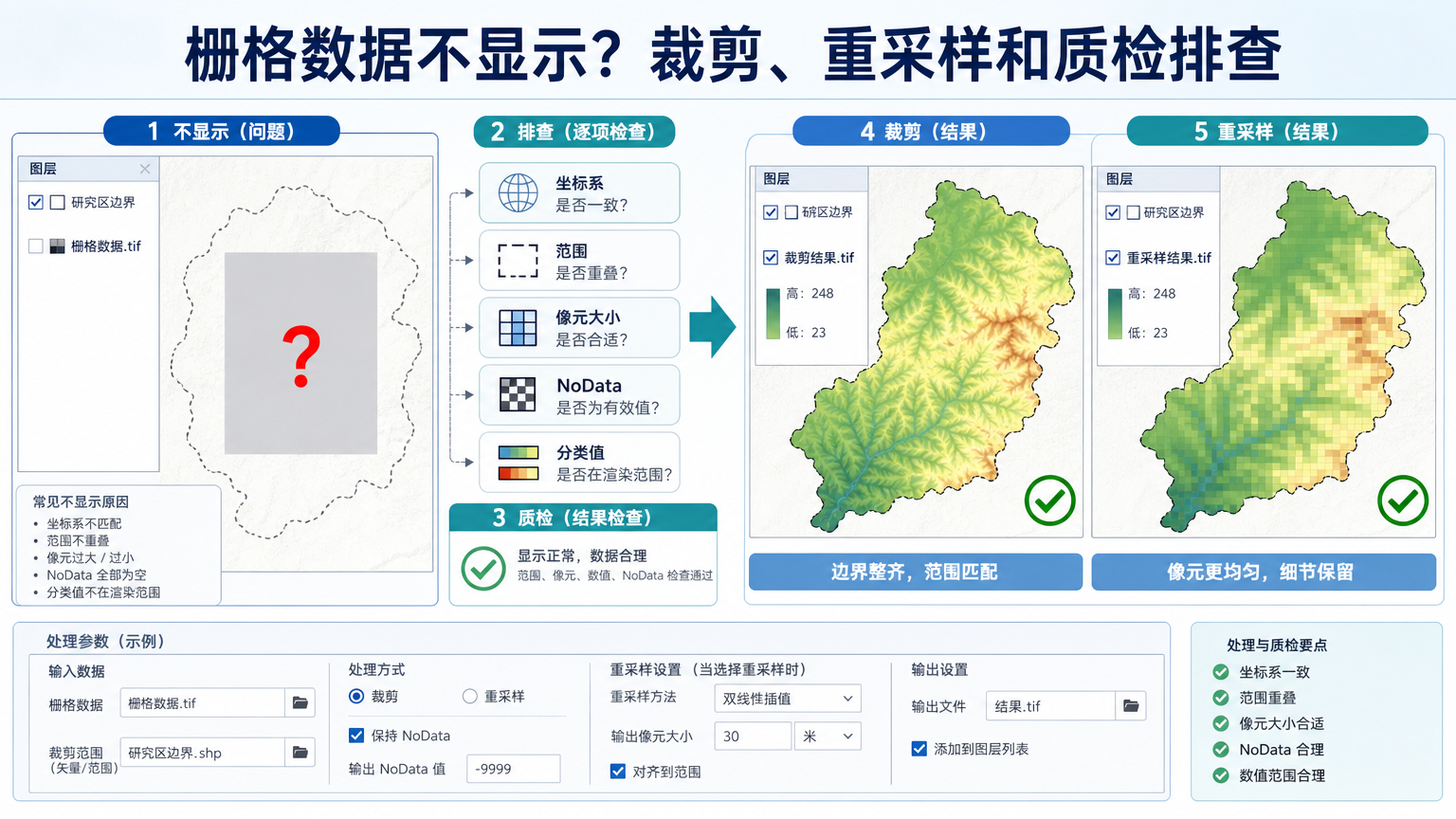
栅格数据不显示的典型现象
栅格数据不显示不一定说明文件损坏。很多时候,数据已经被软件正确读取,只是坐标、范围、渲染或像元值解释不对。先把现象分清,后面的排查会快很多。
- 图层加载成功但地图空白:常见原因是坐标系缺失、图层范围跑到其他地方,或当前地图视图没有缩放到图层范围。
- 显示为全黑、全白或单一颜色:常见原因是统计值没有计算、拉伸方式不合适,或极值被异常像元拉偏。
- 只显示一部分:可能是金字塔、缓存、NoData、裁剪边界或投影转换导致的范围问题。
- 和矢量边界错开:多半是坐标系定义错误、投影未转换,或文件只有地理坐标信息但被当成投影坐标使用。
- 裁剪后打不开或范围异常:需要检查掩膜边界、像元对齐、输出格式、NoData 值和压缩参数。
排查时不要一上来反复导出。更稳的做法是先读取元信息,再用一个小范围样本复现问题,确认原因后再批量处理。
为什么栅格数据显示依赖元信息
栅格数据本质上是规则网格,每个像元有行列号、空间位置、像元大小、波段、数据类型和像元值。GIS 软件能把它放到地图上,是因为文件里记录了仿射变换、坐标参考系、范围和 NoData 等元信息。
如果这些信息缺失或错误,软件仍然可能读到像元值,却无法把它放到正确位置。比如 GeoTIFF 里没有 CRS,QGIS 可能提示未知坐标系;ArcGIS Pro 可能把它当作未定义空间参考的图层;WebGIS 服务发布时则可能出现图层存在但无法匹配底图范围的问题。
常见的关键元信息包括:
- CRS:坐标参考系,决定像元坐标如何落到地球表面。
- Extent:图层范围,决定缩放到图层时地图去哪里。
- Pixel size:像元大小,决定分辨率和后续面积、距离、坡度等分析精度。
- Band:波段数量和含义,影响单波段渲染、RGB 合成和指数计算。
- NoData:无效像元值,影响显示透明、统计值、裁剪边缘和栅格计算。
- Data type:像元数据类型,例如 Byte、UInt16、Float32,影响值域、文件大小和分析结果。
因此,排查显示问题时的第一步不是改符号系统,而是确认这些信息是否可信。
先用工具读取栅格数据元信息
如果只在地图画布里看,很容易被显示样式误导。建议先用 QGIS 图层属性、ArcGIS Pro 源信息或 GDAL 命令查看元信息。GDAL 的好处是输出稳定,适合排查和批处理记录。
gdalinfo input.tif重点看以下字段:
- Coordinate System:是否为空,EPSG 是否符合项目要求。
- Origin 和 Pixel Size:像元大小是否合理,Y 方向像元大小是否为负值。
- Corner Coordinates:四角坐标是否落在项目区附近。
- Band 信息:波段数量、数据类型、NoData、最小值和最大值是否异常。
- Metadata:是否有投影、传感器、时间、分辨率或生产流程信息。
在 QGIS 中,可以右键图层进入“属性”,查看“信息”“源”“符号系统”和“透明度”。在 ArcGIS Pro 中,可以查看图层属性、栅格信息、统计信息和金字塔状态。只要这些基础信息不清楚,后面的裁剪、重采样和分析都不应直接执行。
显示异常的排查步骤
处理这类问题,建议按下面顺序操作。每一步只改一个因素,避免把坐标、渲染、缓存和数据本身的问题混在一起。
- 缩放到图层范围:右键图层选择缩放到图层。如果地图跳到远离研究区的位置,优先检查 CRS 和范围。
- 查看坐标系定义:如果显示未知 CRS,不要直接“定义”为项目坐标系,先确认原始数据实际坐标含义。
- 检查像元值范围:单波段影像全黑时,重新计算统计值或调整最小最大值拉伸。
- 切换渲染方式:单波段灰度、伪彩色、RGB 合成分别测试,确认是不是波段选择错误。
- 检查 NoData:如果有效值被误设为 NoData,图层可能大面积透明或空白。
- 重建统计值和金字塔:大图显示慢或缩放级别异常时,尝试重新生成统计信息和金字塔。
- 换软件验证:同一个文件在 QGIS、ArcGIS Pro 和 GDAL 中分别检查,判断是数据问题还是软件渲染配置问题。
如果地图范围正确、像元值也正常,但画布仍然空白,重点检查透明度、图层混合模式、显示比例尺范围和图层顺序。有些项目把栅格放在透明底图下面,看起来也像没有显示。
常用 GDAL 快速检查命令
gdalinfo -stats input.tif
gdalinfo -mm input.tif
gdal_translate -of GTiff -a_nodata 0 input.tif output_with_nodata.tif-stats会计算统计信息,适合检查最小值、最大值、均值和标准差;-mm会估算最小最大值;-a_nodata可以为输出文件指定 NoData。注意,给 NoData 赋值前必须确认这个值不代表真实地物,否则会把有效区域误删。
栅格数据裁剪前要先确认边界和坐标
栅格数据裁剪看起来只是按行政区或研究区边界切一块图,但实际涉及三个问题:边界坐标系是否匹配、输出像元是否对齐、裁剪外部区域如何处理。
如果矢量掩膜和栅格不是同一坐标系,QGIS 和 ArcGIS Pro 通常可以临时重投影显示,但处理工具不一定按你预期执行。最稳妥的做法是先把裁剪边界转换到栅格同一 CRS,或者在工具参数里明确指定输出坐标系。
常见裁剪方式有两类:
- 按矩形范围裁剪:适合快速出图、WebGIS 切片前截取范围,边界是矩形。
- 按掩膜裁剪:适合行政区、流域、保护区等不规则边界,边界外通常写为 NoData。
在 QGIS 中可使用“按掩膜图层裁剪栅格”;在 ArcGIS Pro 中可使用 Clip Raster 或 Extract by Mask;在 GDAL 中常用 gdalwarp 完成掩膜裁剪。
gdalwarp \
  -cutline study_area.shp \
  -crop_to_cutline \
  -dstnodata -9999 \
  input.tif \
  clipped.tif
这条命令会按 study_area.shp 的边界裁剪,并把边界外写成 -9999。如果原数据是整型分类图,例如土地利用编码,NoData 不应设置成已有类别值;如果原数据是高程或温度等连续值,应选择不会与真实观测混淆的无效值。
裁剪后为什么边缘出现锯齿或空洞
边缘锯齿通常不是错误,而是像元网格与矢量边界不完全重合造成的。栅格只能按像元表达边界,越粗的分辨率,边缘越明显。空洞则要重点检查掩膜面是否自相交、是否有小缝隙、是否存在多部件面,以及 NoData 是否被误识别。
如果裁剪结果要进入面积统计或适宜性分析,建议记录裁剪前后的像元数、有效像元数和 NoData 占比。这样后续发现统计结果异常时,可以追溯问题是否从裁剪环节开始。
栅格数据重采样如何选择方法
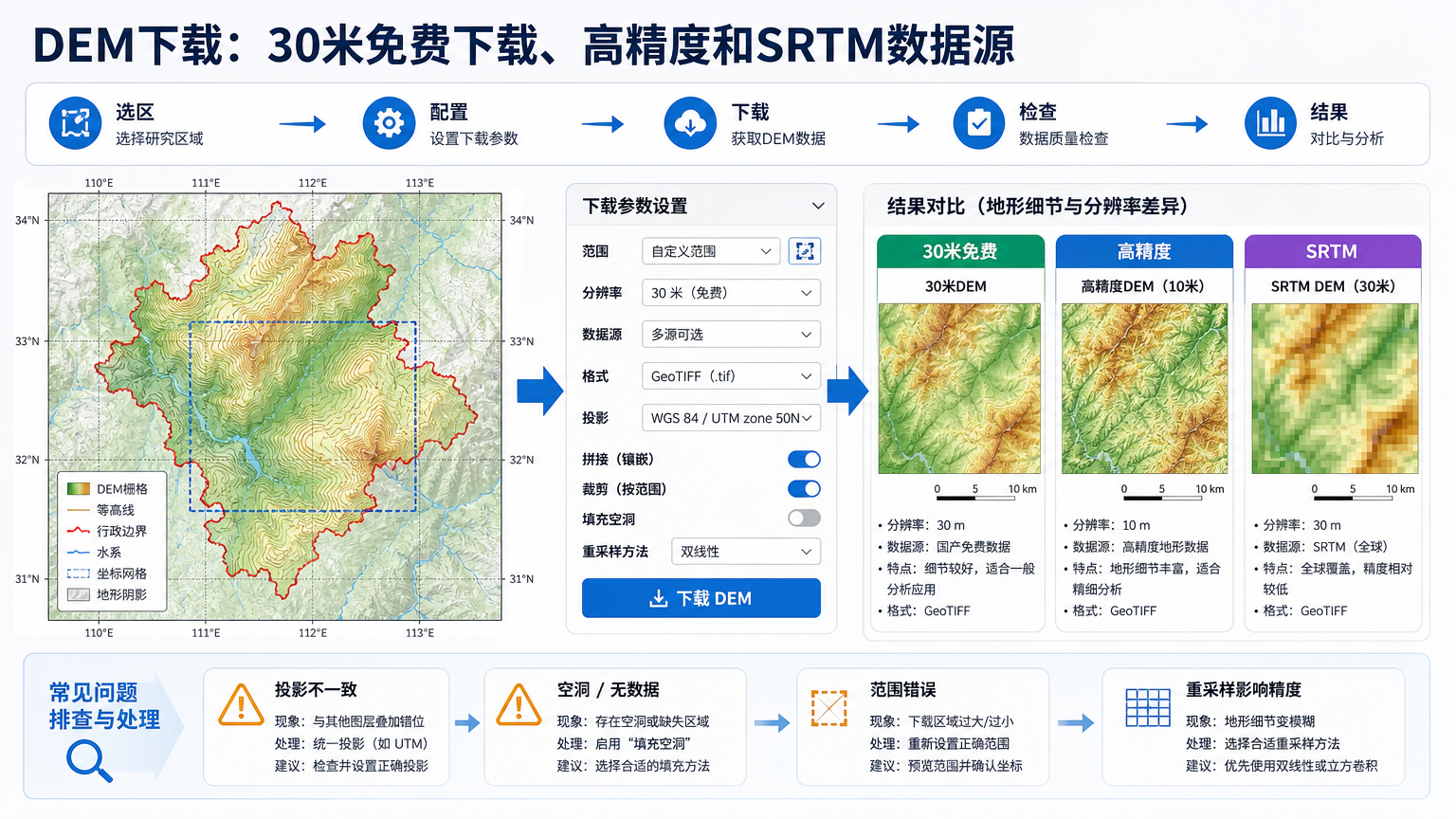
栅格数据重采样是把原始像元值重新分配到新的像元网格上,常见场景包括统一分辨率、投影转换、栅格配准、叠加分析前对齐网格。它不是简单缩放图片,因为不同方法会改变像元值的含义。
选择方法时,先判断数据类型:
| 数据类型 | 推荐方法 | 原因 |
|---|---|---|
| 土地利用、分类编码、行政区栅格 | 最邻近 | 保持原始类别编码,不产生不存在的类别值 |
| DEM、温度、降水、浓度等连续数据 | 双线性或三次卷积 | 输出更平滑,适合连续表面 |
| 掩膜、0/1 二值图 | 最邻近 | 避免边界被插值成小数 |
| 制图底图或影像展示 | 双线性、三次卷积或平均 | 视觉效果更自然,但不适合保持分类编码 |
最容易出错的是把分类数据用双线性处理。例如土地利用编码 1 表示耕地,2 表示林地,插值后出现 1.37 没有业务意义。反过来,如果 DEM 使用最邻近,坡度、坡向和水文分析可能出现块状噪声。
gdalwarp \
  -t_srs EPSG:4547 \
  -tr 10 10 \
  -r bilinear \
  input_dem.tif \
  dem_4547_10m.tif
这条命令把 DEM 转到指定投影,并输出 10 米像元,使用双线性重采样。若对象是土地利用分类图,应把 -r bilinear 改成 -r near。
重采样前先决定目标网格
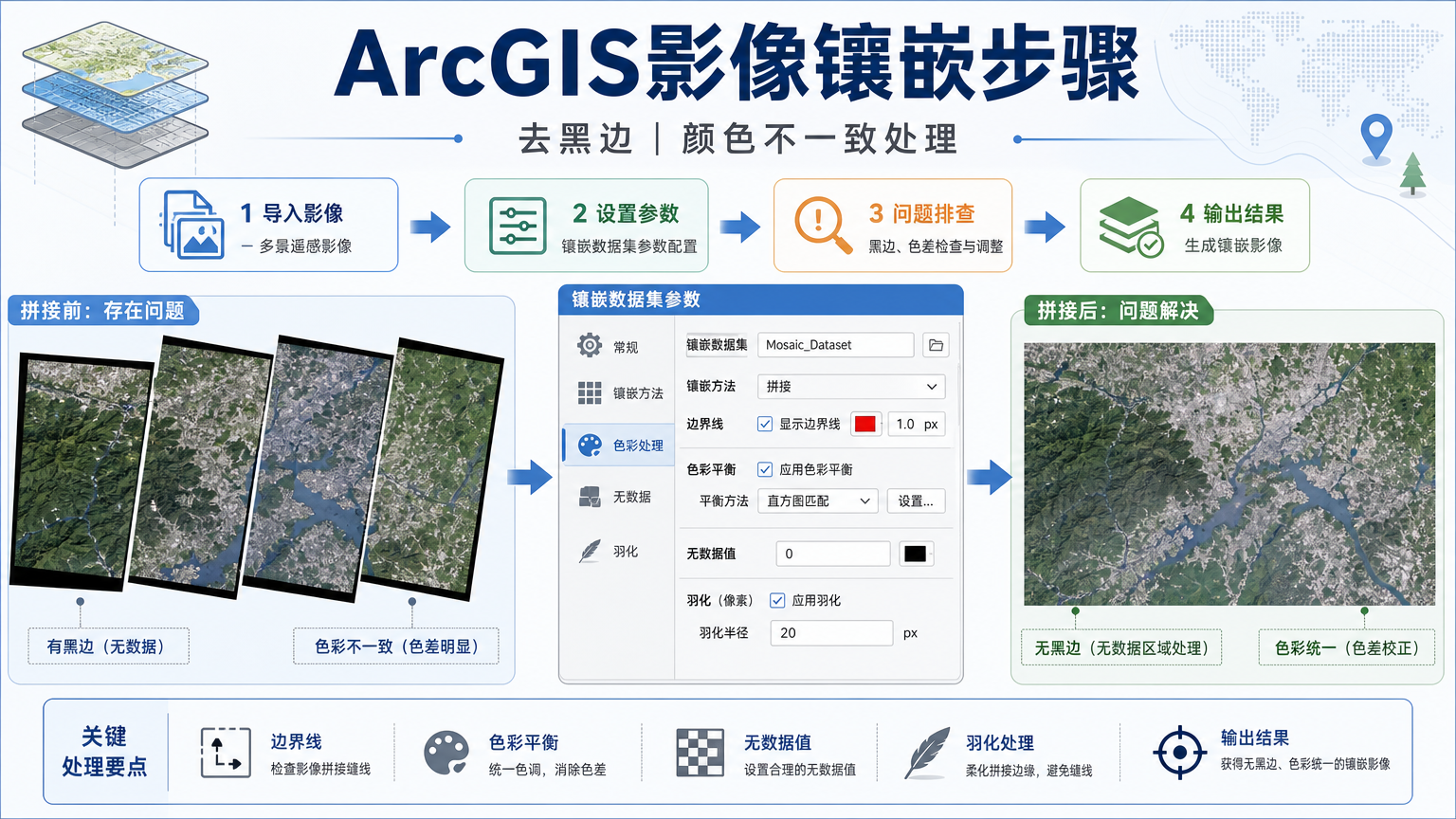
多个栅格参与叠加时,必须统一 CRS、像元大小、范围和网格起点。只统一分辨率还不够,因为像元边界如果没有对齐,栅格计算时仍可能发生隐式重采样。
在 ArcGIS Pro 中,可以设置 Snap Raster 作为对齐基准;在 QGIS/GDAL 工作流中,可以用同一个参考栅格控制输出分辨率和范围。对批量项目来说,建议先选一个权威基准栅格,例如官方 DEM 或项目标准网格,再让其他数据向它对齐。
栅格数据质检要检查哪些指标
栅格数据质检不是最后随手看一眼图,而是对空间位置、像元值、范围、格式和可追溯性做系统检查。尤其是裁剪、重投影、重采样之后,质检能发现许多肉眼看不出的错误。
建议至少检查以下项目:
- 空间范围:输出范围是否覆盖研究区,是否多出明显无关区域。
- 坐标系统:CRS 是否与项目标准一致,EPSG、单位和投影参数是否正确。
- 像元大小:输出分辨率是否符合任务要求,X 和 Y 像元大小是否一致。
- 有效像元数量:处理前后有效像元数是否发生异常变化。
- NoData 设置:NoData 是否唯一、是否与真实值冲突,边界外是否正确透明。
- 值域范围:最小值、最大值、均值是否符合数据含义,是否出现非法类别或异常极值。
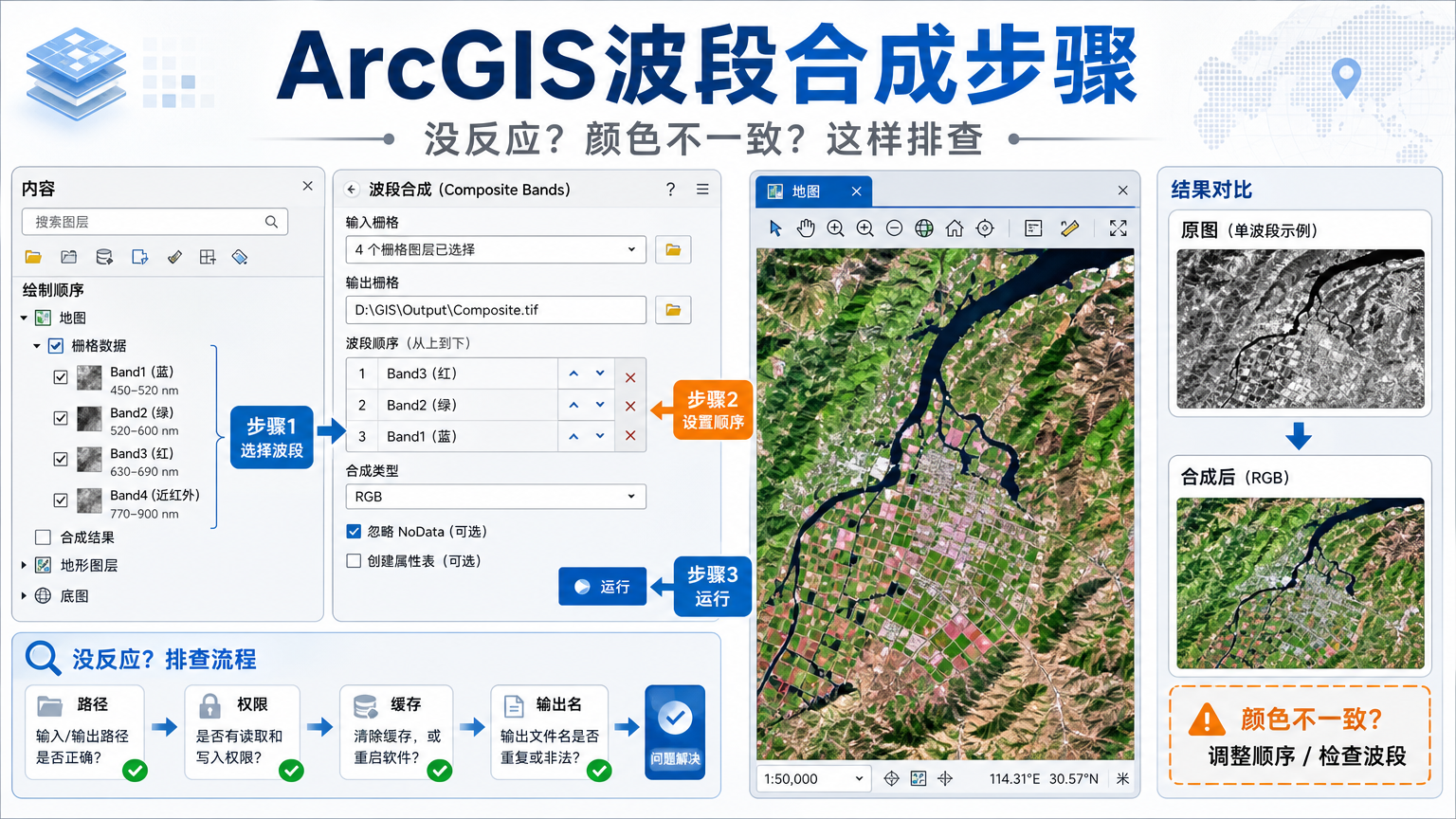
- 波段顺序:RGB、近红外、指数波段是否被错误调换。
- 文件格式:GeoTIFF、COG、IMG、ASCII Grid 等格式是否满足后续软件或服务要求。
如果数据要交给他人使用,建议把质检结果写成简短记录:数据来源、处理工具、处理参数、输出 CRS、像元大小、NoData 值、检查人和检查时间。这样出现争议时,不需要重新猜当时做过什么操作。
Python 批量质检思路
批量项目可以用 Python 读取每个文件的范围、坐标系、像元大小和 NoData,先生成一张检查表。下面示例使用 Rasterio,适合快速找出参数不一致的文件。
import rasterio
from pathlib import Path

for path in Path("rasters").glob("*.tif"):
    with rasterio.open(path) as src:
        print(path.name)
        print("crs:", src.crs)
        print("bounds:", src.bounds)
        print("resolution:", src.res)
        print("nodata:", src.nodata)
        print("bands:", src.count)
        print("dtype:", src.dtypes[0])
脚本输出后,可以重点筛选 CRS 为空、分辨率不一致、NoData 为空或数据类型异常的文件。对正式流程,建议把结果写入 CSV,再结合人工抽查地图显示效果。
QGIS、ArcGIS Pro、GDAL 方法对比
不同工具适合不同阶段。图形软件适合交互排查和人工判断,命令行和脚本适合稳定复现与批处理。
| 工具 | 适合场景 | 注意点 |
|---|---|---|
| QGIS | 快速查看、单文件裁剪、符号系统调整、教学演示 | 注意临时重投影和处理工具输出 CRS 的区别 |
| ArcGIS Pro | 企业项目、空间分析链、ModelBuilder、栅格函数 | 注意环境设置中的 Snap Raster、Cell Size 和 Extent |
| GDAL | 批量转换、服务器脚本、可复现处理流程 | 命令参数要记录完整,尤其是 NoData、重采样方法和目标 CRS |
| Python Rasterio | 自动化质检、自定义统计、批量报告 | 需要明确 profile、transform、crs 和 dtype,避免写出不完整文件 |
如果只是判断为什么看不见,先用 QGIS 或 ArcGIS Pro 更快;如果需要给几十个文件统一处理,建议转成 GDAL 或 Python 流程。正式项目中,最好保留命令或脚本,这比只保存一个处理后的文件更可靠。
常见坑:不要把显示修复当成数据修复
很多问题在软件里“看起来好了”,但数据本身并没有被修复。比如重新设置拉伸后,图层显示正常,但统计值仍然异常;在项目里临时指定 CRS 后,图层和底图对齐,但原始文件仍然没有正确空间参考;修改透明度后,空白区消失,但 NoData 没有写入文件。
判断标准很简单:重新打开输出文件,或在另一台电脑、另一个软件中读取,结果仍然正确,才算真正修复。
另一个常见坑是反复重采样。每次重投影、裁剪到不同网格、生成新分辨率,都可能改变像元值。正式流程应尽量减少不必要的中间输出,并记录每次转换的目标 CRS、像元大小和重采样方法。
栅格数据处理实用清单
下面这份清单适合在交付前逐项核对,也适合排查显示、裁剪和分析结果异常。
- 用
gdalinfo或软件图层属性确认 CRS、范围、像元大小、波段、数据类型和 NoData。 - 加载矢量边界或控制点,确认栅格位置与项目区吻合。
- 遇到显示异常,先缩放到图层范围,再检查渲染拉伸、统计值和透明度。
- 执行裁剪前,确认掩膜边界有效、坐标系匹配、输出 NoData 合理。
- 执行重采样前,按分类数据或连续数据选择方法,不要默认使用插值。
- 多栅格叠加前,统一 CRS、像元大小、范围和网格对齐基准。
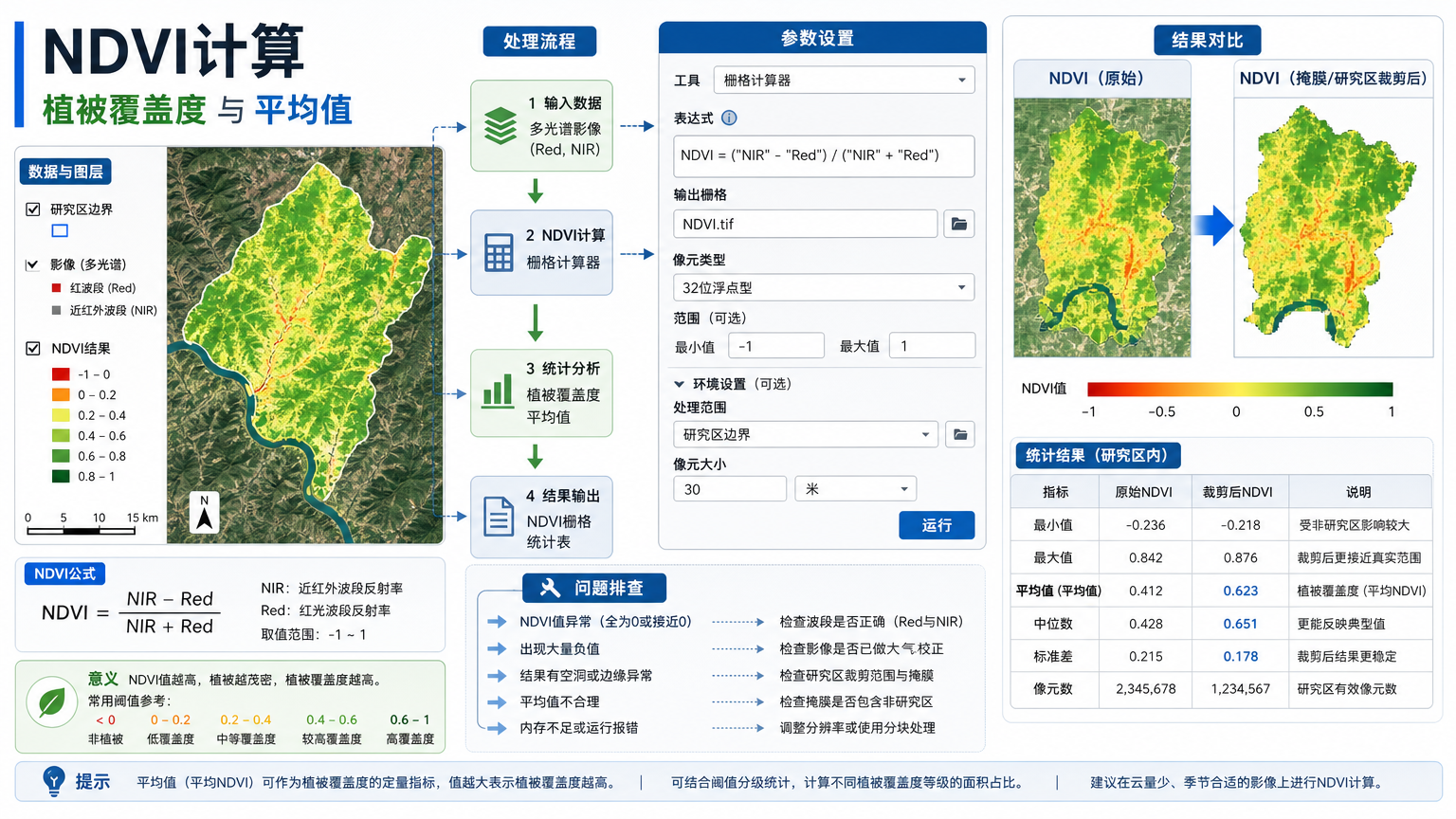
- 裁剪或重采样后,重新检查最小值、最大值、有效像元数量和 NoData 占比。
- 做质量检查时,同时检查地图显示、元信息和统计值,不只看一张渲染图。
- 保存原始数据副本,输出文件名中标明 CRS、分辨率、处理日期或处理版本。
- 把关键处理参数写入项目记录,方便复现和交接。
FAQ:显示、裁剪、重采样和质检常见问题
栅格数据不显示,第一步应该查什么?
第一步查图层范围、CRS 和像元值范围。先缩放到图层范围,如果跳到错误位置,多半是坐标或范围问题;如果范围正确但空白,再查统计值、渲染拉伸、NoData 和透明度。
栅格数据裁剪后为什么边界外还有值?
通常是没有启用按掩膜裁剪,或输出 NoData 没有正确设置。按矩形范围裁剪只会切出外包矩形,不会自动按照行政区边界把外部区域设为空。使用掩膜裁剪时,还要确认掩膜面没有几何错误。
栅格数据重采样会改变分析结果吗?
会。重采样会把原始像元值映射到新网格,分类数据如果使用双线性或三次卷积,可能产生没有意义的小数编码;连续数据如果使用最邻近,可能增加块状噪声。因此要按数据类型选择方法,并保留原始数据。
栅格数据质检只看地图显示够不够?
不够。地图显示只能发现明显错位、空白和颜色异常,不能保证 NoData、像元大小、值域、波段顺序和 CRS 都正确。完整检查应同时看元信息、统计值、空间叠加和抽样点验证。
为什么同一份栅格数据在 QGIS 能显示,在 WebGIS 或 ArcGIS Pro 中不正常?
可能是软件对坐标、金字塔、压缩格式、色带和 NoData 的处理方式不同。建议用 GDAL 检查文件元信息,并导出为标准 GeoTIFF 或云优化 GeoTIFF,再明确设置 CRS、统计信息和 NoData。
结论
栅格数据排查的核心不是记住某个按钮,而是建立稳定顺序:先读元信息,再确认显示,随后处理裁剪、重采样,最后做质量检查。只要 CRS、范围、像元大小、波段、NoData 和统计值清楚,大多数空白、错位、黑图和裁剪异常都能定位。
在实际项目中,建议把 QGIS 或 ArcGIS Pro 用作交互检查,把 GDAL 和 Python 用作批量处理与记录。这样既能快速解决眼前的显示问题,也能让后续分析、制图和数据交付更可靠。
-
ArcGIS Pro字段计算器:数值涵义和顺序编号 2026-06-11 11:39:27
-
ArcPy栅格计算:arcpy.sa和栅格计算器排查 2026-06-11 10:48:22
-
ArcPy字段计算:AddField、字段映射和更新游标 2026-06-11 09:49:34
-
ArcPy投影转换:定义投影、重投影和空间参考 2026-06-10 20:51:20
-
ArcPy批量裁剪:批处理栅格处理和输出检查 2026-06-10 18:47:40
-
ArcPy批量出图:arcpy.mp导出PDF和批量制图 2026-06-10 08:40:05
-
无人机航线规划软件:规划方法和规划步骤 2026-06-09 15:16:34
-
无人机测绘流程:软件有哪些、数据处理和精度 2026-06-09 13:32:14
-
Cesium影像加载失败:本地影像和TIF加载排查 2026-06-09 09:02:22
-
Cesium地形加载失败:本地地形和地形数据排查 2026-06-08 18:59:46
-
Cesium倾斜摄影:加载倾斜摄影、贴地和高度偏移 2026-06-08 17:58:00
-
GDAL影像拼接:合并TIF、获取影像范围和图像融合 2026-06-07 19:24:48
-
DEM生成等高线:怎么用DEM生成等高线地形图 2026-06-07 14:47:02
-
DEM下载:30米免费下载、高精度和SRTM数据源 2026-06-06 19:50:30
-
ArcGIS计算NDVI:植被覆盖度和平均值计算 2026-06-06 18:34:45
-
ArcGIS波段合成步骤:没反应和颜色不一致处理 2026-06-05 20:33:28
-
ArcGIS影像镶嵌步骤:去黑边和颜色不一致处理 2026-06-05 16:45:46
-
遥感影像处理流程:一般流程和软件有哪些 2026-06-05 12:18:06
-
ArcGIS克里金插值法步骤:输出范围和精度评价 2026-06-04 21:51:58
-
ArcGIS坡向分析:坡向如何分级和怎么做 2026-06-04 13:10:57