SHP文件打开:ArcGIS和QGIS打开SHP文件
SHP文件打开:ArcGIS和QGIS打开SHP文件
很多 GIS 初学者第一次做SHP文件打开时,会以为只要双击一个 .shp 文件就能像表格一样查看数据。实际项目里,Shapefile 是一组同名文件共同组成的矢量数据格式;如果文件组缺失、坐标系不明、中文编码不一致,ArcGIS 和 QGIS 都可能出现打不开、图层空白、属性乱码或位置偏移。
本文按实际工作流讲清楚:Shapefile 文件组应该怎么检查,ArcGIS打开SHP文件怎么操作,QGIS打开SHP文件怎么操作,以及遇到“只收到一个 .shp 文件”“打开后没有属性”“中文乱码”“图层跑偏”时该如何排查。
打开SHP前先确认文件组是否完整
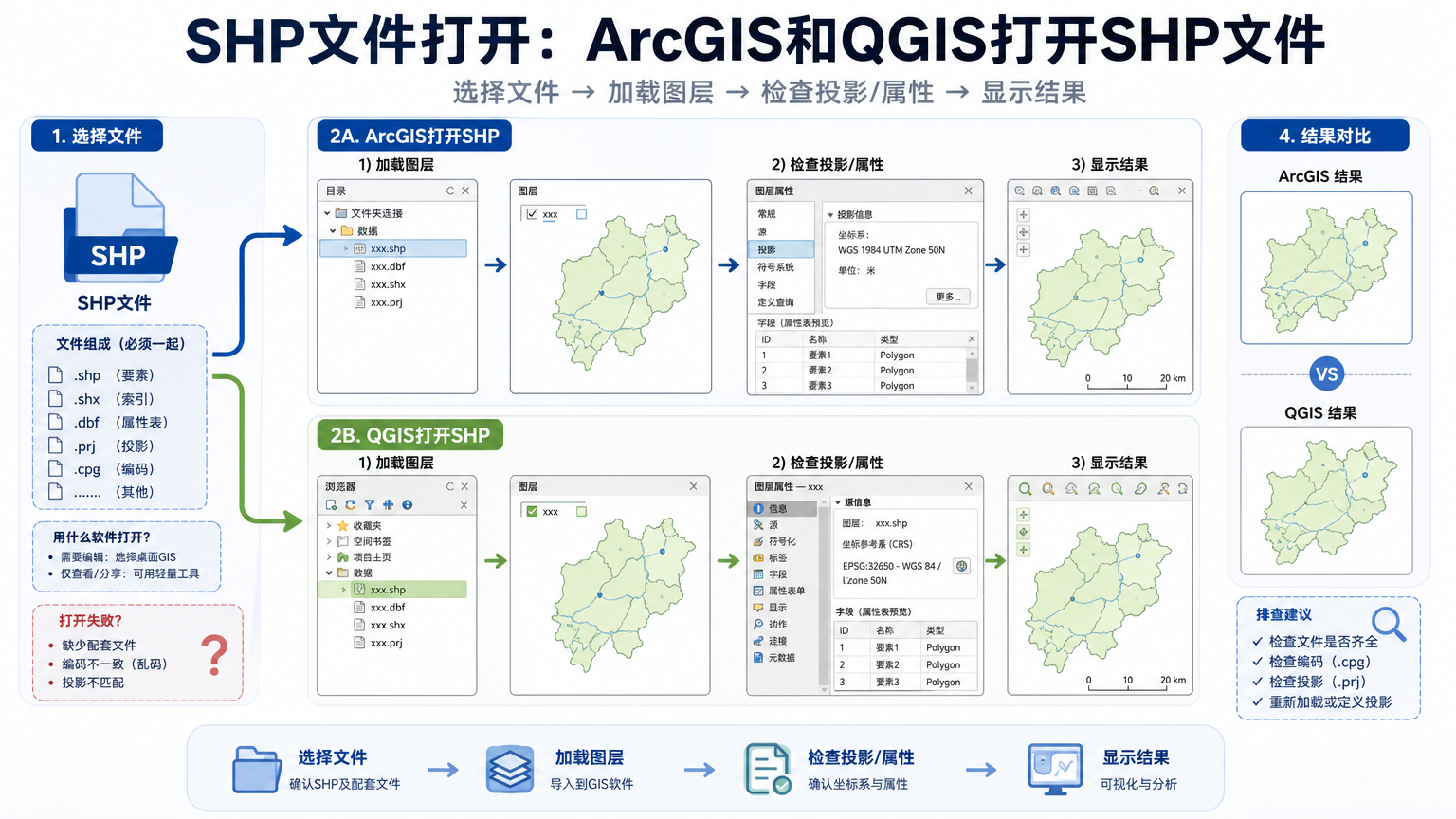
Shapefile 不是一个单文件格式。一个可正常使用的 SHP 数据,至少要有 .shp、.shx、.dbf 三个同名文件放在同一目录中。.shp 保存几何,.shx 保存空间索引,.dbf 保存属性表。没有 .dbf,你可能看不到字段属性;没有 .shx,部分软件会提示索引错误或无法读取。
更完整的 Shapefile 通常还包含 .prj 和 .cpg。.prj 记录坐标参考系统,影响叠加底图、测量面积和投影转换;.cpg 记录属性表编码,影响中文字段是否乱码。因此,做SHP文件打开前,不要只检查一个 .shp 文件是否存在,而要检查同名文件组是否一起复制、一起解压、一起移动。
核心原理:为什么一个 .shp 文件不能代表完整数据
理解 Shapefile 的文件组成,是解决打开失败问题的关键。它的几何、索引、属性、坐标系和编码被拆分在不同扩展名中。软件打开 .shp 时,会自动去同一目录查找其他同名文件。如果这些文件缺失、文件名不一致,或者压缩包解压后目录结构被打散,读取结果就会异常。
| 扩展名 | 作用 | 缺失后的常见表现 |
|---|---|---|
.shp |
存储点、线、面等几何形状 | 没有主体几何,图层无法正常打开 |
.shx |
存储几何索引 | 提示索引缺失、读取变慢或无法加载 |
.dbf |
存储属性字段和值 | 图层可能无属性表,字段信息丢失 |
.prj |
存储坐标参考系统 | 坐标系未知,叠加底图可能跑偏 |
.cpg |
存储 DBF 编码信息 | 中文属性可能乱码 |
所以,当别人问“SHP格式文件用什么软件打开”时,答案不只是软件名称。更准确的回答是:先拿到完整 Shapefile 文件组,再用 ArcGIS Pro、QGIS、Global Mapper、FME、GeoPandas 或 GDAL/OGR 等工具打开。对多数学习者来说,桌面查看优先选 ArcGIS Pro 或 QGIS。
ArcGIS打开SHP文件:从文件夹连接到添加数据
在 ArcGIS Pro 中加载 SHP,建议使用“目录”和“添加数据”流程,而不是在文件管理器里直接双击 .shp。这样能同时看到工程、地图、图层、属性表和坐标系,便于后续制图与分析。
- 把
.shp、.shx、.dbf、.prj、.cpg等同名文件放在同一个文件夹。 - 打开 ArcGIS Pro,新建或打开一个工程。
- 在 Catalog 或目录窗格中连接数据文件夹,避免从临时下载目录直接加载。
- 打开目标地图,在 Map 选项卡中选择 Add Data,找到对应的
.shp文件并添加。 - 图层加载后,右键图层打开 Attribute Table,确认属性表是否正常显示。
- 右键图层查看 Properties,检查 Source 或 Spatial Reference,确认坐标系是否存在且符合项目区域。
如果 ArcGIS 能添加图层但地图窗口看不到数据,先使用 Zoom To Layer 缩放到图层范围。如果缩放后仍然空白,检查符号是否被设为透明、图层比例范围是否限制显示、几何是否为空,或者数据坐标系是否和底图相差很大。
QGIS打开SHP文件:拖拽、图层菜单和数据源管理器
在 QGIS 中加载 SHP 的方法更直接。最常用的是把 .shp 从文件管理器拖到 QGIS 图层面板或地图画布中;也可以通过“图层”菜单添加矢量图层,或者使用数据源管理器选择文件。三种方式本质一样,都是让 QGIS 读取同目录下的 Shapefile 文件组。
- 打开 QGIS,新建一个空项目。
- 确认完整文件组在同一目录中,不要只拖入从压缩包里临时预览出来的单个文件。
- 将
.shp拖入 QGIS,或选择“图层”中的添加矢量图层。 - 加载后右键图层,打开属性表,检查字段和中文内容。
- 右键图层进入属性,查看信息和源数据中的 CRS。
- 如需要叠加在线底图,确认项目 CRS 和图层 CRS 能被正确识别并即时投影显示。
QGIS 对很多格式和编码比较友好,但这不代表数据本身完全没有问题。若打开后属性乱码,可以检查 .cpg,也可以在图层数据源或导入转换时指定编码。若 CRS 未知,不要随便选择一个看起来常见的 EPSG,应先向数据提供方确认原始坐标系。
常见坑点:ArcGIS和QGIS都打不开时怎么排查
如果 ArcGIS 和 QGIS 都打不开同一份 SHP,优先怀疑数据文件组或文件损坏,而不是怀疑软件。下面这些问题在真实数据交付中很常见。
- 只收到一个 .shp。向数据提供方索要完整同名文件组,至少补齐
.shx和.dbf。 - 文件名不一致。
road.shp、roads.dbf、road_old.shx不能被当作同一个 Shapefile 文件组读取。 - 从压缩包里直接拖拽。先完整解压到普通文件夹,再打开
.shp。 - 中文路径或超长路径。现代软件一般能处理中文路径,但历史数据、脚本和插件可能失败,临时排查时可放到简单英文目录。
- DBF 编码不匹配。打开成功但中文乱码时,检查
.cpg或尝试用 GBK、GB18030、UTF-8 重新导入。 - 坐标系缺失。缺少
.prj不一定导致打不开,但会导致无法正确叠加底图。先确认源 CRS,再定义投影。 - 几何损坏。软件能加载部分要素但保存、裁剪或叠加失败时,可能需要用 QGIS 修复几何或用 ogr2ogr 重新导出。
排查时保持一个原则:先验证文件组,再验证软件加载,再验证空间参考和属性编码。不要一上来就重装软件,也不要为了让图层“看起来能显示”随意改坐标系。
SHP格式文件用什么软件打开:工具选择对比
选择打开软件,取决于你要做的是查看、编辑、转换、批处理,还是入库。只看数据内容,QGIS 足够轻量;做 Esri 体系内的制图、地理处理和企业项目,ArcGIS Pro 更常见;做批处理和自动化时,GDAL、GeoPandas 或 FME 更合适。
| 工具 | 适合场景 | 注意点 |
|---|---|---|
| ArcGIS Pro | 专业制图、地理处理、企业 GIS 项目、与地理数据库协作 | 适合完整工程流程;遇到坐标系缺失时要先确认源 CRS |
| QGIS | 快速查看、编辑、转换格式、教学和开源 GIS 工作流 | 加载方便,但仍需检查文件组、编码和坐标系 |
| GDAL/OGR | 命令行检查、批量转换、格式修复 | 适合自动化,但参数需要谨慎验证 |
| GeoPandas | Python GIS 分析、字段清洗、空间叠加和批处理 | 依赖底层 GDAL/pyogrio/Fiona 环境,读取失败要先排查环境和文件组 |
| FME 或 ETL 工具 | 复杂数据转换、批量质检、多格式生产流程 | 适合工程化数据处理,不是初学查看的最低成本方案 |
如果只是问初学阶段的SHP文件打开,推荐优先掌握 ArcGIS Pro 和 QGIS。二者都能读取点、线、面 Shapefile,也都能查看属性表、坐标系和图层范围。后续需要批量处理时,再把流程迁移到 GDAL 或 Python。
打开后必须检查:属性表、坐标系和图层范围
文件能打开,不等于可以直接分析。很多 SHP 数据在软件中能显示,但属性字段被截断、中文乱码、坐标系为空或空间范围异常。正式使用前,至少要完成三项检查。
- 检查属性表。确认字段是否存在,中文名称是否正常,关键字段是否被截断或变成乱码。
- 检查坐标系。确认图层是否有 CRS,坐标单位是度还是米,是否符合项目所在区域。
- 检查范围。缩放到图层,查看数据是否落在正确城市、省份或项目区,不要只看图层名判断。
- 检查几何类型。确认数据是点、线还是面,避免把道路中心线当作地块面使用。
- 检查编辑权限。如果文件在压缩包、网盘同步目录或只读目录中,编辑和保存可能失败。
对于项目交付数据,建议打开后立即另存一份工作副本,或转换成 GeoPackage。Shapefile 字段名长度、编码和多文件管理都比较老旧,长期维护时不如单文件空间数据库格式稳定。
实用检查清单:稳定打开SHP数据
- 确认
.shp、.shx、.dbf同名同目录。 - 优先保留
.prj和.cpg,不要在传输时遗漏。 - 先完整解压压缩包,再从普通文件夹加载数据。
- 在 ArcGIS Pro 中通过目录连接或 Add Data 添加 SHP。
- 在 QGIS 中通过拖拽、添加矢量图层或数据源管理器加载 SHP。
- 打开后立即检查属性表、中文编码、坐标系、范围和几何类型。
- 用于后续分析前,先另存工作副本,必要时转换成 GeoPackage。
- 数据来源不清楚时,不要猜测 EPSG 编号,先找元数据或联系提供方。
FAQ:SHP数据打开常见问题
SHP格式文件用什么软件打开最合适?
初学和日常查看可以优先用 QGIS,企业项目和 Esri 工作流常用 ArcGIS Pro。若需要批量转换或自动化处理,可以用 GDAL/OGR 或 GeoPandas。因此,“SHP格式文件用什么软件打开”没有唯一答案,要看你是查看、编辑、分析还是批处理。
ArcGIS打开SHP文件为什么只显示图层名,看不到图形?
在 ArcGIS Pro 中打开后看不到图形,先右键图层执行 Zoom To Layer。如果仍然看不到,检查图层符号、比例范围、几何是否为空,以及坐标系是否正确。若坐标系缺失或错误,图层可能被显示到错误位置。
QGIS打开SHP文件后中文属性乱码怎么办?
在 QGIS 中打开后中文乱码,通常是 DBF 编码没有被正确识别。先检查同目录是否有 .cpg 文件;如果没有,可以在重新加载或另存数据时尝试 GBK、GB18030 或 UTF-8,并用字段样本确认中文是否恢复正常。
只有一个 .shp 文件能不能打开?
不建议把单独一个 .shp 当作完整数据使用。没有 .shx 和 .dbf 时,软件可能打不开,也可能只读到部分几何而缺少属性。正式做SHP文件打开和分析前,应向数据提供方索要完整 Shapefile 文件组。
SHP文件打开后位置跑偏,是软件问题吗?
多数情况下不是软件问题,而是坐标系缺失、坐标系定义错误,或把投影坐标和经纬度混用了。先查看图层 CRS 和坐标范围,再与数据来源说明核对。不要直接把图层定义成常见的 WGS84,除非你确认原始坐标确实就是该坐标系。
总结
SHP文件打开的正确思路是:先确认 Shapefile 文件组完整,再选择合适的软件加载,最后检查属性表、坐标系、范围和编码。ArcGIS Pro 适合接入专业制图和地理处理流程,QGIS 适合快速查看、教学和开源工作流。遇到问题时,优先排查文件组、路径、编码和 CRS,而不是直接重装软件或随意改投影。
-
ArcGIS Pro字段计算器:数值涵义和顺序编号 2026-06-11 11:39:27
-
ArcPy栅格计算:arcpy.sa和栅格计算器排查 2026-06-11 10:48:22
-
ArcPy字段计算:AddField、字段映射和更新游标 2026-06-11 09:49:34
-
ArcPy投影转换:定义投影、重投影和空间参考 2026-06-10 20:51:20
-
ArcPy批量裁剪:批处理栅格处理和输出检查 2026-06-10 18:47:40
-
ArcPy批量出图:arcpy.mp导出PDF和批量制图 2026-06-10 08:40:05
-
无人机航线规划软件:规划方法和规划步骤 2026-06-09 15:16:34
-
无人机测绘流程:软件有哪些、数据处理和精度 2026-06-09 13:32:14
-
Cesium影像加载失败:本地影像和TIF加载排查 2026-06-09 09:02:22
-
Cesium地形加载失败:本地地形和地形数据排查 2026-06-08 18:59:46
-
Cesium倾斜摄影:加载倾斜摄影、贴地和高度偏移 2026-06-08 17:58:00
-
GDAL影像拼接:合并TIF、获取影像范围和图像融合 2026-06-07 19:24:48
-
DEM生成等高线:怎么用DEM生成等高线地形图 2026-06-07 14:47:02
-
DEM下载:30米免费下载、高精度和SRTM数据源 2026-06-06 19:50:30
-
ArcGIS计算NDVI:植被覆盖度和平均值计算 2026-06-06 18:34:45
-
ArcGIS波段合成步骤:没反应和颜色不一致处理 2026-06-05 20:33:28
-
ArcGIS影像镶嵌步骤:去黑边和颜色不一致处理 2026-06-05 16:45:46
-
遥感影像处理流程:一般流程和软件有哪些 2026-06-05 12:18:06
-
ArcGIS克里金插值法步骤:输出范围和精度评价 2026-06-04 21:51:58
-
ArcGIS坡向分析:坡向如何分级和怎么做 2026-06-04 13:10:57