GeoPackage教程:QGIS加载和空间索引设置
GeoPackage教程:QGIS加载和空间索引设置
很多 GIS 项目从 Shapefile 迁移到 GeoPackage 后,第一步不是急着做分析,而是确认 QGIS 能否正确加载图层、字段、坐标系和空间索引。这种格式是单文件空间数据容器,可以把多个矢量图层、属性表和元数据放在一个 .gpkg 文件里,适合教学、项目交付、移动端数据包和小型空间数据库工作流。
本文按一个常见场景来讲:你收到一个 project_data.gpkg,里面有地块、道路、河流和行政区图层,需要在 QGIS 中加载查看,并为后续空间查询、选择、相交和裁剪操作设置 GeoPackage空间索引。这是一篇面向初学者和入门 GIS 工程师的 GeoPackage教程,重点放在可复现操作和排错检查上。
问题背景:为什么GeoPackage能打开但操作很慢
在 QGIS 中双击或拖入一个 .gpkg 文件后,图层通常可以直接显示。但“能显示”和“适合分析”不是一回事。真实项目里,数据包可能包含几十万条道路、建筑物轮廓或地块面;如果缺少空间索引,地图缩放、框选、按范围筛选、空间连接和叠加分析都可能明显变慢。
另一个常见问题是,用户把这个文件当成“一个图层文件”理解。实际上,一个 .gpkg 可以包含多个图层。做 QGIS加载GeoPackage 时,需要先确认要加载的是哪个图层,图层几何类型是什么,坐标系是否一致,字段是否正常,再决定是否创建或重建空间索引。
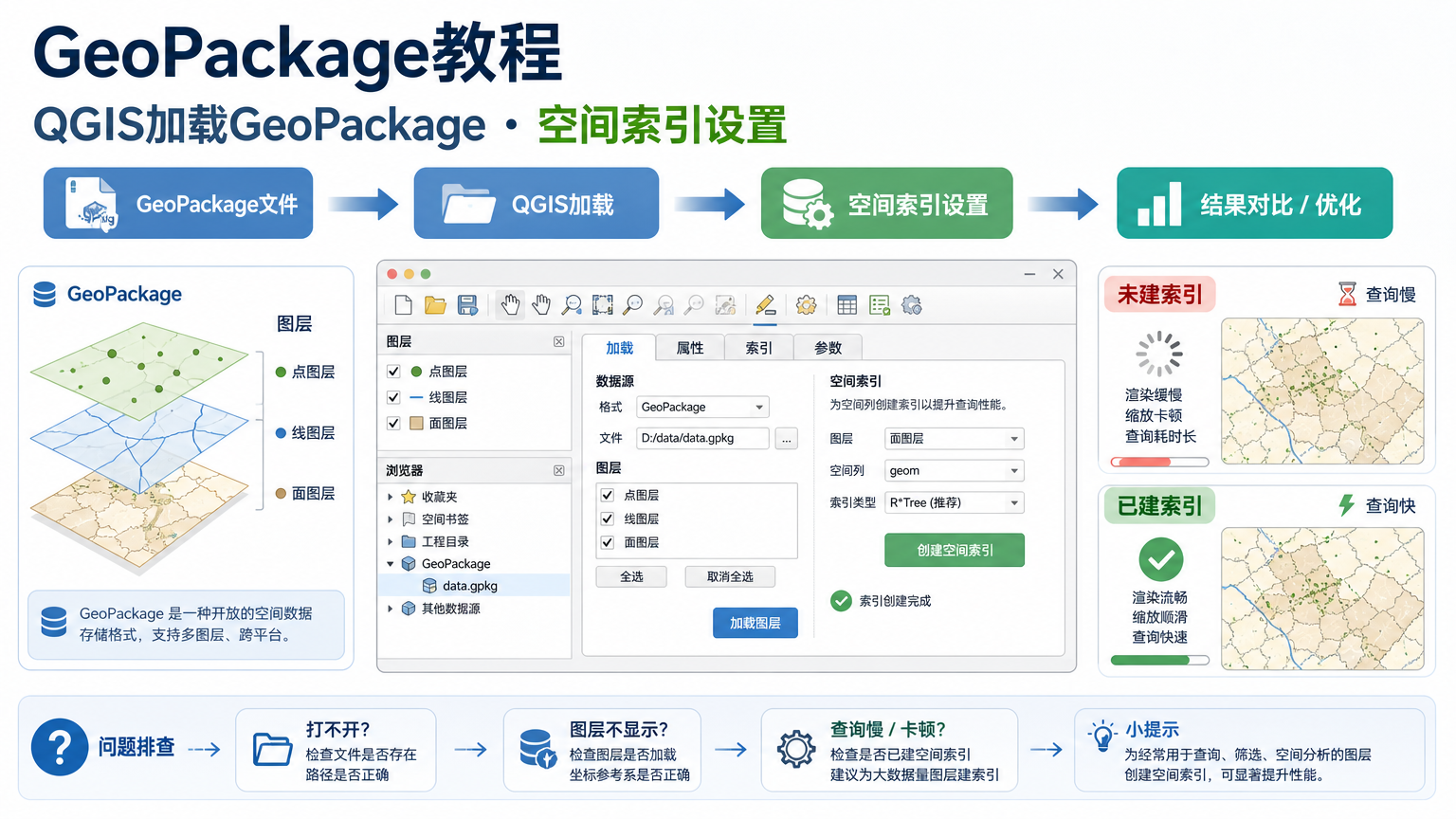
.gpkg 文件的常见工作流是先在 QGIS 中加载并检查图层,再为需要频繁空间查询的图层创建空间索引。核心原理:GeoPackage是什么,空间索引解决什么问题
GeoPackage 是基于 SQLite 的开放空间数据格式。你可以把它理解为一个轻量级文件数据库:文件扩展名通常是 .gpkg,内部可以保存点、线、面图层、非空间表、坐标参考系统、样式扩展信息和元数据。与 Shapefile 相比,它没有一组同名文件分散管理的问题,也更适合保存较长字段名、中文属性和多个图层。
空间索引的作用,是让软件更快找到某个范围内可能相交的要素。没有索引时,软件可能需要逐条检查所有几何;有索引时,会先通过空间范围快速缩小候选要素,再做精确几何判断。在这种文件数据库中,空间索引通常以 RTree 结构存储,常见表现是数据库内部出现与图层和几何字段相关的索引表。
需要注意的是,这类索引不会改变几何形状,也不会让错误坐标系自动变正确。它只服务于空间过滤、地图渲染和空间分析中的候选要素查找。坐标系错误、几何无效、字段类型不对,仍然需要单独处理。
QGIS加载GeoPackage:三种常用方法
实际加载有多种入口,建议优先掌握浏览器面板、数据源管理器和文件拖拽三种方式。它们都能读取同一个 .gpkg 文件,但适合的操作习惯略有不同。
- 浏览器面板加载。在 QGIS 左侧浏览器面板中找到
.gpkg文件,展开后可以看到内部图层。把需要的图层拖到地图画布或图层面板中即可。 - 数据源管理器加载。选择添加矢量图层或打开数据源管理器,指定
.gpkg文件。若文件中有多个图层,QGIS 会让你选择要加载的图层。 - 直接拖拽加载。把
.gpkg文件拖入 QGIS。多图层文件通常会弹出图层选择窗口,适合快速查看数据包内容。
如果你不确定文件里有哪些图层,浏览器面板最直观。它能让你先展开该文件,再按图层名称、几何类型和项目需求选择加载对象。对教学和项目交付来说,这种方式比一次性把所有图层全部加载更稳妥。
加载后先检查:图层、坐标系、字段和范围
完成加载后,不要马上运行裁剪、相交或空间连接。先做基础检查,可以提前发现大部分数据问题。
- 检查图层名称。确认加载的是
parcels、roads还是其他图层,不要只看文件名判断。 - 检查几何类型。地块应是面,道路多为线,POI 多为点。几何类型不符合任务时,后续分析会出错。
- 检查坐标参考系统。查看图层 CRS,确认它与项目区域和底图叠加关系一致。
- 检查图层范围。右键图层缩放到图层,确认数据落在正确城市、省份或项目区。
- 检查属性字段。打开属性表,确认中文字段、编号字段、面积字段和分类字段是否正常。
- 检查编辑权限。如果数据包位于只读目录、网盘同步目录或压缩包临时目录中,编辑和索引创建可能失败。
这些检查看起来基础,但很关键。空间索引只能提升查询效率,不能替代数据质量检查。一个坐标系写错的数据包,即使建立了索引,也只是更快地得到错误位置上的结果。
GeoPackage空间索引设置:在QGIS中创建索引
在 QGIS 中,为 .gpkg 图层创建空间索引,最通用的方法是使用处理工具箱中的“创建空间索引”算法。不同界面语言下名称可能略有差异,但思路一致:选择一个矢量图层,让 QGIS 调用底层数据提供程序为该图层建立索引。
- 打开 QGIS,把目标图层加载到图层面板中。
- 打开处理工具箱,搜索“创建空间索引”或
Create spatial index。 - 在输入图层中选择需要建立索引的图层,例如
parcels。 - 运行工具,等待处理完成。
- 对道路、建筑物、地块等需要频繁空间查询的大图层重复执行。
- 重新运行框选、按位置选择、裁剪或空间连接,观察是否仍有异常慢的问题。
如果你刚刚把 Shapefile 或 GeoJSON 导出为 .gpkg,也建议在导出后检查或创建空间索引。尤其是面图层和大规模线图层,后续在 QGIS 中平移缩放、按范围渲染和空间叠加时更依赖索引。
用GDAL检查和创建空间索引
如果你需要批处理多个 .gpkg 文件,或者想在自动化脚本中完成索引设置,可以使用 GDAL/OGR。先用 ogrinfo 查看数据包里有哪些图层,再对目标图层创建空间索引。下面命令用于查看文件结构。
ogrinfo project_data.gpkg查看某个图层的字段、几何类型、范围和坐标系,可以指定图层名称。
ogrinfo project_data.gpkg parcels -so对目标图层创建空间索引时,可以使用 SQL 语句调用 CreateSpatialIndex。下面示例假设图层名为 parcels,几何字段名为 geom。
ogrinfo project_data.gpkg -sql "SELECT CreateSpatialIndex('parcels', 'geom')"几何字段名不一定总是 geom。有些数据可能使用 geometry 或其他名称。正式执行前,先用 ogrinfo -so 检查图层摘要,确认几何字段名称,再创建索引。批处理时也不要覆盖原始数据,建议先复制一份工作文件。
什么时候必须创建空间索引,什么时候不用急
并不是每一个 .gpkg 图层都必须手动建立空间索引。小型点图层只有几十条记录时,是否有索引影响不明显;但大型面图层、道路网、建筑物轮廓和栅格分幅索引图层,应该优先检查索引。
| 场景 | 是否建议创建索引 | 原因 |
|---|---|---|
| 几百条以内的教学样例点图层 | 可以不急 | 数据量小,查询成本本来就低 |
| 几万条以上道路、建筑物或地块 | 建议创建 | 地图渲染、框选和范围查询更依赖空间索引 |
| 要做按位置选择、相交、裁剪、空间连接 | 建议创建 | 空间分析会大量使用几何范围过滤 |
| 临时查看一个小文件 | 可以先加载查看 | 先确认图层内容和坐标系更重要 |
| 准备交付给他人长期使用的数据包 | 建议创建并复查 | 交付文件应尽量减少使用者加载和查询压力 |
判断是否需要创建索引的简单方法是:如果这个图层会被频繁用于地图缩放、空间过滤或叠加分析,就应该创建;如果只是一次性打开看几条记录,可以先把精力放在坐标系和字段检查上。
常见坑点:加载失败或索引创建失败
这种文件格式本身比较稳定,但加载和索引设置仍然会遇到一些工程问题。排查时不要只盯着 QGIS 界面,文件路径、权限、图层命名和几何字段都要检查。
- 文件在压缩包或只读目录中。先把
.gpkg解压或复制到普通工作目录,再加载和创建索引。 - 文件正在被其他软件占用。SQLite 文件在写入时可能受到锁定影响。关闭其他 GIS 软件、数据库查看器或同步工具后再试。
- 一次加载了错误图层。一个
.gpkg可以有多个图层,选择图层时要看清名称和几何类型。 - 几何字段名判断错误。用 GDAL 创建索引时,如果字段不是
geom,SQL 会失败。先用ogrinfo -so确认。 - 图层名称包含特殊字符。批处理脚本中应尽量使用简单英文图层名,减少引号和转义问题。
- 几何无效导致分析慢或失败。空间索引不是几何修复工具。遇到叠加失败,应先用 QGIS 的修复几何工具处理。
- 误以为索引会缩小文件。空间索引通常会增加一些内部表和记录,目标是提升查询效率,不是压缩文件。
GeoPackage与Shapefile、GeoJSON的选择对比
选择数据格式时,要看使用场景。它不是所有场景的唯一答案,但在 QGIS 项目交付和本地空间数据管理中非常实用。
| 格式 | 适合场景 | 主要注意点 |
|---|---|---|
| GeoPackage | QGIS 项目数据包、多图层交付、本地空间数据库、移动端离线数据 | 注意图层命名、空间索引、文件锁定和备份 |
| Shapefile | 兼容老系统、简单矢量交换、传统 GIS 作业流程 | 多文件管理、字段名长度、编码和文件缺失问题较多 |
| GeoJSON | WebGIS 前后端交换、小型数据调试、接口返回 | 大文件加载慢,不适合长期保存复杂本地项目数据 |
| PostGIS | 多人协作、服务端空间查询、企业级空间数据库 | 需要数据库运维、权限管理和服务部署能力 |
如果你主要在 QGIS 中工作,且需要一个文件管理多个图层,这种格式通常比 Shapefile 更省心。如果数据要给 WebGIS 前端直接读取,小型 GeoJSON 仍然方便;如果要多人同时编辑和服务端查询,应考虑 PostGIS。
实用检查清单:完成一个可靠的GeoPackage工作流
- 把
.gpkg文件放在普通工作目录,不要直接从压缩包、邮件附件或只读位置打开。 - 用 QGIS 浏览器面板展开文件,确认内部图层名称、数量和几何类型。
- 只加载当前任务需要的图层,避免图层面板混乱。
- 右键图层查看属性表、字段、CRS、范围和要素数量。
- 对地块、建筑物、道路等大图层创建空间索引。
- 运行一次按位置选择、裁剪或空间连接前,先确认图层 CRS 是否一致或能被正确即时投影。
- 导出新图层到同一个
.gpkg文件时,使用清晰的英文图层名,例如parcels_clean。 - 交付前保留原始文件和处理后文件,避免直接在唯一副本上反复编辑。
FAQ:GeoPackage常见问题
GeoPackage教程里为什么总强调先检查图层再建索引?
因为一个 .gpkg 文件可以包含多个图层,加载文件并不等于选对了图层。先检查图层名称、几何类型、坐标系和属性字段,可以避免给错误图层创建索引,也能提前发现坐标系或字段问题。这是 GeoPackage教程 中最容易被初学者忽略的一步。
QGIS加载GeoPackage后看不到数据怎么办?
先右键图层选择缩放到图层,再检查图层 CRS、项目 CRS、符号透明度和比例尺可见范围。如果缩放后数据跑到错误位置,通常是坐标系定义或源数据坐标有问题。QGIS加载GeoPackage 成功只说明文件能读,不代表空间位置一定正确。
GeoPackage空间索引一定会自动创建吗?
不一定。不同导出工具和处理流程对索引的处理不同。稳妥做法是在 QGIS 中加载图层后,对需要频繁空间查询的大图层运行“创建空间索引”,或用 GDAL 的 CreateSpatialIndex 检查和创建 GeoPackage空间索引。
创建空间索引会改变属性或几何吗?
不会。空间索引主要是额外建立用于范围查询的内部结构,不会修改要素的几何坐标和属性值。它能提升空间过滤和分析效率,但不能修复无效几何、错误坐标系或字段编码问题。
加载时为什么会弹出多个图层选择?
这是正常现象。一个 .gpkg 文件可以保存多个矢量图层和属性表。遇到多图层选择窗口时,应按任务选择需要的图层,而不是全部加载。对于复杂项目,建议在浏览器面板中展开文件后逐个加载。
GeoPackage和Shapefile相比,初学者应该先学哪个?
如果只是理解传统 GIS 数据交换,Shapefile 仍然需要认识;但在 QGIS 项目管理和现代数据交付中,建议尽早掌握这种格式。它更适合多图层管理、中文属性保存和空间索引设置,也更接近轻量级空间数据库的工作方式。
总结
本文的核心思路是:先把 .gpkg 看成一个轻量级空间数据库,而不是一个普通单图层文件;再用 QGIS 浏览器面板或数据源管理器正确加载目标图层;最后对大规模、需要频繁空间查询的图层设置空间索引。完成这些检查后,再做裁剪、相交、空间连接和制图,会比直接打开文件就分析更可靠。
-
ArcGIS Pro字段计算器:数值涵义和顺序编号 2026-06-11 11:39:27
-
ArcPy栅格计算:arcpy.sa和栅格计算器排查 2026-06-11 10:48:22
-
ArcPy字段计算:AddField、字段映射和更新游标 2026-06-11 09:49:34
-
ArcPy投影转换:定义投影、重投影和空间参考 2026-06-10 20:51:20
-
ArcPy批量裁剪:批处理栅格处理和输出检查 2026-06-10 18:47:40
-
ArcPy批量出图:arcpy.mp导出PDF和批量制图 2026-06-10 08:40:05
-
无人机航线规划软件:规划方法和规划步骤 2026-06-09 15:16:34
-
无人机测绘流程:软件有哪些、数据处理和精度 2026-06-09 13:32:14
-
Cesium影像加载失败:本地影像和TIF加载排查 2026-06-09 09:02:22
-
Cesium地形加载失败:本地地形和地形数据排查 2026-06-08 18:59:46
-
Cesium倾斜摄影:加载倾斜摄影、贴地和高度偏移 2026-06-08 17:58:00
-
GDAL影像拼接:合并TIF、获取影像范围和图像融合 2026-06-07 19:24:48
-
DEM生成等高线:怎么用DEM生成等高线地形图 2026-06-07 14:47:02
-
DEM下载:30米免费下载、高精度和SRTM数据源 2026-06-06 19:50:30
-
ArcGIS计算NDVI:植被覆盖度和平均值计算 2026-06-06 18:34:45
-
ArcGIS波段合成步骤:没反应和颜色不一致处理 2026-06-05 20:33:28
-
ArcGIS影像镶嵌步骤:去黑边和颜色不一致处理 2026-06-05 16:45:46
-
遥感影像处理流程:一般流程和软件有哪些 2026-06-05 12:18:06
-
ArcGIS克里金插值法步骤:输出范围和精度评价 2026-06-04 21:51:58
-
ArcGIS坡向分析:坡向如何分级和怎么做 2026-06-04 13:10:57