QGIS栅格裁剪:裁剪栅格工具和批量裁剪
QGIS栅格裁剪最常见的场景,是手里有一幅 DEM、影像、土地覆盖或气候栅格,但项目只需要某个行政区、流域、样地或规划红线内的数据。如果直接拿整幅栅格做坡度、重分类、叠加分析,不仅文件大、运算慢,还容易把研究区外的无关像元带入结果。
这篇教程从空间数据质量和数据工程角度,讲清楚 QGIS裁剪栅格该选哪个工具、参数为什么会影响结果,以及怎样用处理工具箱做批处理。读完后,你应该能稳定产出范围正确、像元值可靠、便于后续分析的 GeoTIFF。
QGIS栅格裁剪要解决什么问题
在真实项目里,栅格裁剪通常不是为了让地图看起来更整齐,而是为了把分析对象限制在一个明确空间边界内。例如,只保留县域内的 DEM,只保留道路缓冲区内的遥感指数,或者把多期影像统一裁到同一个研究区。
如果不做裁剪,后续流程可能出现三个问题:第一,统计结果包含研究区外像元;第二,不同栅格范围不一致,栅格计算时出现大量 NoData;第三,批量制图或 WebGIS 切片时文件体积过大。QGIS栅格裁剪本质上是数据工程中的空间范围标准化步骤。
栅格数据裁剪的核心原理:范围、掩膜和像元
理解栅格数据裁剪,先要区分两个概念:按矩形范围裁剪和按矢量掩膜裁剪。按范围裁剪只根据最小外接矩形截取栅格,输出仍然是矩形;按掩膜裁剪会使用面图层边界作为裁剪线,边界外的像元通常会被写成 NoData。
栅格是由固定大小的像元组成的。矢量边界往往不会刚好贴合像元网格,所以边界附近会出现半个像元、锯齿边缘或 NoData 外圈。这不是工具出错,而是栅格数据结构决定的结果。实际处理时真正需要控制的是坐标系、像元大小、输出范围和无数据值。
如果输入栅格是投影坐标系,掩膜图层是地理坐标系,QGIS 可以临时显示到同一位置,但处理算法仍可能因为坐标参考不一致而输出偏移或空结果。因此,正式裁剪前,最好先把掩膜图层重投影到与栅格一致的坐标系。
用QGIS裁剪栅格:按掩膜图层裁剪
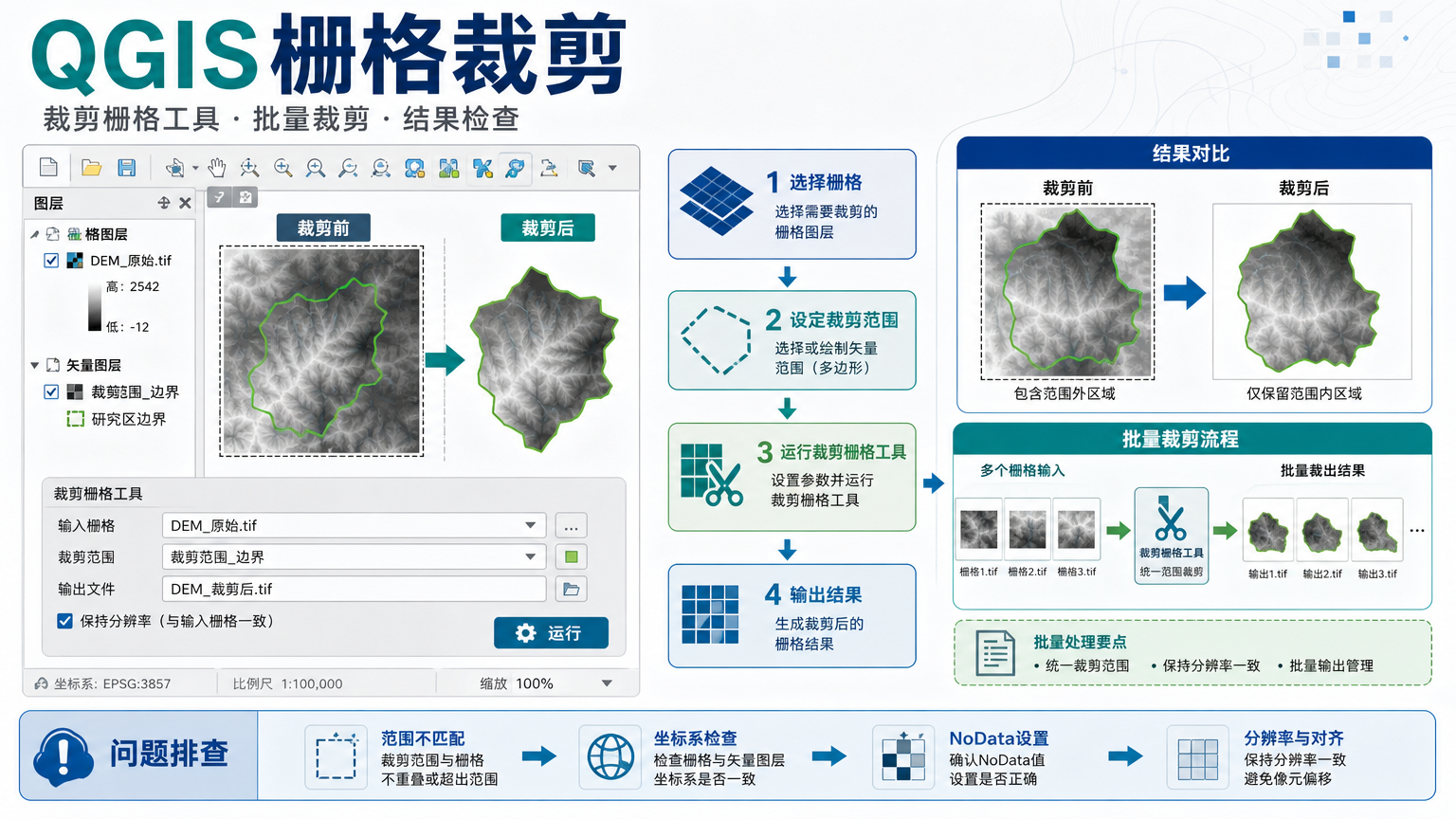
多数项目建议优先使用按掩膜图层裁剪,因为研究区边界通常不是标准矩形。这个栅格裁剪工具在处理工具箱中可以找到,中文界面常见名称是“按掩膜图层裁剪栅格”或类似表述,英文界面通常对应 GDAL 的 Clip Raster by Mask Layer。
- 把待裁剪栅格加载到 QGIS,检查它能否正常显示,并在图层属性中确认坐标参考系。
- 加载研究区面图层,例如行政区、流域边界或项目红线。掩膜必须是面要素,线和点不能直接作为裁剪边界。
- 打开处理工具箱,搜索“裁剪”或“Clip Raster”,选择按掩膜图层裁剪栅格。
- 在输入图层中选择原始栅格,在掩膜图层中选择研究区边界。
- 勾选裁剪到掩膜边界或按裁剪线裁剪,避免只输出掩膜外接矩形。
- 根据后续分析需要设置 NoData 值。常见做法是使用一个不会与有效像元混淆的值,例如地形数据中常用负值作为边界外无数据。
- 输出格式建议选 GeoTIFF,并保存到项目的中间成果目录,文件名写清楚区域、数据类型和裁剪日期。
- 运行后把结果叠加到掩膜边界上,放大检查边界、范围和像元值是否符合预期。
如果只是快速截取一个矩形区域,可以使用按范围裁剪栅格。但只要后续要做面积统计、分区统计或精确空间叠加,就应优先使用掩膜图层。
栅格裁剪工具的关键参数怎么选
很多裁剪失败并不是因为 QGIS 不稳定,而是参数含义没有分清。下面这些选项会直接影响输出结果质量。
- 输入图层:选择要裁剪的栅格。批处理时要确保所有输入栅格都有清晰的坐标系信息。
- 掩膜图层:选择面边界。多面要素可以一起作为掩膜,但如果要按每个行政区分别输出,需要先拆分或使用批处理逻辑。
- 裁剪到裁剪线:建议开启。否则输出可能只是掩膜图层的外接矩形,边界外像元仍然存在。
- 保持输入分辨率:如果目的是裁剪而不是重采样,应保持原始像元大小,避免引入新的插值误差。
- NoData 值:用于标记掩膜外区域。后续做分区统计、坡度计算或栅格计算器时,要确认 NoData 不会被当成有效数值。
- 输出数据类型:一般保持输入类型。不要把浮点型连续数据误输出为整数,否则小数精度会丢失。
- 创建输出 Alpha 波段:更偏向可视化透明效果;如果是分析数据,通常更关注明确的 NoData。
做裁剪时,最稳妥的判断标准不是“图上看起来对了”,而是输出范围、坐标系、像元大小、NoData 和统计值都能被复核。
批量裁剪栅格:处理工具箱和模型器
当你有几十幅月度 NDVI、降雨栅格或多景遥感影像时,手动逐个操作容易漏文件、写错路径或参数不一致。批量裁剪栅格更适合用 QGIS 处理工具箱的批处理界面、图形模型器,或者 PyQGIS 脚本。
方法一:处理工具箱批处理
- 在处理工具箱中找到按掩膜图层裁剪栅格。
- 右键工具,选择批处理。
- 在每一行填入一个输入栅格,掩膜图层可以复用同一个研究区边界。
- 输出路径使用不同文件名,建议统一加上
_clip后缀。 - 运行前检查每行的 NoData、分辨率和输出格式是否一致。
这种方式适合文件数量不太多、参数结构简单的任务。它的优点是直观,缺点是大量文件时表格维护成本高。
方法二:图形模型器
如果批处理后还要继续做重投影、重分类、坡度计算或分区统计,可以把流程做成 QGIS 图形模型。模型器能把多个处理步骤串起来,减少人工中间文件,并且方便团队复用。
方法三:PyQGIS 脚本
对空间数据工程师来说,最可追踪的方法是脚本化。下面示例适合在 QGIS Python 控制台或脚本环境中运行。实际使用前,建议先在图形界面成功运行一次同名工具,再从处理历史中核对本机 QGIS 的算法参数。
import processing
from pathlib import Path

input_dir = Path("/path/to/rasters")
mask_layer = "/path/to/mask_boundary.shp"
output_dir = Path("/path/to/output")
output_dir.mkdir(parents=True, exist_ok=True)

for raster_path in input_dir.glob("*.tif"):
    output_path = output_dir / f"{raster_path.stem}_clip.tif"
    processing.run("gdal:cliprasterbymasklayer", {
        "INPUT": str(raster_path),
        "MASK": mask_layer,
        "SOURCE_CRS": None,
        "TARGET_CRS": None,
        "NODATA": None,
        "ALPHA_BAND": False,
        "CROP_TO_CUTLINE": True,
        "KEEP_RESOLUTION": True,
        "SET_RESOLUTION": False,
        "X_RESOLUTION": None,
        "Y_RESOLUTION": None,
        "MULTITHREADING": True,
        "OPTIONS": "",
        "DATA_TYPE": 0,
        "EXTRA": "",
        "OUTPUT": str(output_path)
    })
脚本化批处理时,重点不是代码写得多复杂,而是输入目录、掩膜边界、输出命名和日志能够被复查。项目交付时,这比手工操作截图更容易说明数据处理过程。
常见问题:为什么裁剪后位置不对、黑边或结果为空
- 结果为空:优先检查栅格和掩膜是否真的空间相交,再检查两者坐标系是否一致。QGIS 画布能叠在一起,不代表处理算法输入一定没有坐标问题。
- 边界外有黑色背景:通常是 NoData 没有被正确识别,或渲染器把无数据值当成了普通像元。需要在图层属性中设置透明 NoData,或重新指定输出 NoData。
- 输出范围仍是矩形:可能没有开启裁剪到裁剪线。矩形范围不一定错,但如果要去掉边界外像元,就要使用掩膜裁剪并写入 NoData。
- 像元值变化:检查是否设置了新的分辨率或触发了重采样。单纯裁剪通常不应改变有效区域内的原始值。
- 文件特别大:考虑压缩 GeoTIFF、裁剪前统一范围,或在输出选项中加入合适的压缩参数。不要为了变小而随意降低分辨率。
- 多面掩膜输出不符合预期:多面要素会作为一个整体掩膜。如果需要每个面单独一个栅格,应先拆分面图层,再循环裁剪。
按掩膜裁剪、按范围裁剪和 GDAL 命令怎么选
| 方法 | 适合场景 | 注意点 |
|---|---|---|
| 按掩膜图层裁剪 | 行政区、流域、样地、规划红线等不规则边界 | 掩膜应为面图层,坐标系最好与栅格一致 |
| 按范围裁剪 | 快速截取矩形研究区、减少显示和处理范围 | 输出仍是矩形,不会按真实边界去除外部像元 |
| 处理工具箱批处理 | 同一掩膜裁剪多幅栅格 | 要逐行检查输入和输出路径,避免覆盖文件 |
| 图形模型器 | 裁剪后还要接重投影、栅格计算或统计 | 适合固定流程,初次搭建需要测试每个节点 |
| PyQGIS 或 GDAL 命令 | 大量文件、可复现数据工程、自动化生产 | 需要记录参数,并对输出做抽样检查 |
如果只是学习和少量文件处理,用 QGIS 图形界面就够了;如果要做长期项目数据管线,建议把 QGIS栅格裁剪流程固定成模型或脚本。
实操检查清单:裁剪前后要看什么
裁剪前
- 确认输入栅格能正常打开,且坐标系不是未知。
- 确认掩膜图层是面要素,并与栅格空间范围相交。
- 把掩膜重投影到栅格坐标系,减少处理时的坐标转换风险。
- 确认输出目录存在,并按项目规则命名。
- 决定 NoData 值、输出格式和是否保持原始分辨率。
裁剪后
- 把输出栅格与掩膜边界叠加,检查边界是否对齐。
- 查看输出图层属性,确认坐标系、范围和像元大小。
- 用识别工具抽查边界内外像元,确认掩膜外是 NoData。
- 对比裁剪前后有效区域内的最小值、最大值和均值,排查异常变化。
- 随机打开批处理结果,确认每个输出文件不是同一个文件被覆盖。
这个检查清单看似繁琐,但能避免很多后期分析返工。尤其在 DEM、水文分析、生态适宜性评价和遥感指数统计中,裁剪边界和 NoData 的错误会直接传递到最终结论。
FAQ:QGIS栅格裁剪常见搜索问题
QGIS栅格裁剪和QGIS裁剪栅格是同一个操作吗?
通常是同一类操作,只是搜索表达不同。QGIS栅格裁剪更偏任务名称,后者更像用户在查找具体菜单或工具。实际操作时,重点是选择按范围裁剪还是按掩膜图层裁剪。
栅格裁剪工具输出为空怎么办?
先检查输入栅格和掩膜边界是否相交,再检查坐标系。很多空结果来自掩膜坐标系缺失、图层被错误定义坐标系,或者掩膜位于栅格范围之外。确认空间关系后,再重新运行这个工具。
栅格数据裁剪后为什么有黑边?
黑边多半是 NoData 没有被正确渲染,或者掩膜外像元被写成了某个普通数值。可以在图层属性里把 NoData 设置为透明,或在栅格数据裁剪时明确指定无数据值。
批量裁剪栅格可以共用一个掩膜吗?
可以。批量裁剪栅格常见做法就是多幅输入栅格共用同一个研究区掩膜。但前提是所有栅格与掩膜空间范围相交,并且坐标系、像元大小和数据类型符合你的项目要求。
裁剪栅格会改变原始像元值吗?
单纯裁剪并保持原始分辨率时,有效区域内的像元值一般不应改变。如果同时设置了新分辨率、重投影或重采样,像元值可能发生变化。做严肃分析时,建议把裁剪和重采样拆成两个明确步骤。
总结
QGIS栅格裁剪不是一个简单的“剪一下图片”操作,而是空间数据范围、坐标系、像元网格和 NoData 管理的组合任务。少量文件可以使用处理工具箱,规则边界可以按范围裁剪,不规则研究区建议使用按掩膜图层裁剪。
当数据进入批处理阶段,最好把参数固定下来,用批处理表格、图形模型器或 PyQGIS 脚本完成裁剪。只要裁剪前检查坐标系和掩膜,裁剪后复核范围、像元大小和 NoData,这个流程就能成为稳定的数据工程步骤,而不是一次性的手工操作。
-
ArcGIS Pro字段计算器:数值涵义和顺序编号 2026-06-11 11:39:27
-
ArcPy栅格计算:arcpy.sa和栅格计算器排查 2026-06-11 10:48:22
-
ArcPy字段计算:AddField、字段映射和更新游标 2026-06-11 09:49:34
-
ArcPy投影转换:定义投影、重投影和空间参考 2026-06-10 20:51:20
-
ArcPy批量裁剪:批处理栅格处理和输出检查 2026-06-10 18:47:40
-
ArcPy批量出图:arcpy.mp导出PDF和批量制图 2026-06-10 08:40:05
-
无人机航线规划软件:规划方法和规划步骤 2026-06-09 15:16:34
-
无人机测绘流程:软件有哪些、数据处理和精度 2026-06-09 13:32:14
-
Cesium影像加载失败:本地影像和TIF加载排查 2026-06-09 09:02:22
-
Cesium地形加载失败:本地地形和地形数据排查 2026-06-08 18:59:46
-
Cesium倾斜摄影:加载倾斜摄影、贴地和高度偏移 2026-06-08 17:58:00
-
GDAL影像拼接:合并TIF、获取影像范围和图像融合 2026-06-07 19:24:48
-
DEM生成等高线:怎么用DEM生成等高线地形图 2026-06-07 14:47:02
-
DEM下载:30米免费下载、高精度和SRTM数据源 2026-06-06 19:50:30
-
ArcGIS计算NDVI:植被覆盖度和平均值计算 2026-06-06 18:34:45
-
ArcGIS波段合成步骤:没反应和颜色不一致处理 2026-06-05 20:33:28
-
ArcGIS影像镶嵌步骤:去黑边和颜色不一致处理 2026-06-05 16:45:46
-
遥感影像处理流程:一般流程和软件有哪些 2026-06-05 12:18:06
-
ArcGIS克里金插值法步骤:输出范围和精度评价 2026-06-04 21:51:58
-
ArcGIS坡向分析:坡向如何分级和怎么做 2026-06-04 13:10:57