ArcGIS等值线图怎么显示数值?间距一般是多少
在地形制图、坡地分析和水文判读项目中,ArcGIS等值线常见问题不是“能不能生成”,而是生成以后读不出来:线很多、数值不显示、间距不知道该设多少、线条又显得折。本文围绕数值标注、等值距选择和线形处理三个实际问题,按 ArcGIS Pro 的常用工作流讲清楚参数、标注、平滑和检查方法。
这里的等值线主要指由 DEM、栅格高程、插值面或其他连续表面生成的线要素。虽然操作入口可能因 ArcGIS Pro、ArcMap 或扩展模块不同略有差异,但核心逻辑一致:先生成带高程字段的线,再用标注或注记把字段值显示出来,最后根据比例尺和数据精度调整等值距与线形。
问题背景:为什么等值线生成了线,却没有显示数值
很多初学者在 ArcGIS 里运行 Contour 工具后,只看到一圈圈线,却看不到 100、150、200 这样的高程值,于是会以为工具参数设错了。实际原因通常是:等值线生成工具只负责创建线和高程属性,不会自动把属性作为地图文字显示出来。
也就是说,等值线的“线”和“数值显示”是两个步骤。第一步是从连续表面生成线要素,第二步是对线要素开启标注,标注字段一般是 Contour、CONTOUR、ELEV 或类似高程字段。
如果你在属性表中能看到每条线对应的高程值,但地图上没有数字,这不是等值线失败,而是还没有配置标注。如果属性表里也没有高程字段,就要回头检查 Contour 工具、输入栅格、Z factor 和输出数据是否正确。
核心原理:等值线的数值来自哪里
等值线本质上是把一个连续表面切成若干相同数值的线。例如 DEM 中所有高程为 100 米的位置连成一条线,高程为 110 米的位置再连成下一条线。如果等值距设为 10 米,就会得到 100、110、120、130 米这样的线。
在 ArcGIS Pro 中,常用的 Contour 工具会给输出线要素写入一个数值字段。不同数据来源或工具版本中字段名可能不完全一样,但常见的是 Contour 或 CONTOUR。这个字段就是后续标注显示的来源。
| 对象 | 作用 | 常见检查点 |
|---|---|---|
| 输入栅格 | 提供高程、温度、降雨量等连续数值面 | 单位是否正确,是否存在 NoData 空洞 |
| 等值距 | 决定每隔多少数值生成一条线 | 是否与地图比例尺、地形起伏和数据精度匹配 |
| 高程字段 | 保存每条等值线对应的数值 | 字段是否存在,是否为数值类型 |
| 标注设置 | 把字段值显示成地图文字 | 字段、表达式、放置方式和比例尺范围是否合理 |
ArcGIS等值线图怎么显示数值:ArcGIS Pro标注步骤
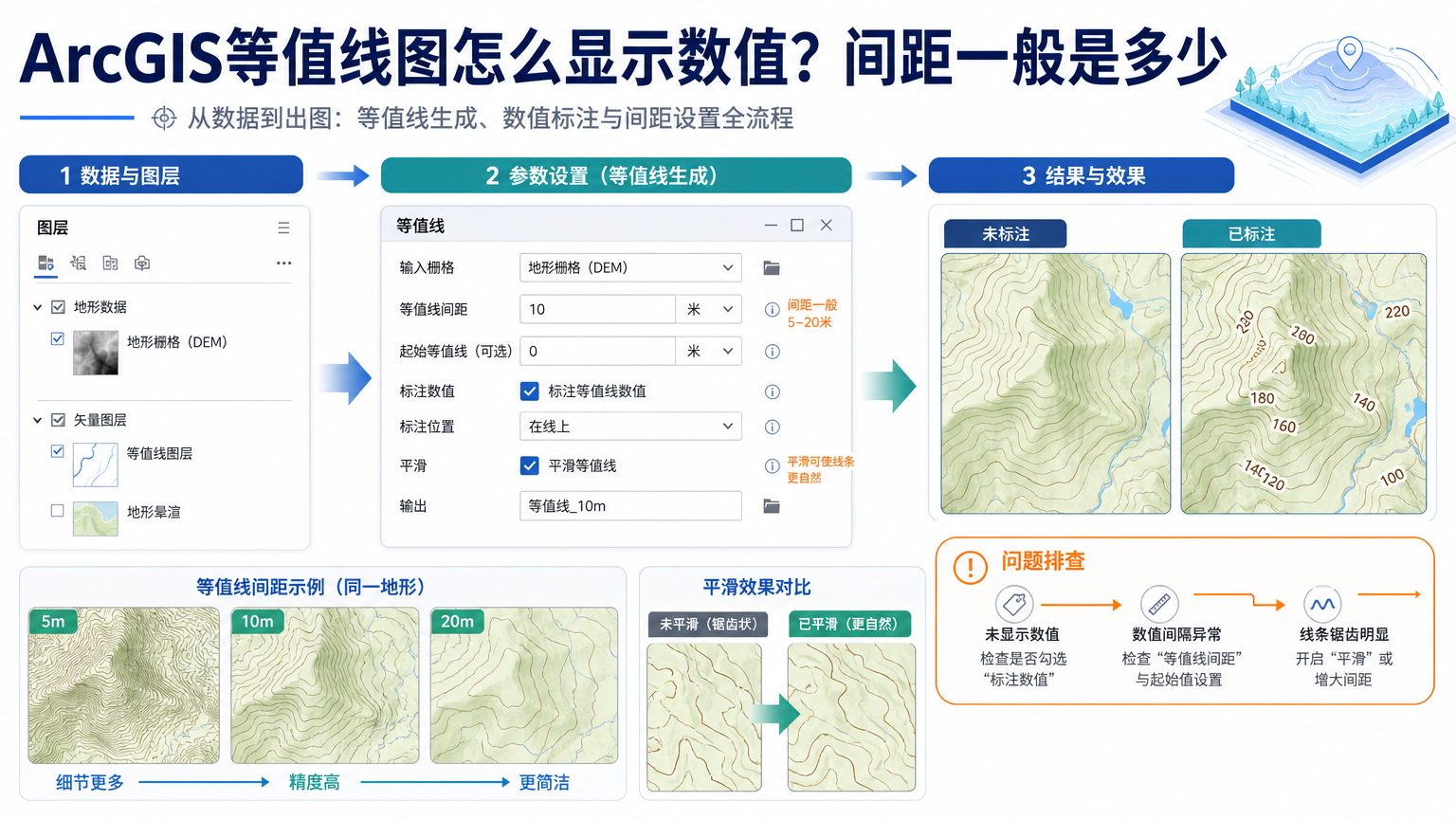
如果你搜索的是“ArcGIS等值线图怎么显示数值”,可以按下面步骤排查。重点不是重复生成线,而是确认字段并开启 Label。
步骤一:打开属性表,找到等值线数值字段
- 在内容列表中右键等值线图层,打开属性表。
- 寻找 Contour、CONTOUR、ELEVATION、Value 或类似字段。
- 检查字段值是否为 100、110、120 这类连续递增数值。
- 如果字段为空或所有值相同,重新检查输入栅格和 Contour 工具参数。
做项目时建议把用于标注的字段统一整理成一个清楚的字段名,例如 Contour_m 或 Elev_m。这样后续制图、共享图层和交接数据时不容易混乱。
步骤二:开启标注并选择高程字段
- 选中等值线图层,进入标注相关设置。
- 启用标注功能。
- 字段选择 Contour 或你整理后的高程字段。
- 把文字格式设置为简洁数字,例如 100、150、200;如果单位容易误解,可以在表达式中追加 m。
- 调整字体大小、颜色和遮罩,避免数字被线条压住。
如果地图上还是不显示,先不要急着重新生成等值线。应该检查图层是否被其他图层覆盖、标注比例尺范围是否限制了当前比例尺、字段是否被表达式写错,以及标注冲突是否导致文字被自动隐藏。
步骤三:只标注主曲线,避免整张图变乱
等值线太密时,每一条都显示数值会让地图不可读。更常见的制图方式是:普通等值线用细线,主曲线用粗线,并且只给主曲线显示数值。例如等值距为 10 米时,可以每 50 米标注一次。
- 普通曲线:10、20、30、40 米,细灰线,不标注或少量标注。
- 主曲线:50、100、150、200 米,较粗线,显示高程数值。
- 特殊区域:山顶、谷地、工程红线附近可手动保留关键标注。
在 ArcGIS Pro 中可以通过复制图层、设置定义查询或建立标注类来控制哪些线显示数值。这样比让所有等值线同时抢标注位置更稳定,也更符合地形图阅读习惯。
步骤四:必要时转为注记做出版级调整
如果只是分析检查,动态图层标注已经够用。如果要出正式图件,建议在最终比例尺确定后,把标注转换为注记,然后手动调整关键位置。注记适合出版制图,但不适合在分析阶段频繁改数据,因为等值线更新后注记不会自动跟随更新。
ArcGIS等值线间距一般是多少:按比例尺、地形起伏和数据精度定
“ArcGIS等值线间距一般是多少”没有一个固定答案。等值距不是越小越专业,也不是越大越清爽,而是要同时满足三个条件:地图能读、地形能表达、数据精度能支撑。
在 ArcGIS 的 Contour 工具中,Contour interval 就是等值距。输入高程单位是米时,等值距 10 就表示每 10 米生成一条等高线;输入单位是英尺时,等值距 10 就是每 10 英尺生成一条线。因此,设置前必须先确认栅格的垂直单位。
| 使用场景 | 常见等值距起点 | 判断方法 |
|---|---|---|
| 小范围工程地形、校园、园区 | 0.5 米、1 米、2 米 | 只适合高精度 DEM 或测绘成果,普通公开 DEM 不宜强行细分 |
| 乡镇、流域、山地专题图 | 5 米、10 米、20 米 | 看地形起伏和图面密度,线不能挤成一片 |
| 市域、省域概览图 | 50 米、100 米、200 米 | 强调总体地势,不追求局部微地形 |
| 降雨、温度、污染浓度等非高程表面 | 按业务阈值设置 | 优先服务解释,例如每 10 毫米降雨量或每 1 摄氏度温度 |
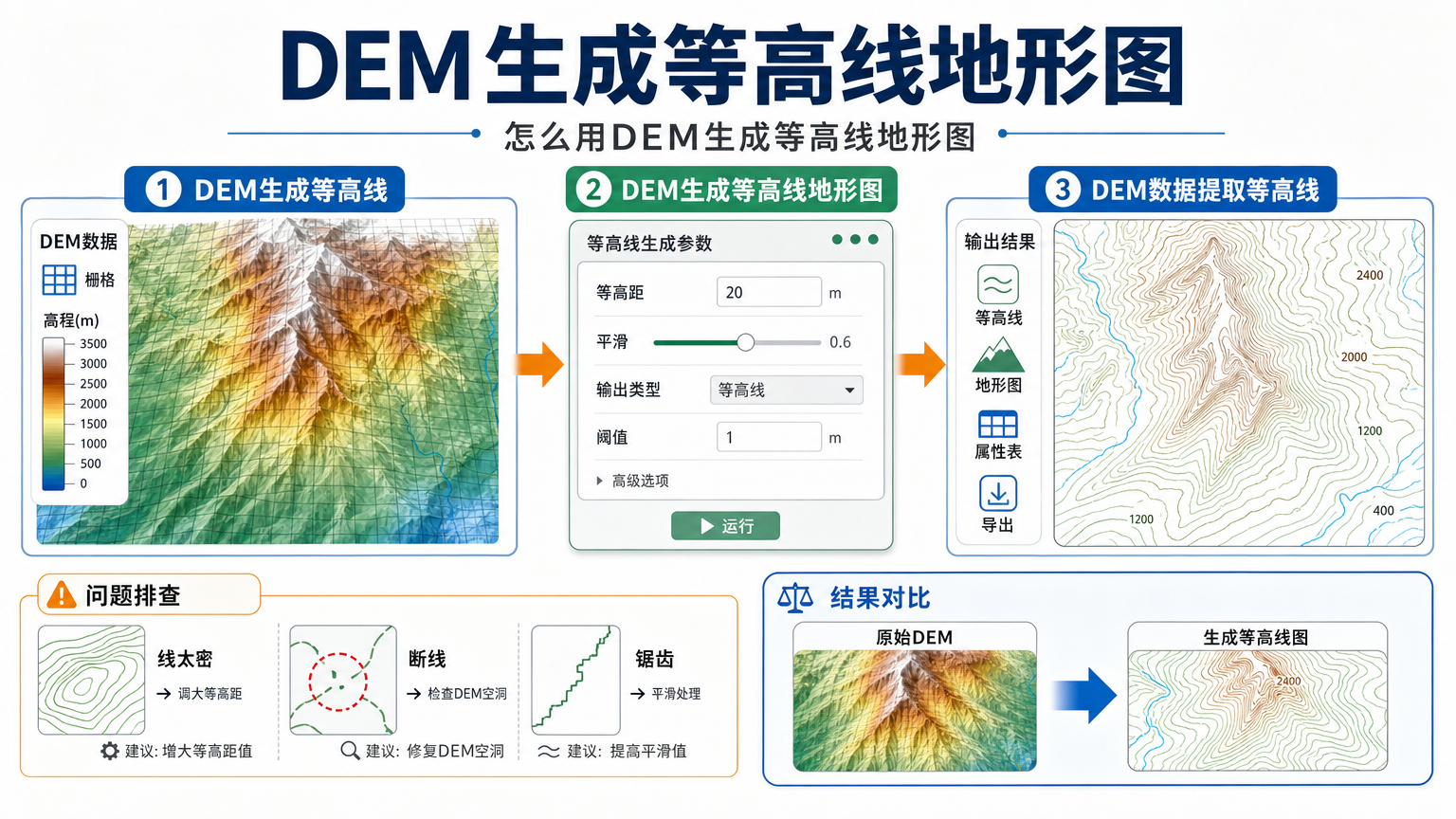
一个实用判断是:如果生成后的等值线在山地密集到无法分辨,等值距过小;如果山脊、谷地、坡向变化都被抹平,等值距过大。最终值应在目标出图比例尺下检查,而不是只在放大视图里看。
等值距选择的三个约束
- 数据精度:DEM 垂直误差较大时,不要设置过小的等值距,否则图上会出现看似精细但并不可信的线。
- 地形起伏:平原地区等值距可以小一些,山地地区通常要加大,否则线条过密。
- 制图比例尺:比例尺越小,地图容纳的信息越少,等值距通常需要更大。
如果你不确定该从哪个等值距开始,可以先试三组参数。例如 5 米、10 米、20 米各生成一次,放到最终版面比例尺下比较。选择标准不是哪一张线最多,而是哪一张最能让读者快速理解地形。
ArcGIS等值线平滑:什么时候要做,什么时候不要做
ArcGIS等值线平滑通常用于改善线条观感,尤其是栅格分辨率较粗、插值表面有台阶感、打印出图需要更自然线形时。但平滑不是修复数据错误的工具,也不能替代 DEM 质量控制。
在 ArcGIS Pro 中,常见做法是先生成等值线,再使用 Smooth Line 等制图工具进行线平滑。平滑方法和容差会影响线条位置,所以必须在平滑前保留原始等值线图层,方便对比。
推荐的平滑工作流
- 保留原始 Contour 输出,不直接覆盖。
- 复制一份作为制图用等值线。
- 对复制图层执行 Smooth Line。
- 从小容差开始测试,逐步调整。
- 叠加原始等值线、DEM 阴影和关键控制点检查偏移。
- 确认山脊、谷地、水系附近没有被平滑到明显失真。
如果是工程分析、剖面提取、土方计算或高风险决策,不建议只使用平滑后的结果做分析。平滑后的线更适合制图表达,分析应尽量回到原始栅格或未平滑等值线。
平滑处理的常见风险
- 容差过大时,线会偏离真实地形位置。
- 窄谷、山脊、陡坎等局部形态可能被抹平。
- 闭合小圈可能被简化到消失,影响山顶或洼地表达。
- 不同相邻等值线过度平滑后可能发生异常靠近或视觉交叉。
所以,平滑处理的原则是“为制图服务,而不是为数据造真”。只要图面不影响阅读,就不要追求过度光滑。
完整操作流程:从DEM到可读的等值线图
下面给出一个可复用的 ArcGIS Pro 工作流,适合大多数 DEM 生成等高线的场景。
第一步:准备输入数据
- 确认 DEM 没有明显空洞、异常高值或异常低值。
- 确认水平坐标系适合当前区域,垂直单位清楚。
- 如果 DEM 有噪声,先考虑 Fill、Filter 或数据源替换,而不是直接靠平滑等值线掩盖问题。
- 把研究区裁剪出来,避免在无关区域生成大量线要素。
第二步:运行Contour工具
- 打开地理处理工具,搜索 Contour。
- 输入栅格选择 DEM 或连续表面栅格。
- 输出要素类选择项目地理数据库中的路径。
- Contour interval 填入等值距,例如 10。
- Base contour 一般可设为 0,也可以按项目基准设置。
- Z factor 只有在水平单位和垂直单位需要换算时才调整;单位一致时通常保持默认。
如果输入 DEM 的垂直单位是米,水平坐标也是米,Z factor 一般不需要改。如果 DEM 的垂直单位和水平单位不一致,必须先做单位换算,否则生成的等值线虽然看起来正常,数值解释却可能是错的。
第三步:设置符号系统
- 普通等值线使用细线,颜色不要过重。
- 主曲线使用更粗线,方便读者快速识别高程层级。
- 如果背景是 DEM 阴影,等值线颜色要与阴影区分明显。
- 不要同时使用过粗线条、深色填充和密集标注,否则地形信息会互相遮挡。
第四步:显示数值并控制标注密度
回到数值显示这个核心问题,实际项目中推荐优先显示主曲线数值,再按局部需要补充普通曲线标注。这样既能读数,又不会破坏图面。
如果字段里是小数,可以用标注表达式取整或保留一位小数。高程图常用整数米,降雨、温度、浓度等专题等值线则要按业务精度保留小数。
第五步:输出前检查
- 放到最终出图比例尺检查,不只在数据视图里检查。
- 确认标注没有倒置、重叠或被边界裁掉。
- 检查主曲线是否比普通曲线更明显。
- 对照 DEM 阴影、水系、山脊线或已知高程点,判断线形是否合理。
- 导出 PDF 或图片后再看一遍,因为屏幕显示和最终输出密度可能不同。
常见坑:数值不显示、间距不合理、平滑后失真
坑一:把等值线字段当成栅格值来找
Contour 工具输出的是线要素,不再是原始栅格。要显示数值,应看线要素属性表中的高程字段,而不是回到 DEM 像元值里找。很多“标注字段为空”的问题,其实是选错了图层或选错了字段。
坑二:等值距设得比数据精度还细
如果公开 DEM 的垂直精度不足,却把等值距设成 0.5 米,图面会很细,但这些细节没有可靠数据支撑。判断等值距时,一定要把数据来源和误差范围纳入考虑。
坑三:没有处理 NoData 边缘
DEM 中的 NoData、拼接边界和裁剪边缘可能生成断裂或异常线。正式出图前,要检查研究区边缘,必要时先修补栅格或调整掩膜范围。
坑四:平滑后不做叠加检查
只看平滑后的线往往觉得更漂亮,但它可能已经偏离原始地形。做平滑处理后,必须把原始线半透明叠加,特别检查陡坡、谷地、水库岸线和工程控制点附近。
坑五:所有线都标注
等值线图不是数值越多越好。所有线都标注会让读者找不到重点。主曲线标注、关键区域补充标注、比例尺范围控制,通常比全量标注更实用。
工具和方法对比:标注、注记、字段计算、ArcPy各适合什么场景
| 方法 | 适合场景 | 注意事项 |
|---|---|---|
| 动态图层标注 | 分析检查、快速制图、经常调整比例尺 | 标注位置会随比例尺变化,导出前要复查 |
| 转换为注记 | 最终出版、需要逐个调整数字位置 | 数据更新后注记不会自动同步 |
| 标注类或定义查询 | 只标注主曲线、分层显示重点高程 | SQL 表达式要适配数据源类型 |
| Smooth Line 平滑 | 制图美化、线条过折时优化视觉 | 不能替代数据质量检查,必须保留原始线 |
| ArcPy 批处理 | 多区域、多等值距、多批次自动生成 | 参数单位和输出命名要统一,避免覆盖成果 |
如果你需要批量生成多个区域的等值线,可以把 Contour 工具放进 ModelBuilder 或 ArcPy 脚本中。下面是一个简化思路,用于说明参数位置,不建议直接套到生产环境而不检查路径和许可条件。
import arcpy
from arcpy.sa import Contour

arcpy.CheckOutExtension("Spatial")

in_raster = r"D:\gis_project\data\dem.tif"
out_contour = r"D:\gis_project\output\contour_10m.shp"
interval = 10
base_contour = 0

Contour(in_raster, out_contour, interval, base_contour)
批处理时尤其要注意命名。建议把等值距写入输出名,例如 contour_10m、contour_20m,避免后期不知道哪个文件对应哪个参数。
实用检查清单:发布前逐项确认
- 输入 DEM 或连续表面已经裁剪到研究区,边缘没有明显异常。
- 坐标系、水平单位、垂直单位已经确认。
- Contour interval 与比例尺、地形起伏、数据精度匹配。
- 输出线要素包含可用于标注的数值字段。
- 已经解决等值线数值标注问题。
- 普通曲线和主曲线有明显层级,不依赖所有数字堆满图面。
- 必要时完成线形平滑,并与原始线对比过。
- 最终导出结果在目标比例尺下可读,标注没有严重重叠。
Dr.GIS 建议:等值线制图的核心不是把参数调得最复杂,而是让读者在目标比例尺下一眼看懂地形层次,并且知道这些线的数值来源可靠。
FAQ:数值显示、间距和平滑常见问题
ArcGIS等值线图怎么显示数值?
先打开等值线图层属性表,找到 Contour、CONTOUR 或类似高程字段,然后开启图层标注,把该字段作为标注字段。若属性表中没有可用数值字段,需要重新检查 Contour 输出结果,而不是只调整标注样式。
ArcGIS等值线间距一般是多少?
这个问题要看比例尺、地形起伏和数据精度。小范围高精度地形可从 1 米或 2 米试起,流域和山地专题图常从 5 米、10 米、20 米试起,市域或省域概览图可用 50 米、100 米甚至更大。最终要在出图比例尺下判断可读性。
ArcGIS等值线平滑会不会改变结果?
会。平滑会改变线的几何形态,容差过大时可能偏离原始地形。因此平滑后的线更适合制图展示,不建议直接作为严肃分析结果。保留原始线并叠加检查是必要步骤。
为什么等值线属性表有数值,但地图上还是没有标注?
常见原因包括标注没有启用、标注字段选错、比例尺范围限制、标注冲突被自动隐藏、文字颜色与底图接近,或者图层被其他要素遮挡。处理顺序应先查标注开关和字段,再查比例尺与冲突设置。
等值线可以只显示部分数值吗?
可以。更推荐只显示主曲线数值,例如等值距 10 米时,每 50 米或 100 米显示一次。可以通过标注类、定义查询、复制图层或字段计算实现。这样比所有线都显示数值更适合阅读。
等值线太密,是应该加大间距还是做平滑?
优先考虑加大等值距或缩小显示范围。平滑只能改善线形,不能解决信息密度过高的问题。如果等值线密到无法辨认,说明等值距、比例尺或研究范围需要重新设计。
等值线数值能不能带单位?
可以在标注表达式中把数值字段和单位拼接,例如显示为 100 m。高程图建议先确认垂直单位确实是米,再添加单位。不要为了好看随意写单位,否则会造成成果解释错误。
总结:先保证数值可靠,再谈间距和美化
制作等值线时,可以按一个简单顺序处理:先确认输入表面的单位和质量,再用合适的等值距生成线,然后通过高程字段解决数值显示,最后根据出图比例尺做主曲线、标注密度和线条平滑。
如果只记住一个原则,就是不要把制图美化放在数据检查之前。等值距决定信息密度,标注决定读图效率,平滑决定视觉质量;三者配合好了,等值线图才既好看又可信。
-
ArcGIS Pro字段计算器:数值涵义和顺序编号 2026-06-11 11:39:27
-
ArcPy栅格计算:arcpy.sa和栅格计算器排查 2026-06-11 10:48:22
-
ArcPy字段计算:AddField、字段映射和更新游标 2026-06-11 09:49:34
-
ArcPy投影转换:定义投影、重投影和空间参考 2026-06-10 20:51:20
-
ArcPy批量裁剪:批处理栅格处理和输出检查 2026-06-10 18:47:40
-
ArcPy批量出图:arcpy.mp导出PDF和批量制图 2026-06-10 08:40:05
-
无人机航线规划软件:规划方法和规划步骤 2026-06-09 15:16:34
-
无人机测绘流程:软件有哪些、数据处理和精度 2026-06-09 13:32:14
-
Cesium影像加载失败:本地影像和TIF加载排查 2026-06-09 09:02:22
-
Cesium地形加载失败:本地地形和地形数据排查 2026-06-08 18:59:46
-
Cesium倾斜摄影:加载倾斜摄影、贴地和高度偏移 2026-06-08 17:58:00
-
GDAL影像拼接:合并TIF、获取影像范围和图像融合 2026-06-07 19:24:48
-
DEM生成等高线:怎么用DEM生成等高线地形图 2026-06-07 14:47:02
-
DEM下载:30米免费下载、高精度和SRTM数据源 2026-06-06 19:50:30
-
ArcGIS计算NDVI:植被覆盖度和平均值计算 2026-06-06 18:34:45
-
ArcGIS波段合成步骤:没反应和颜色不一致处理 2026-06-05 20:33:28
-
ArcGIS影像镶嵌步骤:去黑边和颜色不一致处理 2026-06-05 16:45:46
-
遥感影像处理流程:一般流程和软件有哪些 2026-06-05 12:18:06
-
ArcGIS克里金插值法步骤:输出范围和精度评价 2026-06-04 21:51:58
-
ArcGIS坡向分析:坡向如何分级和怎么做 2026-06-04 13:10:57